
作为一名产品经理,我经常需要快速测试各类 AI 工具来了解其功能定位和用户体验。
最近在研究 Claude Code Router 时,文档中多次提及 iFlow 这个名字,引起了我的注意。
后来发现 iFlow 不仅提供了开放平台,还开源了 CLI 工具。
考虑到完全免费这一点,我决定花时间系统地体验和记录 iFlow CLI 的核心功能。
本文将分享我的实践过程,帮助对终端 AI 工具感兴趣的人快速上手。
关于本文使用版本
- iFlow CLI 版本:0.3.28
- 系统要求:Node.js 20+
iFlow CLI 的核心定位
| 维度 | 具体内容 |
|---|---|
| 定位 | 终端 AI 助手,支持代码分析、编程任务执行、文件处理 |
| 成本 | 完全免费使用 |
| 模型支持 | 提供国内主流模型调用(GLM-4 系列等) |
| 功能限制 | 需通过心流平台获取模型完整能力,CLI 本身无法完全使用所有模型 |
官方资源链接
开放平台:https://platform.iflow.cn
CLI 文档:https://cli.iflow.cn

安装与初始配置

macOS/Linux
# 一键安装脚本,会安装全部所需依赖$ bash -c "$(curl -fsSL https://gitee.com/iflow-ai/iflow-cli/raw/main/install.sh)"# 已有Node.js 20+$ npm i -g @iflow-ai/iflow-cli@latest# 更新$ npm i -g @iflow-ai/iflow-cli@latest
Windows
$ npm install -g @iflow-ai/iflow-cli@latest
安装完成后,在命令行终端执行以下命令,可以输出版本号表示安装成功
$ iflow -v

申请API Key
用于 心流API Key、OpenAI Compatible API 及 其他AI工具 登录方式
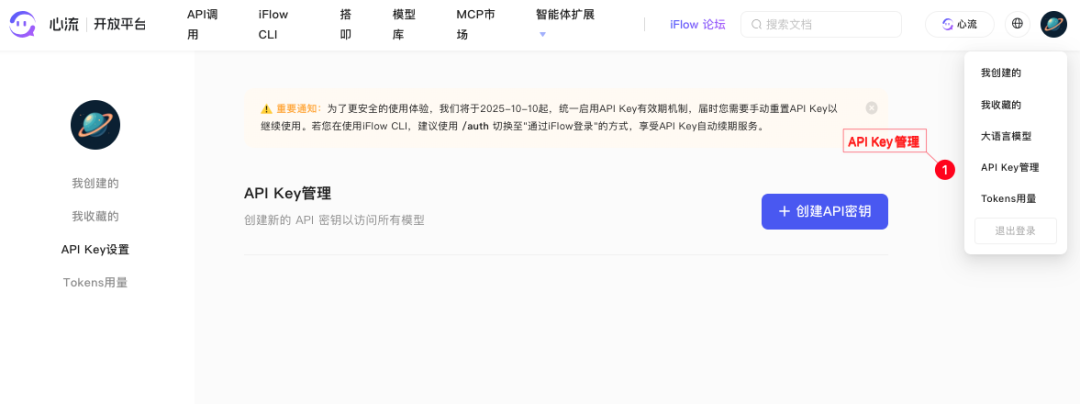
在心流开发平台点击头像,在下拉菜单中选择【API Key管理】
点击【插件API密钥】创建一个新的API Key,点击【同意协议并生成】创建
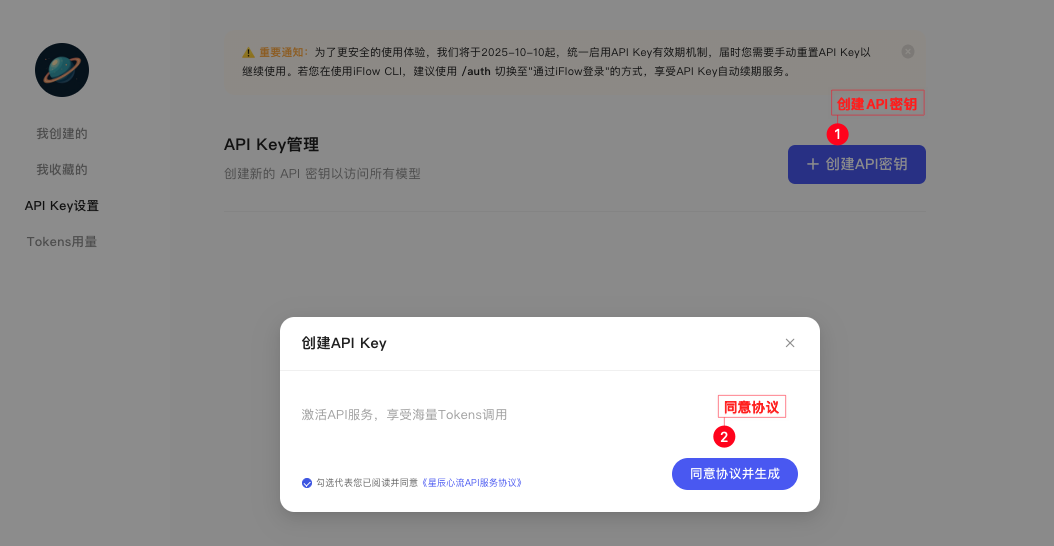
创建完成后即可在API Key管理列表查看

登录授权
在命令行终端输入 iflow 启动 iFlow CLI,看到启动界面细心的小伙伴可能已经发现了,这个界面和Gemini CLI有点像哦
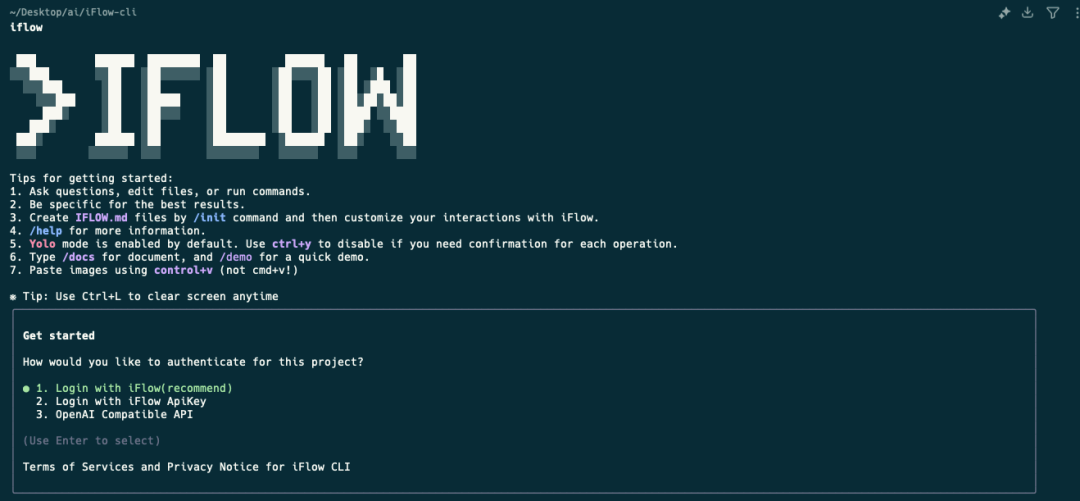
iFlow CLI 支持 Login with iFlow、Login with iFlow ApiKey、OpenAI Compatible API 3种登录方式,不同方式提供的功能有所差异
Login with iFlow 登录(推荐)
强烈推荐使用 Login with iFlow 方式登录心流平台,享受最完整的功能体验,令牌自动刷新,永不过期
完整功能支持:
-
WebSearch 服务:智能网络搜索,获取最新信息
-
WebFetch 服务:网页内容抓取和分析
-
多模态能力:内置图像理解等多模态功能
-
工具调用优化:心流平台提供的模型经过专门优化,工具调用更加精准高效
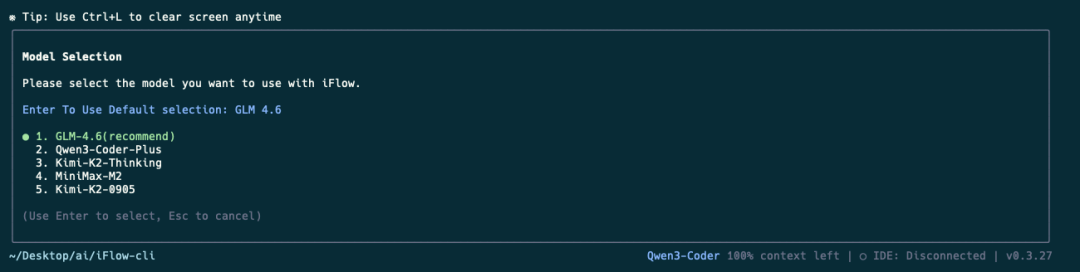
选择【Login with iFlow】,在官网授权

心流 API Key 登录
API Key 有效期为 7 天,需定期更新
完整功能支持:
-
WebSearch 服务:智能网络搜索,获取最新信息
-
WebFetch 服务:网页内容抓取和分析
-
多模态能力:内置图像理解等多模态功能
-
工具调用优化:心流平台提供的模型经过专门优化,工具调用更加精准高效
在交互式命令中输入 /auth,选择【Login with iFlow ApiKey】

输入心流开放平台API Key
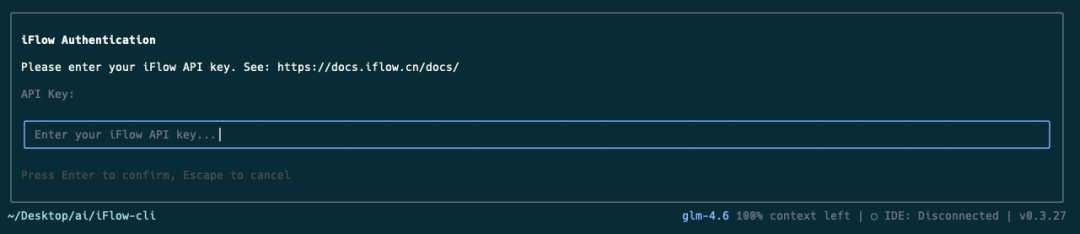
也可以在AI助手中使用,iFlow目前没有适配Claude Code CLI,直接使用会报错
OpenAI Compatible API
适用于使用自有模型服务或其他兼容 OpenAI 协议的服务
功能限制:
-
不支持 WebSearch 服务
-
不支持 WebFetch 服务
-
不支持心流平台的内置多模态能力
-
无法享受心流平台模型的工具调用优化
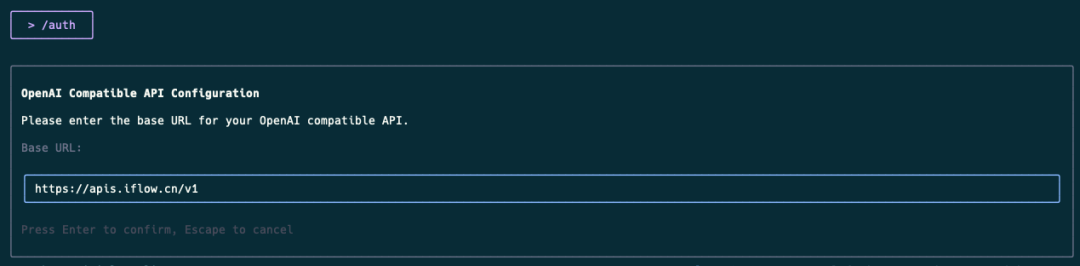
在交互式命令中输入 /auth,选择【OpenAI Compatible API】

输入 OpenAi Base URL、API Key 和 模型名称


核心命令体系
命令行参数速查
$ iflow -h # 查看所有可用指令| 命令 | 功能说明 | 用法示例 |
|---|---|---|
iflow |
启动 CLI 进入交互式模式 | iflow [query] |
iflow mcp |
管理 MCP 服务 | iflow mcp list |
iflow commands |
管理自定义命令 | iflow commands list |
iflow agent |
管理子代理 | iflow agent list |
iflow workflow |
工作流管理 | iflow workflow list |
交互式命令详解
快速查看所有命令:
# 在交互式界面输入
/  # 列出终端命令信息
关键命令分类:
代理管理(/agents)
/agents install      # 按引导设置安装新代理
/agents list         # 查看所有可用代理
/agents online       # 浏览在线仓库并安装代理
/agents refresh      # 更新源文件中的代理
授权管理(/auth)
/auth # 切换授权方式(支持三种登录方案)自定义命令(/commands)
/commands add       # 添加新命令
/commands get       # 查看命令详情
/commands list      # 列出所有命令
/commands online    # 浏览在线命令市场
/commands remove    # 移除本地命令
系统管理
/cleanup-checkpoint  # 清除所有检查点历史并释放磁盘
/cleanup-history     # 清除当前项目对话历史
/demo                # 交互任务(用于研究和头脑风暴)
/language            # 切换语言
/log                 # 查看会话日志
/output-style        # 更改输出风格偏好
/update              # 更新 CLI 版本
MCP 管理(/mcp)
/mcp auth           # MCP 授权
/mcp list           # 列出已配置的 MCP 服务和工具
/mcp online         # 浏览在线 MCP 市场
/mcp refresh        # 刷新服务列表并重新加载设置
Shell 执行
! # 进入 Shell 模式,执行系统命令对话模式切换
iFlow CLI 提供了四种对话模式,使用 Shift+Tab 快速切换:
| 模式 | 行为特征 | 适用场景 |
|---|---|---|
| plan | 仅分析,不修改文件或执行命令 | 获取建议和分析方案 |
| default | 执行前需要用户审批 | 标准工作流(推荐) |
| accepting edits | 自动批准文件编辑 | 已验证的任务流程 |
| YOLO | 自动批准所有工具调用 | 完全自动化执行(谨慎使用) |
模型动态切换
/model # 在对话过程中随时切换模型配置文件系统
配置文件层级
iFlow CLI 提供了三类配置文件,支持全局和项目级别的配置:
| 配置文件 | 位置 | 作用范围 | 用途 |
|---|---|---|---|
settings.json |
全局:~/.iflow/settings.json项目: .iflow/settings.json |
全局或当前项目 | CLI 运行参数、Hooks、MCP 配置 |
.env |
项目根目录 | 当前项目 | 环境变量定义 |
IFLOW.md |
项目根目录 | 当前项目 | 项目上下文和自定义指令 |
初始化项目配置:
/init # 分析项目并自动生成 IFLOW.md 文件自定义功能扩展
iFlow提供了自定义指令也就是Claude Code中的自定义命令,iFlow CLI提供了多种安装自定义指令的方式
1)心流指令市场(推荐)
自定义指令市场:https://platform.iflow.cn/agents?type=commands&category=all
选择一个指令,点击【安装】获取安装命令

复制命令在命令行终端一键安装


安装完成后,在命令行终端输入 /iflow commands list 可以查看安装列表

2)在线安装
在交互式命令中执行 /commands online 可以在线浏览自定义指令市场
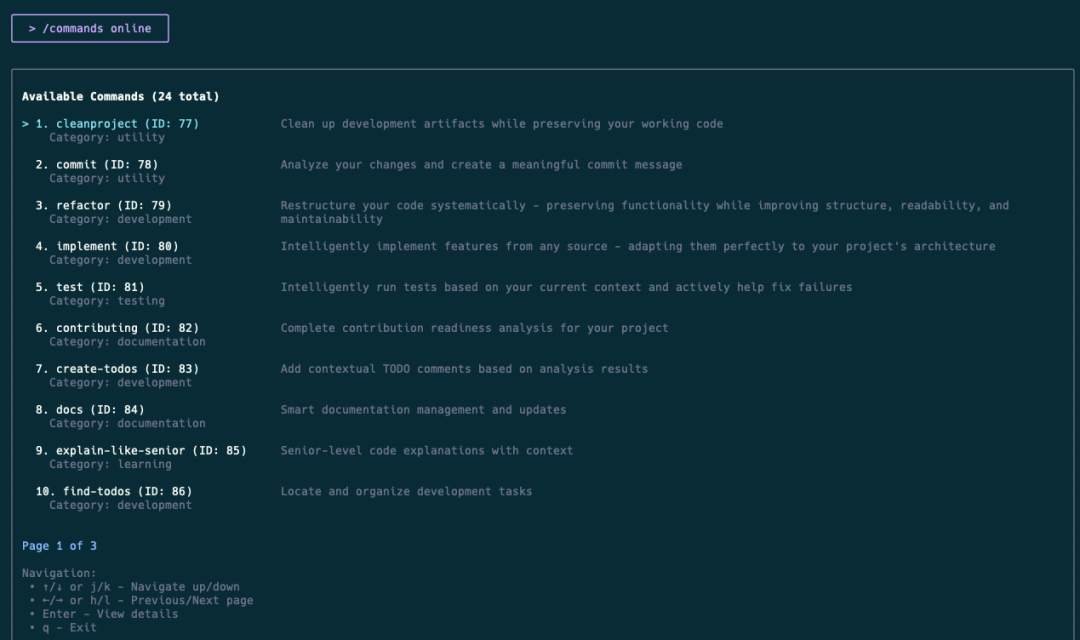
使用 ↑↓ 选择自定义指令, ←→ 翻页查看,使用对应的数字键进行安装

3)创建自定义指令
iFlow CLI自定义指令支持 TOML 和 Markdown 格式,好结合了 Gemini CLI和Claude Code CLI的特点,创建自定义指令的方式和其他主流CLI工具类似,在全局或者项目 iflow/commands 目录下新建一个 my-command.toml 文件,输入如下提示词即可
# 命令描述(必需)
description = "命令的简短描述"
# 命令提示词(必需)
prompt = """
发送给AI模型的完整提示词内容
支持多行文本和特殊占位符
"""
Markdown格式需要创建 my-command.md 文件,格式如下:
---
description: Create a git commit
---
## Context
- Current git status: !`git status`
- Current git diff (staged and unstaged changes): !`git diff HEAD`
- Current branch: !`git branch --show-current`
- Recent commits: !`git log --oneline -10`
## Your task
Based on the above changes, create a single git commit.
关于更详细的配置,感兴趣的小伙伴可以看官方文档:https://platform.iflow.cn/cli/examples/subcommand
在交互式命令中输入 /commands list 查看自定义指令列表
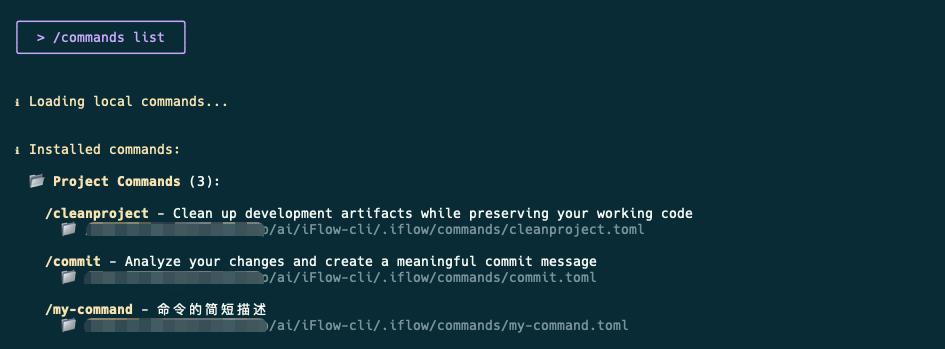
自定义工作流
iFlow提供的Workflow是整合 agents、commands、IFLOW.md 和 MCP 创建的完整自动化工作流程,相当于Claude Code中的插件系统,目前只提供了1种安装方式
1)心流工作流市场
心流工作流市场:https://platform.iflow.cn/agents?type=workflows&category=all
选择一个工作流,点击【安装】获取安装命令

复制命令在命令行终端一键安装

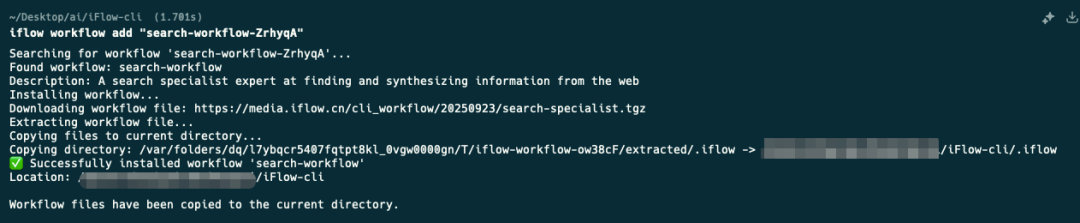
iFlow CLI暂时没有提供查看Workflow的指令,Workflow的具体使用方式可以在心流开放平台的工作流详情中查看

2)创建工作流
iFlow CLI创建工作流的方式就是直接打包拥有iFlow CLI配置文件结构的所有文件,也可以理解为一个项目就是一个工作流,安装时iFlow CLI会对文件进行合并
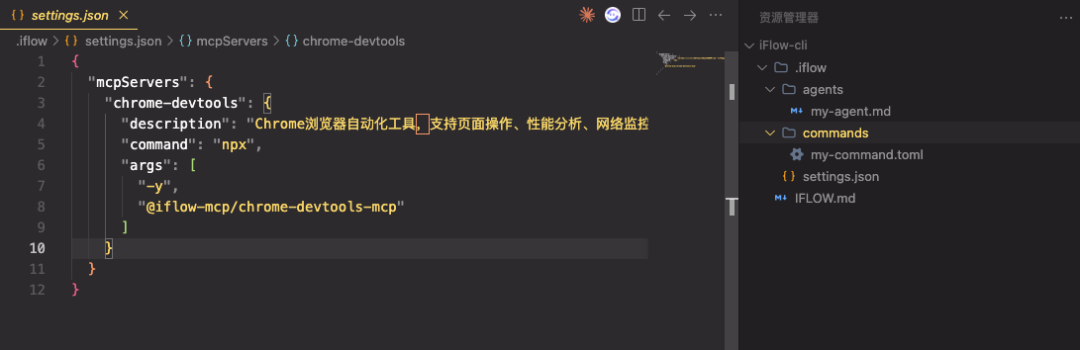
工作流创建完成后,直接在命令行终端执行如下命令打包工作流
$ zip -r your-workflow-name.zip . -x your-workflow-name.zip

这个命令打包以下内容:
-
压缩当前目录下的所有文件和文件夹(包括 .iflow 文件夹、项目文件、IFLOW.md 等)
-
包含隐藏文件(如 .iflow 目录)
-
排除生成的压缩包本身,避免递归包含
-
解压时保持原始目录结构,不会创建额外的目录层级
为了保证工作流的准确性,可以在命令行终端执行如下命令验证打包内容
$ unzip -l your-workflow-name.zip

验证没有问题后就可以上传到心流开放平台了,目前只支持通过心流平台分发。
Subagents
iFlow提供了Subagents功能,也提供了多种安装方式
1)心流Agent市场(推荐)
智能体市场:https://platform.iflow.cn/agents?type=agents&category=all
选择一个智能体,点击【安装】获取安装命令
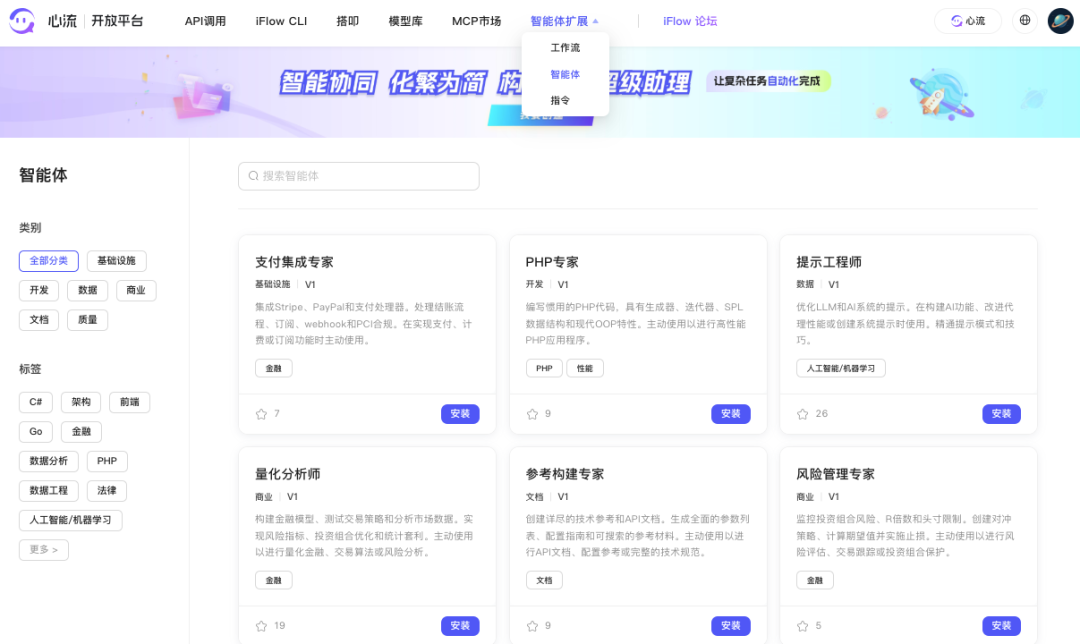
复制命令在命令行终端一键安装


在命令行终端输入 /iflow agent list 可以查看安装列表

2)在线安装
在交互式命令中执行 /agents online 可以在线浏览Agents市场

使用 ↑↓ 选择Agents, ←→ 翻页查看,使用对应的数字键进行安装
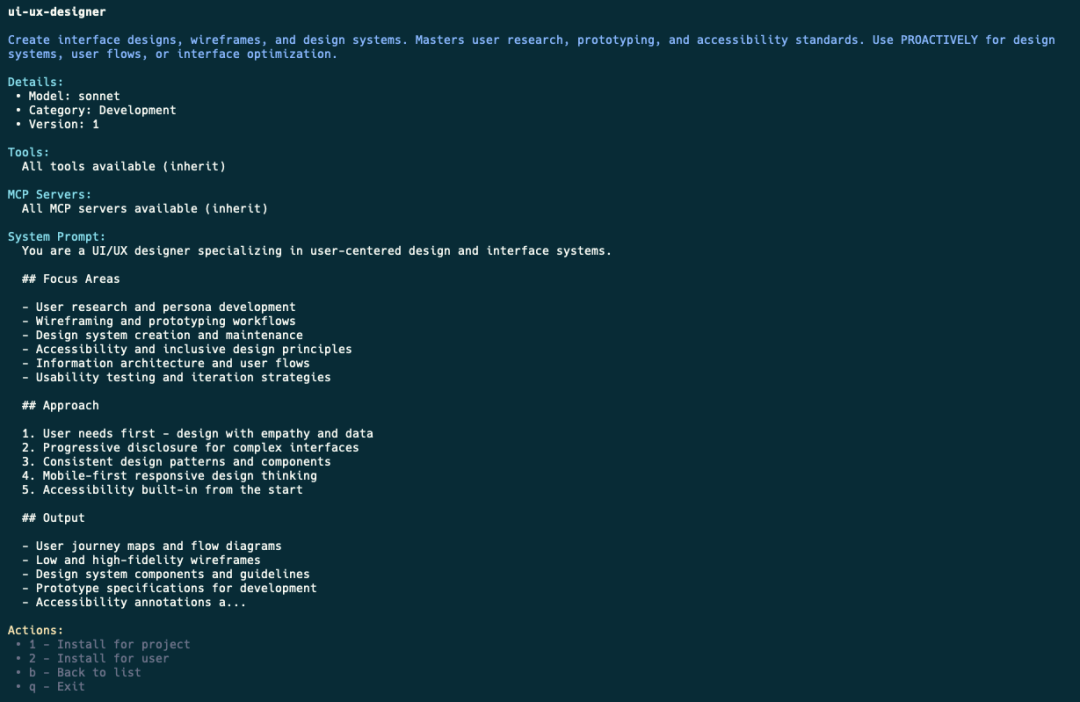
3)创建Subagents
iFlow CLI创建Agents也有 2种 方式,可以使用交互式命令 /agents install 根据安装向导一步步安装

也可以自定义安装,在全局或者项目 iflow/agents 目录下新建一个 my-agent.md 文件,输入如下提示词
---
agentType: "custom-expert"
systemPrompt: "你是一个自定义领域的专家..."
whenToUse: "当需要处理特定领域任务时使用"
model: "GLM-4.6"
allowedTools: ["*"]
proactive: false
---
# Custom Expert Agent
这是一个自定义专家Agent的详细说明...
在交互式命令中输入 /agents list 查看Subagents列表

MCP服务
iFlow支持MCP服务,提供了多种安装方式
1)心流MCP市场(推荐)
访问心流MCP市场:https://platform.iflow.cn/mcp,找到MCP点击【安装】

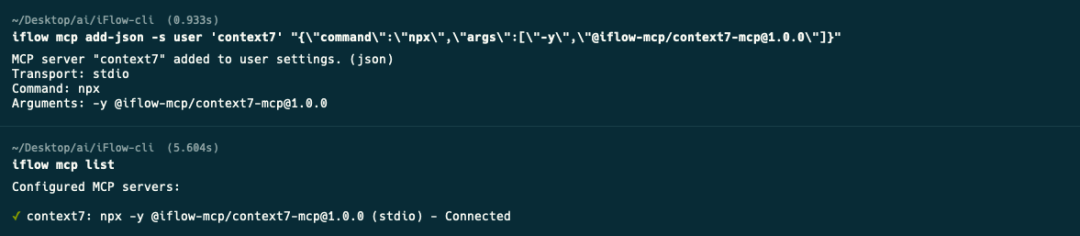
复制命令在命令行终端一键安装
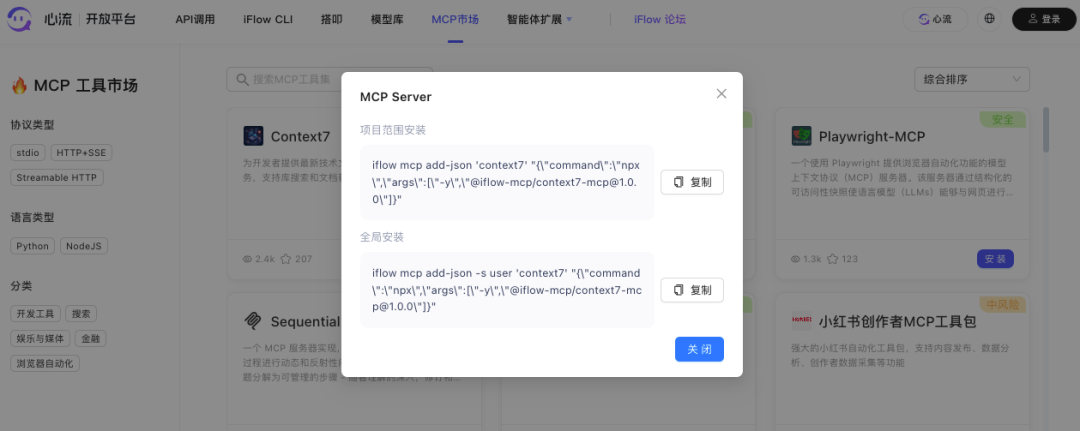
安装完成后,在命令行终端输入 /iflow mcp list 可以查看MCP安装列表
2)在线安装
在交互式命令中执行 /mcp online 可以在线浏览MCP市场,选择合适的MCP进行安装

使用 ↑↓ 选择MCP, ←→ 翻页查看,使用对应的数字键进行安装

3)命令行安装
iFlow CLI和其他主流CLI一样支持使用命令行安装,默认安装到项目作用域
$ iflow mcp add --transport http context7 https://mcp.context7.com/mcp
# 完整安装方式
$ iflow mcp add --transport http -s project context7 https://mcp.context7.com/mcp
如果需要全局安装MCP可以添加 -s user 或 --scope user 标识
$ iflow mcp add --transport http -s user context7 https://mcp.context7.com/mcp
$ iflow mcp add --transport http --scope user context7 https://mcp.context7.com/mcp
4)配置文件安装
在iFlow CLI中也可直接修改全局用户配置 ~/.iflow/settings.json 和 项目配置 .iflow/settings.json 直接添加MCP服务

Hooks
iFlow CLI提供了Hooks的支持,支持 用户配置 和 项目配置 2种配置层级
-
用户配置:~/.iflow/settings.json
-
项目配置:.iflow/settings.json
支持9大类Hooks类型,配置方式和Claude Code CLI基本一致。
可以直接在 settings.json 文件中添加 hooks 配置项,完整配置如下:
{
  "hooks": {
    "PreToolUse": [
      {
        "matcher": "tool_pattern",
        "hooks": [
          {
            "type": "command",
            "command": "your_command",
            "timeout": 30
          }
        ]
      }
    ],
    "PostToolUse": [
      {
        "matcher": "another_pattern",
        "hooks": [
          {
            "type": "command",
            "command": "cleanup_command"
          }
        ]
      }
    ],
    "SetUpEnvironment": [
      {
        "hooks": [
          {
            "type": "command",
            "command": "python ~/.iflow/hooks/env_enhancer.py",
            "timeout": 30
          }
        ]
      }
    ],
    "Stop": [
      {
        "hooks": [
          {
            "type": "command",
            "command": "echo 'Session ended'"
          }
        ]
      }
    ],
    "SubagentStop": [
      {
        "hooks": [
          {
            "type": "command",
            "command": "cleanup_subagent.sh"
          }
        ]
      }
    ],
    "SessionStart": [
      {
        "matcher": "startup",
        "hooks": [
          {
            "type": "command",
            "command": "echo 'Session initialized'"
          }
        ]
      }
    ],
    "SessionEnd": [
      {
        "hooks": [
          {
            "type": "command",
            "command": "python ~/.iflow/hooks/session_summary.py"
          }
        ]
      }
    ],
    "UserPromptSubmit": [
      {
        "matcher": ".*sensitive.*",
        "hooks": [
          {
            "type": "command",
            "command": "python ~/.iflow/hooks/content_filter.py"
          }
        ]
      }
    ],
    "Notification": [
      {
        "matcher": ".*permission.*",
        "hooks": [
          {
            "type": "command",
            "command": "logger 'iFlow permission request'"
          }
        ]
      }
    ]
  }
}
实践提示:Hooks 功能在特定场景下很有价值,但需要一定的配置学习成本。建议先从简单的 SessionStart 和 SessionEnd 钩子开始实践。
总结
经过系统测试,我对 iFlow CLI 有以下认识:
核心优势:
完全免费 — 相比某些商用 CLI 工具,这是最直接的价值点
功能完整度 — 自定义命令、工作流、Subagents、MCP、Hooks 等要素已基本齐全,与 Claude Code CLI 在功能范围上相当
国人友好 — 提供了完善的官方市场、清晰的中文文档和本地化模型支持(GLM-4 等),降低了用户接入成本
开放生态 — 开源 CLI、开放 API、支持 MCP 等,体现了平台的生态开放姿态
使用建议:
如果你当前 AI 服务额度有限,或想探索除 Claude 外的其他 CLI 工具,iFlow CLI 值得一试。
它在功能深度和用户文档方面都做得比较用心,社区活跃度也在持续提升。
建议从安装、基础对话、自定义命令这三个环节开始逐步深入。