10+年产品经理聊聊产品、测测产品,产品人交流学习成长平台,按 Ctrl+D 收藏我们
关于我 留言板 小程序 标签云

苏米客

  • 首页
  • AIGC
    • AI最新动态
    • AI学习教程
    • AI工具集合
    • AI产品百科
    • AI编程开发
    • AI提示词
    • AI开源项目
  • Axure
    • Axure动态
    • Axure教程
  • 产品
    • 用户体验
    • 产品设计
    • 苏米杂谈
  • 资源
    • 产品UI组件库
    • 开源图标库
    • 中后台框架
  • 书单
    • AI书籍
    • 用户体验
    • UI视觉
    • 产品研究
    • 其他类型
  • 下载
    • Axure组件
    • Axure原型
    • 文档报告
    • 素材资源
  • 登录
  • 首页
  • AIGC
    • AI最新动态
    • AI学习教程
    • AI工具集合
    • AI产品百科
    • AI编程开发
    • AI提示词
    • AI开源项目
  • Axure
    • Axure动态
    • Axure教程
  • 产品
    • 用户体验
    • 产品设计
    • 苏米杂谈
  • 资源
    • 产品UI组件库
    • 开源图标库
    • 中后台框架
  • 书单
    • AI书籍
    • 用户体验
    • UI视觉
    • 产品研究
    • 其他类型
  • 下载
    • Axure组件
    • Axure原型
    • 文档报告
    • 素材资源
当前位置: 首页 » AI学习教程

手把手教你用飞牛NAS+虚拟机部署 OpenClaw 全流程实操教程

5小时前 AI学习教程 59 0

最近我也是反复折腾OpenClaw 的各种部署方法,刚好家里有一台之前装好的飞牛NAS,用的比较少,刚好又知道飞牛NAS自带虚拟机,今天就动手试了一下。

先说结论:比自己电脑直接装要安全,比部署服务器要省事省钱。

本文记录我的完整部署流程,并附带一个可以直接在飞牛部署的免费搜索 API 接入。

环境准备

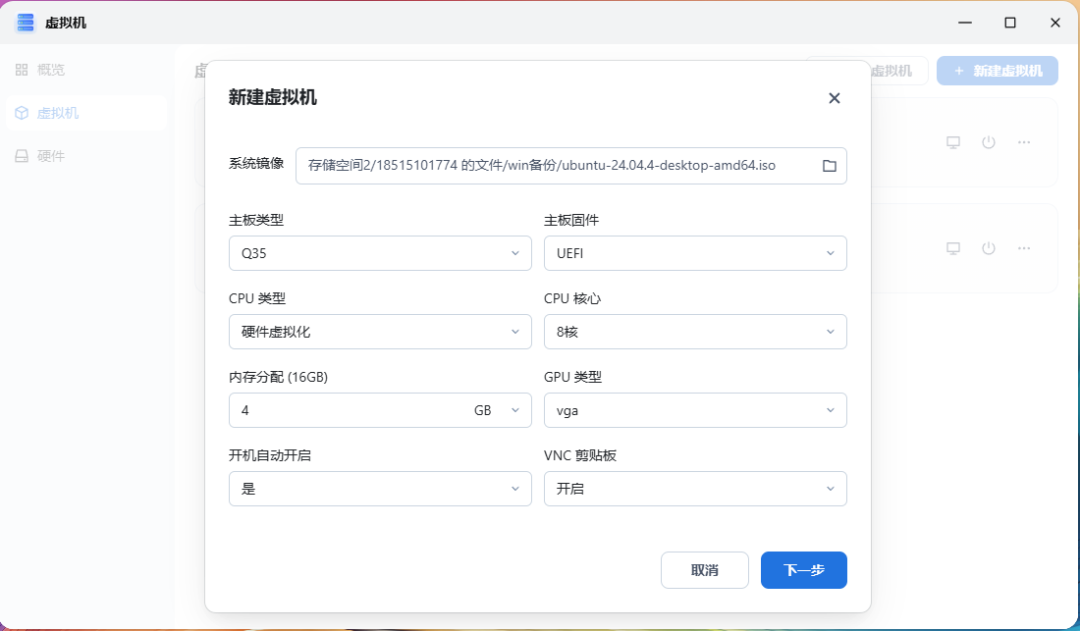
飞牛NAS自带了虚拟机,所以这个跳过,系统的话选 Ubuntu,桌面版和服务器版都可按喜好选择(我选桌面版,因为不喜欢看英文)。

硬件配置自行决定,我这边就不展开了。
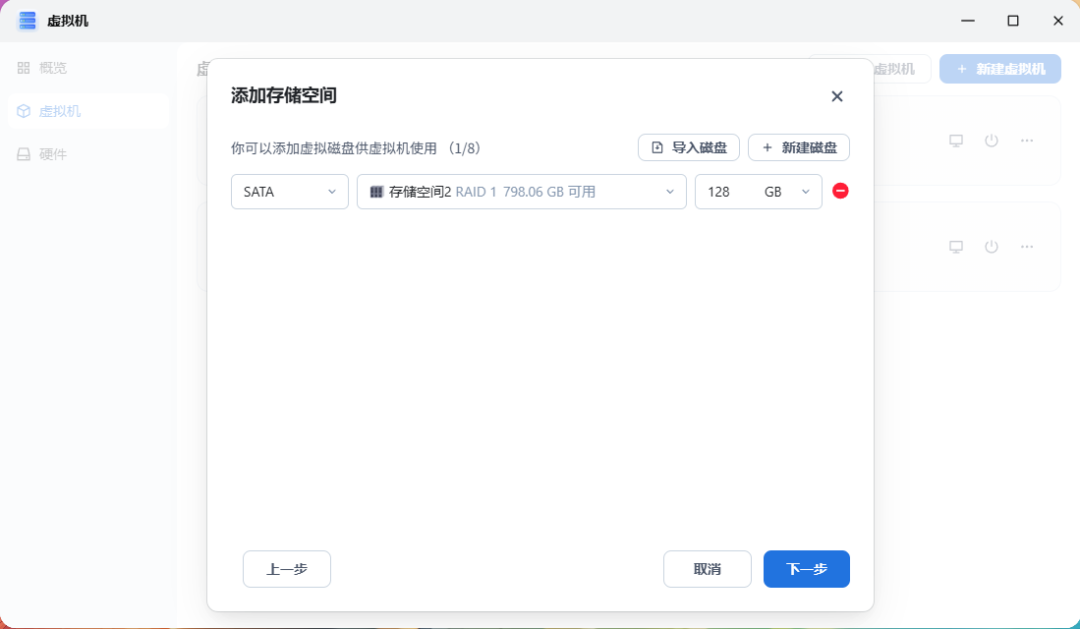
存储空间设置
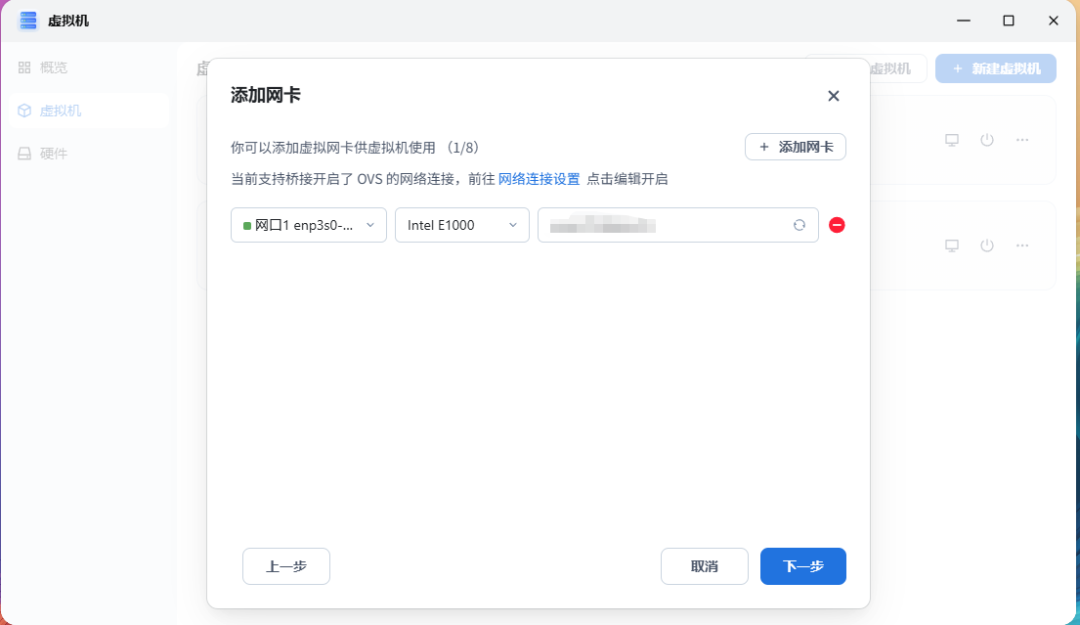
网络设置
1) 基础系统与用户免密配置

装机流程略过,可以看看飞牛社区里的操作教程,进入桌面后

直接终端里做免 sudo 密码配置:

sudo visudo
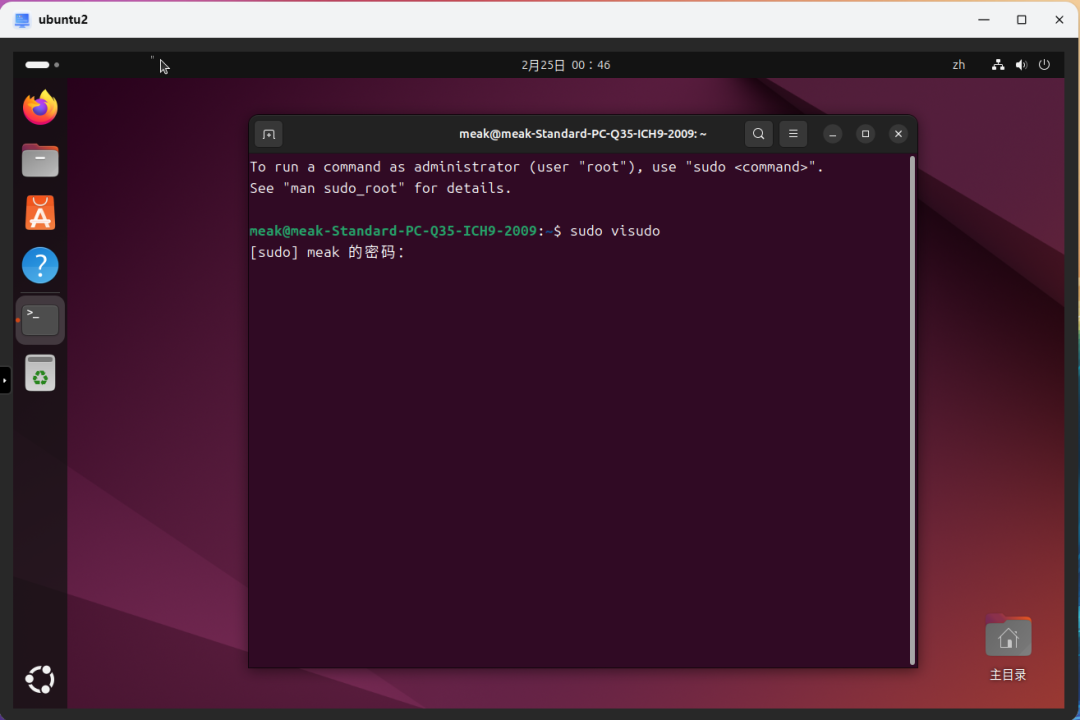
输入密码后,滚动到最底部加一行(将 meak 替换为你的登录用户名):

meak ALL=(ALL) NOPASSWD: ALL

接着按 Ctrl+X → Y → 回车保存。

此后执行 sudo 将不再要求密码。是否启用免密,请结合自身安全策略。

2) 基础组件与远程连接

sudo apt update
sudo apt install curl
sudo apt install openssh-server

提示按 Y 继续即可。

然后查看本机 IP

部署 OpenClaw

一个命令搞定

curl -fsSL https://openclaw.ai/install.sh | bash
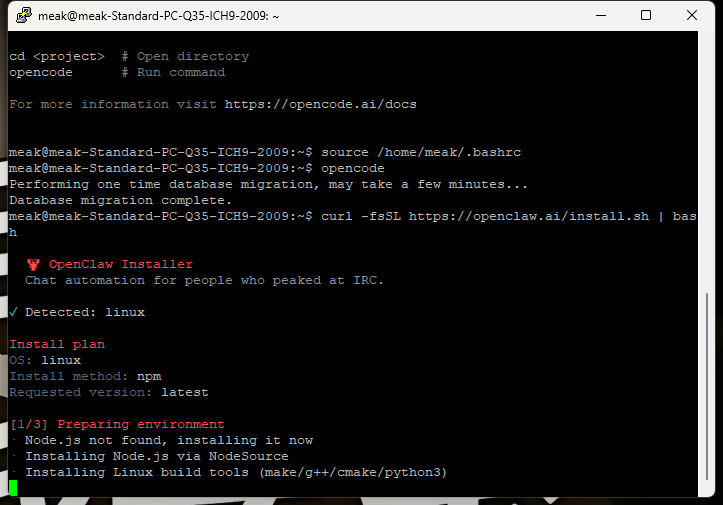
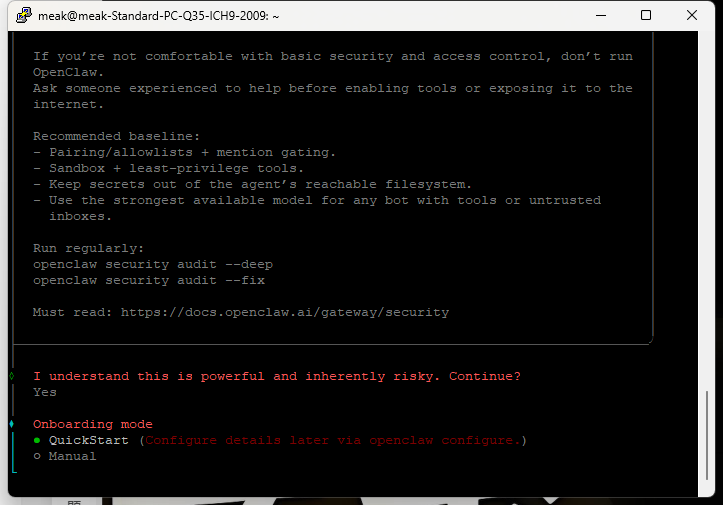
技能项我选择“全选”,小功能也都添加了(过程可能稍慢)。

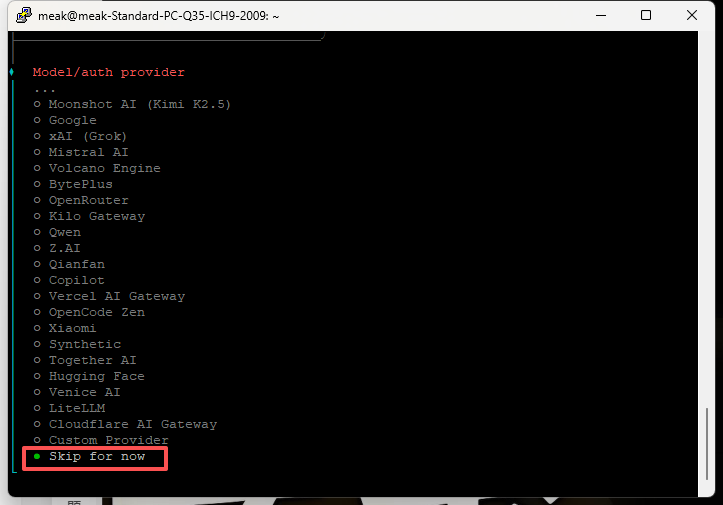
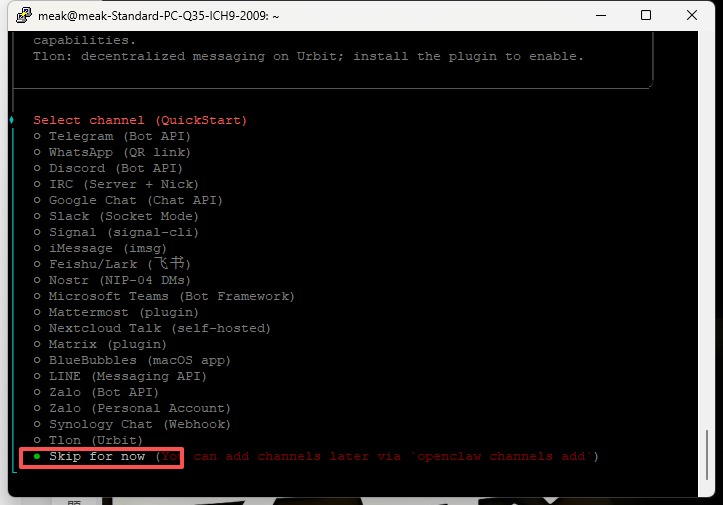
能跳过的就跳过,后续直接让 Code 帮忙补齐即可。

安装提示部分我基本都选了 “no” 跳过。

部署完成后。

开始正常使用

此时已能正常使用。

截图较多,这里暂不贴,后续再补。

接入飞书与免费搜索 API

1) 飞书接入(让“龙虾”协助)

飞书后台链接可直接找“龙虾”要。

在飞书创建一个机器人,提供你的 App ID 和 App Secret,让他代为接入即可,无需公网配置。
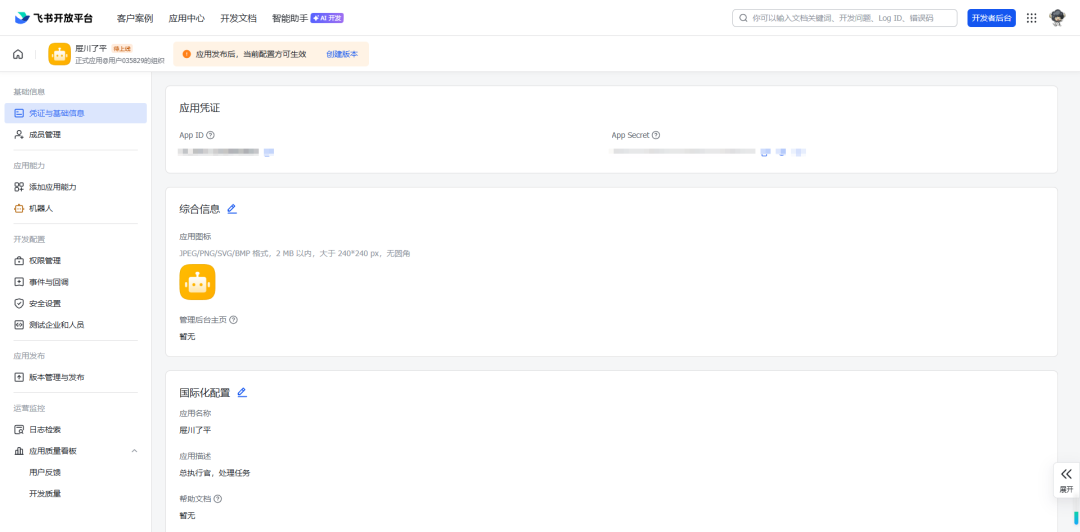
告知对方是“纯内网链接”,让他自行处理。
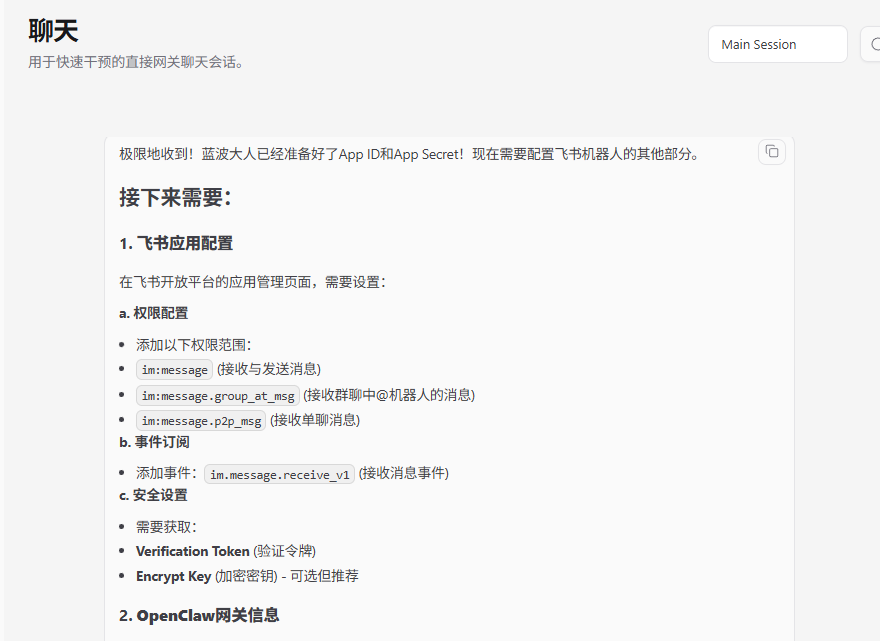
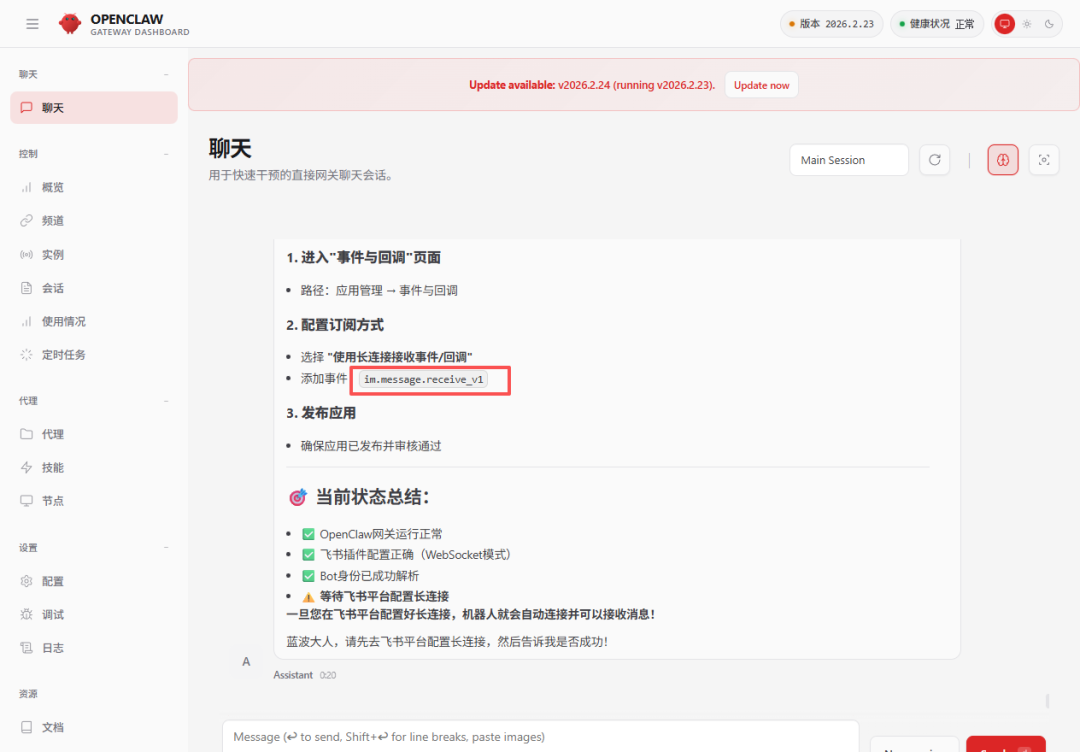
若对方未采用“长连接”方式,提醒他改成长连接接入。

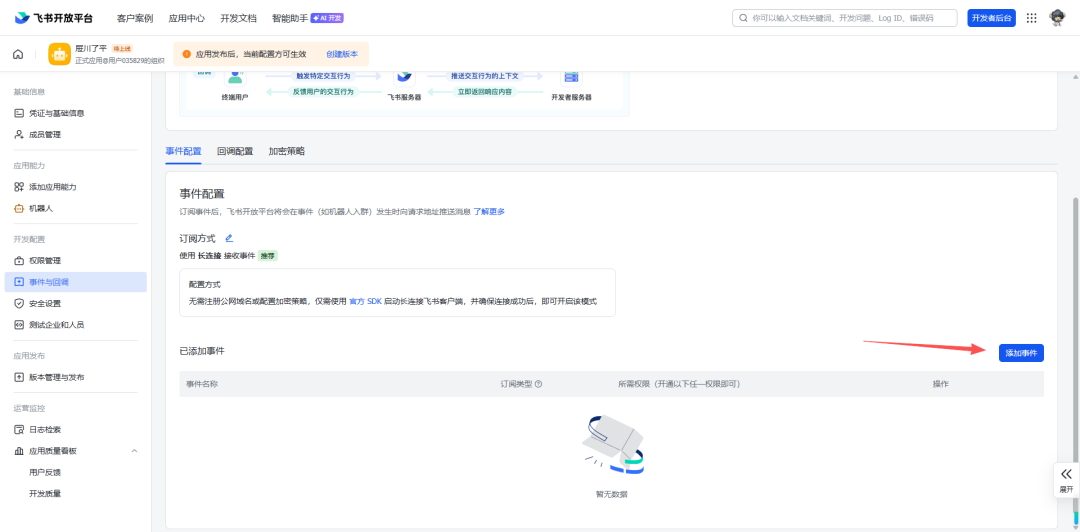
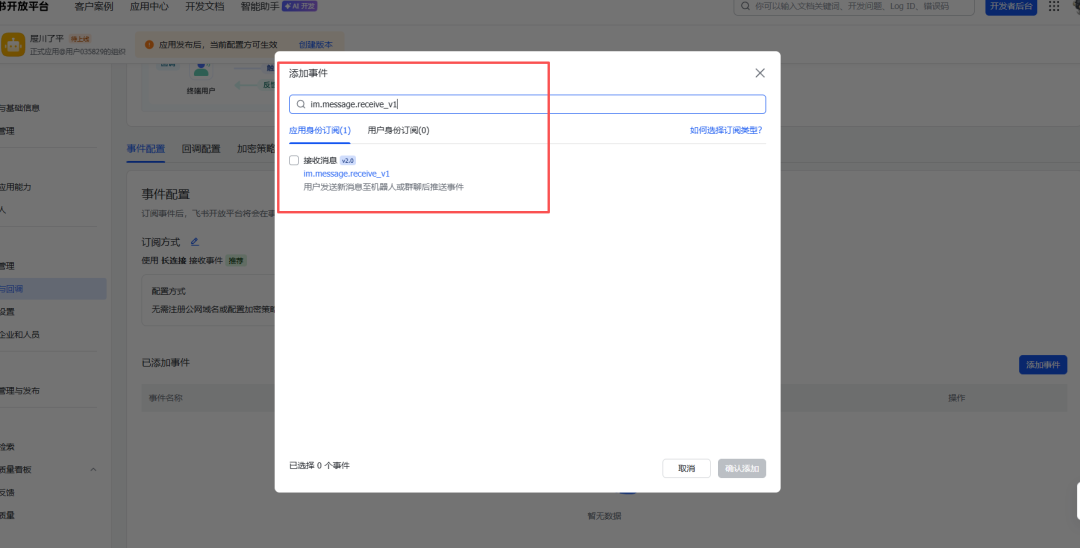
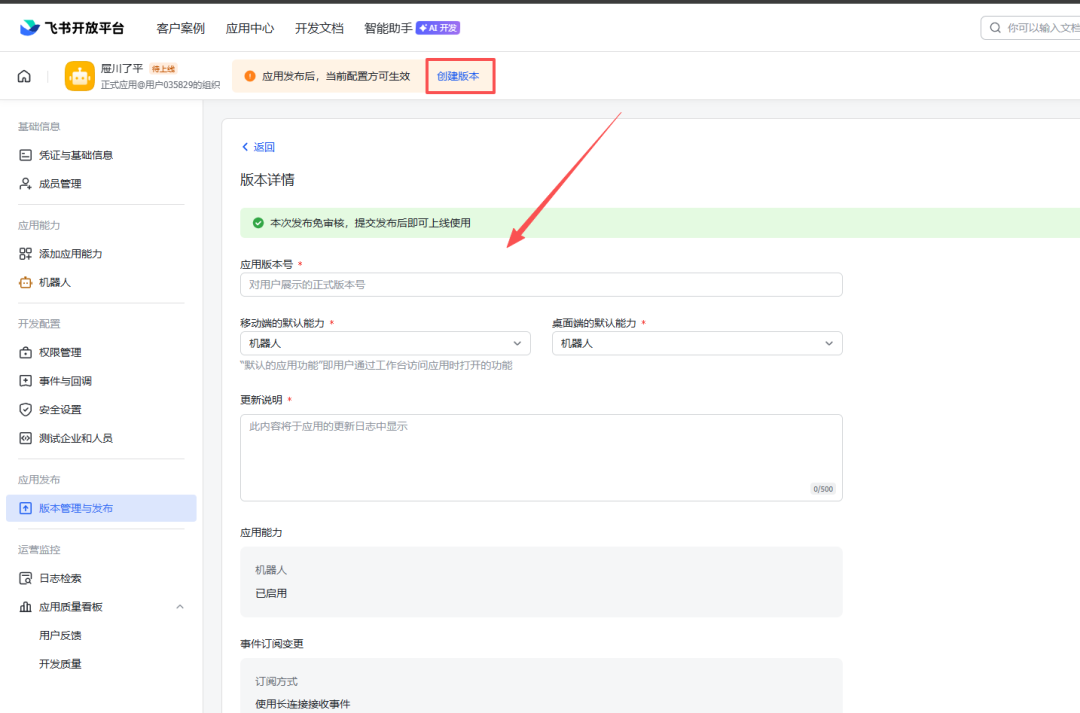
事件配置按“长连接”设置,“龙虾”会给出需要添加的项,直接复制到飞书后台。
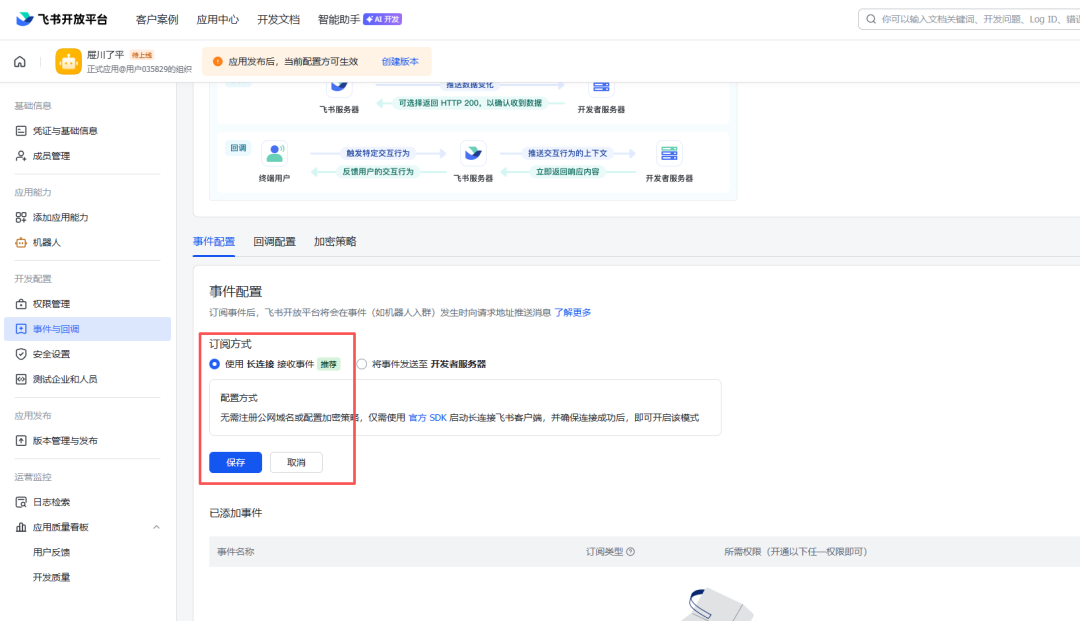
记得向“龙虾”要所有需要开的权限清单,直接批量导入,省事。
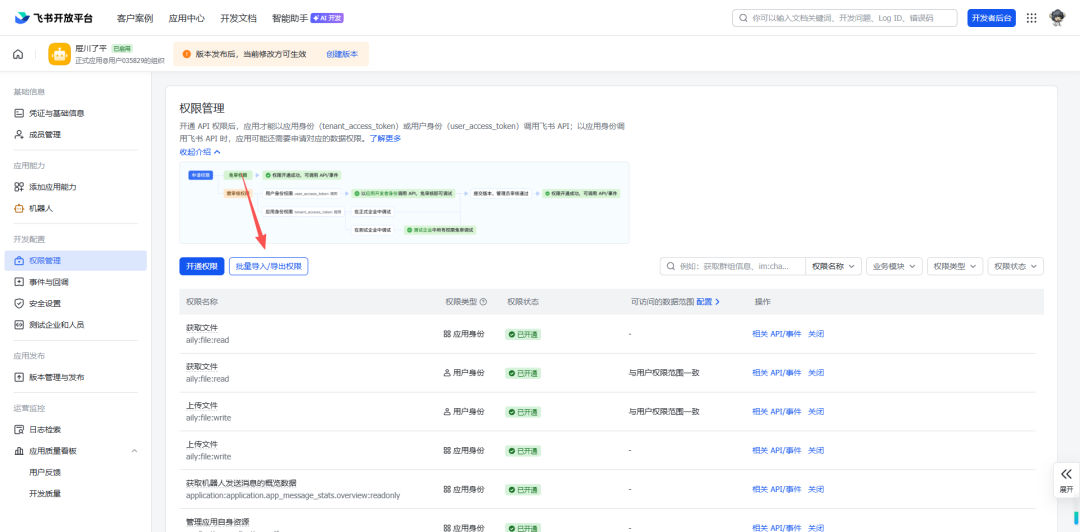
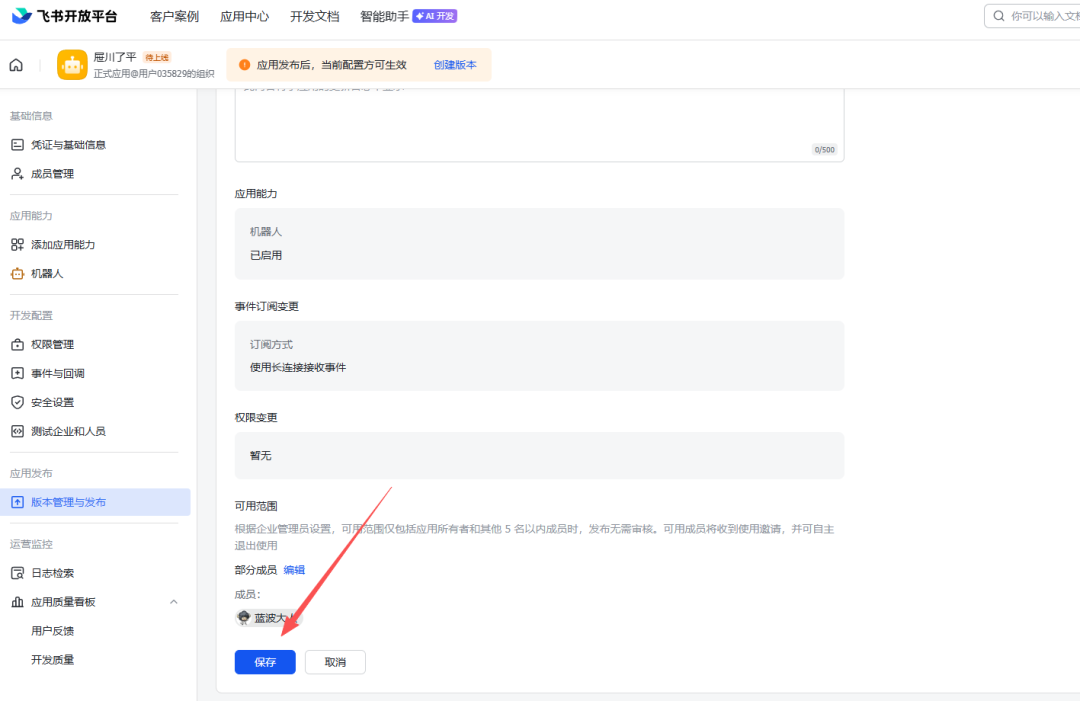
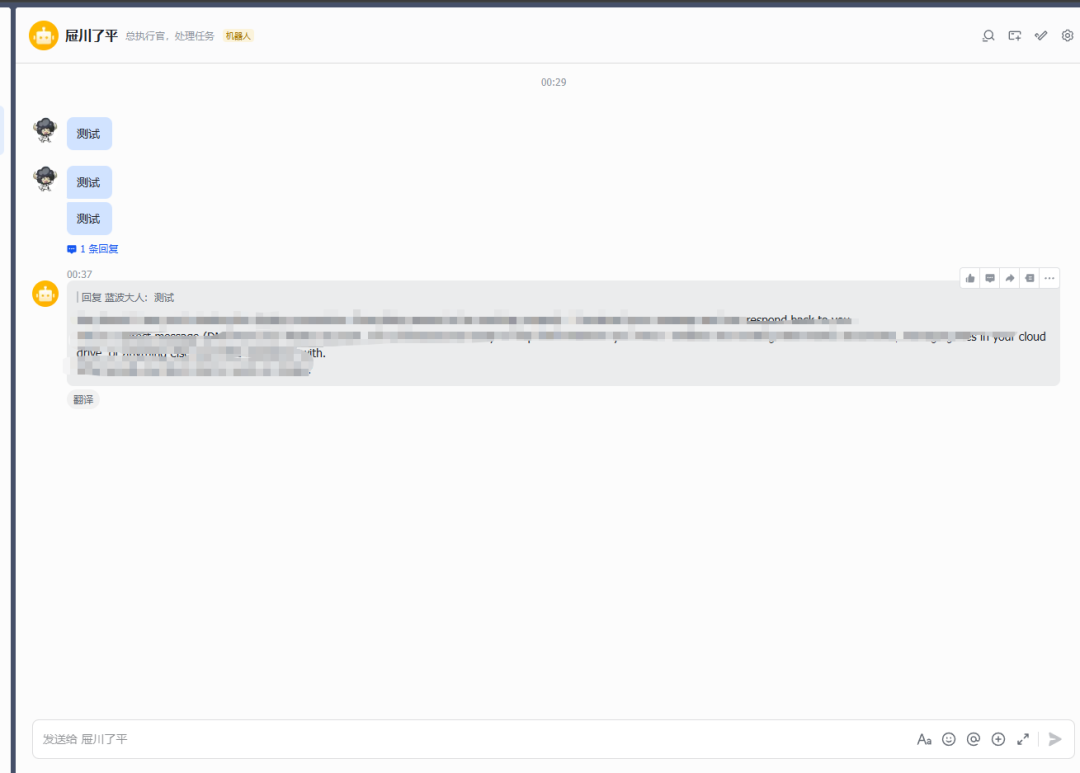
配置完成后告知“龙虾”,他会继续跟进;打通之后把飞书返回的消息内容复制给他,便于进一步完善。
2) 免费搜索 API(SearxNG via 飞牛 Docker)

搜索我用的是 SearxNG,通过飞牛的 Docker 部署:

设置本地路径,环境变量我设置了这三项:

GRANIAN_BLOCKING_THREADS=4
GRANIAN_WORKERS_KILL_TIMEOUT=30s
GRANIAN_BLOCKING_THREADS_IDLE_TIMEOUT=5m

如果按我的配置走,可以直接照这三个变量加上。

随后把“飞牛的 IP + 4000 端口”给“龙虾”,让他自行完成接入部署。

有问题也让他自己修——目前我这套就是 Claw 坏了让 Code 修,装什么都让 Claw 自己装,算是比较“懒人”的部署法。换 API 也直接丢给 Code 处理。

几点小结

  • 最终选用 DeepSeek(dp)与 Qwen 的云模型,本地 20B 模型体验不佳。
  • OpenCode 先部署,用它来完善和维护 Claw,效率高但会“烧钱”。
  • 飞书与搜索 API 接入都可以“托管”给“龙虾”,沟通清楚长连接和权限即可。

这次截图太多就不贴了,先把流程整理出来,后续再补图。

声明:本站原创文章文字版权归本站所有,转载务必注明作者和出处;本站转载文章仅仅代表原作者观点,不代表本站立场,图文版权归原作者所有。如有侵权,请联系我们删除。
未经允许不得转载:手把手教你用飞牛NAS+虚拟机部署 OpenClaw 全流程实操教程
#OpenClaw #飞牛 #NAS 
收藏 1
OpenFang:OpenClaw升级版,如何重新定义 Agent 框架的生产级标准
热搜退场,用户未散:Cursor没凉,是叙事中心换人了
推荐阅读
  • 别再被割了,一文搞懂DeepSeek (附全网收集整理的DeepSeek入门到精通、指令、提示词库等)
  • 电脑装不了 Docker?n8n 的 5 种部署方案全解析:云端+本地免费部署
  • 教你如何用 NotebookLM 构建 AI 学习资料库(附Claude Code公开案例)
  • 限时白嫖:每月5刀,手把手教你部署 Alist 网盘、搭建VPS、n8n云服务器,一键安装76款开源程序
  • 3分钟搞定AI画原型图,墨刀AI原型生成教程,产品经理必备效率神器!
评论 (0)
请登录后发表评论
分类精选
Cursor永久免费攻略:无限邮箱注册+重置机器码+Cursor试用期重置工具实现永久免费使用
44337 1年前
手把手教你如何使用扣子Coze搭建“文生图” AI Bot
18448 1年前
n8n新手入门指南:5 分钟本地部署 + 中文汉化 + 快速启动,玩转工作流(Docker版)
17238 8月前
安装字节Trae登录提示App Unavailable(应用程序不可用)解决办法,这份官方指南请收好!
16818 1年前
一文搞懂什么是 Vibe Coding?Vibe Coding工具推荐及Cursor编程开发实践
13048 9月前
Gemini CLI 装好了,登录异常怎么办?手把手教你解决 Gemini CLI 登录问题
13020 8月前
手把手教你使用 Gemini 2.5 Pro 免费 API搭建本地知识库,一键接入 Gemini!
11942 8月前
零基础上手 VSCode + Claude Code + GLM-4.6 保姆级安装配置教程
10725 4月前
手把手教你快速入门OpenCode + GLM-4.7 + Oh-My-Opencode + Skills 安装配置与高效使用指南
9699 1月前
手把手教你用AI克隆声音:AnyVoice,只需 3 秒在线免费克隆声音,超真实的语音生成
8194 1年前

文章目录

关注「苏米客」公众号

订阅推送更及时,手机查看更方便
分类排行
1 如何用开源Agent框架 Nanobot + Ollama 快速搭建低成本本地AI助手
2 手把手教你用飞牛NAS+虚拟机部署 OpenClaw 全流程实操教程
3 手把手教你用1Panel一键搭建OpenClaw,并集成搜索打造热点捕手
4 搞清楚这些配置文件,让你快速上手OpenClaw !
5 手把手教你部署有道龙虾 LobsterAI,无需命令行的 7×24 小时 AI 数字员工
6 手把手教你用 VMware 虚拟机部署OpenClaw 实战教程,轻松打造你的本地全能 AI 助理
7 手把手教你在window上部署Copaw,极简安装并接入飞书快速搭建你的AI个人助理
8 手把手教你一键部署MaxClaw,并接入钉钉完整操作指南
9 OpenClaw 装好了别只聊天:5 个进阶玩法从入门到实战
10 为什么部署OpenClaw后还需要装Skills?OpenClaw四大核心Skills完全实战指南
©2015-2024 苏米客XMSUMI 版权所有 · WWW.XMSUMI.COM 闽ICP备14005900号-6
微信文章助手 程序库 免费影视APP 免费字体下载 Axure RP 10 免费Axure模板 Axure元件库下载 申请友联