
DeepSeek Harness 终于开源啦,昨天早上的 DeepSeek V4 pro 发布说实话,确实让很多人失望,价格...能力
但没关系,DeepSeek 的 flash 依旧抗打,最重要的还是DeepSeek Harness开源了
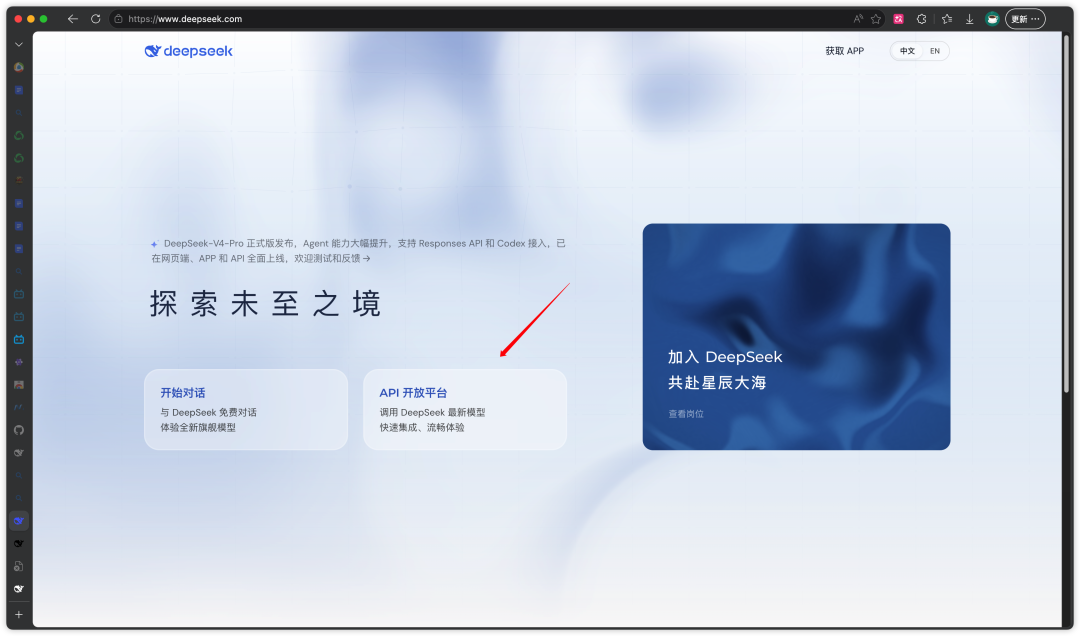
DeepSeek Harness是啥呢
你可以自己造 Agent 来给你干活了,之前我们用了很多 AI 工具,比如我最常用的 Workbuddy 和 Codex,他们两一个可以说是万能的 AI 助理工具,一个是高效率的 work 工具(写代码、写方案)。而DeepSeek Harness是可以让你自己去造 Agent 来干活,自由程度比较高
「一切皆插件」是他的核心——模型、工具、技能、会话、沙箱、存储、Agent Loop、调度、UI 全都由插件组成,底层跑在 Cordis 插件系统上。
开发者不用改源码,就能替换掉「模型怎么调用、上下文怎么组织、错误怎么重试、什么算完成」这些直接决定 Agent 表现的关键环节。
其实很好了解,之前的 DeepSeek 处于云端,无法读取本地软件,连接代码库、终端里面。被其他 AI 工具调用,现在可以在他们自己的生态中用自己模型,脱离以前的对话中。
怎么部署
说了这么多,先用上才是关键,好不好用体验后才知道
npx @deepseek-ai/dsh web这是他的安装指令,回到以前部署 Claude code 和 Openclaw 的时候了,这个指令需要在终端中。还需要搞定 Node.js安装,总之如果想要纯手动安装。可能需要花费一定时间(非极客)
最好方式还是用 AI 工具安装,
如果你有 Claude Code 或者 Codex,也可以让他们帮你进行安装。
如果你还没有安装好 Claude Code 或者 Codex,也不要再花时间去学习安装他们,直接用腾讯的 Workbuddy 来帮你安装,因为 Workbuddy 只需要下载并登录账号就可以直接使用。
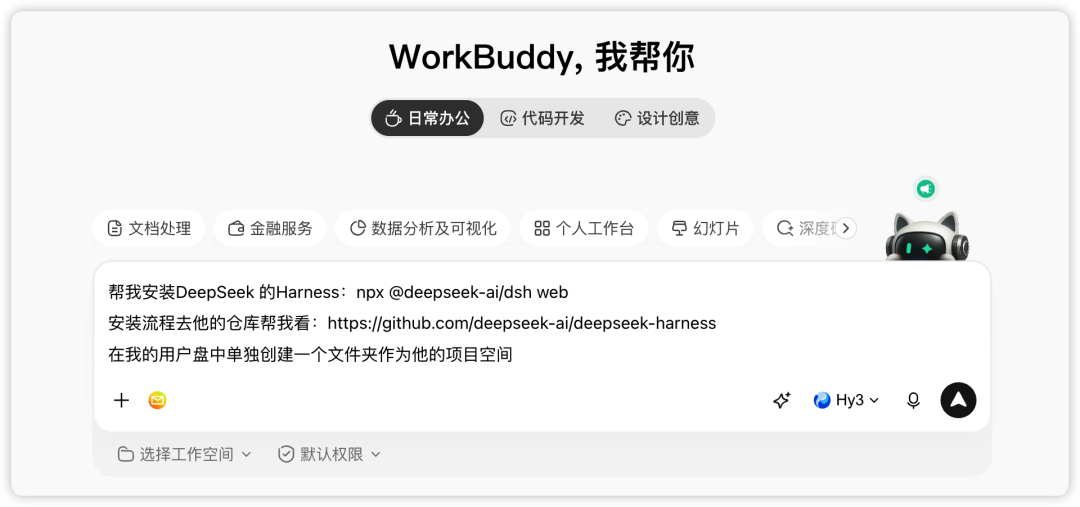
帮我安装DeepSeek 的Harness:npx @deepseek-ai/dsh web安装流程去他的仓库自己看:github.com/deepseek-ai/deepseek-harness在我的用户盘中单独创建一个文件夹作为他的项目空间
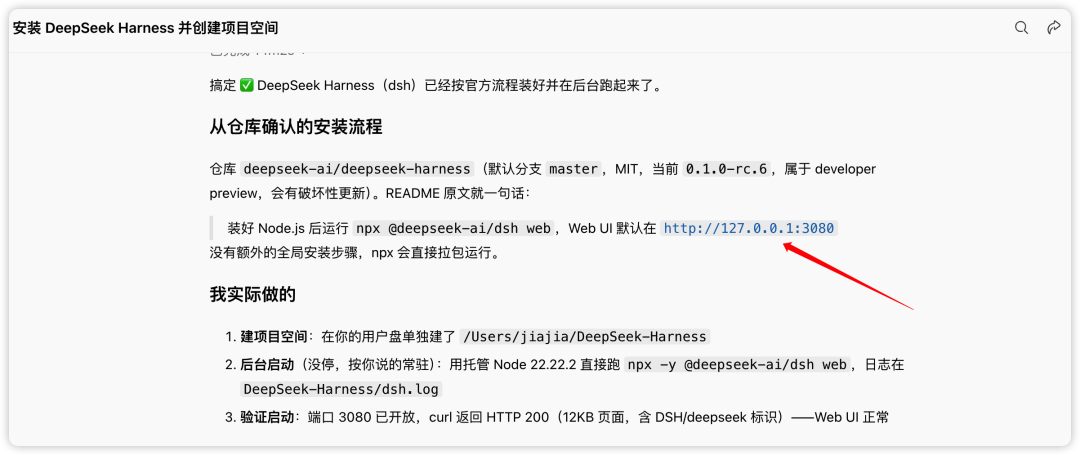
这个时候 workbuddy 或者 AI 工具会帮我们解决 NodeJS 的安装以及这个项目的启动,对了,这个项目是一个网页的 UI 存在的。指向自己的电脑端口:127.0.0.1:3080
所以用 AI 工具帮你安装可以解决很多问题。比如说,你 3080 这个端口被其他工具占用了,它也会自动帮你去改,或者询问你是否要改。差不多 3 分钟左右就能安装成功。
「在我的用户盘中单独创建一个文件夹作为他的项目空间」同时也要非常注意这句话,因为正常官方的安装指令,是通过你自己去在电脑的终端里面进行安装。
当你的终端默认在什么文件夹打开时,这个文件夹就会成为他的默认文件夹位置。我们用 AI 工具本质上也是在文件夹中工作:如果你不告诉它需要重新开一个文件夹,它就会和你这个 AI 工具共用同一个文件夹进行工作。不方便后续使用,这个很重要
Ai 安装执行成功后,你可以打开127.0.0.1:3080这个网址,随便哪个浏览器都可以,就能显示下面这个界面:
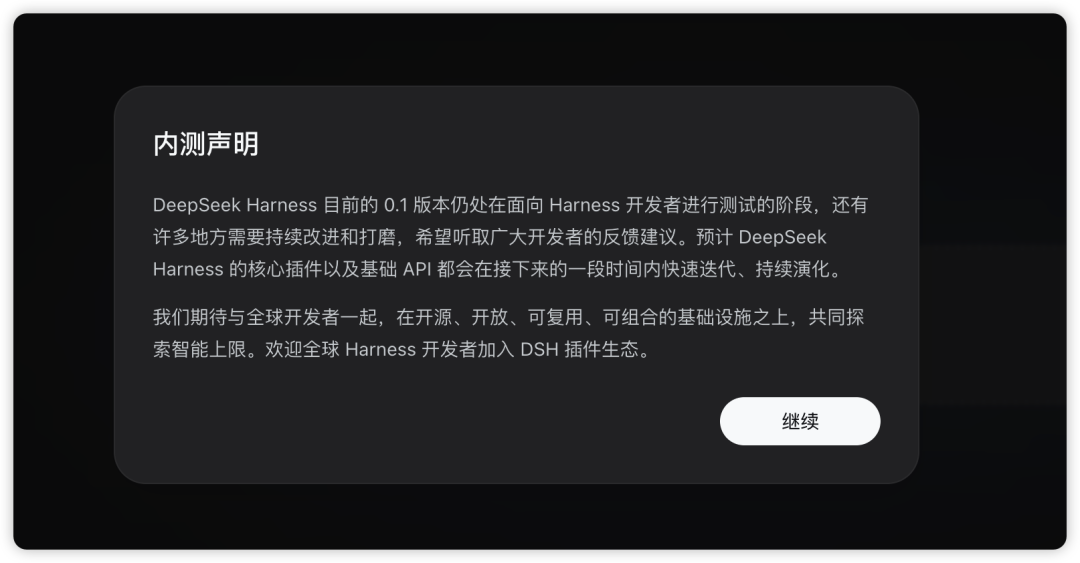
具体打开网址看,你的 AI 工具给你返回的地址
下面就需要你自己提供一个 DeepSeek 的官方 API key
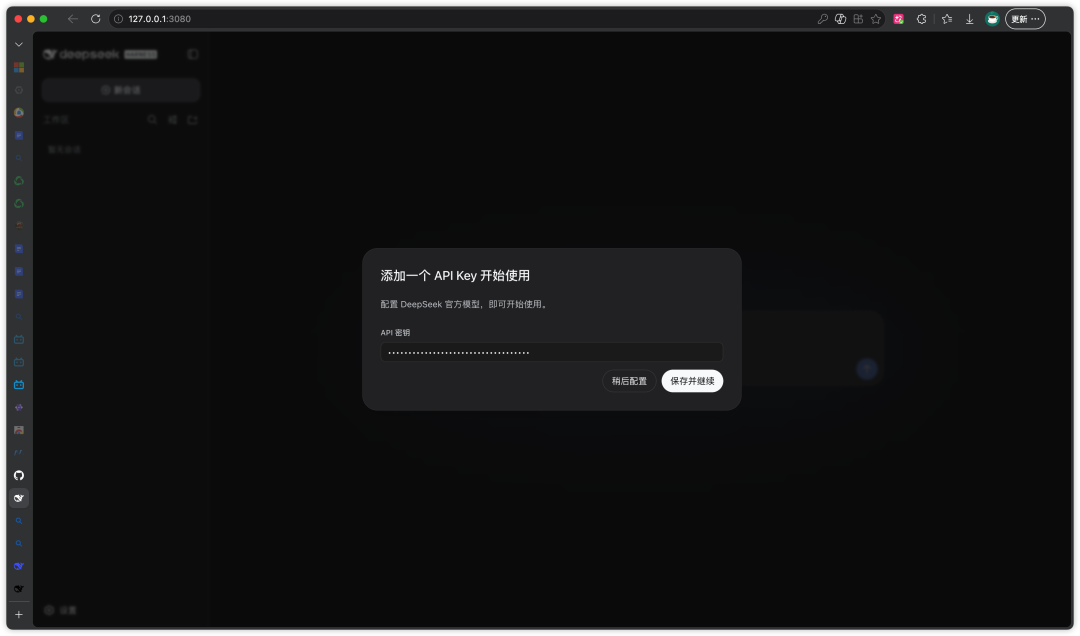
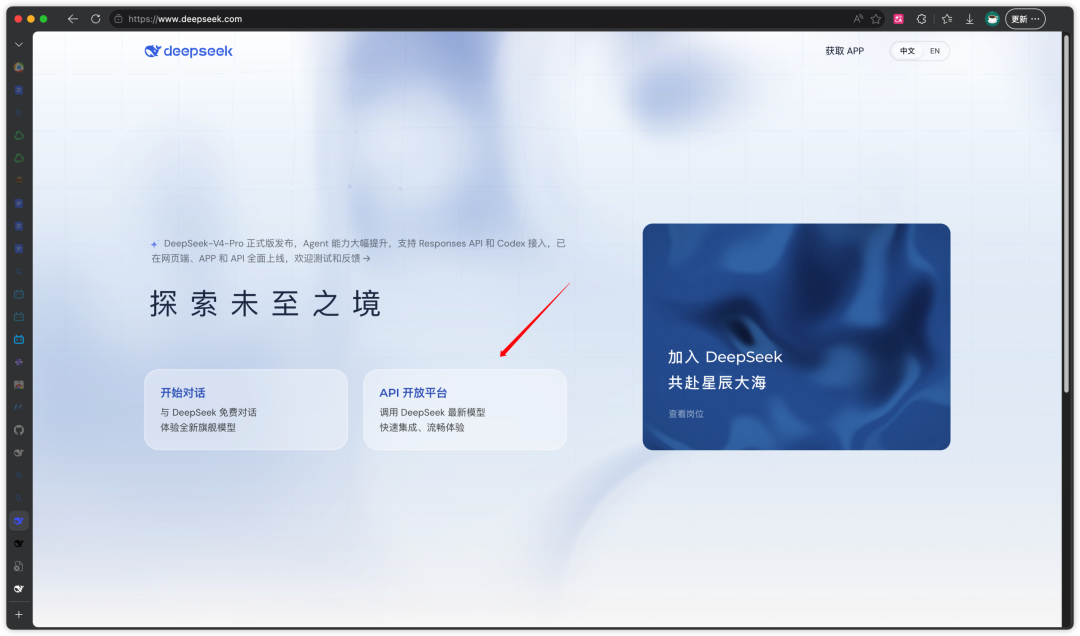
去 DeepSeek 的官方网站的 API开放平台获取(官方网站)
DeepSeek Harness是支持接其他模型的,但是最快上手的还是使用它官方自己的 API,所以先接上官方的 API 用上,后续可以更换您自己的一些模型,只要符合下面这这些接口的模型都能接
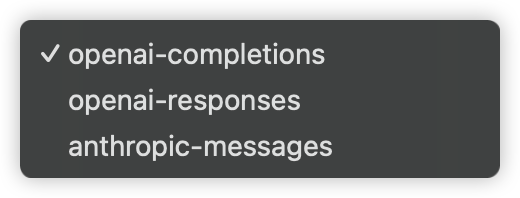
注意:如果部署后遇到了一些问题,比如 401 和 402 等,这些基本上都是 API key 的问题,需要自行排查。除这些问题外,就可以让你的 AI 工具协助你搞定。
真正的用上呢,还需要配置一个正式工作空间,不然你的对话框是被锁住的。
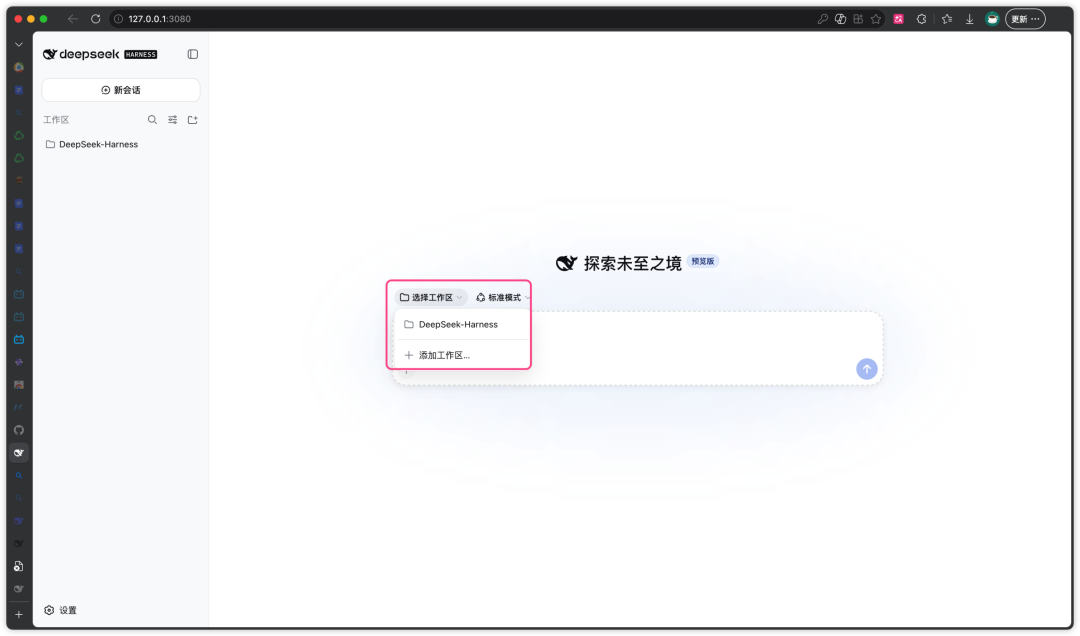
发布的比较突然,先给大家分享部署的,其他的使用技巧会在后面继续给大家持续分享。其实真的非常的便捷,安装也非常的快。用上之后,不需要我们再去配置所谓的文件配置或权限。全程只需要你将安装指令发给 AI 工具,并去 DeepSeek 官网获取官方 API 填入,就能开始使用。
使用注意事项
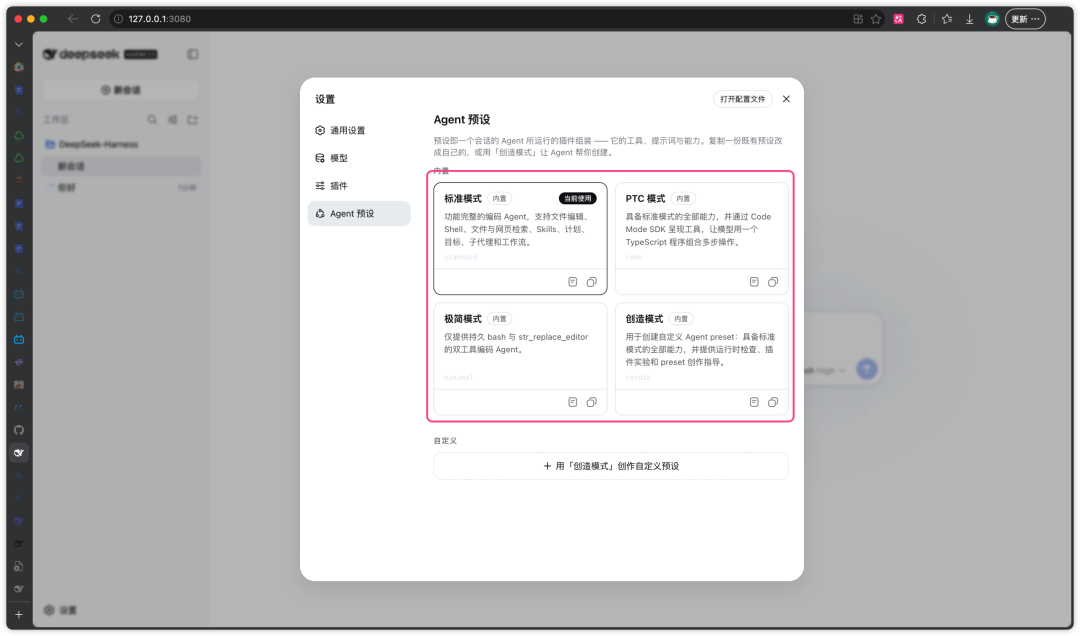
1. Agent 预设
DeepSeek Harness的Agent预设有四个模式,标准、PTC、极简、创造
标准:最完整的功能、能够整合完整的工具
PTC:AI 先写一份操作流程,然后自动执行
极简:让模型能力放大,不被外部的工具干扰,但处理的东西偏简单。
创造:在标准基础上增加运行检查适合去创造 Agent 或创造插件时使用。
2.启动和关闭
我们是让 AI 工具帮我们部署好这个 DeepSeek harness,受限于很多的 AI 工具在半个小时之后会自动关闭进程。所以还得了解这个项目的启动和关闭。
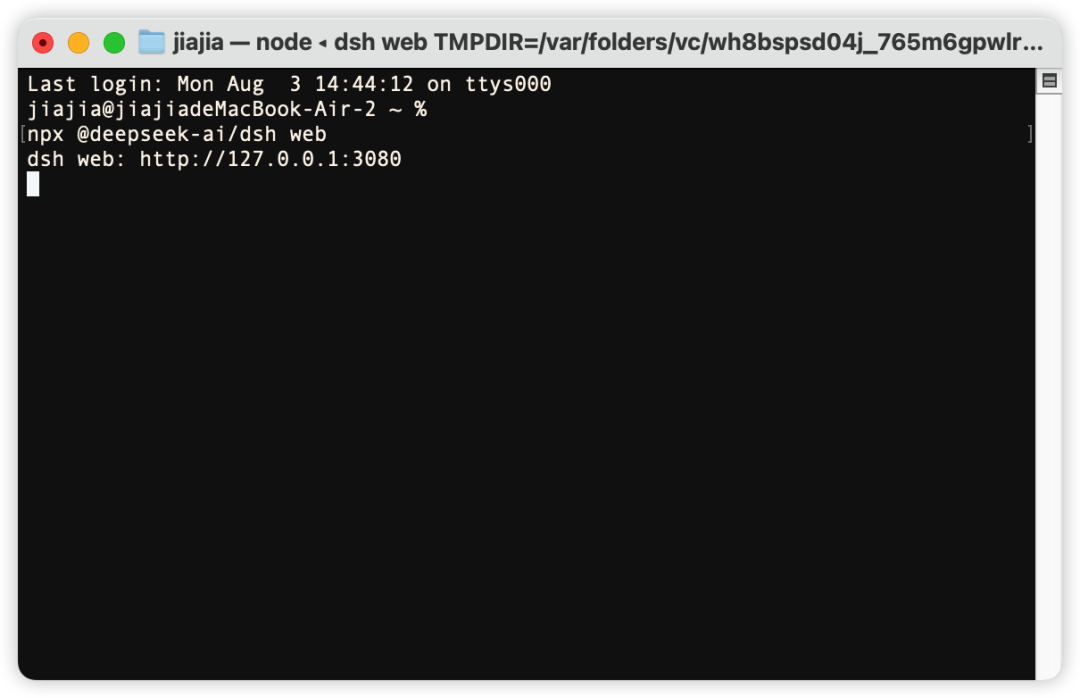
启动就是打开你电脑的终端,比如 Mac 电脑就直接搜索“终端”就可以。而 Windows 电脑可能就需要使用 powershell打开
运行下面的指令,建议收藏
npx @deepseek-ai/dsh web下面图片中的状态就是正在启动的一个状态
关闭则按着你电脑上的 Ctrl+C 就可以关闭DeepSeek Harness的进程
3.调用 Claude code 和 Codex 作为子 Agnet 干活
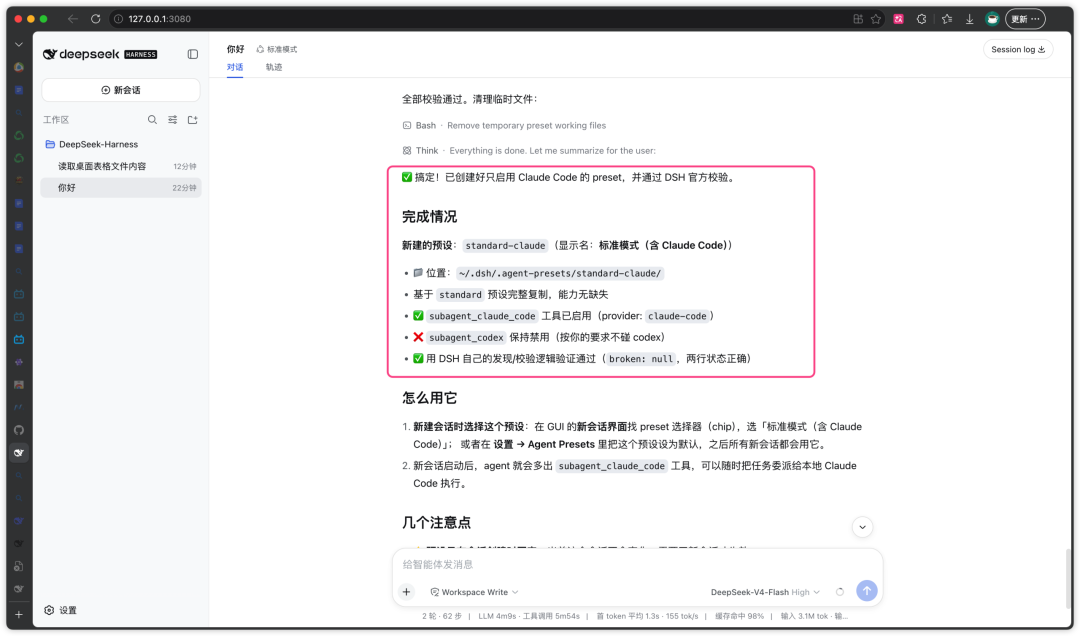
在这次的DeepSeek Harness中是可以将你本地部署的 Claude Code 作为子 Agent 进行干活。想要用上也只需要给他发送:连接 Claude Code 作为子 Agent
这波只能说 Coze 眼光依旧独特,Coze 产品经理依旧抗打~
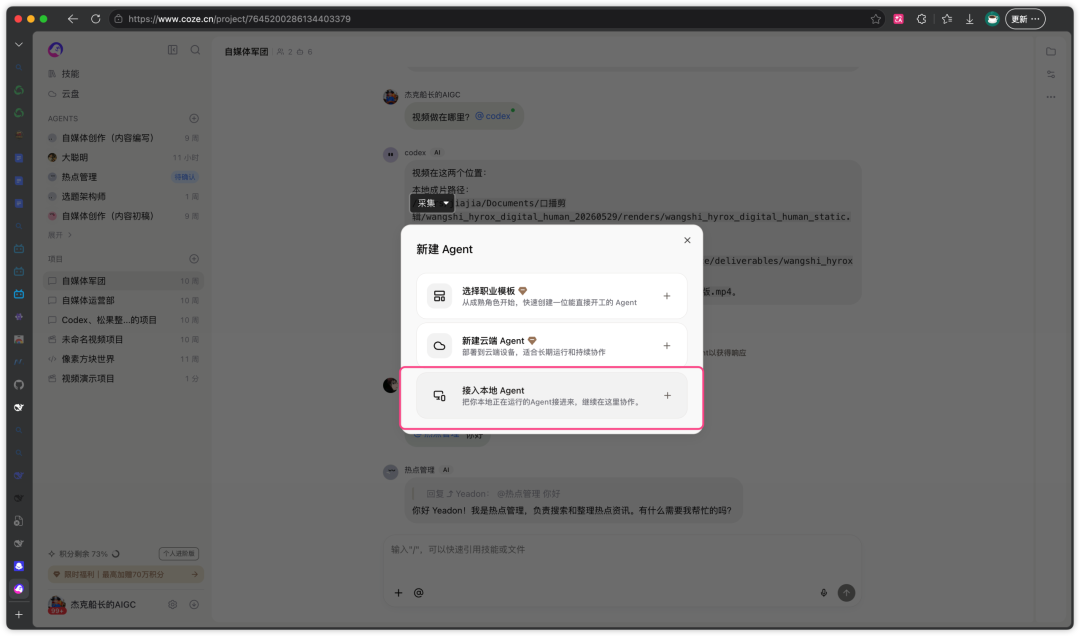
但确实,连上 Claude Code 和 Codex 之后,我们很多的使用习惯和资源都不需要进行大的迁移和改动,完完全全可以直接调用这些 AI 工具辅助我们去创造。
4.文件阅读
截止 8 月 13 号晚之前的 DeepSeek Harness是不支持拖拽文件读取文件
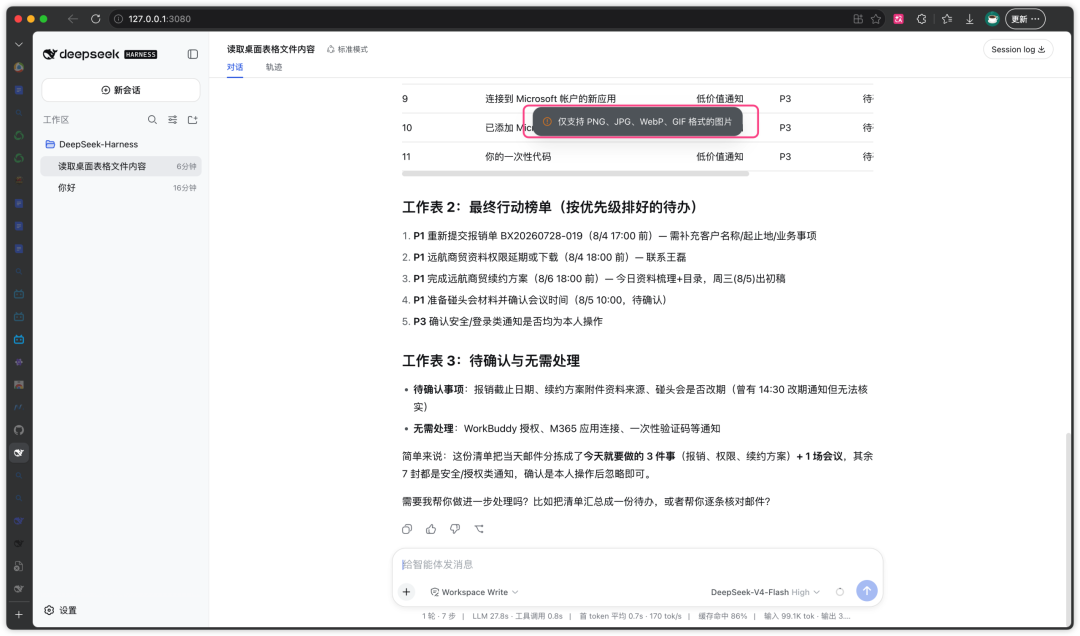
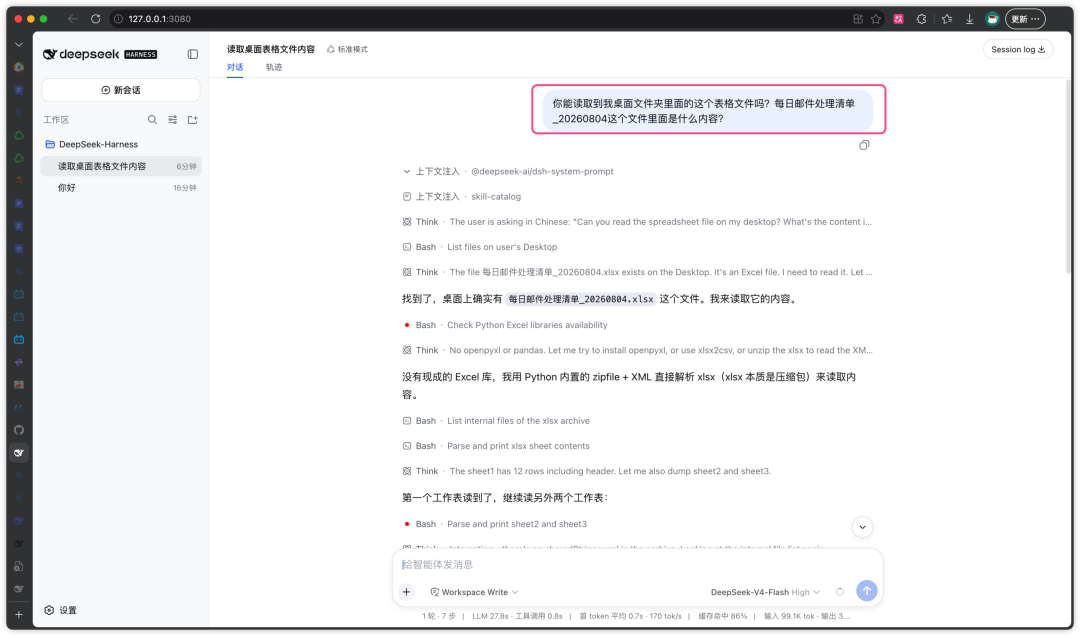
如果需要读取文件,可以采取这样的方式:给它文件名,让它自己去电脑上查询并且阅读
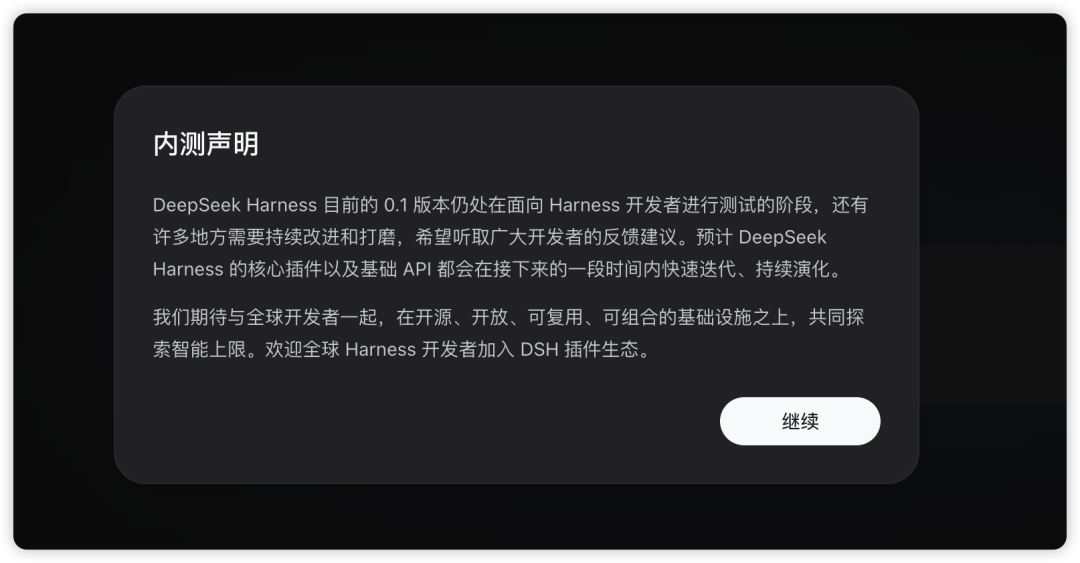
暂时 DeepSeek Harness功能并不多,毕竟它属于内测,需要很多开发者一起探索。毕竟它是开源的,操作空间更大。就像之前的 codex 换皮肤这种行为,原本的 codex 毕竟还是基于云端服务的,有很多开发者能想出办法去开发出一些新玩法。更不用说,这样的开源框架拿出来,想要再去开发新东西会更简单。
关于本次的DeepSeek Harness 开源以及部署使用就分享这么多,欢迎大家评论区分享,值不值得去用,改变之前的 AI 工具使用习惯来使用DeepSeek Harness。