
目前,在腾讯轻量云 Lighthouse 上,一键部署 OpenClaw 已可支持企业微信、飞书、钉钉等主流办公平台。
但受制于微信的开放接口限制,想在微信内高效沟通 AI 助手,一直缺少优雅方案。现在,腾讯云即时通信 IM 给出了一条新路径——借助 timbot 插件,打通 OpenClaw 与微信小程序 的通道。
- 零侵入开发:无需修改现有 App 代码,简单配置即可上线
- 一套逻辑,多端复用:同样方法可嵌入微信小程序、自有 App 或网页
- 免费试用:腾讯云 IM 提供可免费使用的体验版本,轻松打通 OpenClaw 与微信小程序
下面,我们将手把手带你把 OpenClaw 托管的 AI 智能体“空降”到腾讯云 IM 中,让你在微信内就能直接调用这位 7×24 小时在线、懂业务、会思考的智能伙伴。
手把手教你如何实现
Step 1:创建 IM 应用并获取凭证
登录腾讯云即时通信 IM 控制台,在左侧导航栏选择「应用管理」,单击「创建新应用」。
在弹出界面中依次填写:应用名称、数据中心选择「中国」、设置标签信息(可选)。
创建完成后进入应用详情页,在「应用信息」模块记录 SDKAppID(应用唯一标识)和 SecretKey(生成鉴权签名的密钥),用于后续鉴权。

Step 2:获取 Lighthouse 服务器 IP 地址
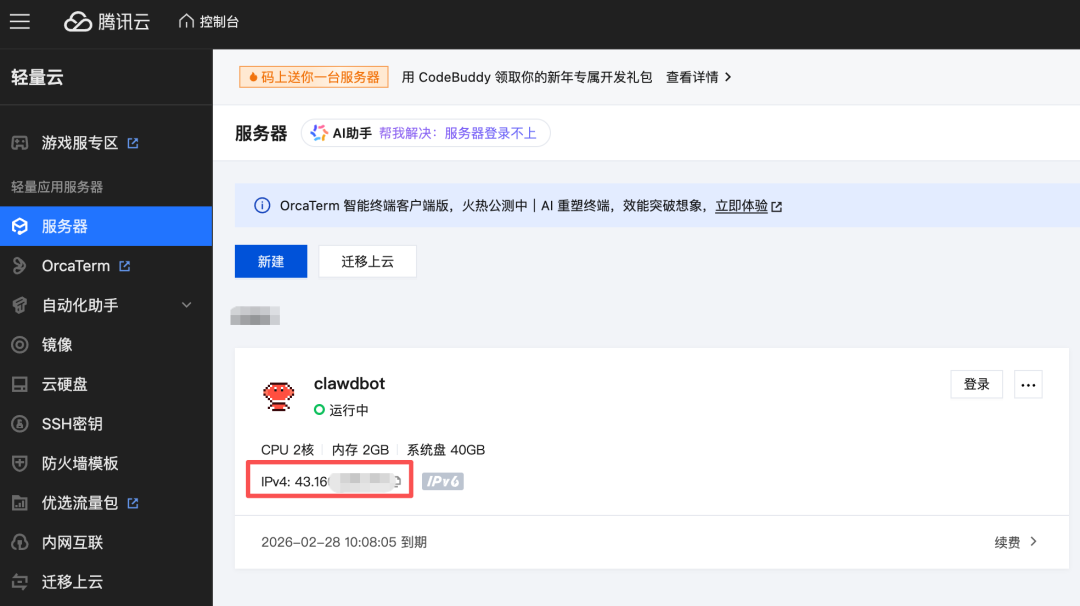
进入「轻量云控制台」→「服务器」,获取已购买服务器的 公网 IP 地址。
若尚未在服务器上部署 OpenClaw,请先完成部署,再继续后续步骤。
Step 3:创建机器人账号并配置消息回调
为让 OpenClaw 接收消息,我们需要在 IM 中创建机器人账号并配置消息回调。
创建机器人账号:
在 IM 控制台左侧菜单选择「REST API 调试」。
选择“Step 1”中创建的应用,依次单击「机器人」→「创建机器人」。
在输入 Json 参数中设置机器人信息(可使用默认配置),点击「发起调用」。若返回 ActionStatus: OK,表示创建成功。

配置消息回调:
在 IM 控制台左侧菜单选择「回调配置」→「消息服务 Chat」,点击右上角「编辑」,配置「后台回调 URL」。
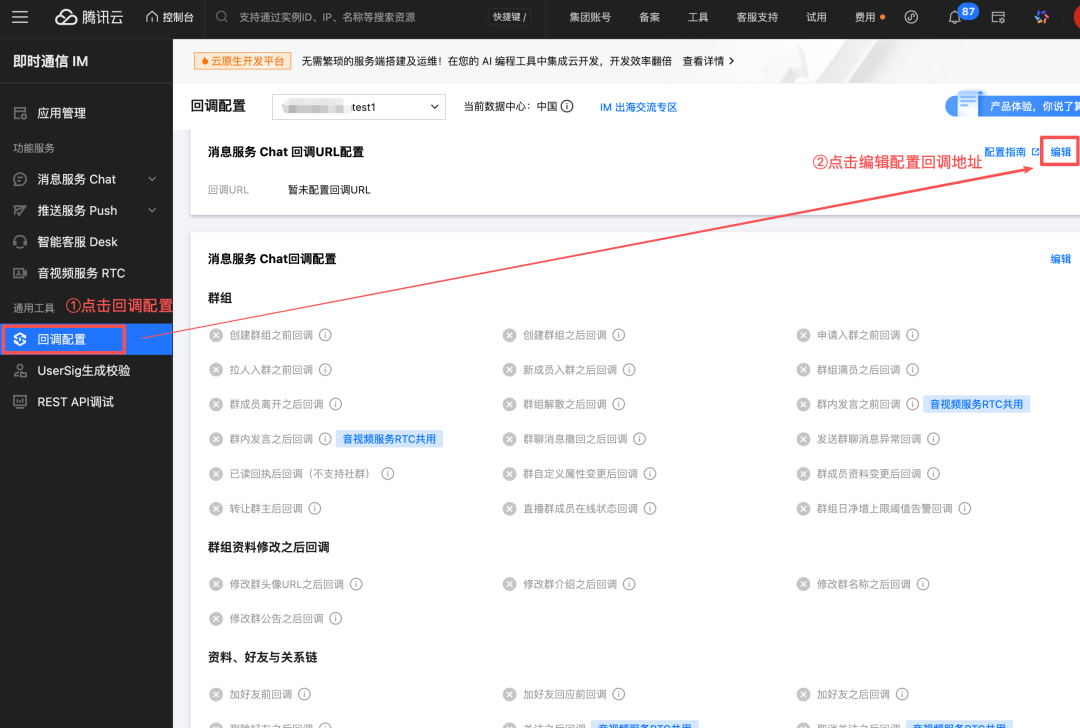

URL 格式:http://xx.xx.xx.xx:18789/timbot(其中 xx.xx.xx.xx 为 Step 2 获取的服务器 IP)。
勾选「开启鉴权」,鉴权 Token 填写自定义字符串(例如 mysecrettoken),用于请求签名生成(详见“回调配置”文档)。请记录该 Token,稍后需填入 OpenClaw 配置。
勾选回调事件:务必勾选「机器人事件」下的「机器人事件回调」,确保机器人可接收消息。

Step 4:配置 Lighthouse 服务器
在「轻量云控制台」→「服务器」,单击「登录」打开服务器终端,选择免密连接 → 登录。

Step 5:激活 OpenClaw 的 IM 能力
安装插件:在服务器终端执行
openclaw plugins install timbot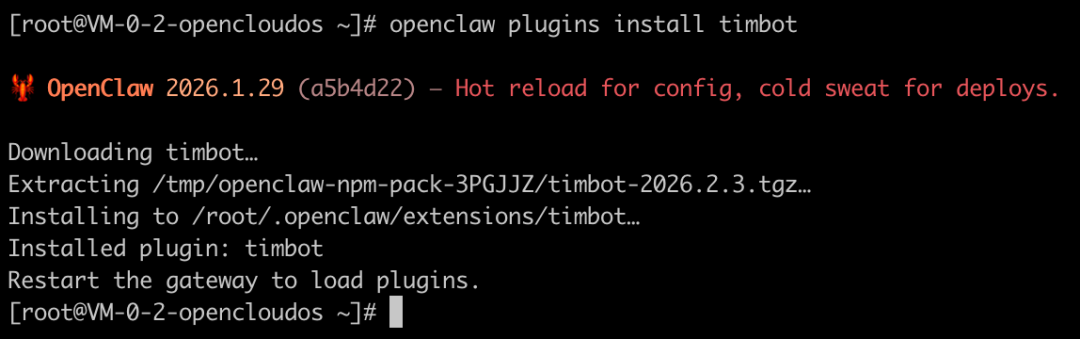
打开配置文件:
vim /root/.openclaw/openclaw.json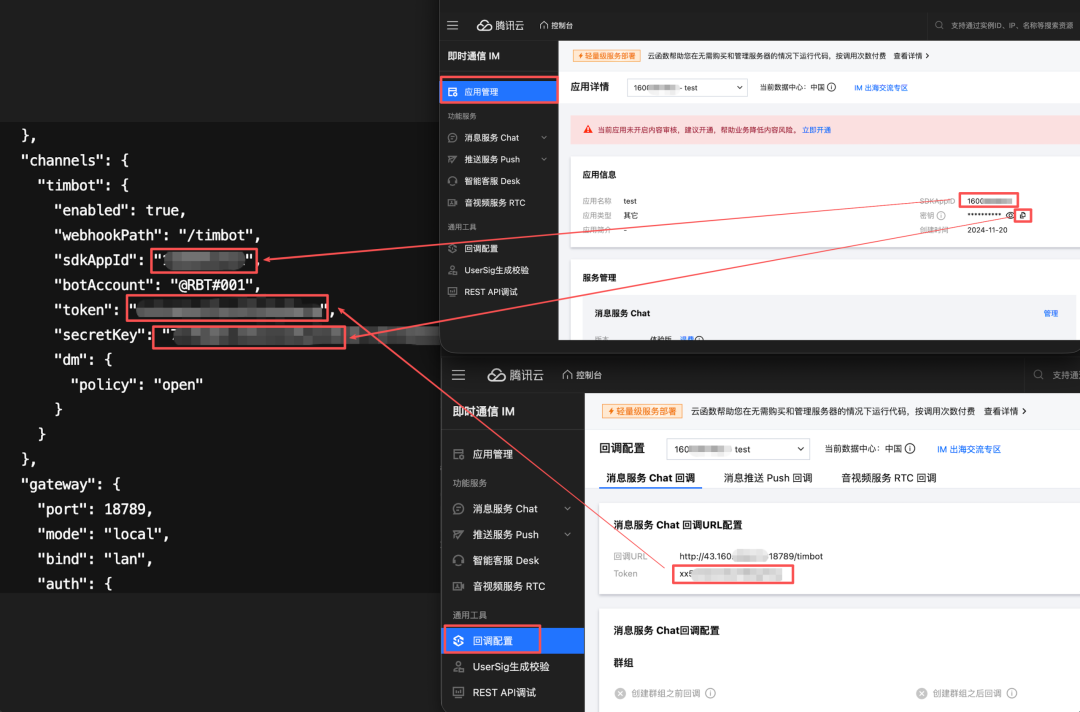
添加 timbot 通道配置(将 Step 1 与 Step 3 中的信息填入):
{
  "channels": {
    "timbot": {
      "enabled": true,
      "webhookPath": "/timbot",
      "sdkAppId": "16000xxxxx", // 填入 步骤1 获取的 SDKAppID
      "botAccount": "@RBT#001",
      "token": "mysecrettoken", // 填入 步骤3 设置的鉴权 Token
      "secretKey": "xxxxxx", // 填入 步骤1 获取的 SecretKey
      "dm": {
        "policy": "open"
      }
    }
  }
}
激活并选择通道:在终端执行
openclaw onboard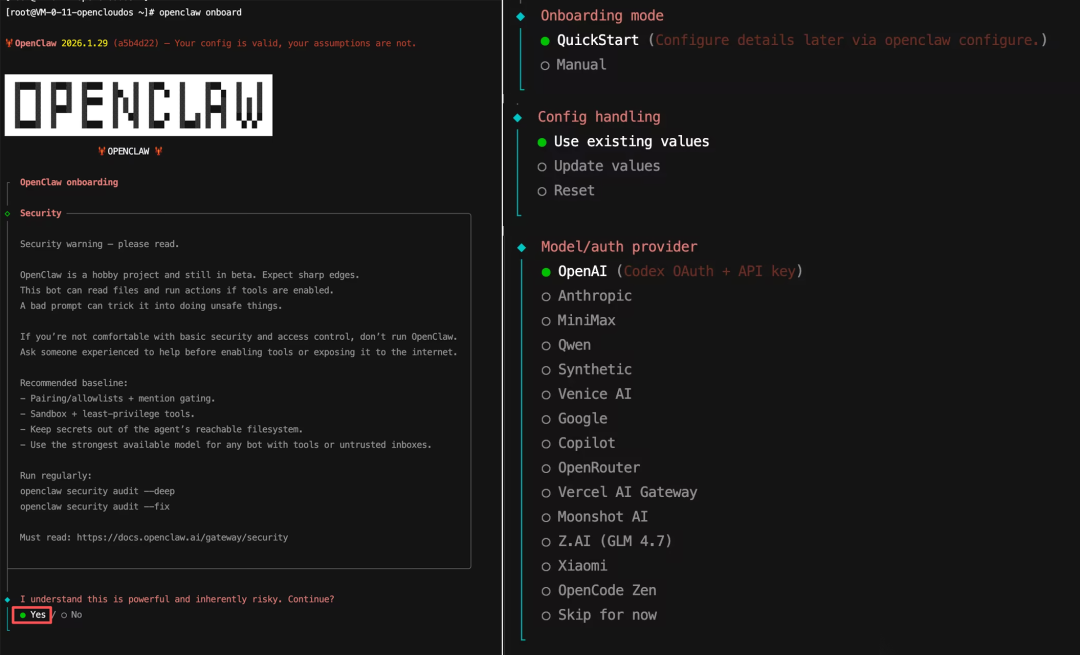
按引导完成配置:
风险提示选择 Yes(空格选择、回车确认)。
Onboarding mode:选择「QuickStart」。
Config handling:选择「Use existing values」。
Model/auth provider:按实际可用大模型选择(示例选择 OpenAI)。
OpenAI auth method:选择「OpenAI API Key」。
Use existing OPENAI_API_KEY:若已配置选择 Yes;否则选 No 并按提示输入 API Key。
Default model:选择「Keep current」。

Select channel:在列表中选择「Tencent IM (plugin)」,通知 OpenClaw 加载刚配置好的 timbot 模块。
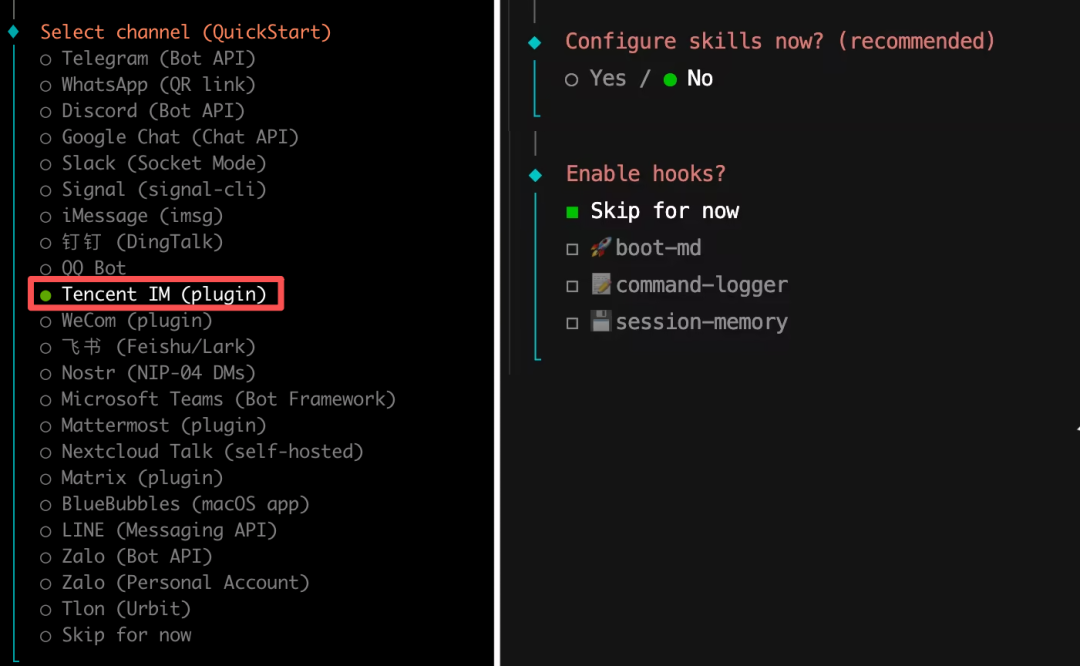
Configure skills now:选择「No」。
Enable hooks:选择「Skip for now」。
完成后选择「Restart」,重启 OpenClaw gateway。
放通回调端口并监听公网:
确保腾讯云的回调请求可达 OpenClaw,需放开 18789 端口。
修改监听地址,使服务监听公网请求:
openclaw config set gateway.bind lan
openclaw gateway restart
查看端口绑定状态,直至 18789 的绑定地址变为 0.0.0.0:
netstat -lnpt
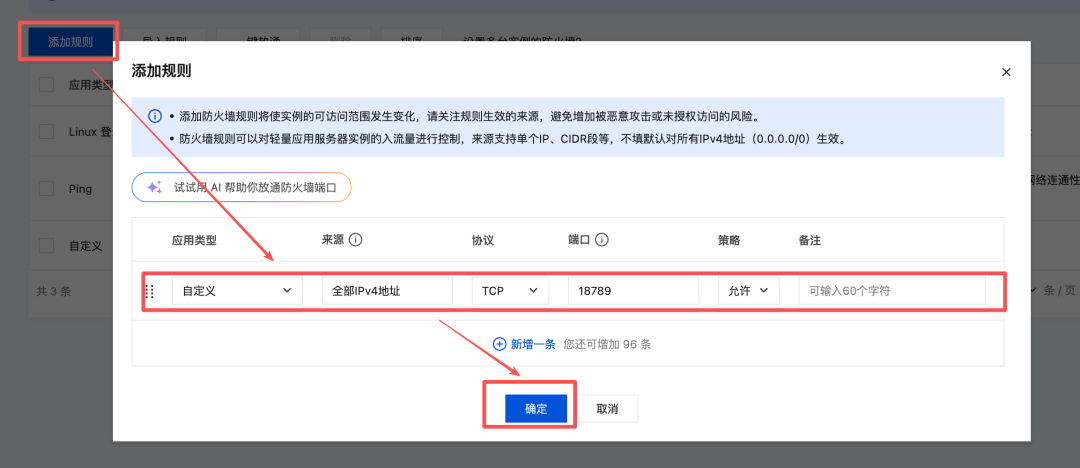
返回 Lighthouse 控制台 → 服务器 → 防火墙,确认已开放 18789 外网访问;
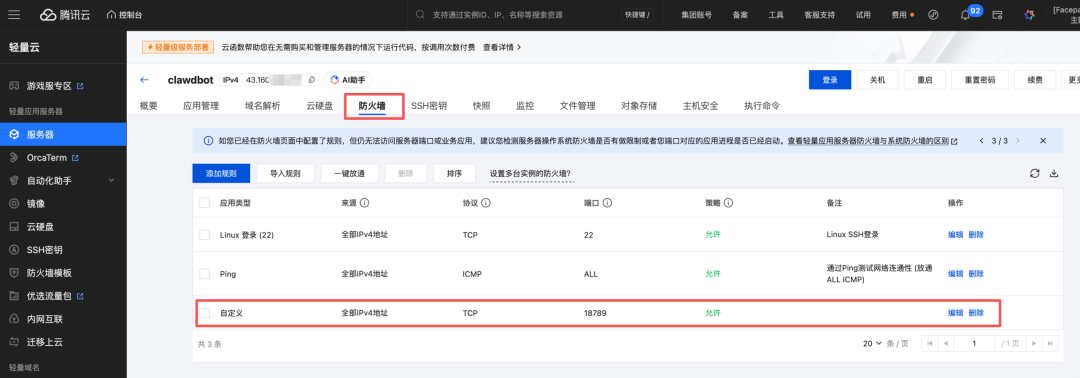
若未开放,请添加对应入站规则。
Step 6:启动服务并验证效果
下载并解压小程序示例项目:
示例项目:clawdbot-wx.zip
开发者工具:微信开发者工具下载
在微信开发者工具中导入项目(使用你的微信小程序 AppID),并勾选开启「小程序开发调试模式」。


在示例项目中输入 Step 1 获取的 SDKAppID 和 SecretKey 用于鉴权;UserID 可任意填写,系统将以该 ID 自动创建并登录新用户。
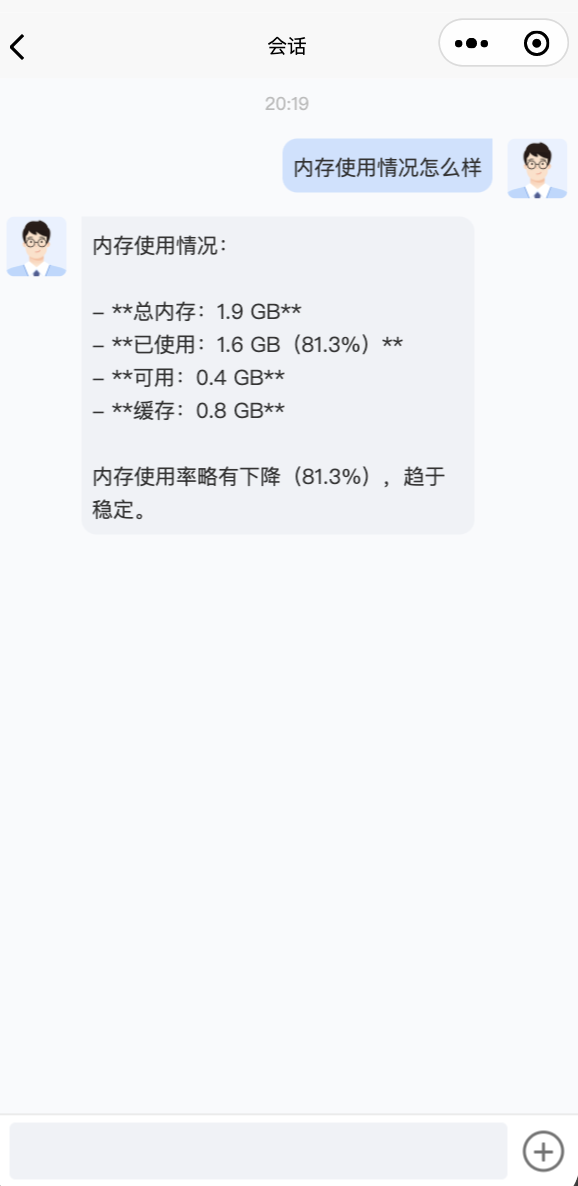
登录后,打开与机器人的会话,即可开始体验 OpenClaw 智能体,随时唤起你的 AI 小助理。
更多资源与支持
目前,腾讯云 IM 为开发者提供可免费使用的体验版本,无需额外成本即可在微信内部署随叫随到的 AI 专属助理。
文章来源:https://mp.weixin.qq.com/s/6iq-w023LGuYr6N9SR_kvw