
ChatGPT 与 Codex 二合一后,UI 和功能发生了不少变化。本篇教程将全面更新 Codex 的安装、配置、插件使用和自动化设置,帮助用户快速上手。
Codex Windows 安装
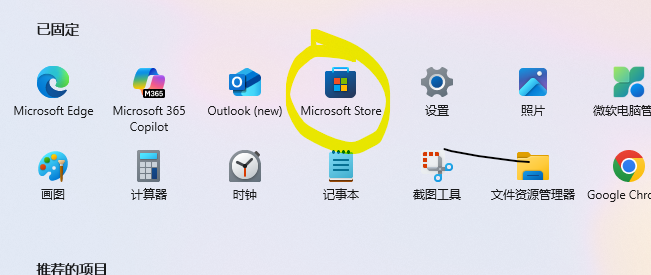
国内用户可以通过 Microsoft Store 安装 Codex。

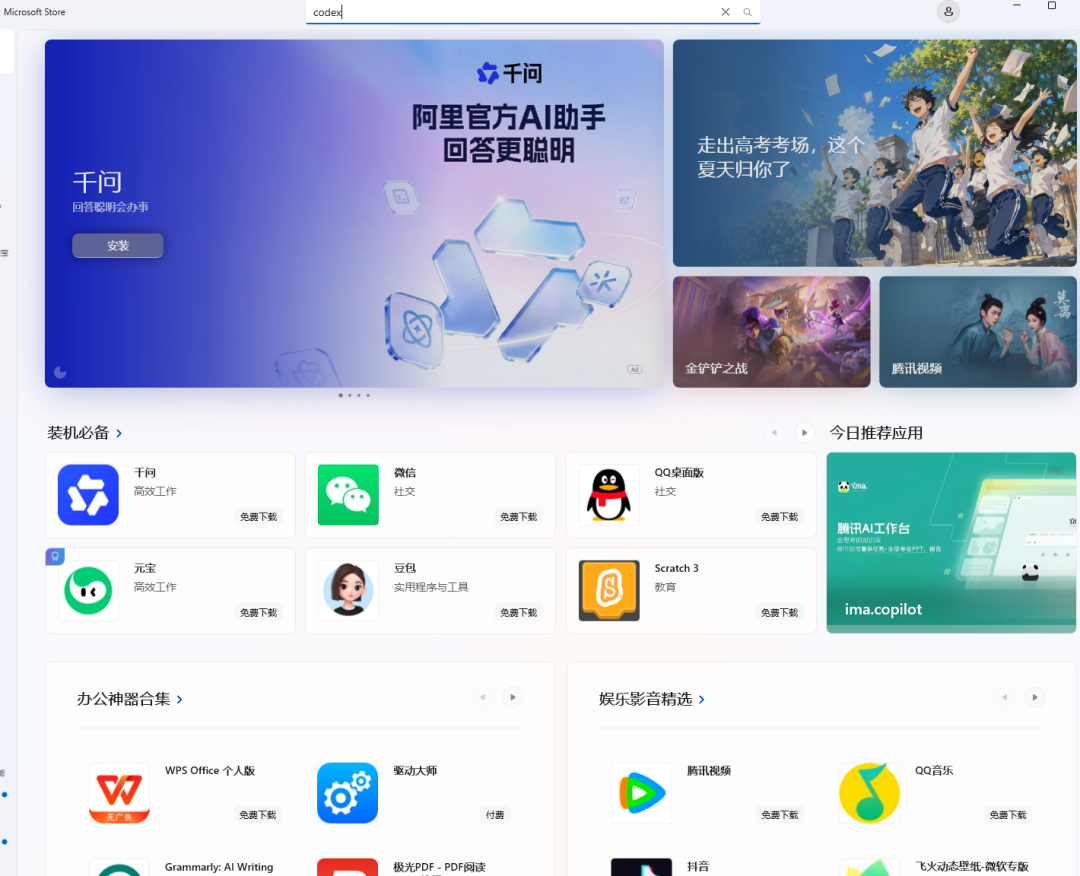
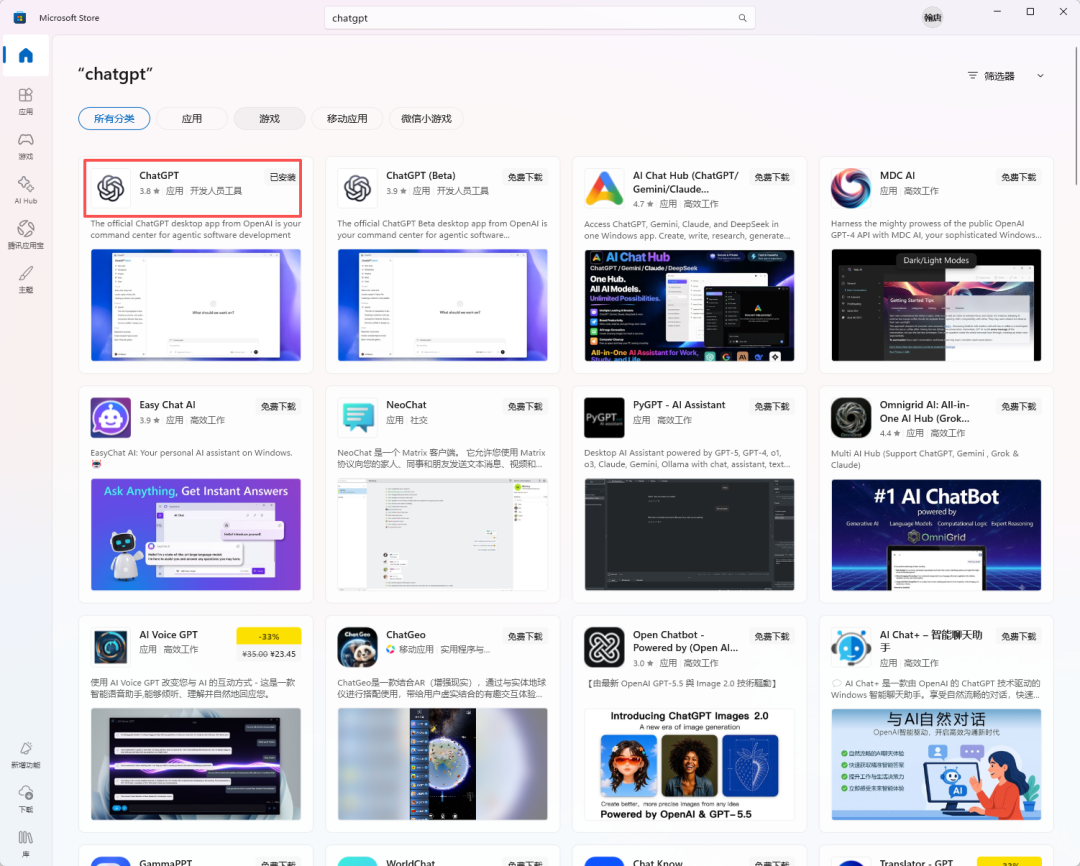
打开 Microsoft Store,搜索"chatgpt"(新版已改名),点击安装即可。
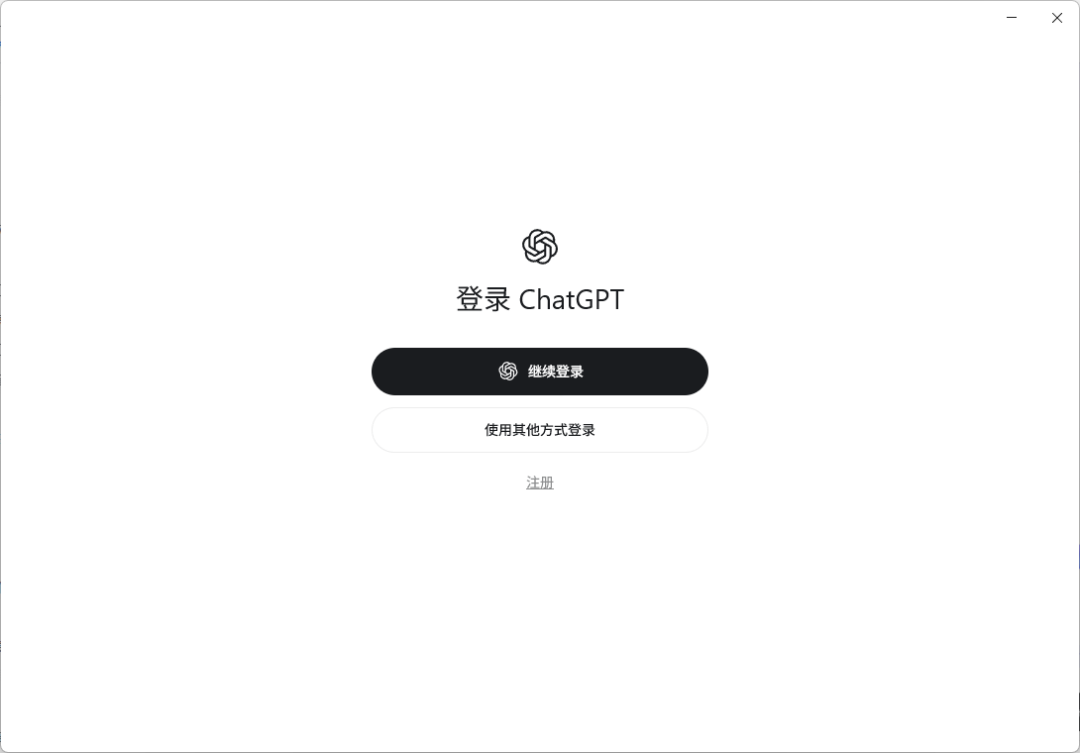
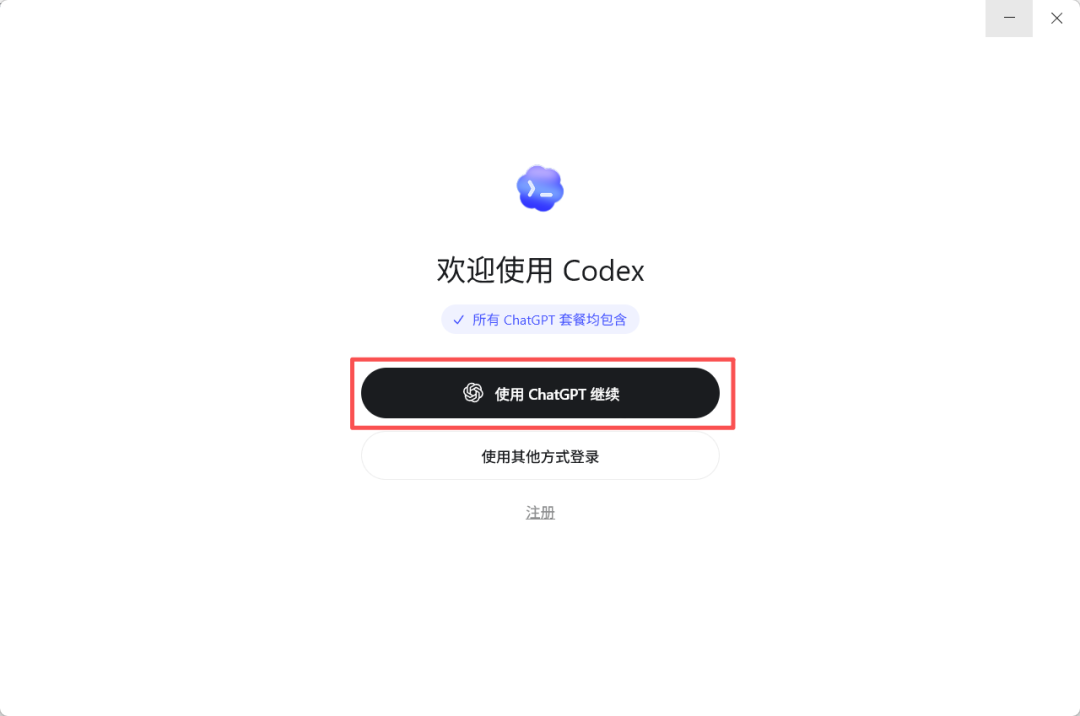
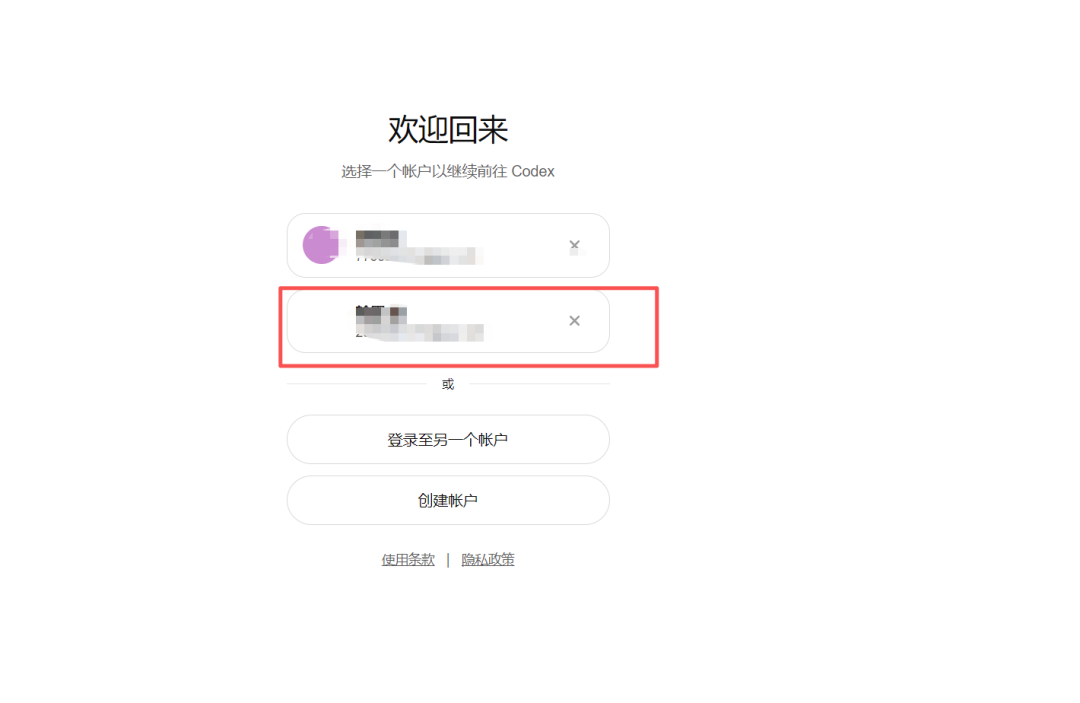
安装完成后直接打开,首次启动会要求选择职业,可以先跳过。如果有 ChatGPT 账号并已完成认证,会直接跳转到网页授权页面;选择账号或手动登录后,自动跳转到 Codex 页面。
Codex Mac 安装
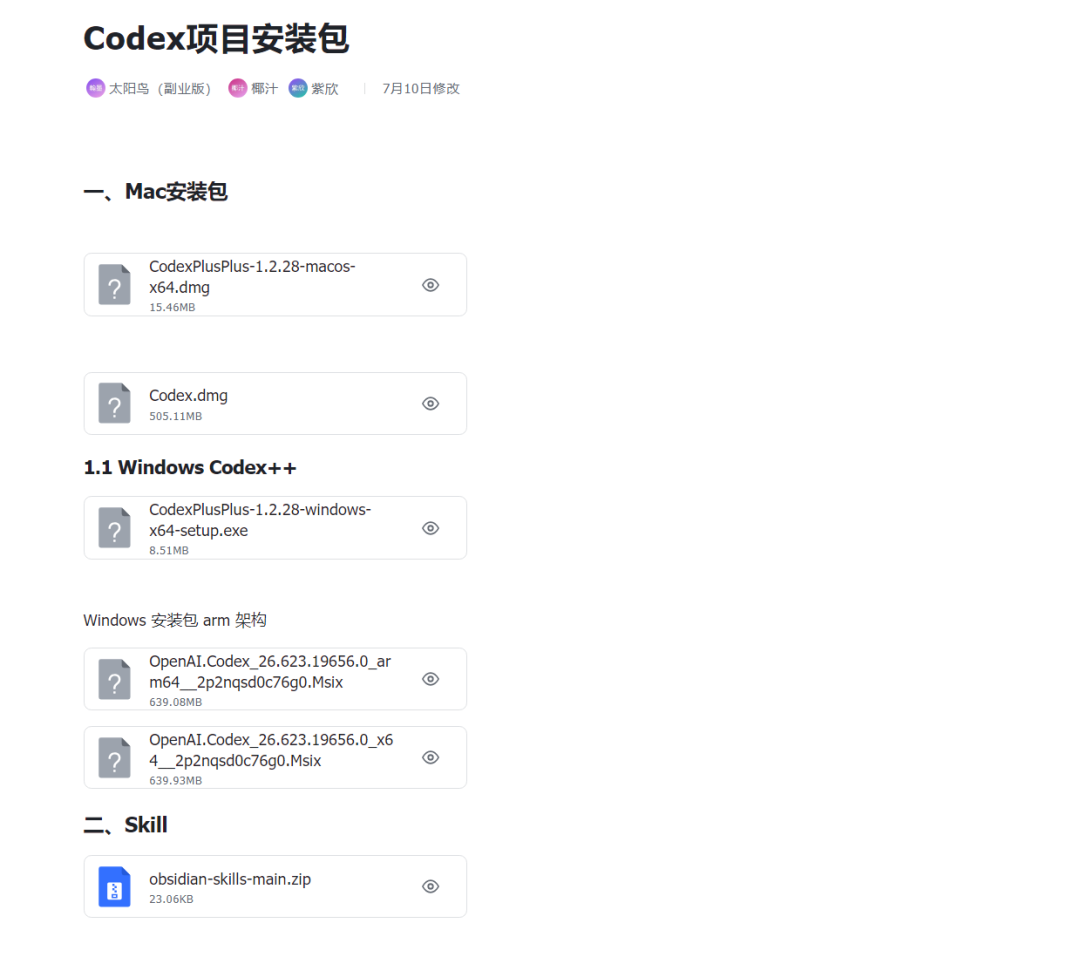
Codex 桌面端最低要求为 macOS 15.0 Sequoia,仅支持 Apple Silicon 芯片(M 系列 Mac)。
下载 .dmg 安装包后,将 Codex 图标拖入 Applications 文件夹,然后在访达中双击启动即可。
账号登录与 Windows 环境操作相同。
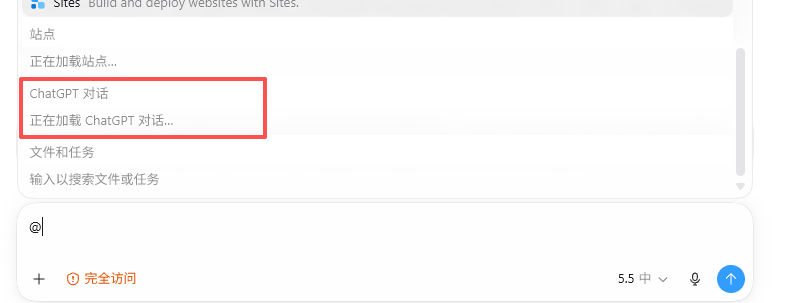
如果没有账号,需要配置第三方 API 接入。
Codex 配置第三方模型接入
如果没有 ChatGPT 账号,可以通过第三方 API 接入。以 DeepSeek 为例:
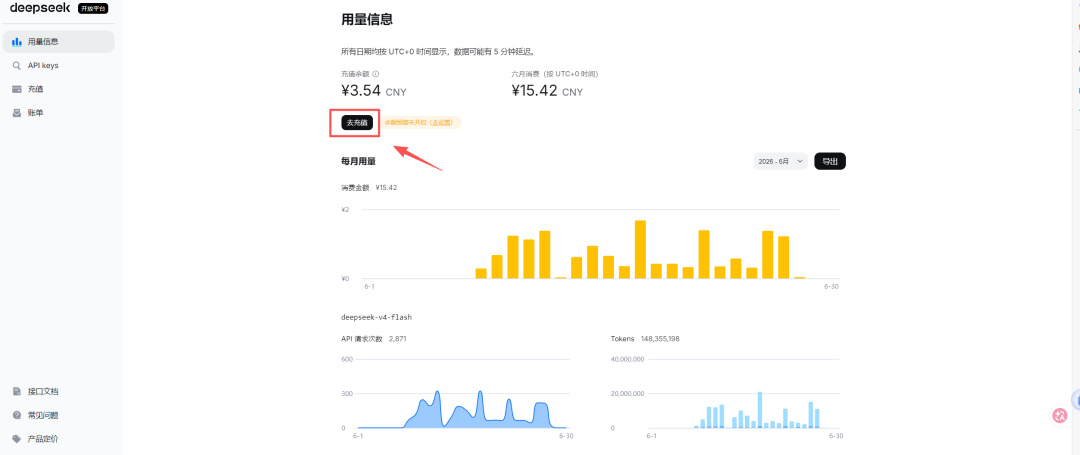
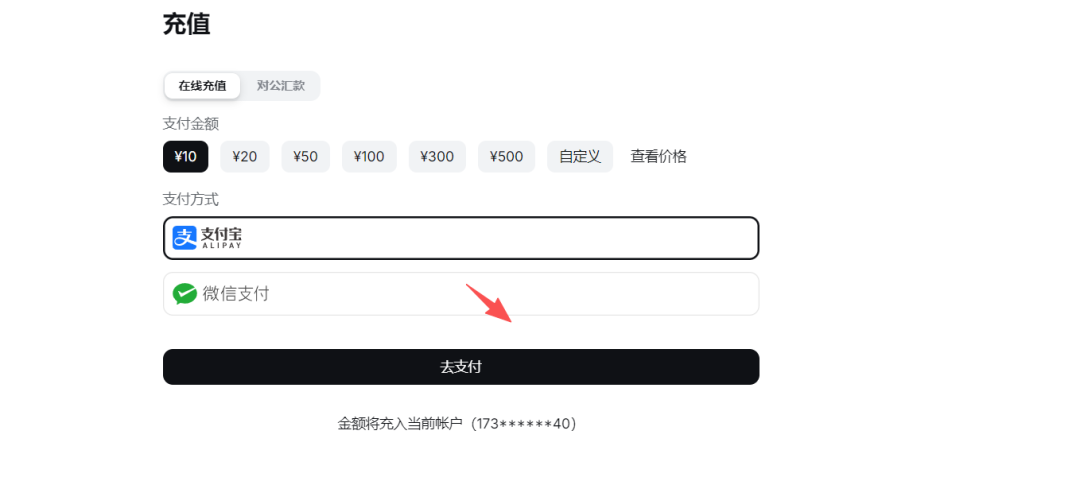
步骤一:注册 DeepSeek 账号,在钱包管理中充值。
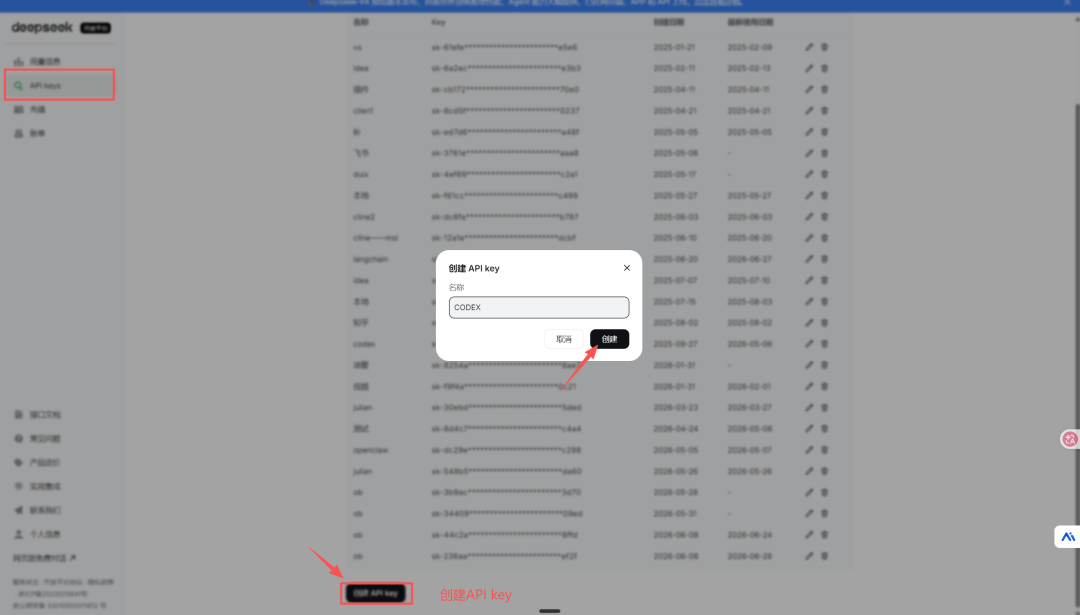
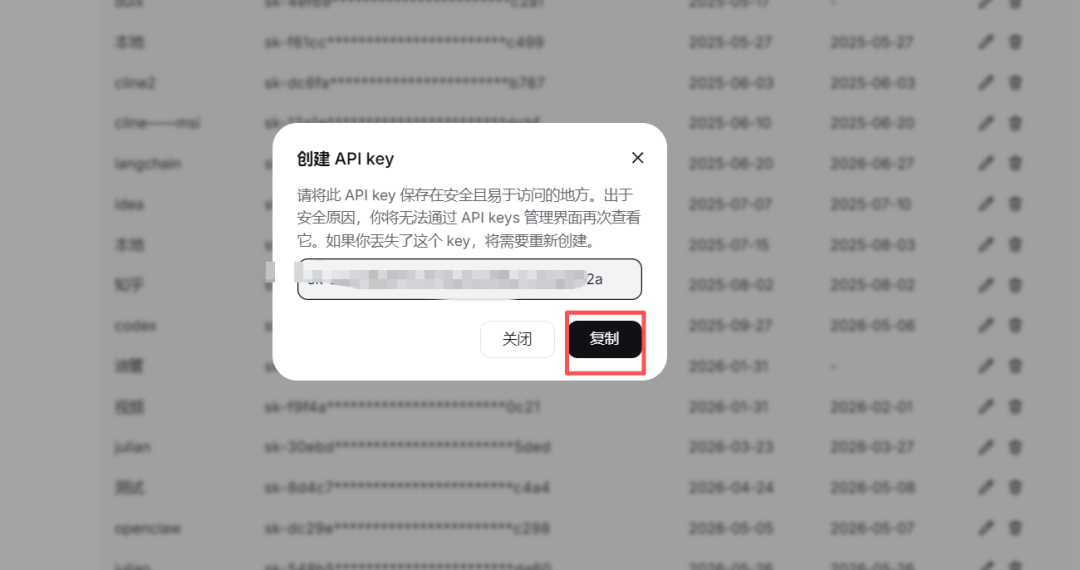
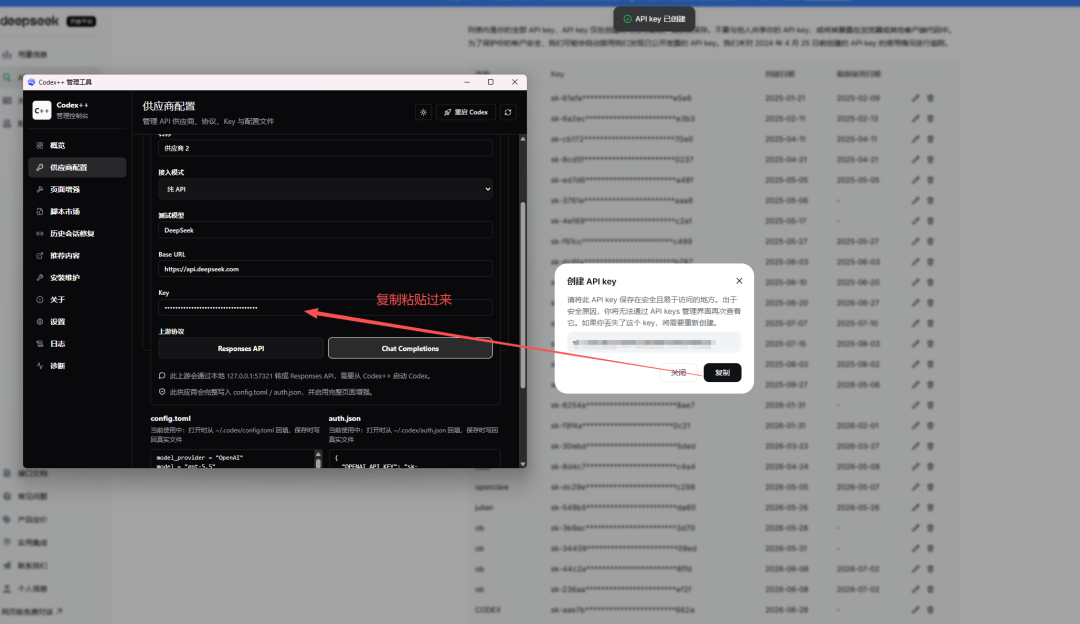
步骤二:在令牌管理页面添加 API Key,复制保存。
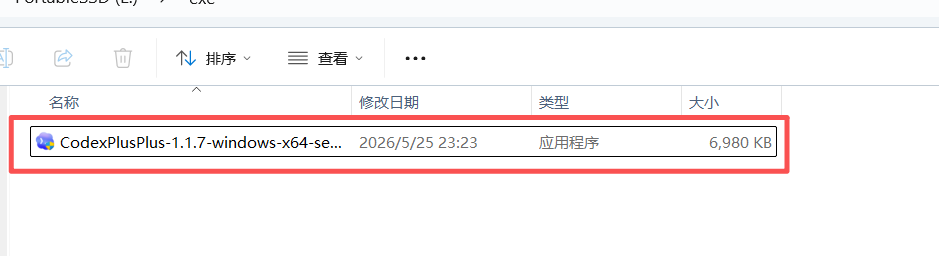
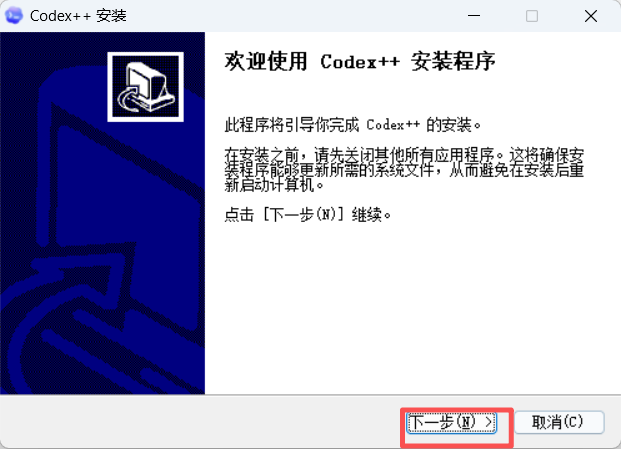
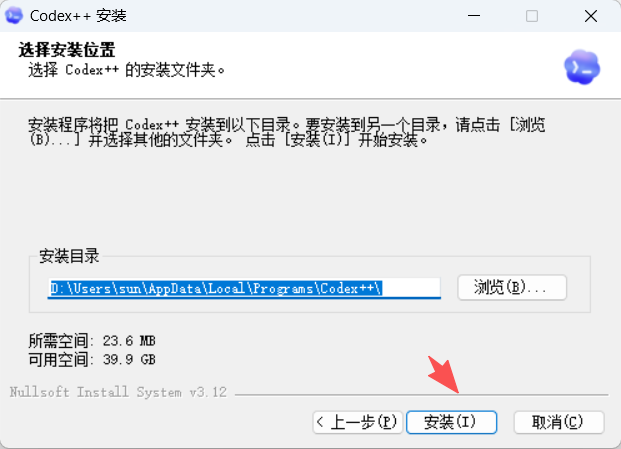
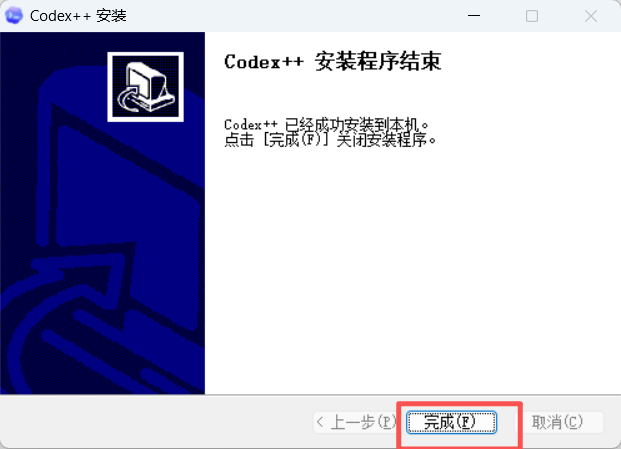
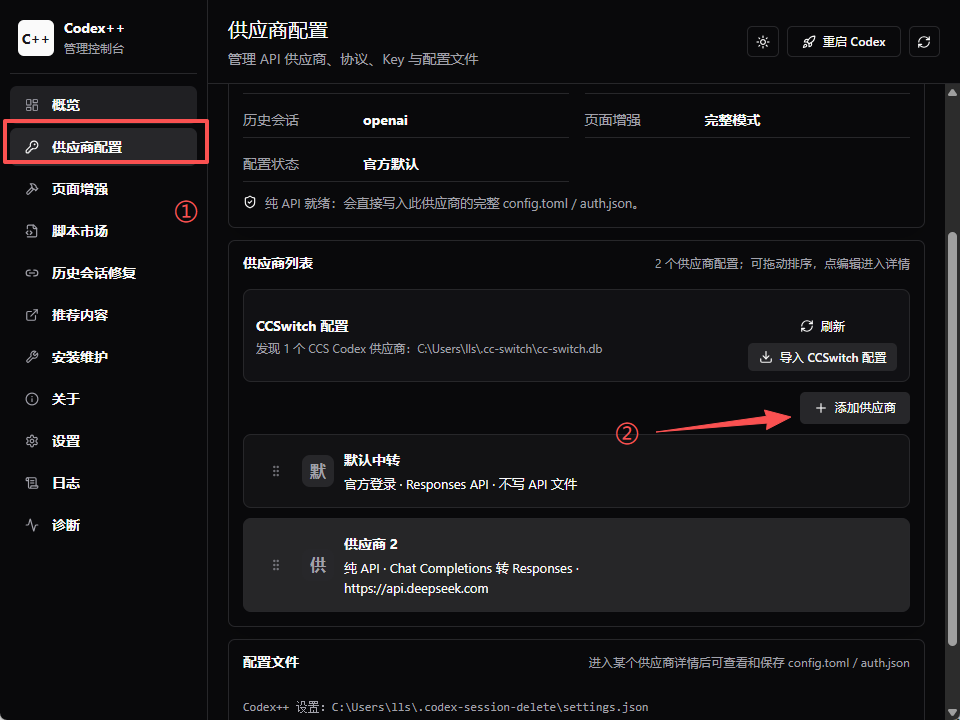
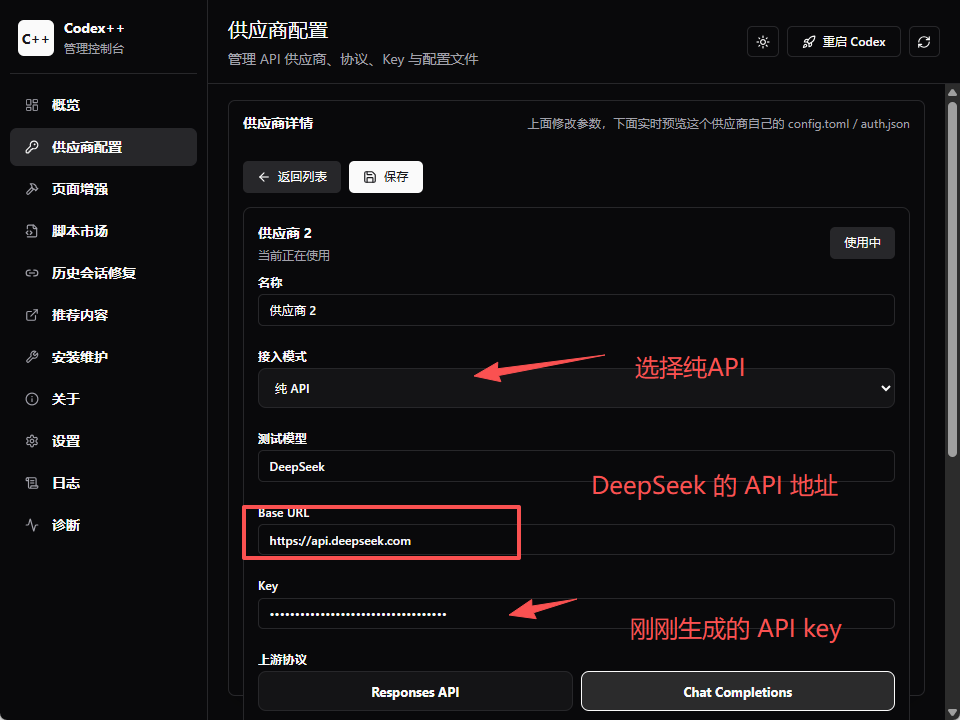
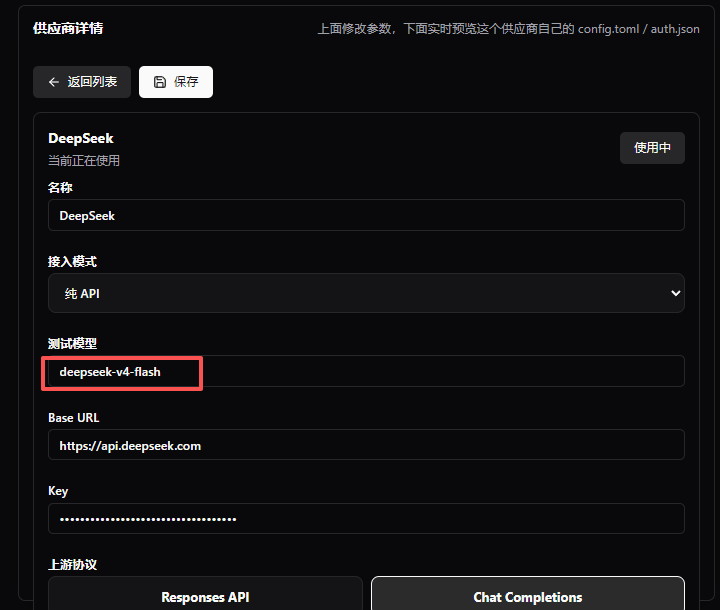
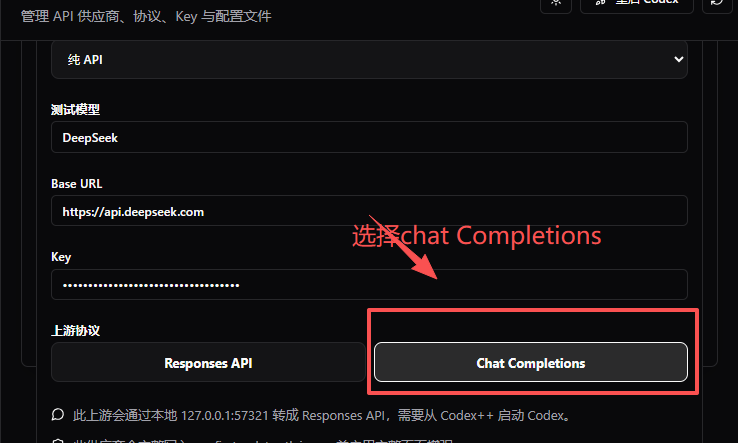
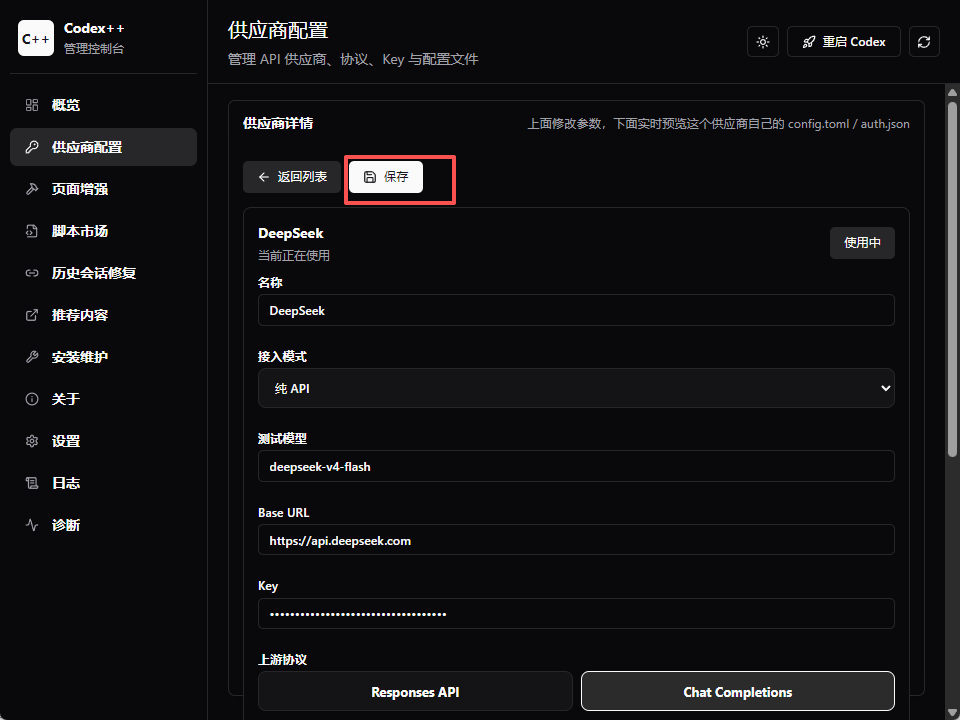
步骤三:下载并安装 Codex++ 配置工具,双击打开后填写:
- 接入模式:纯 API
- Base URL:https://api.deepseek.com
- API Key:刚才复制的令牌
- 测试模型:deepseek-v4-flash

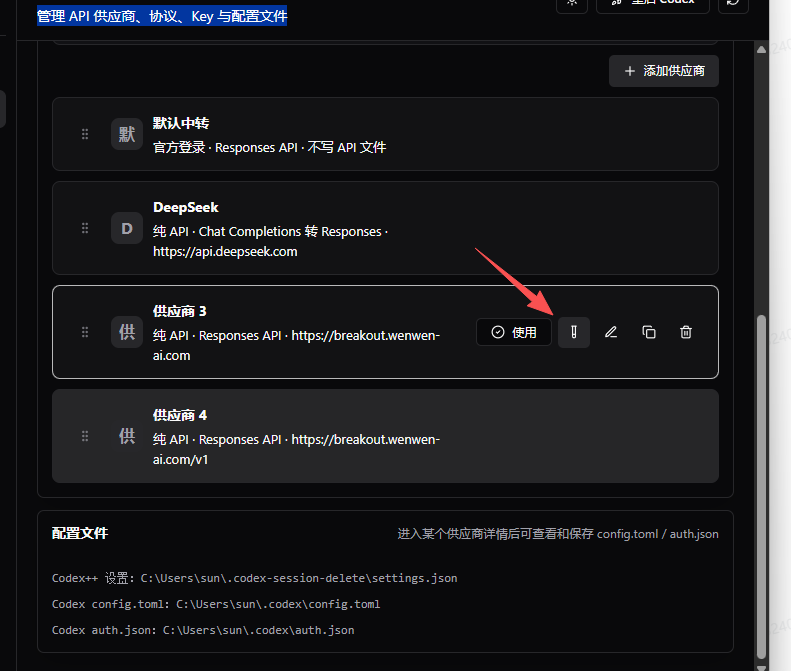
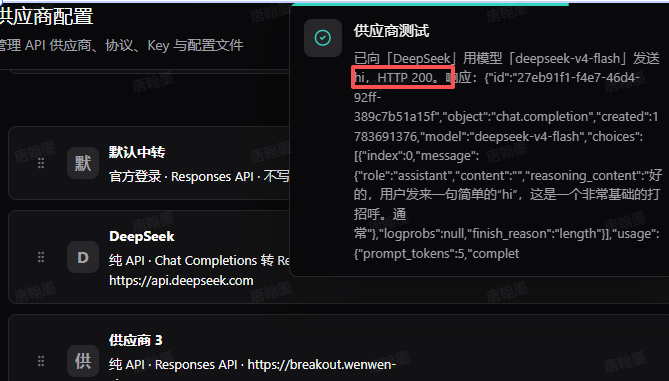
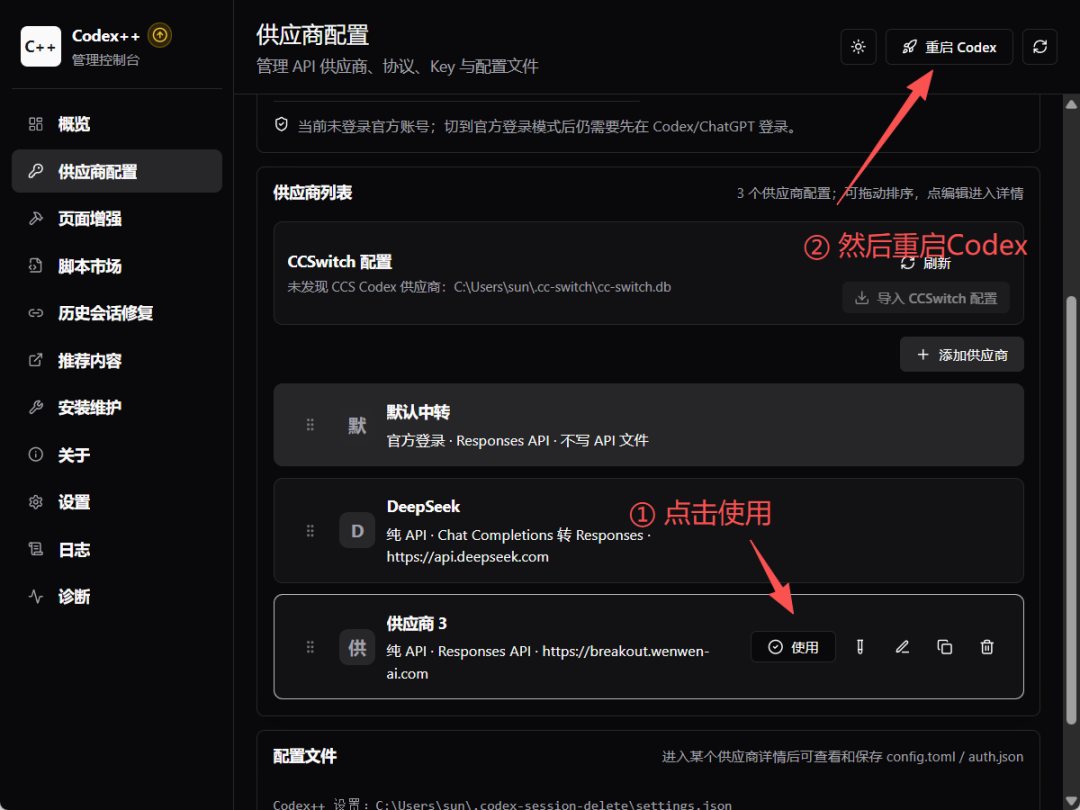
点击"测试 API",弹窗出现 200 说明配置正常。如果出现 401、503、403、404 等错误,需要重新检查 Base URL、API Key 和模型配置。
重启 Codex 即可进入 Codex 页面。
Codex 基础知识
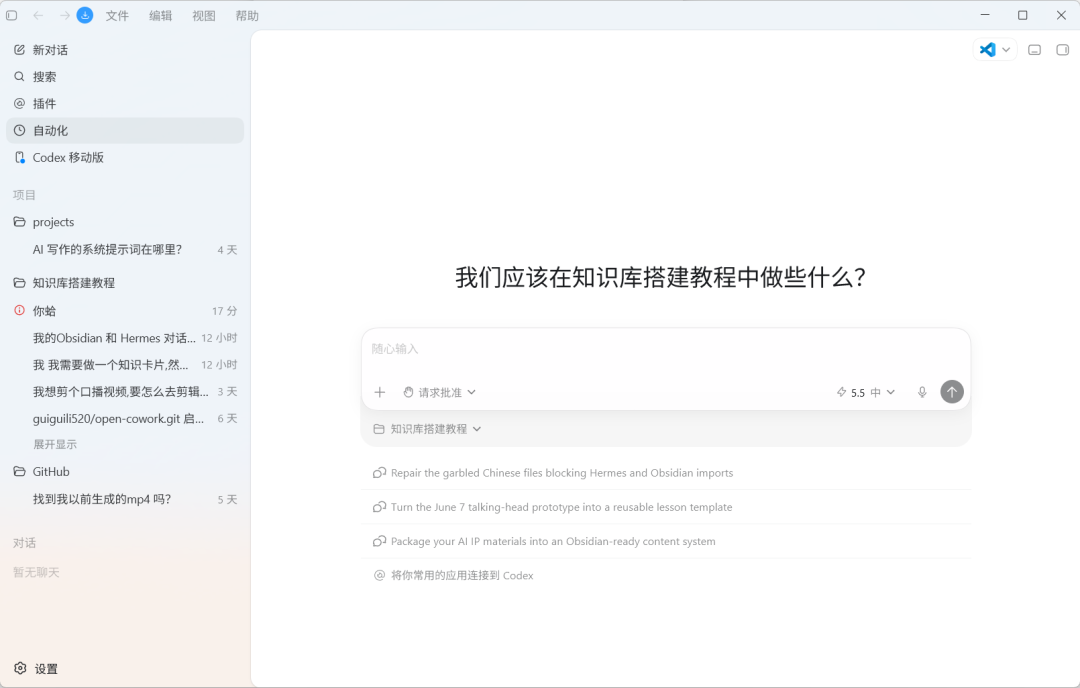
启动后界面分为几个核心区域:
- 插件配置和基础对话区
- 文件管理区域(项目管理)
- Codex 基础设置
- 对话显示区
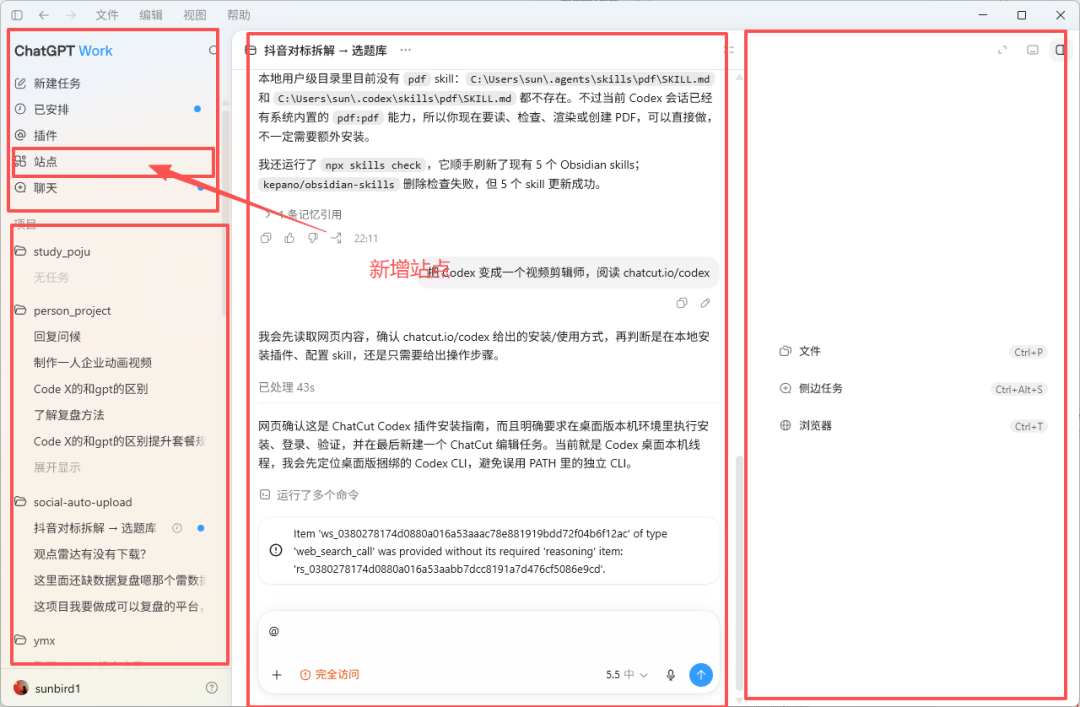
基础聊天
新建一个快速对话时,可以选择项目文件夹。
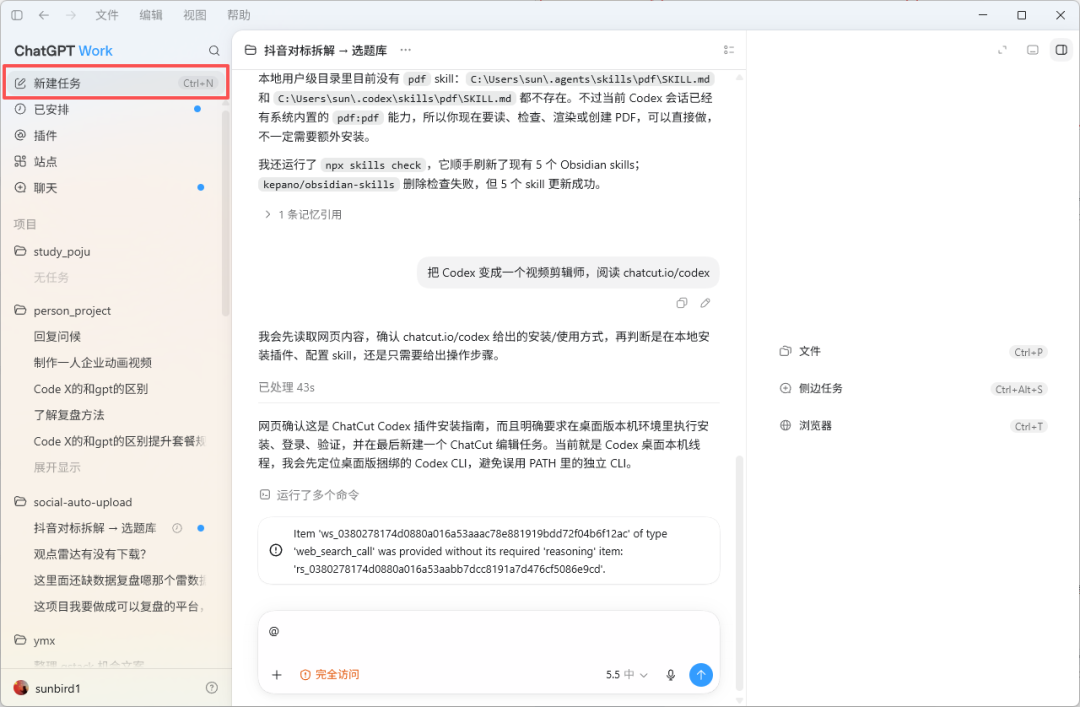
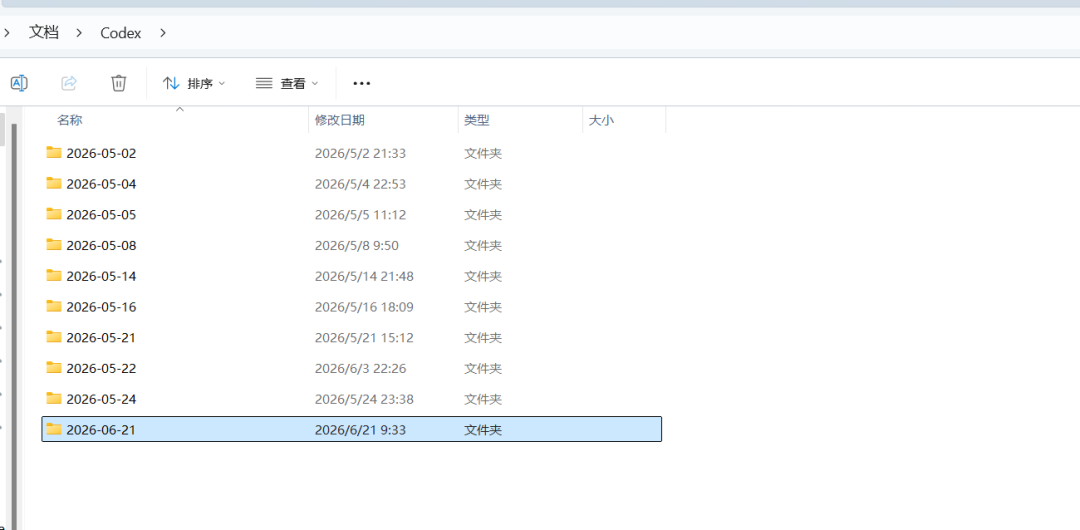
每个项目对应一个完整文件夹;如果不选择项目,聊天记录会默认保存到 /文档/Codex 目录。
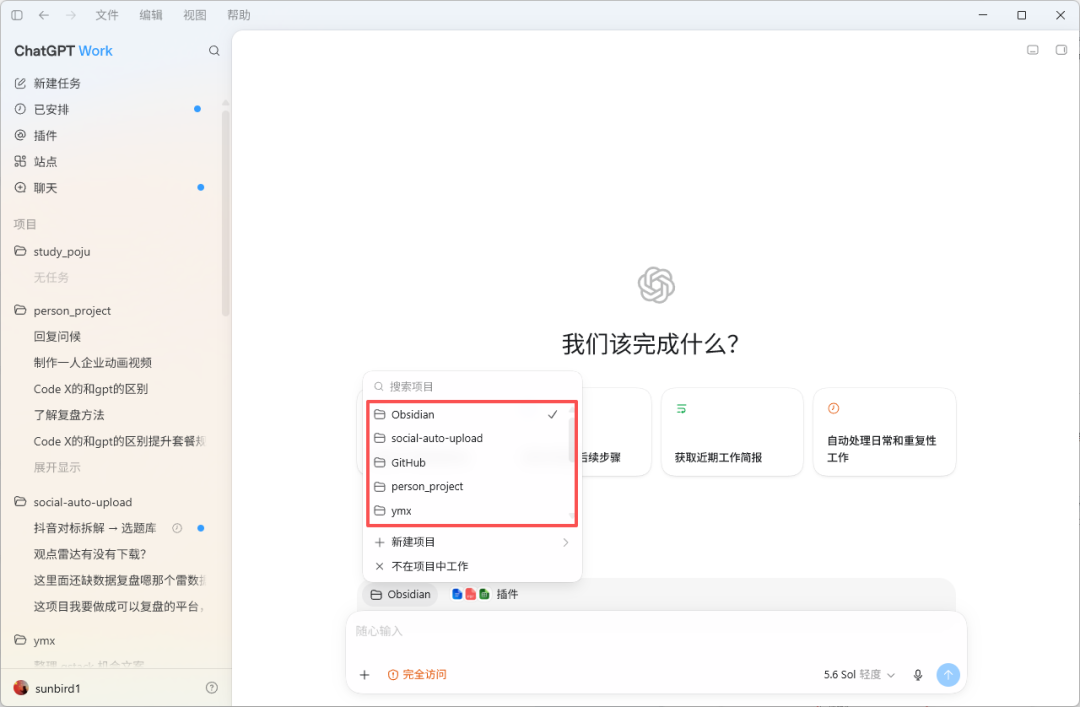
对于 Agent 操作,一定要确认其落地的文件夹位置。
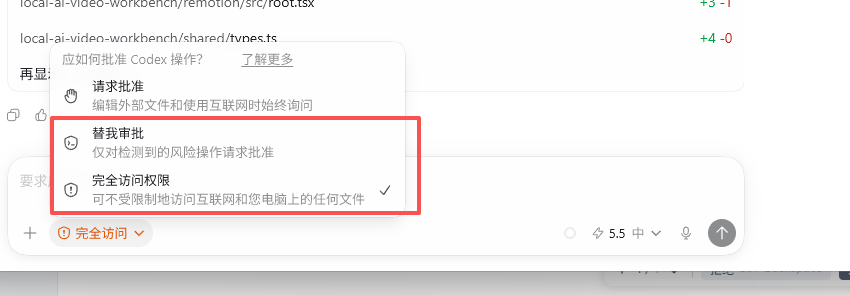
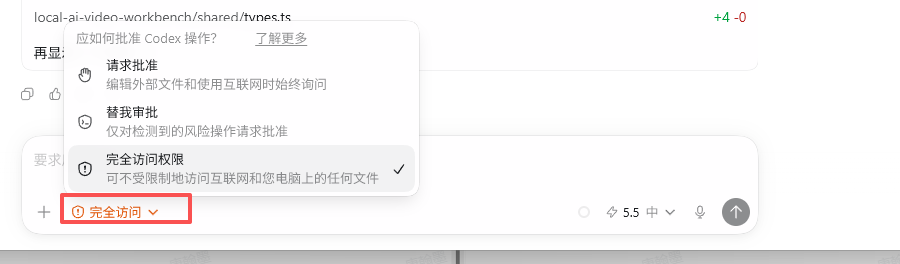
对于反复授权的问题,可以设置为"完全授权"或"替我审批"。
插件系统
插件(Skill)是 Codex 变强的核心能力。
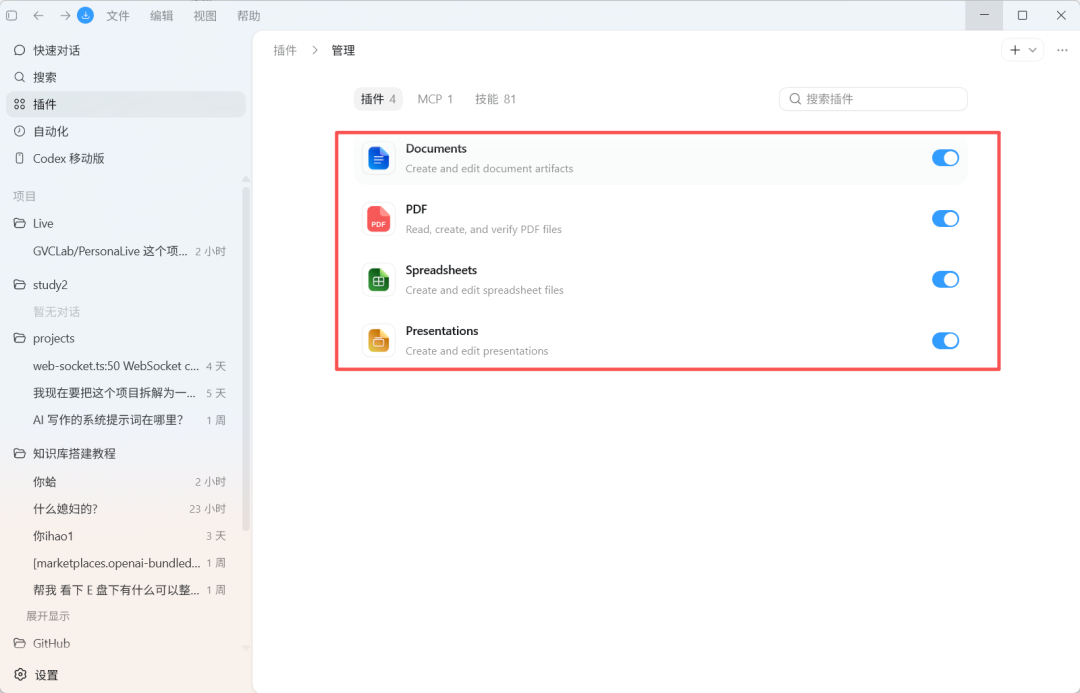
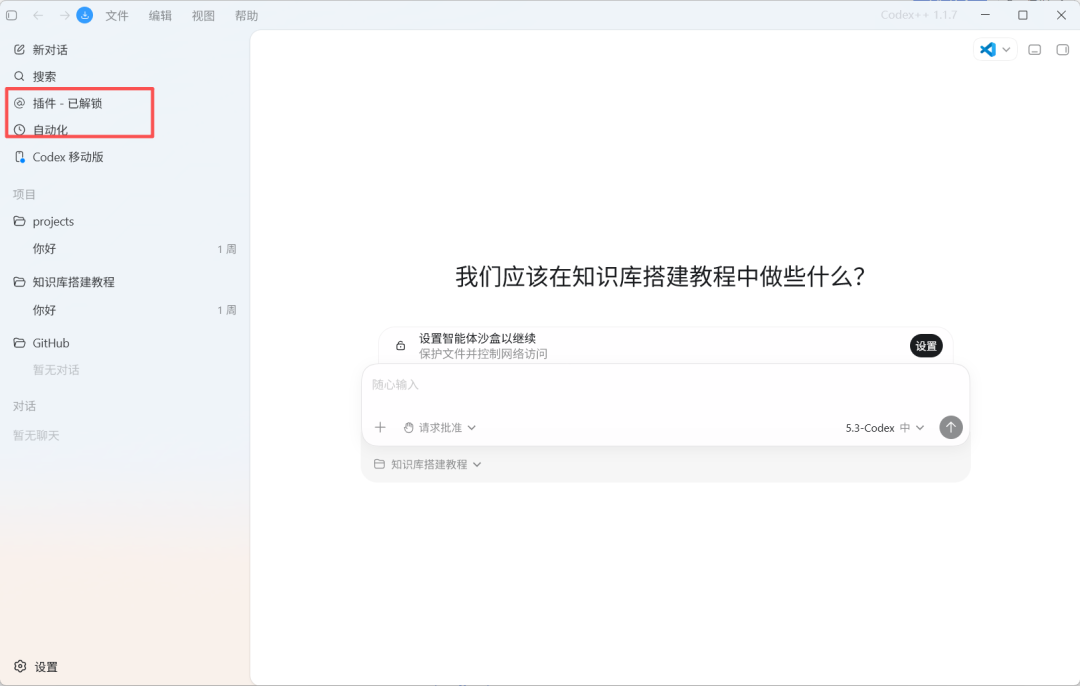
需要注意的是:API 登录无法使用插件和自动化功能,只有正常用户登录(会员)才能使用。
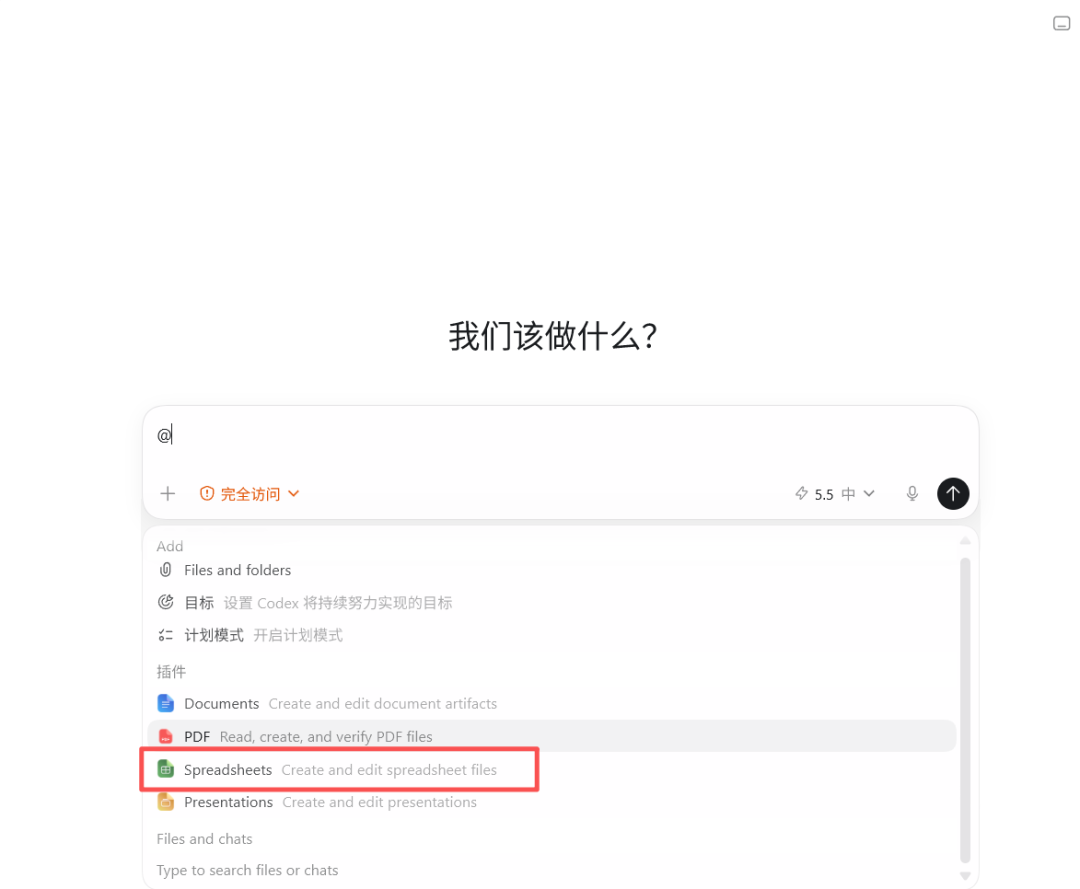
办公系列插件
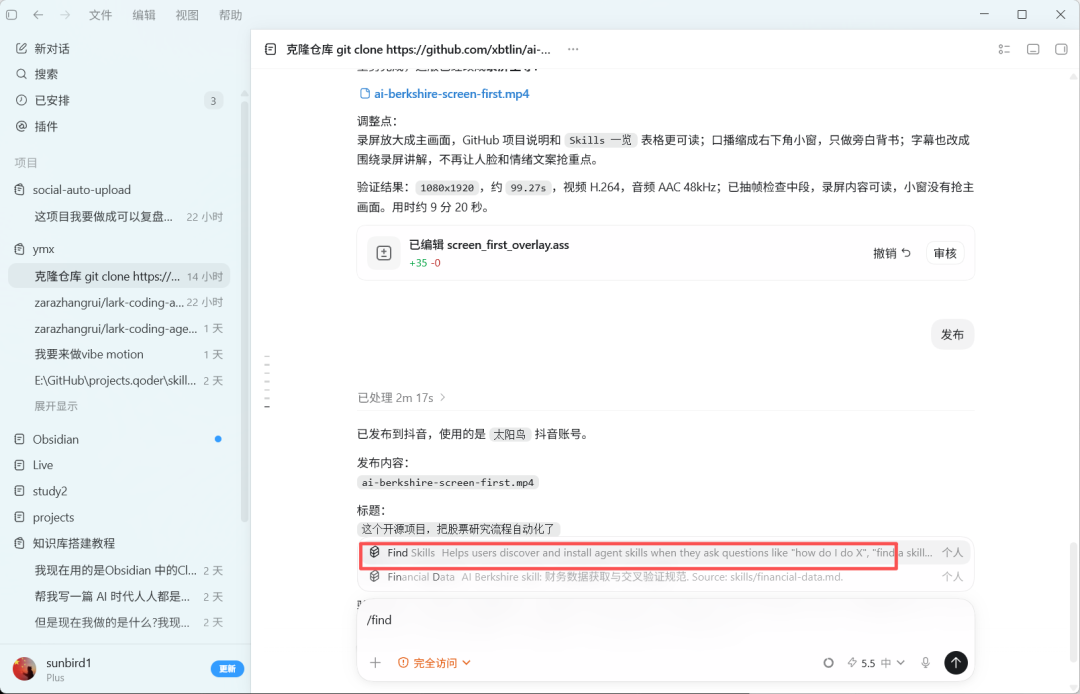
安装 PPT、Word、Excel 三个插件后,在对话中通过 @ 符号即可调用。
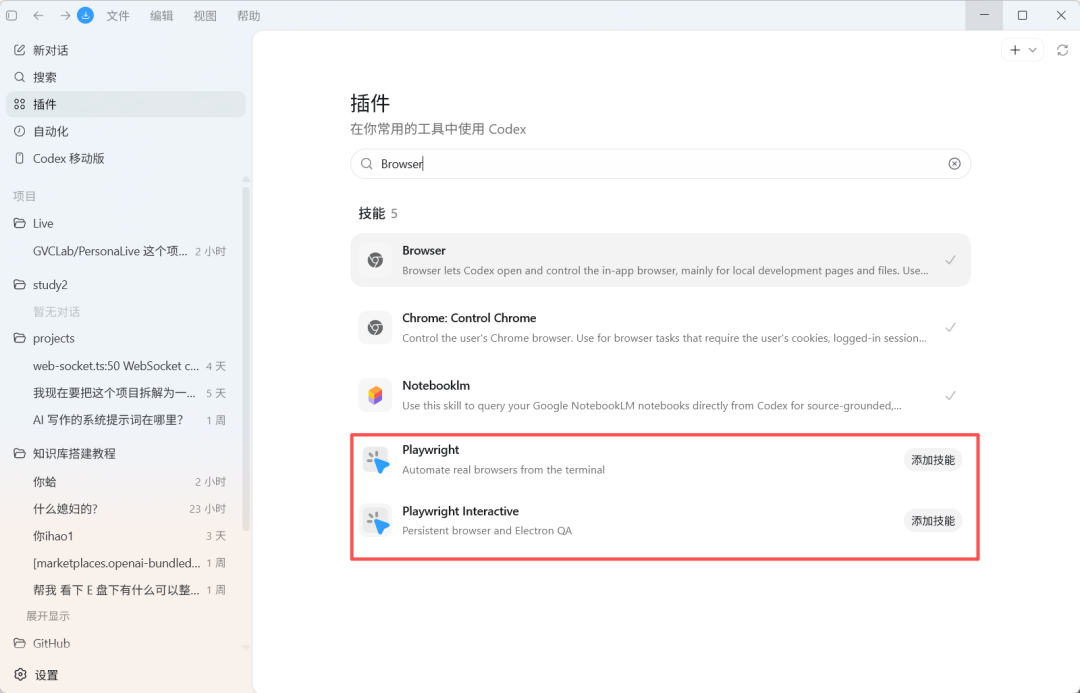
浏览器自动化
安装 Playwright、Chrome 插件后,Codex 可以自动控制浏览器执行任务。
视频生成
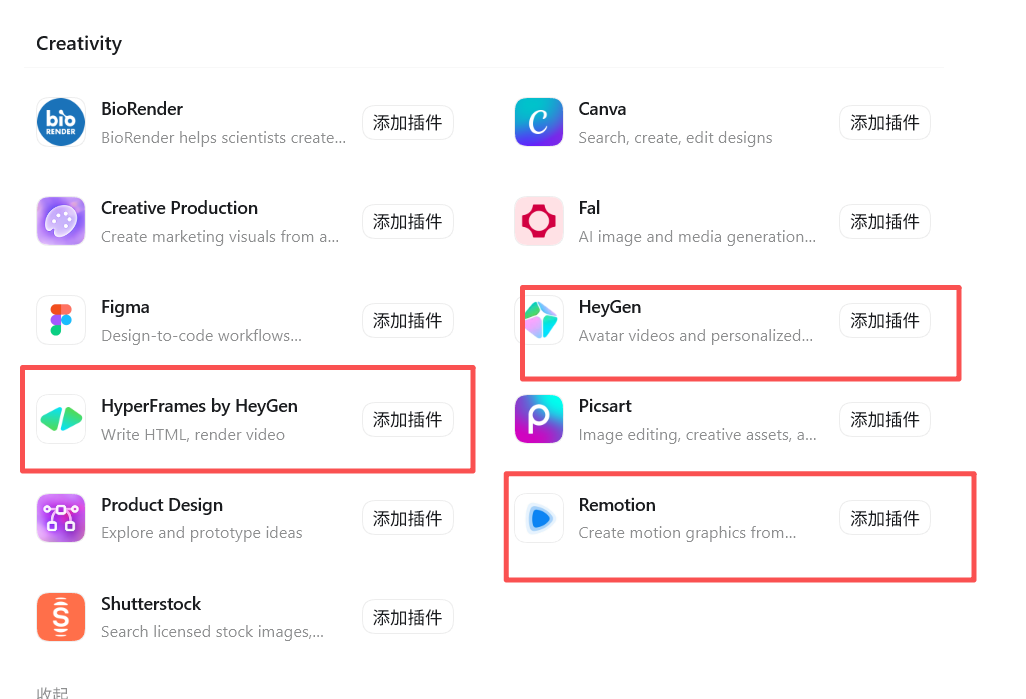
Codex 内置了三个视频相关插件:
- HeyGen:生成口播视频,需调用 API,属于付费插件。
- HyperFrames By HeyGen:通过代码生成口播视频,支持上传视频让 Codex 剪辑生成字幕。
- Remotion 3D:卡片动画,通过代码生成动画视频。
自动化功能
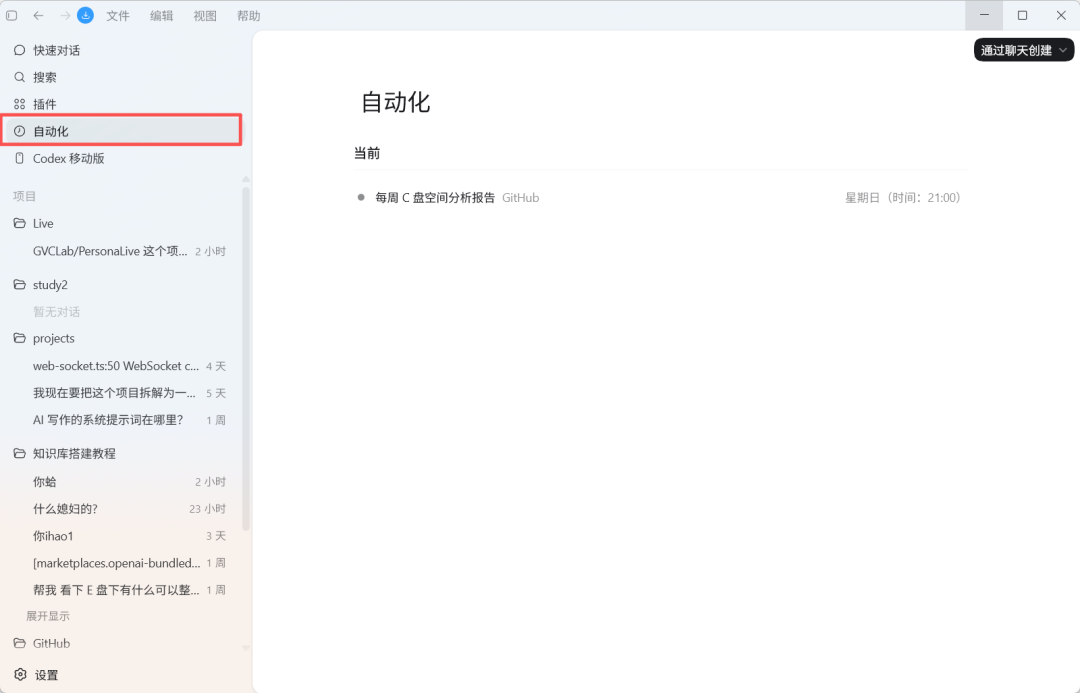
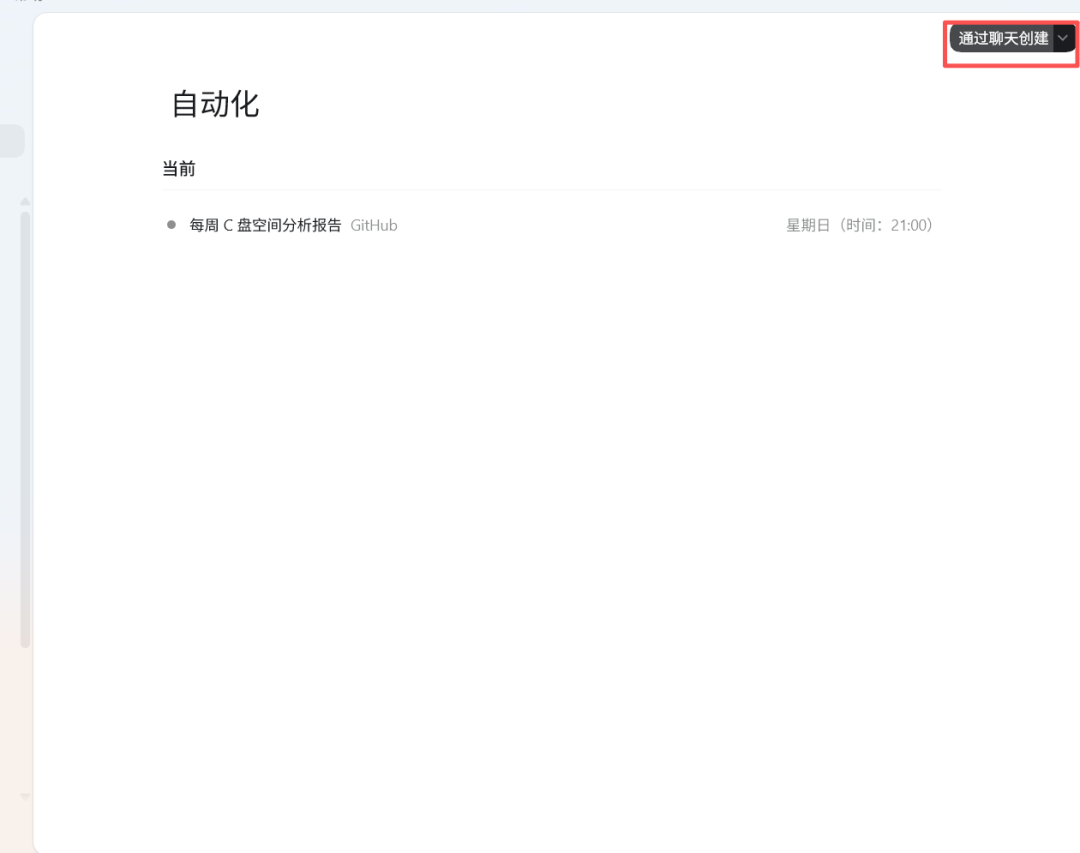
自动化可以把已有流程做成定时任务,直接在聊天中创建即可。
设置
第三方 API 登录的设置界面相对精简,只显示基本信息,没有使用量和邀请好友等功能。
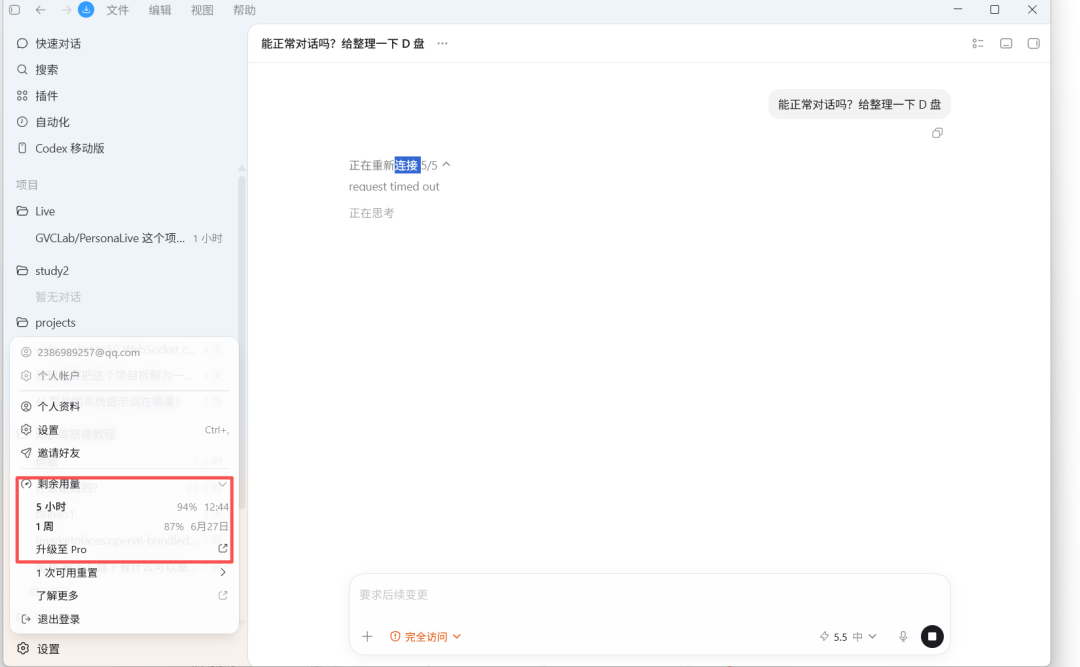
正常 GPT 登录可以看到剩余使用量、邀请好友、重置使用等配置。
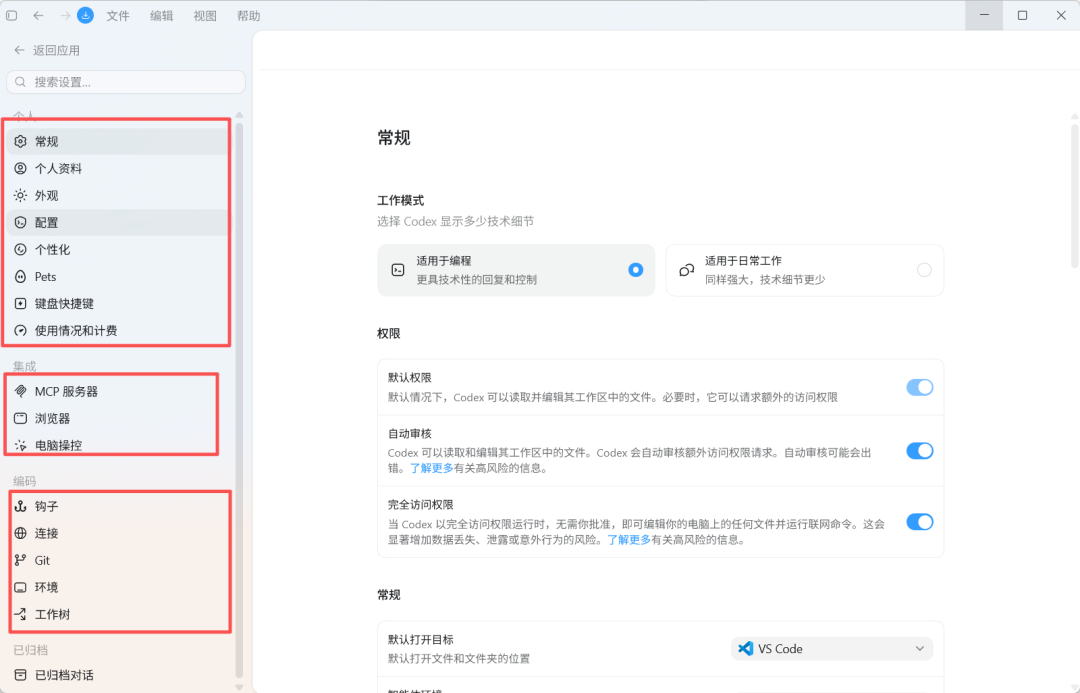
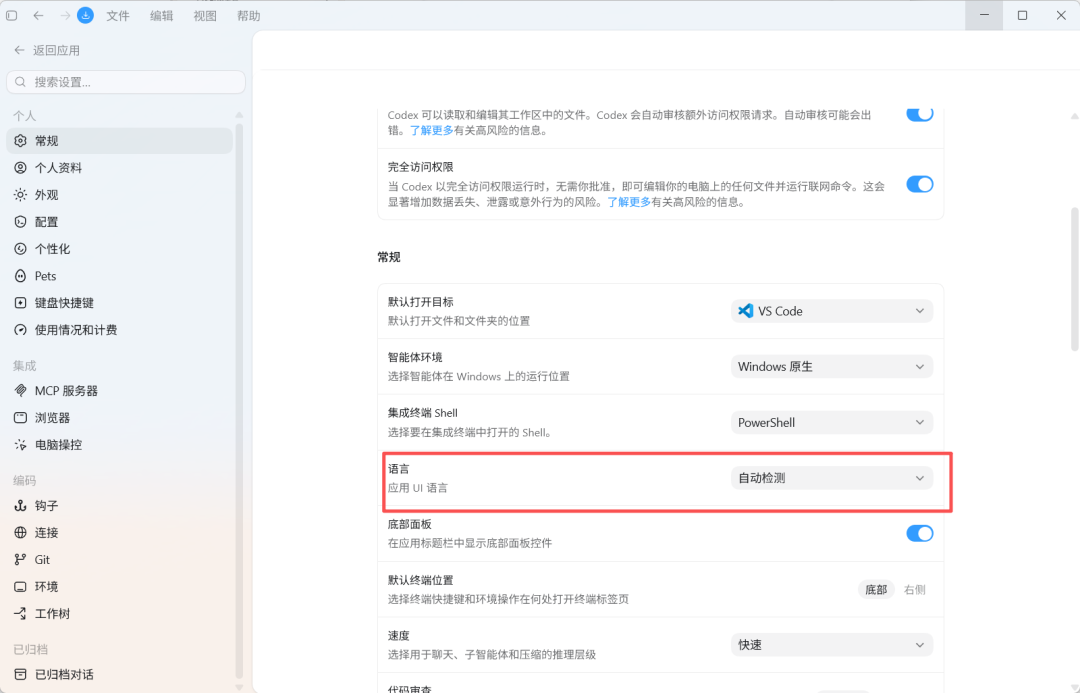
常规设置
进入常规设置后,第一步是将语言设置为中文(如果系统语言不是中文)。
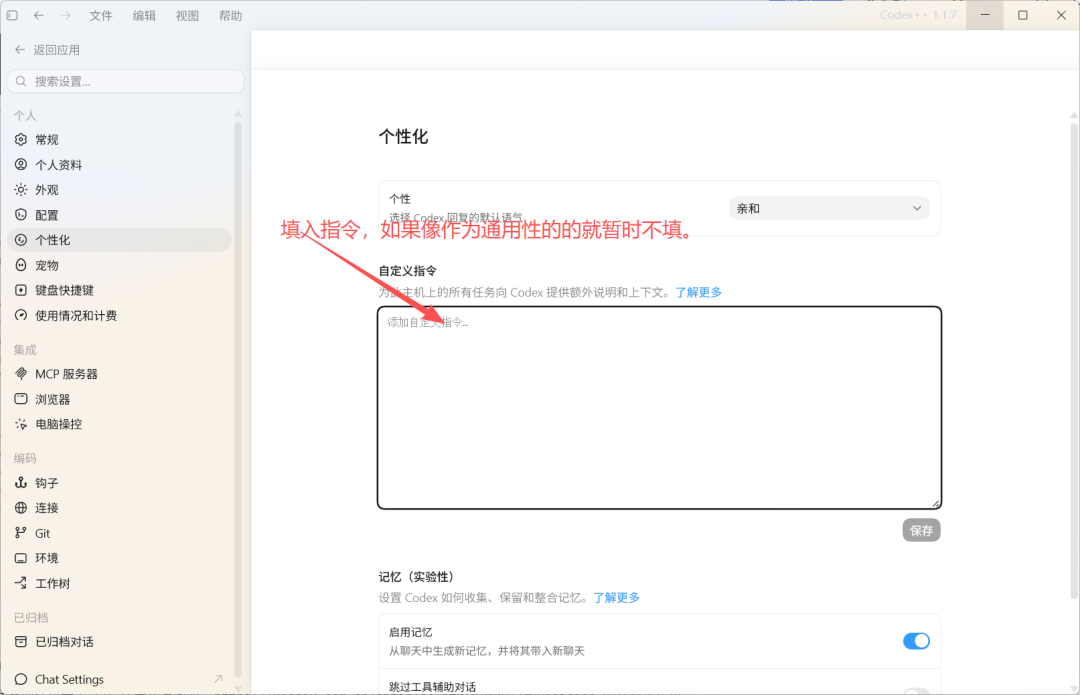
个性化设置
设置全局规则,让 Codex 更了解你的需求。推荐在提示中包含四个要素:
- 目标:你想要改变什么或建立什么?
- 上下文:哪些文件、文件夹、文档、示例或错误与此任务相关?
- 约束:有哪些规则、格式或技术要求必须遵守?
- 成功标准:怎么判断任务已完成?
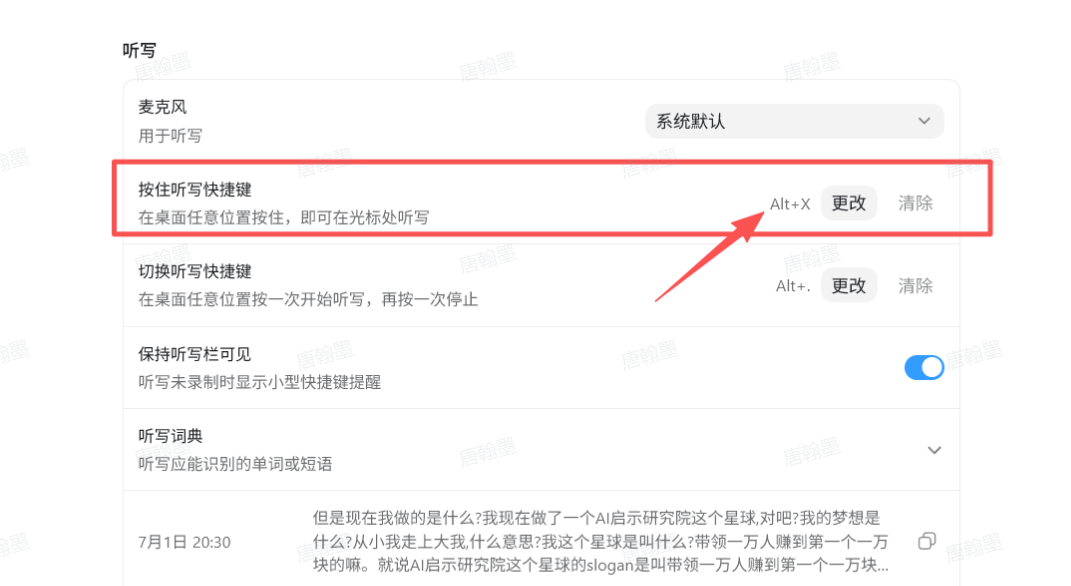
开发设置
开发设置包含更多高级选项,如自定义模型、环境变量等。

归档设计
可以将已完成的聊天归档,保持工作区整洁。
总结
ChatGPT 与 Codex 二合一后,功能更加强大但也需要重新熟悉操作。无论是 Windows 还是 Mac 用户,都可以通过本教程完成安装、配置和基本使用。对于国内用户,第三方 API 接入是一个可行的替代方案,DeepSeek 等模型也提供了性价比不错的选择。