
如果你最近混迹于 AI 圈,OpenClaw 这个项目大概率已经刷屏。
它支持在手机端下达指令、电脑端的 Agent 自动执行并持续完成任务的全流程体验,用起来相当顺滑。
但也必须认真思考安全问题:一个能跑命令、读写文件、访问网络的 AI,实质上是“自动化程序 + 智能决策”的结合体。
这意味着它可能读取你的私人文件,甚至误删或误改重要数据,所以很多人都会有一个担心的问题。
就是把主机完全交给 AI,今天苏米就告诉你,不用Mac mini也可以安装
那就是装在虚拟机里:既保证隔离安全,又能通过共享文件夹高效传输素材与成果。
本文将手把手带你在Windows电脑里用 VMware 虚拟机里部署 OpenClaw,这个方案兼顾安全与效率。
一、环境与配置建议
本文示例机器配置如下(供参考):
- CPU:Intel i5-13600KF
- 内存:32GB
- 显卡:RTX 4070 Ti
- 虚拟机软件:VMware Workstation
虚拟机操作系统选用 Ubuntu 24.04.3 LTS(桌面版)。
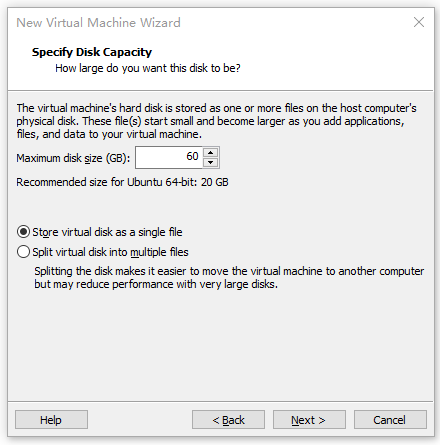
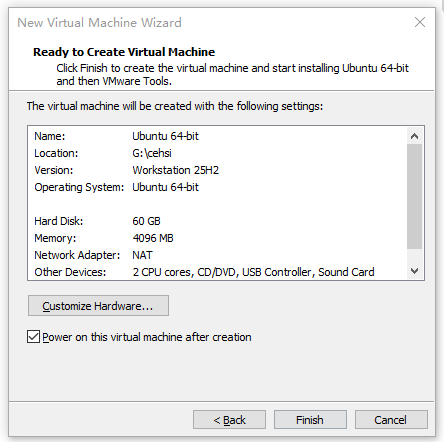
建议为虚拟机分配:8GB 内存、4 核 CPU、60GB 硬盘空间。
根据你的主机情况可灵活调整,但至少建议 4GB 内存 + 2 核 CPU。
二、下载安装 VMware
2.1 下载 VMware Workstation
下载 “VMware Workstation Pro (For Windows) 25H2”
-
Release date: 2026-02-26
-
包含简体中文界面语言包(非官方汉化)
链接: https://pan.baidu.com/s/1csxVB34wmS8L8cE3nP2LiQ?pwd=j24c
2.2 安装 VMware
双击安装包,按向导一路 next 完成安装即可。
三、安装 Ubuntu 24.04
3.1 下载 Ubuntu 镜像
访问 Ubuntu 官网下载 Ubuntu 24.04 LTS Desktop:https://ubuntu.com/download/desktop
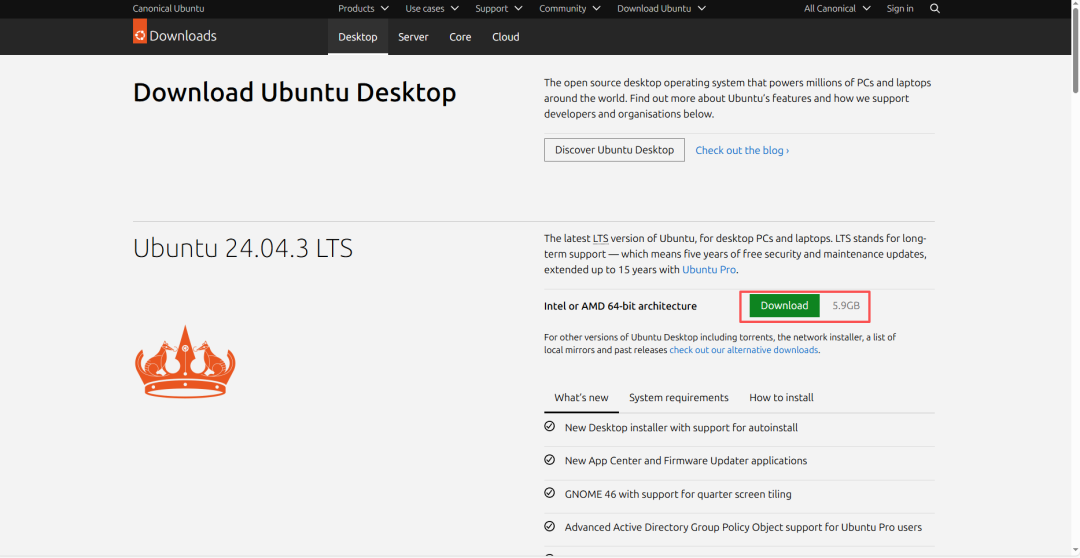
为什么选 24.04.3 LTS?LTS 是长期支持版本,稳定性更佳、维护周期更长(官方支持 5 年),避免追新踩坑。
3.2 在 VMware 中创建虚拟机
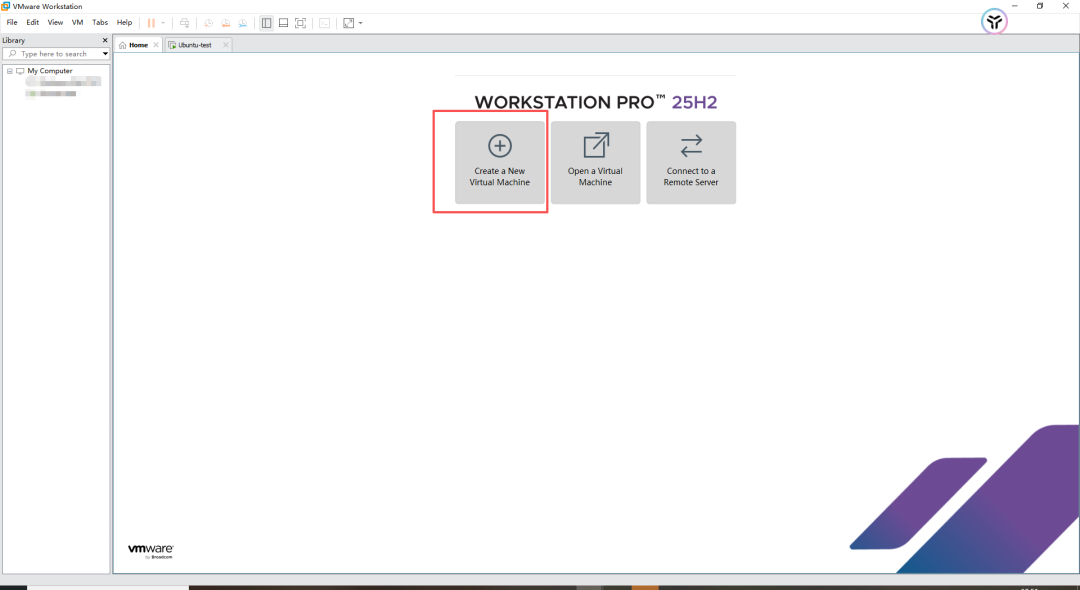
打开 VMware,点击 “Create a New Virtual Machine”
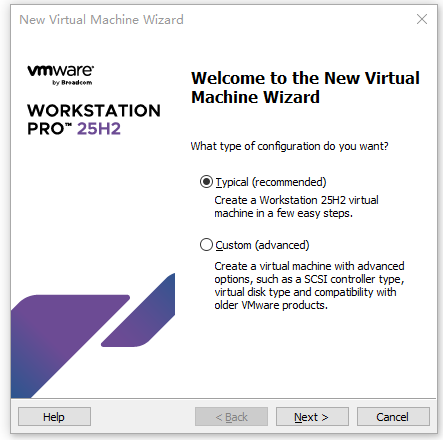
选择 “Typical (recommended)”。
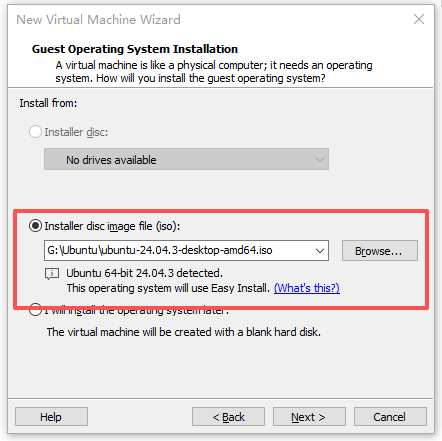
选择前面下载的 Ubuntu-24.04.3.iso 镜像。
设置显示名称、用户名与登录密码。
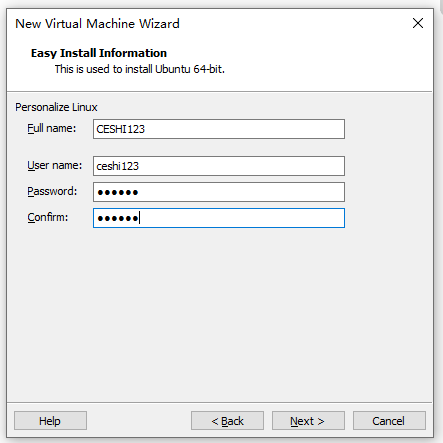
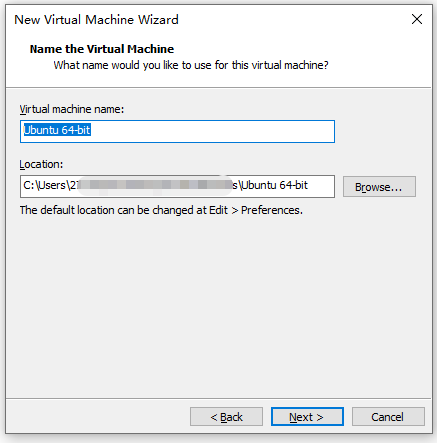
设定虚拟机名称与存储位置(不必放在 C 盘,确保空间充足即可)。
磁盘大小设为 60GB,并选择 “Store virtual disk as a single file”。
检查配置无误后点击 “Finish”
进入自动安装流程,按向导一路下一步完成安装。
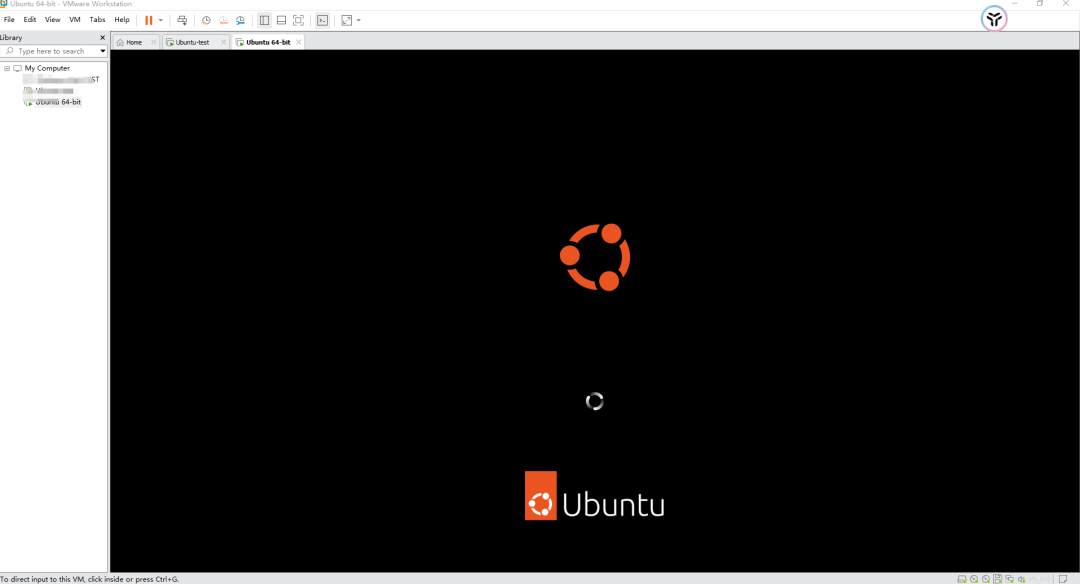
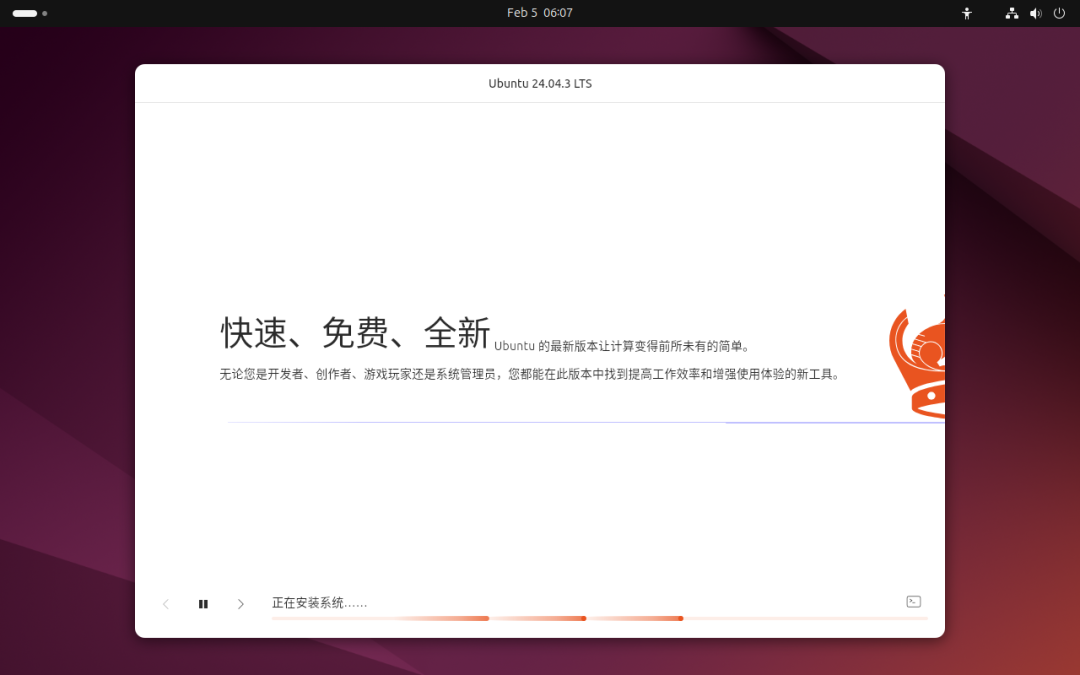
安装完成后先关闭虚拟机,配置共享文件夹:
VMware 菜单:VM → Settings → Options → Shared Folders,选择 Always enabled,添加主机上需要共享的文件夹。
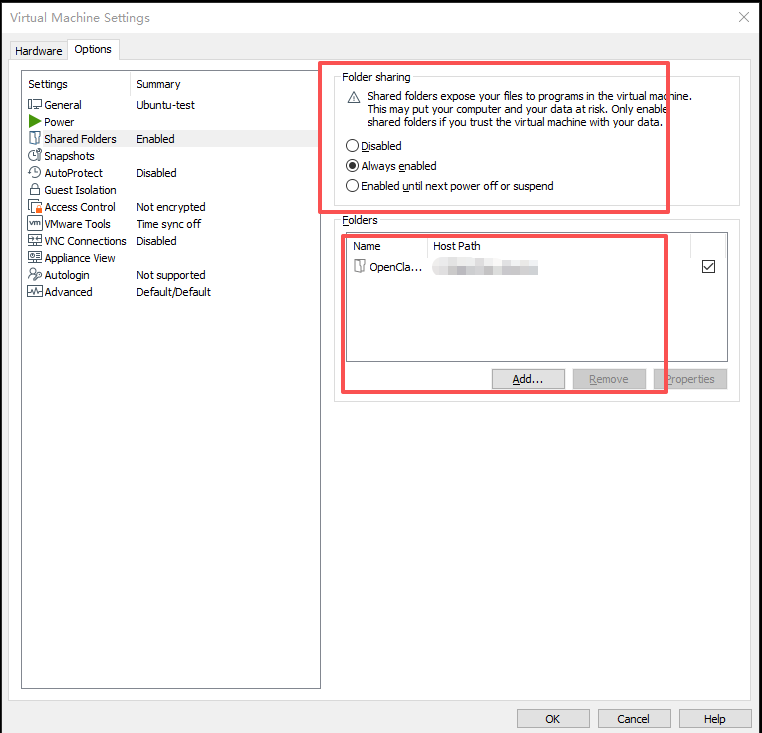
启动虚拟机后,在 Ubuntu 中通过路径访问:/mnt/hgfs/你的文件夹名
四、安装与配置 OpenClaw
4.1 安装 Node.js
OpenClaw 基于 Node.js 运行,先安装 Node.js 22.x 与必要工具:
sudo snap install node --classic --channel=22
sudo apt install git -y
sudo npm install -g pnpm openclaw@latest
安装完成后验证:
openclaw --version
显示版本号则安装成功。

4.2 OpenClaw 初始化
在终端执行:
openclaw onboard --install-daemon
安全提醒,直接yes

选择 QuickStart。
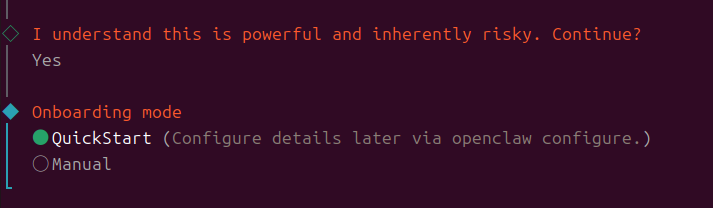
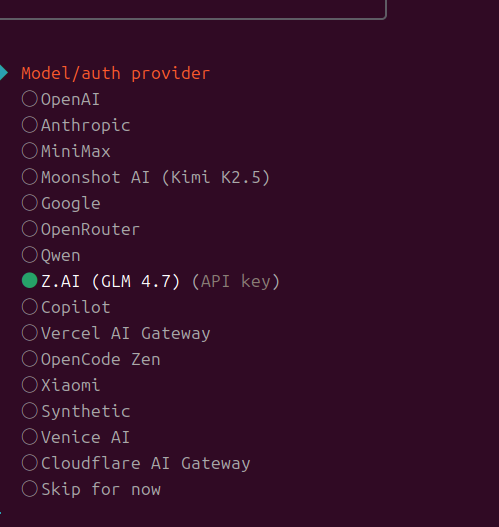
模型选择可按喜好,我这里使用 智谱 GLM4.7。
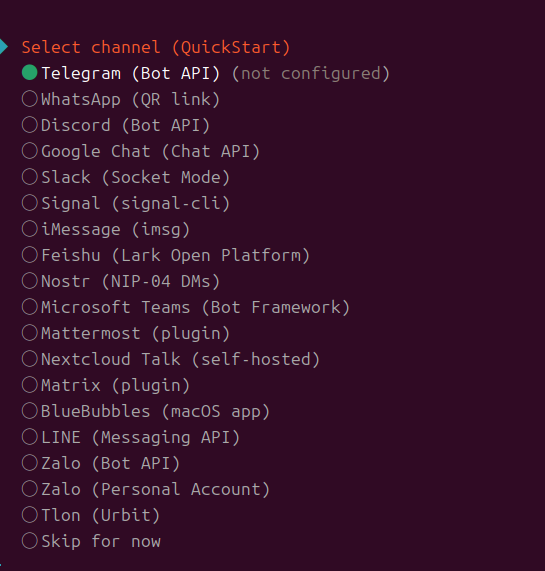
通讯设备选择 Discord(也可选飞书等)
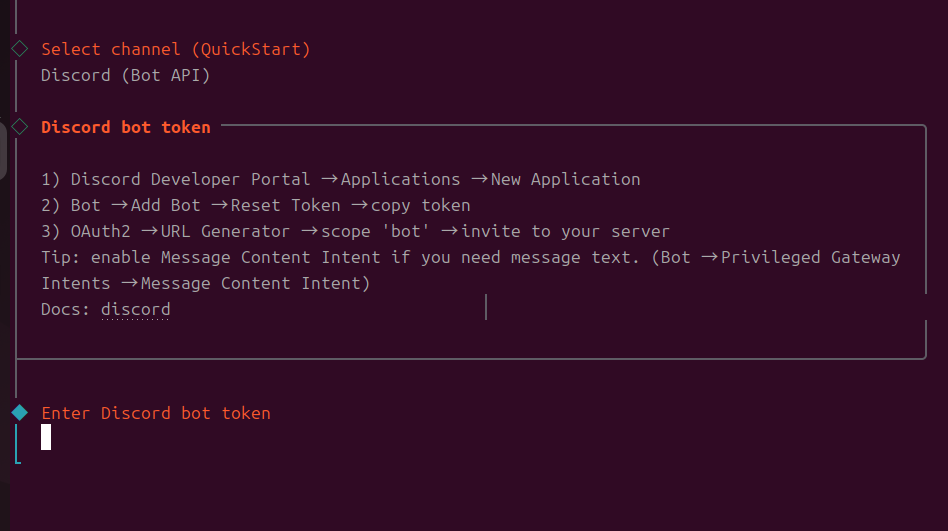
打开 Discord Developer Portal 创建机器人,进入 bot 页面复制 Token 粘贴。
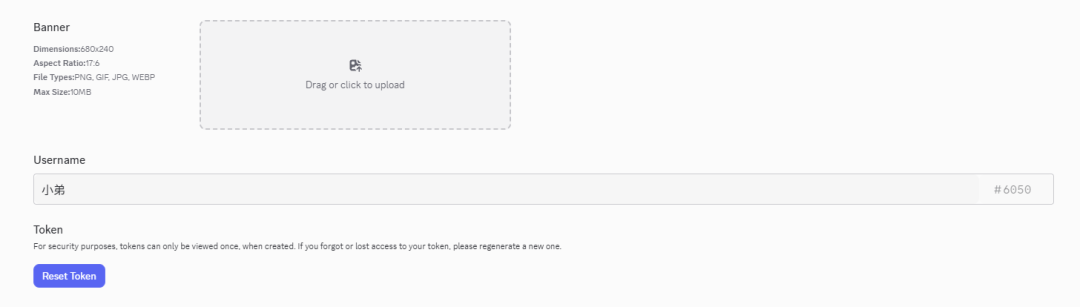
若忘记可重置。
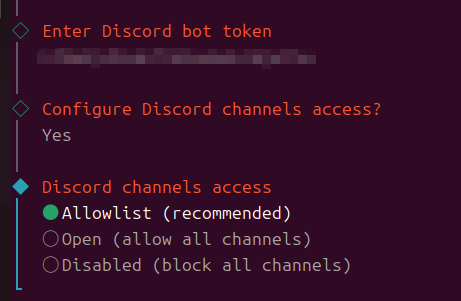
渠道权限 Discord channels access 可选择 Allowlist(指定频道)或 Open(开放)。
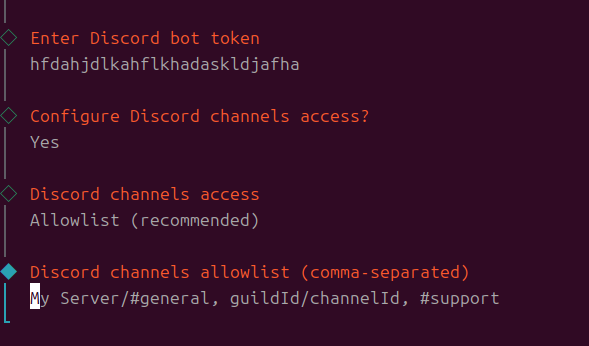
随后输入对应的服务器 ID / 频道 ID。
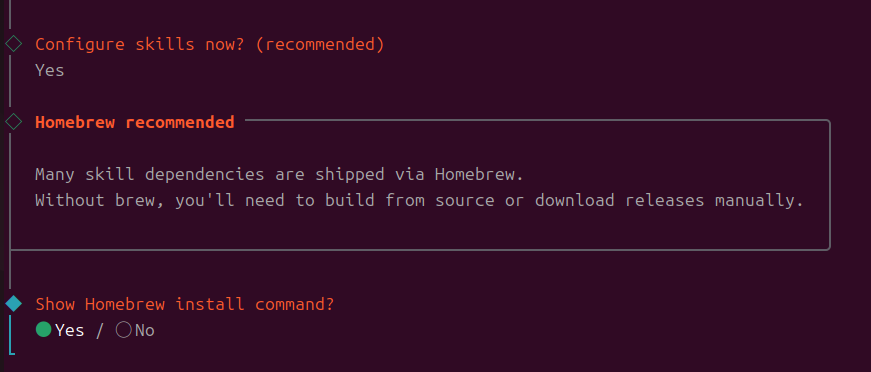
当提示配置 skills 与 homebrew 时,选择 yes 即可;
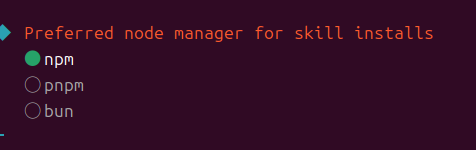
可按需安装,选择 pnpm。
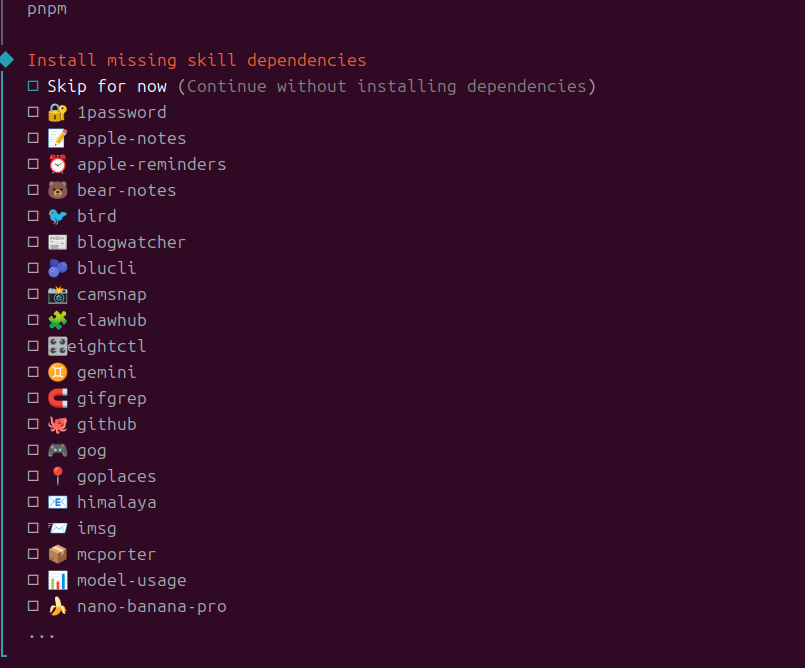
这些都是可用的skill,可以装一些实用的。
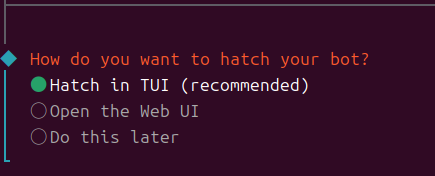
至此 OpenClaw 安装完成。
你可以使用浏览器访问 Web UI 控制台,也可选择 TUI。
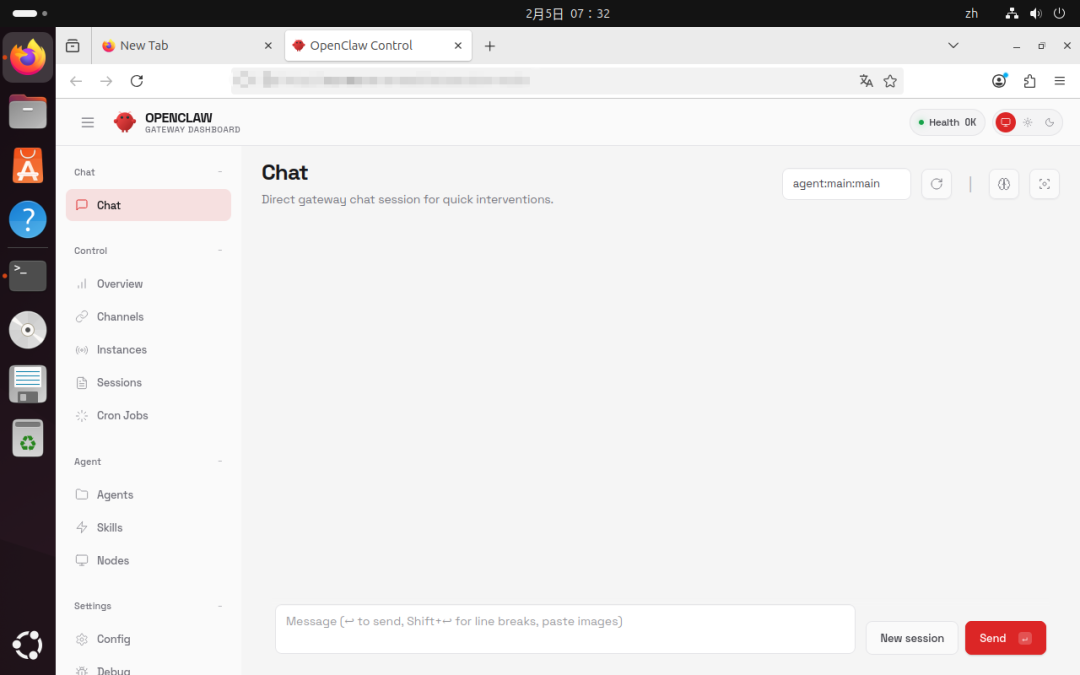
我在此展示 Web UI:可直接输入指令,让 Agent 执行任务。
4.3 效果测试
测试一:国际新闻调研 + 金价分析报告
在 Web 端下达指令(我已安装 gemini skill,如需可自行安装)

Agent 自动执行并在本地产出报告。
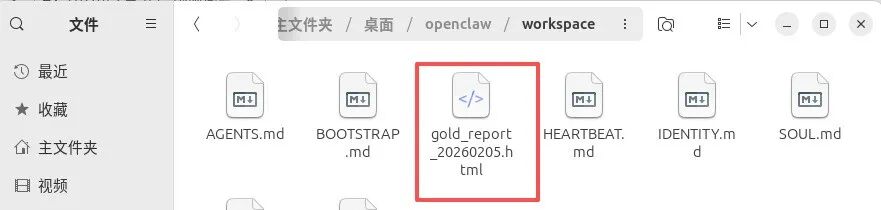
实际效果整体表现不错。
测试二:调研并解读 10 篇 AI Agent 论文,生成图文分析报告到本地
通过手机端的 Discord 下达相对复杂的指令
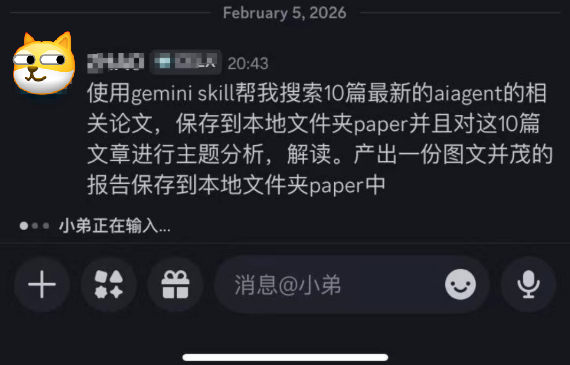
Agent 完成后将文章解读与分析报告保存至本地文件夹。
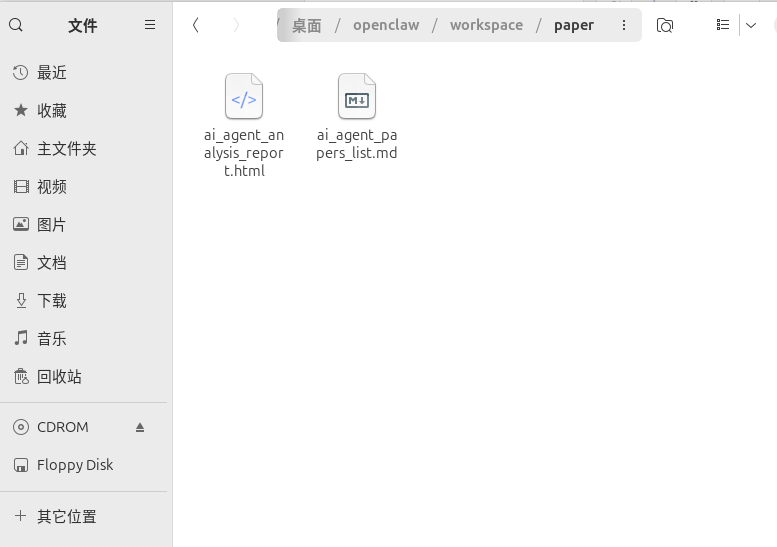
需要说明的是,示例中找到的论文多为 2024–2025 年而非最新,这可能与我指定使用 gemini skill 有关。
事实上,为 OpenClaw 赋予上网能力有多种方式,可进一步优化效果。
除此之外,OpenClaw还能完成诸多任务,例如:
- 将数据集交给它进行分析并自动生成可视化图表。
- 撰写报告并保存为 Word 文档等。
玩法空间很大,欢迎大胆探索。
五、结语
通过本教程,你已在 VMware 虚拟机中完成 OpenClaw 的部署。
现在可以放心地把繁琐工作交给 AI——即便出错也只发生在虚拟机中,主机数据安全无忧。
如果条件允许,建议将云端大模型切换为本地模型,你将拥有一名真正意义上的本地私人 AI 助理。
如果本文对你有帮助,欢迎点赞、收藏、转发、在看;有问题也欢迎留言交流。
本文基于实际部署经验整理,若有疏漏,敬请指正。