不是不想用,而是用不起、用不顺、用不明白。
但我想说2026年,如果只能推荐一个方案,那么这个免费方案,真的可以试一试!
原因很简单,它第一次让我感受到,AI 不只是展示能力,而是在帮人省时间。
最直观的场景,是内容生产。
一句话解读论文,自动生成配图,再整理成一篇可以直接发布的公众号文章;一句话生成知识画布;甚至连小红书的文案、封面和配图,都可以一次完成。这些事单独看并不新,但当它们被压缩成一句指令时,体验完全不一样。
问题也随之而来?
很多人其实都听过 Claude Code,但都奈何官方用不起、用不稳。封号、第三方中转、月费,任何一个点都可能劝退。2026一开年,我终于找到了更低门槛的方案。
答案是:OpenCode + GLM-4.7 + Oh-My-Opencode + Skills
这套方案不用注册账号,不需要绑定信用卡,几乎没有额外限制。下载安装后就能用,而且是免费的。
接下来我就用最简单易上手的方式教会你:
先从OpenCode开始
OpenCode
支持 Mac、Windows、Linux,全平台可用,同时提供命令行和客户端版本。
在 Mac 上,只需要打开终端,输入下面这一行命令:
curl -fsSL https://opencode.ai/install | bash

Windows可以直接下载客户端,也可以命令行

实际使用下来,命令行版本更稳定:
npm i -g opencode-ai

安装完成后,输入:
opencode
就能进入交互界面。

如果你之前用过 Claude Code,会很快上手;如果没用过,跟着提示操作也没有门槛。
模型选择
模型选择这一步,OpenCode 给了很大的自由度。
输入 /model,可以看到一批免费模型,比如 GLM-4.7。

如果你已经订阅了 GPT 或 Gemini,也可以通过 /connect 授权把 Codex 或 Gemini 接进来。
OpenCode 并不是在推某一个模型,而这也是它的最大优势。
目前支持的模型供应商超过 75 个,包括 Mistral、OpenRouter、Groq,也支持接入本地的 Ollama 模型。
就开发而言,我选择用GLM-4.7,不用考虑中转、代理等麻烦的配置,其实还有两个重要原因:
一、代码能力 在 SWE-Bench 这类真实 GitHub 问题测试中,GLM-4.7 已经处在第一梯队;
二、工具调用 它对AI编程场景的多步任务和复杂指令的处理做了明显优化,尤其是代码生成这对 Skill 和 Agent 场景非常重要。
而且目前OpenCode 免费内置了GLM-4.7模型
Oh-My-Opencode插件
如果说 OpenCode 是基础,那么Oh-My-Opencode就是OpenCode最强搭档。
OMO 是一个 Agent 框架,直接决定了 OpenCode 的上限。
如何安装?
只需要在 OpenCode 里输入一句话:帮我安装 oh-my-opencode 插件

如何模型识别不了,可以用官方推荐的方案,直接发送下面这段:
Install and configure by following the instructions here https://raw.githubusercontent.com/code-yeongyu/oh-my-opencode/refs/heads/master/README.md
接下来的步骤,模型会自动完成,包括查资料、执行命令、处理依赖,就是这么简单
Oh-My-Opencode内部已经内置了一套 Agent 结构。
主控 Agent 负责整体规划,不同子 Agent 分工明确,有的管架构,有的管前端体验,有的专门用来翻文档、扫代码库。这种拆分在处理复杂任务时非常有价值。
更重要的一点是,它和 Claude Code 高度兼容。
Command、Agent、Skill、MCP、Hook 这些机制都可以直接用,这也是 Skill 能顺畅运行的前提。
Skills
接下来就是 Skill 的安装和使用,不复杂,我这里有一套直接快速上手的方法
因为官方提供了一个元 Skill,叫 skill-creator,用 Skill 来生成 Skill。
https://github.com/anthropics/skills/tree/main/skills/skill-creator
最简单的Skill,可以只有一段提示词。
比如,我创建一个生成SVG动画的Skill:
调用skill-creator,用下面提示词创建一个Claude skill用于生成SVG动画:
[提示词内容]

推荐使用Plan计划模式,这样你可以得到更详细的执行计划;

OK,Skill创建成功,后面我会把完整Skill分享出来~

Skill 并不仅仅适合个人
它可以被打包、被分享、被放到 GitHub。一个成熟的工作流,一旦被封装成 Skill,就可以被反复复用、持续迭代,而不再依赖个人经验。这对团队来说,意义非常明显。
目前社区里已经有不少值得参考的 Skill,包括 Anthropic 官方技能库,以及一些高 Star 的精选合集。也有偏自动化方向的 Skill,已经开始控制浏览器、自动发布内容、对接外部工具。
今天内容较多,大家先消化一下,之后我整理分享几个不错的Skill资源合集
小结
OpenCode + GLM-4.7 + Oh-My-Opencode + Skills 这套组合,并不只是在追求极致性能,而是在降低使用门槛。
对于很多被claude code拦住的人,OpenCode正是来解决这个问题的,从学习成本变成使用习惯。
从安装到跑通一个完整流程,半小时基本就够了。
不需要复杂配置,也不用纠结模型差异。先把事情做完,再慢慢优化。
补充一点
如果你在调用OpenCode内置免费的GLM-4.7的时候可能大概率会碰到这样超时的情况

现在搭配智谱的 GLM Coding Plan,OpenCode 的开发效率与稳定性可以得到更全面的提升
先访问智谱 Bigmodel 开放平台,获取你的 API key。

命令安装智谱官方的编码工具助手: Coding Tool Helper
npx @z_ai/coding-helper

然后根据提示一直下一步就可以轻松搞定

回到opencode使用 /models 命令来选择模型GLM-4.7

至此,就全部搞定了!!
现在智谱的编码套餐活动还在,有需要的可以冲!
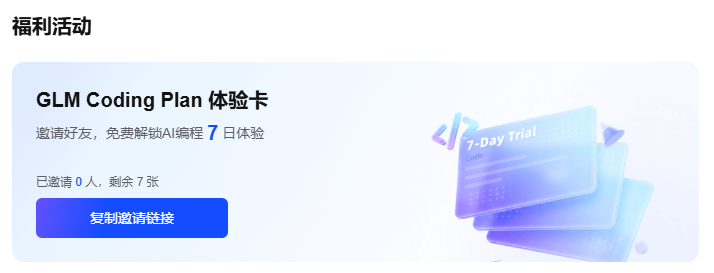
如果你想先试试,现在智谱开放了GLM Coding Plan 7天体验卡
因为只有开了套餐的用户才能邀请,而且只有7张,先到先得