
WorkBuddy 积分消耗快?高频使用下,签到领的积分根本不够。除了充值和限制使用频率,还有一个方法可以完全绕开这个问题——接入 Google Gemma 4 本地大模型,全程不扣一分积分。
Gemma 4 是 Google DeepMind 发布的开源模型,采用 Apache 2.0 协议,个人使用和商业使用均无限制。支持 256K 超长上下文,一次性处理几十页 PDF 没问题;提供从 2B 到 27B 多种规格,覆盖手机到高性能电脑。
接入步骤
第一步:安装 Ollama
Ollama 是目前本地运行大模型最稳定的工具,支持 Mac、Windows、Linux 全平台。
Mac 用户在终端执行:
brew install ollamaWindows 用户直接去 Ollama 官网下载安装包,双击安装,系统自动配置环境。
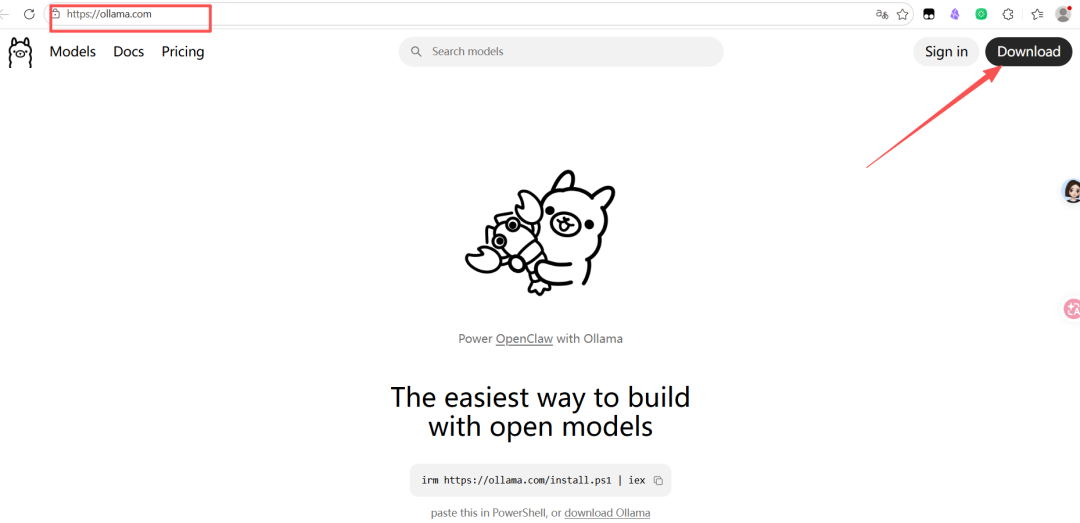
安装完成后,终端输入 ollama --version,能看到版本号即安装成功。

第二步:下载 Gemma 4 模型
根据电脑内存选择版本:
- 8GB 以下:选 2B 版本
- 16GB 内存:推荐 4B 版本,速度和效果最均衡
- 32GB 及以上:可以跑 27B 版本,效果接近付费顶级模型
终端输入对应的下载命令:
ollama pull gemma4:e4b首次会自动下载模型文件,下载完自动进入对话界面,能正常回复即成功。

第三步:启动 Ollama 服务
终端输入:
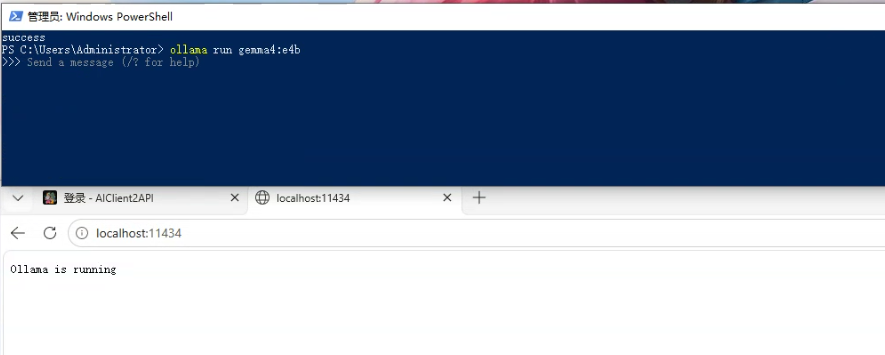
ollama run gemma4:e4bOllama 会在本地启动一个 API 服务,默认地址是 http://localhost:11434。启动后不要关闭终端窗口,保持后台运行。
打开浏览器访问这个地址,显示 "Ollama is running" 即服务正常。
第四步:在 WorkBuddy 配置自定义模型
打开 WorkBuddy,点击左下角设置图标,找到「自定义模型」入口。
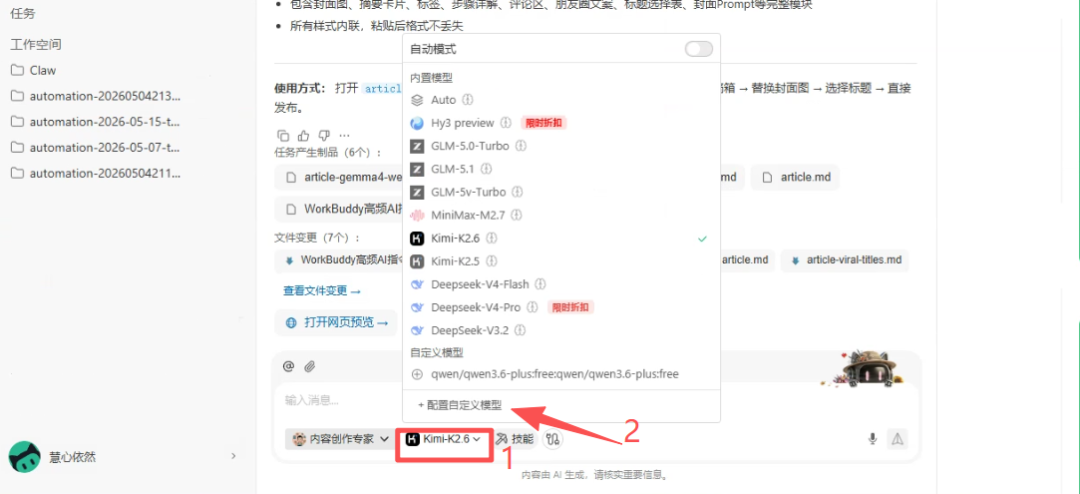
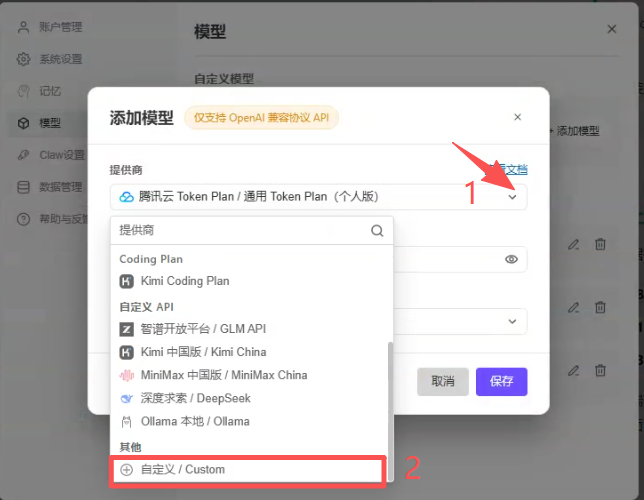
点击添加模型,按以下内容填写:
- 模型类型:选择 OpenAI 兼容
- API 地址:
http://localhost:11434/v1(必须带 /v1) - API Key:随便填,本地模型不校验
- 模型 ID:与下载的模型名称保持一致(示例:
gemma4:e4b)
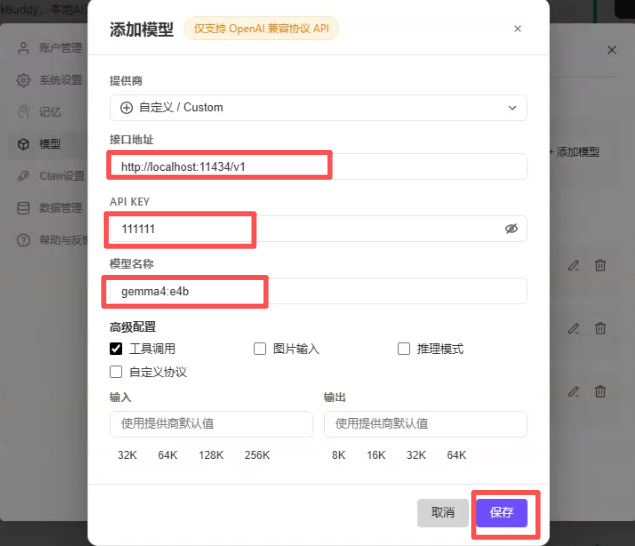
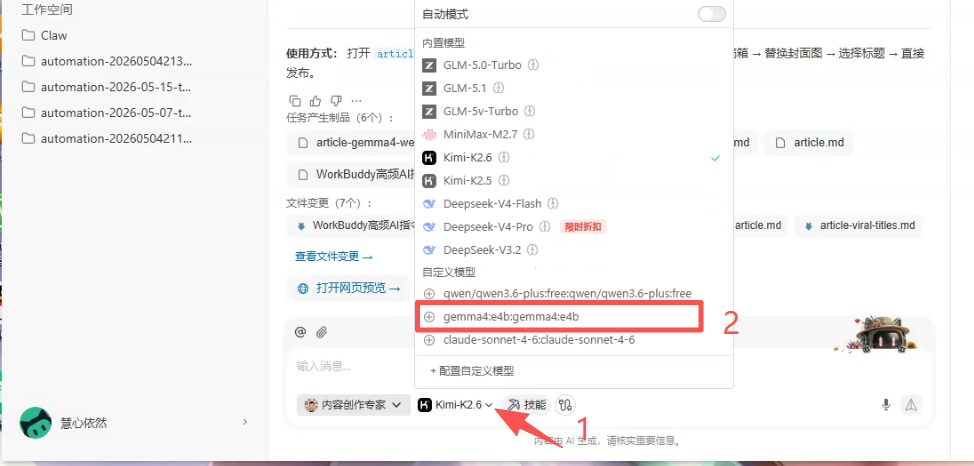
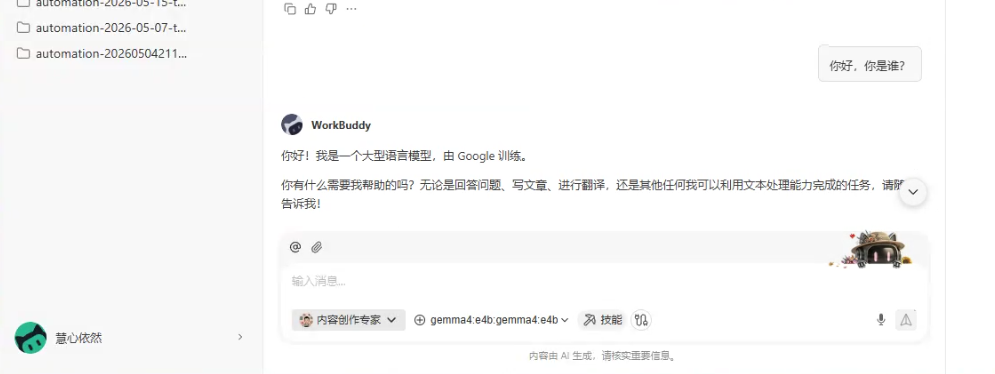
填完保存,在 WorkBuddy 主界面的模型下拉列表里选择刚添加的 Gemma 4,发一条测试消息,能正常回复即配置成功。
实际体验
4B 版本日常办公完全够用。日常问答、文案写作、代码生成都很流畅。本地运行没有网络延迟,速度比云端 API 还快。中文理解正常,偶尔略生硬,但办公场景完全够用。
最重要的是:完全免费,不扣 WorkBuddy 积分,没有 Token 限制。
另一个好处是数据隐私——本地运行,数据不上传云端。处理公司内部文件或客户资料时,这一点尤为重要。
总结
这套方案本质上就是把两个工具连起来用:WorkBuddy 负责交互体验,Gemma 4 负责算力,各司其职。AI 不是工具,而是你的工作方式。用好了,成本可以降到接近零。
电脑配置在 16GB 以上的用户,这套方案值得试一试。