
苏米注:在手机上远程控制电脑上的 Claude Code 是个很实用的需求。今天推荐的这个 GitHub 开源 Skill 让你在飞书里操控 Claude Code,不用迁移现有环境配置,所有 Skills 和会话上下文都能 1:1 还原。
一、为什么需要在手机上用 Claude Code
很多开发者有这样的场景:主力电脑上已经有很多自己的环境、Skill、数据,懒得迁移到新设备。但离开座位时又想继续监控和控制 AI 智能体干活。
这个问题有几种解决方案:
方案一:Happy 开源项目
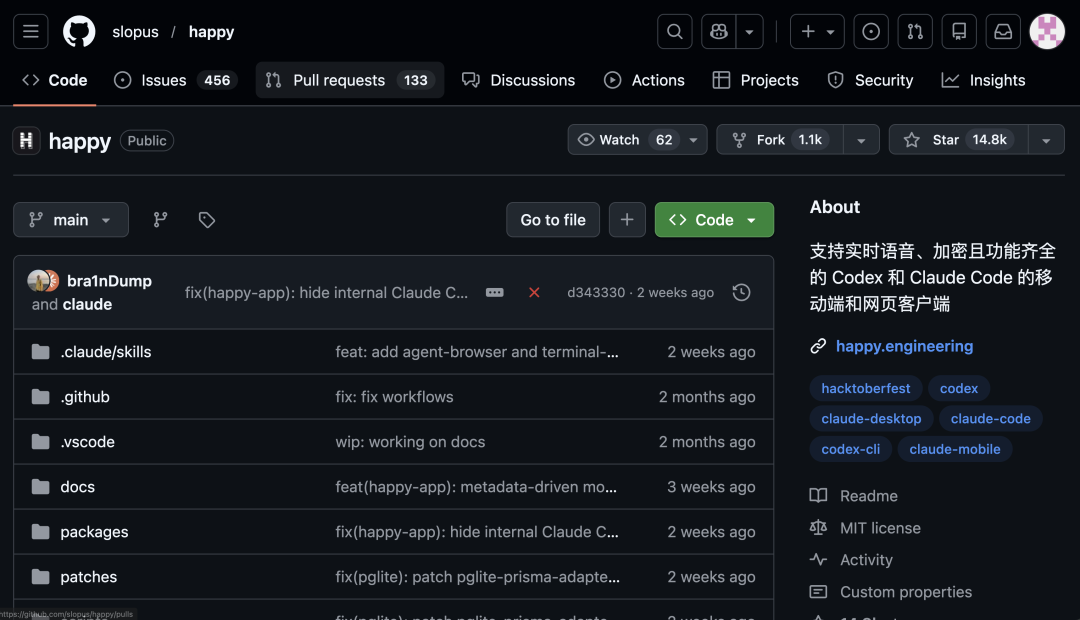
Happy 是一个支持实时语音的 Claude Code 和 Codex 移动端 APP,目前已有 15k Star。
核心功能:
- 跨设备会话同步
- 实时语音交互
- 任务进度推送通知
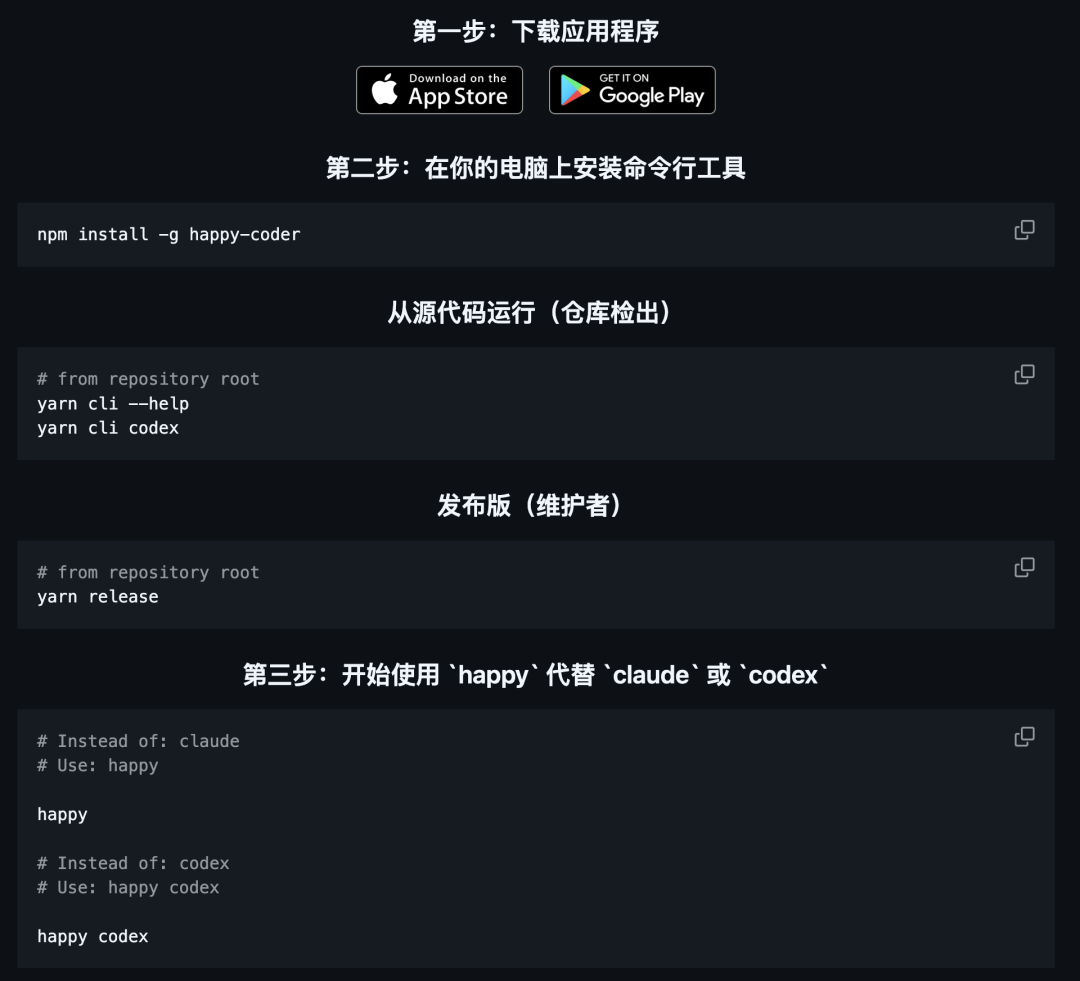
使用方式:下载 APP,在电脑上通过命令行启动 happy 替代原有的 Claude 指令。
开源地址:https://github.com/slopus/happy
方案二:tmux + Tailscale
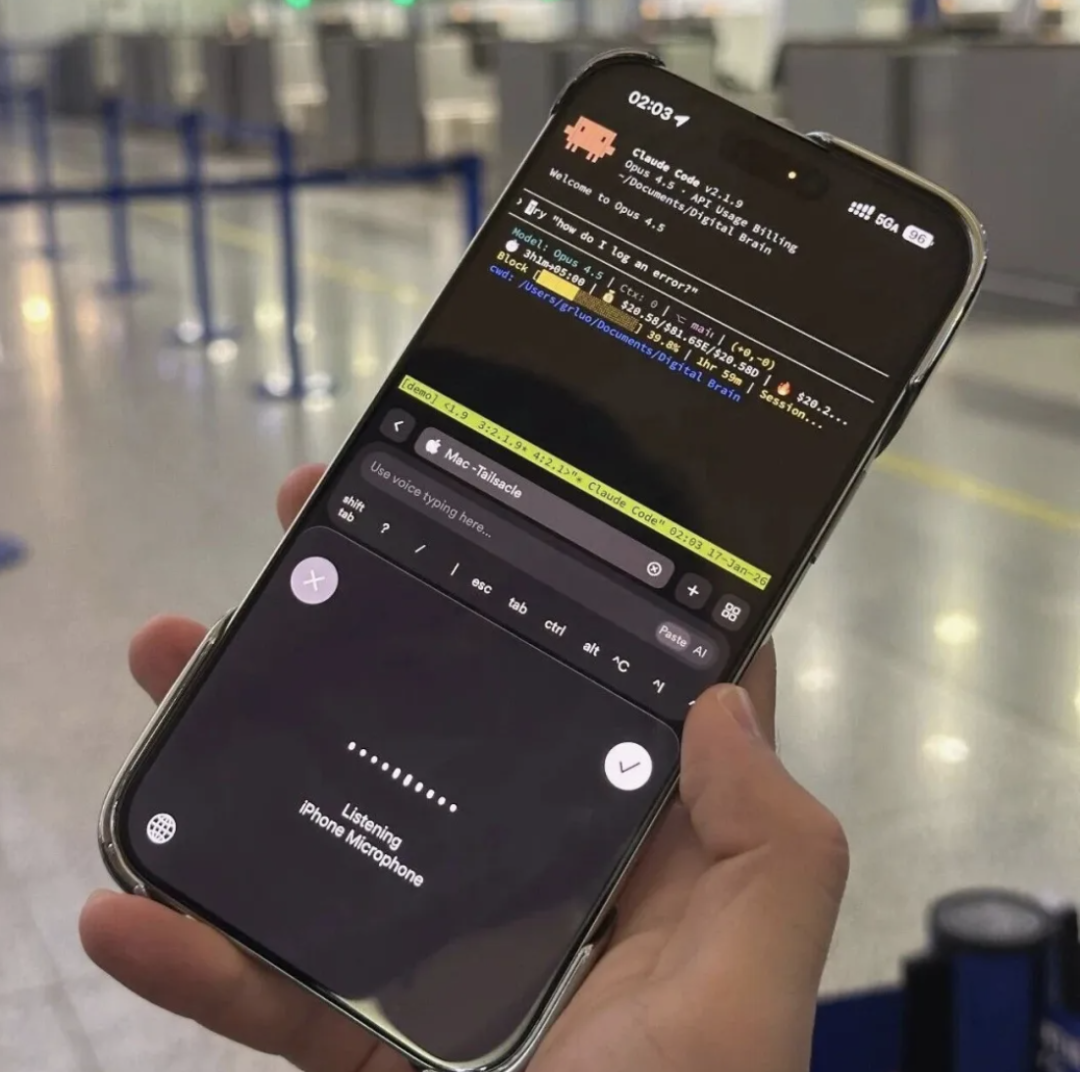
核心思路:在家里电脑上开一个 tmux 会话跑 Claude Code,手机通过 Tailscale 组网 + Termius SSH 客户端远程接入。
优势:
- 手机只是一个窗口,实际运行的还是电脑上的 Claude Code
- 所有配置、skills、会话上下文都能 1:1 还原
- 电脑聊到一半拿起手机能无缝接力
方案三:Claude Code Remote Control 模式
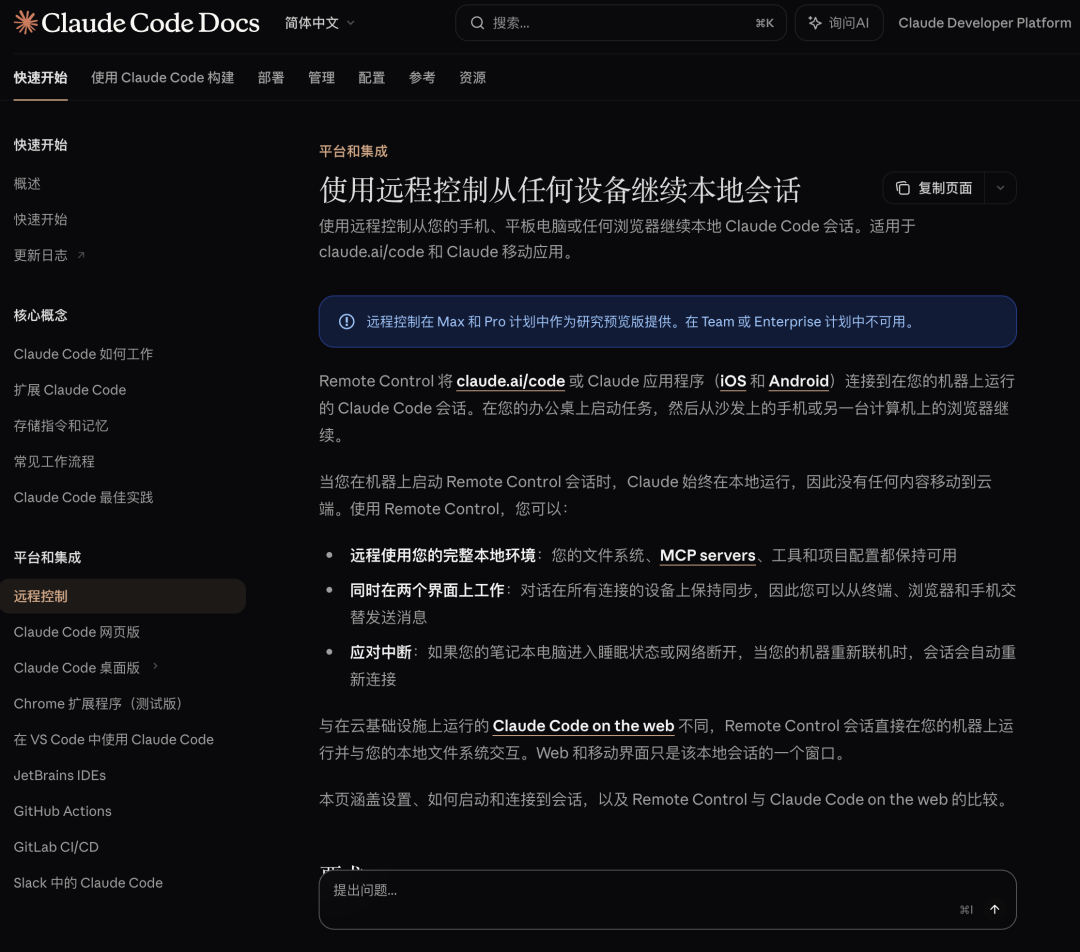
Claude Code 官方推出的 Remote Control 模式,但仅支持订阅 Max/Pro 套餐用户。
苏米注:对于经常切换模型的用户,这个方案不太友好。
二、今日推荐:Claude-to-IM-skill
这个 Skill 让你在飞书里操控 Claude Code,安装简单,不和你电脑中的 Claude Code 冲突。
项目地址:https://github.com/op7418/Claude-to-IM-skill
安装步骤
在 Claude Code 中执行:
帮我安装这个 Skill,我想在飞书中使用 Claude Code:
https://github.com/op7418/Claude-to-IM-skill/blob/main/README_CN.md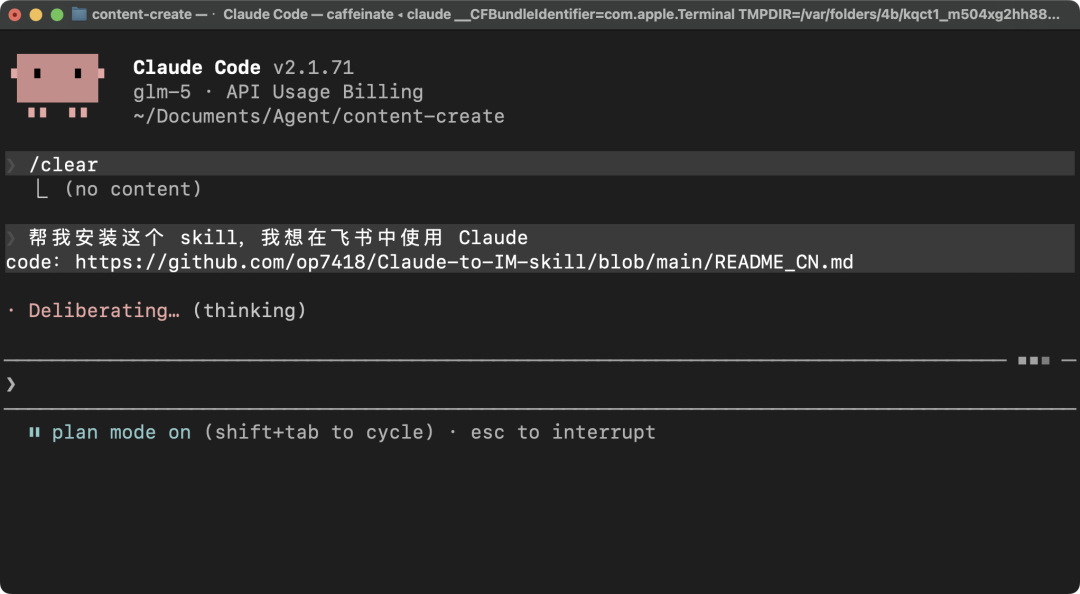
三、飞书开放平台配置
安装 Skill 的过程中,需要配置飞书开放平台,记录 AppID 和 AppSecret。
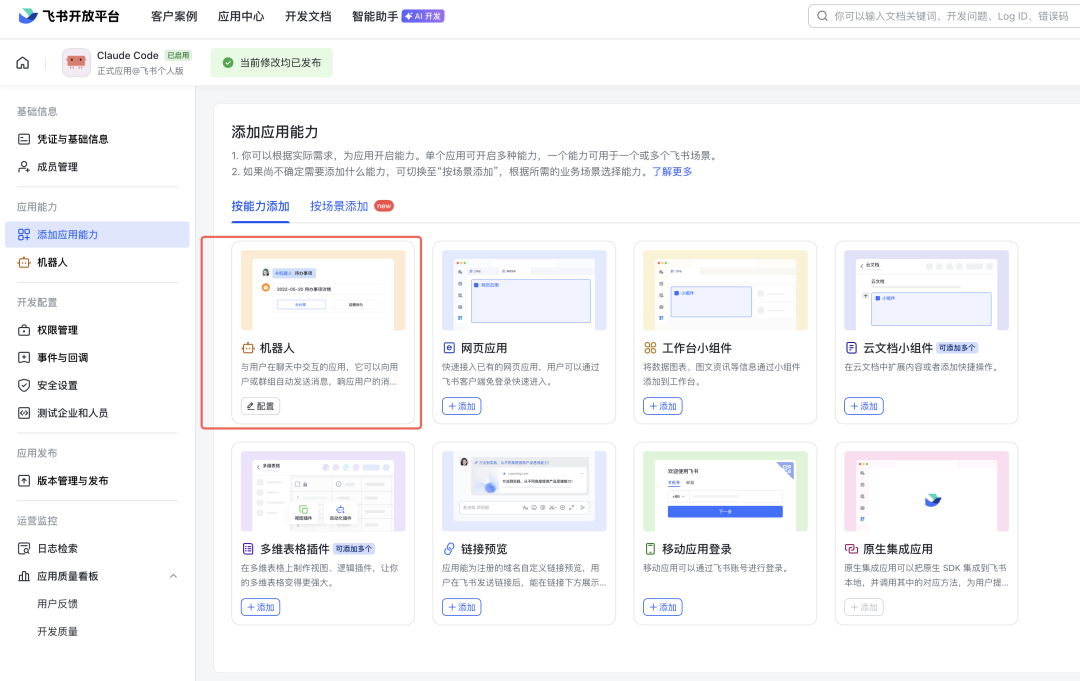
Step 1:添加机器人
Step 2:配置权限管理
因为是个人账号,可以把需要的权限都开启:
- 消息与群组
- 云文档
- 多维表格
- 日历等
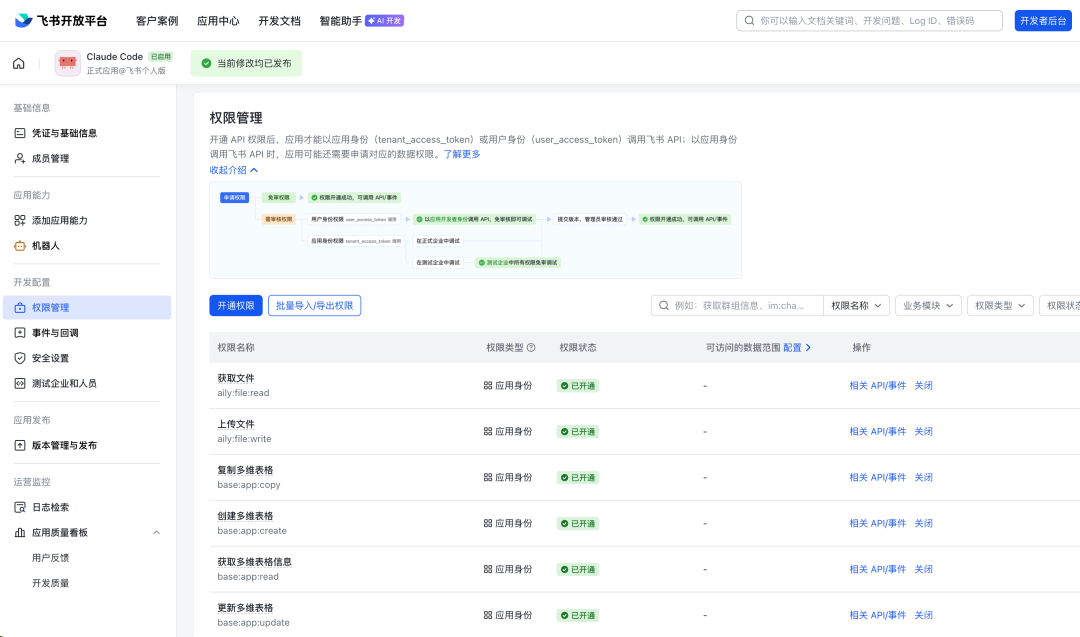
苏米注:如果不知道需要哪些权限,直接问 Claude Code,它会给你一个 JSON 配置。
Step 3:事件与回调
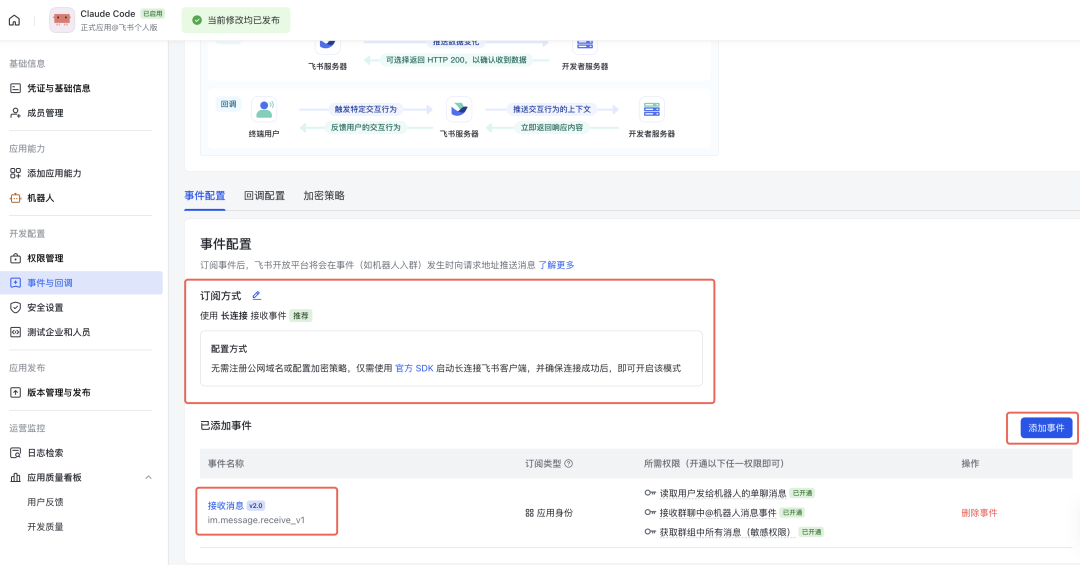
刚开始没有建立桥接时,开启长链接可能会提示报错。先略过,等桥接模式开启后,再开启长链接和添加接受消息的事件。
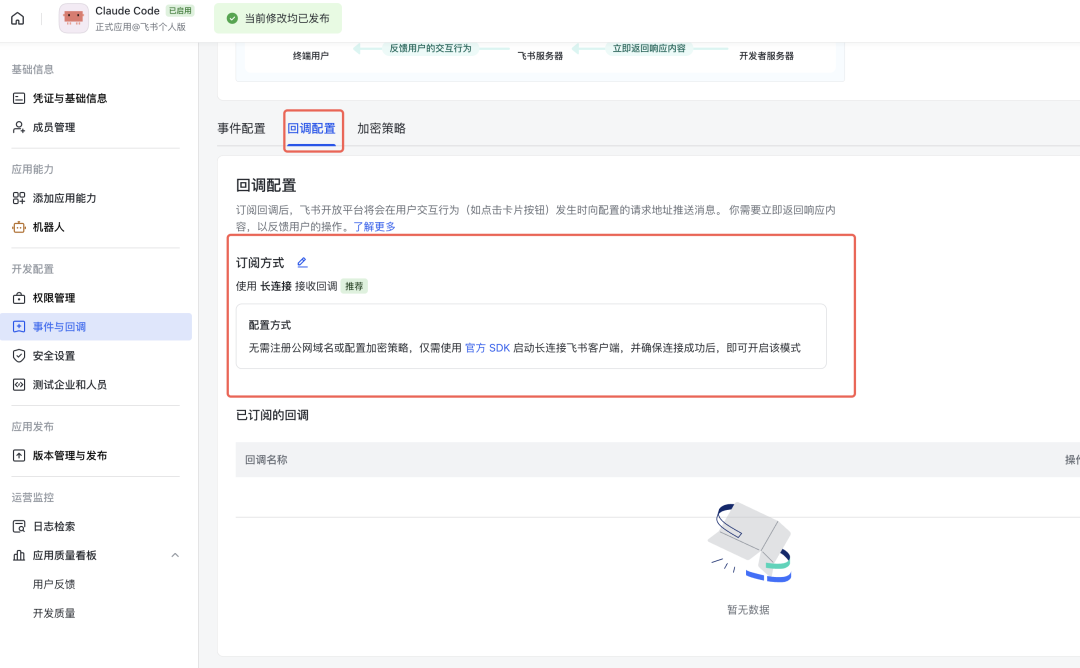
Step 4:发布版本
配置完成后,左上角会显示橘色提示可以发布。发布后就能在飞书里打开刚刚创建的应用。

四、开始使用
飞书配置完成后,Claude Code 会问你各种问题(如输入 AppID 等),其他选项没有偏好都选默认即可。
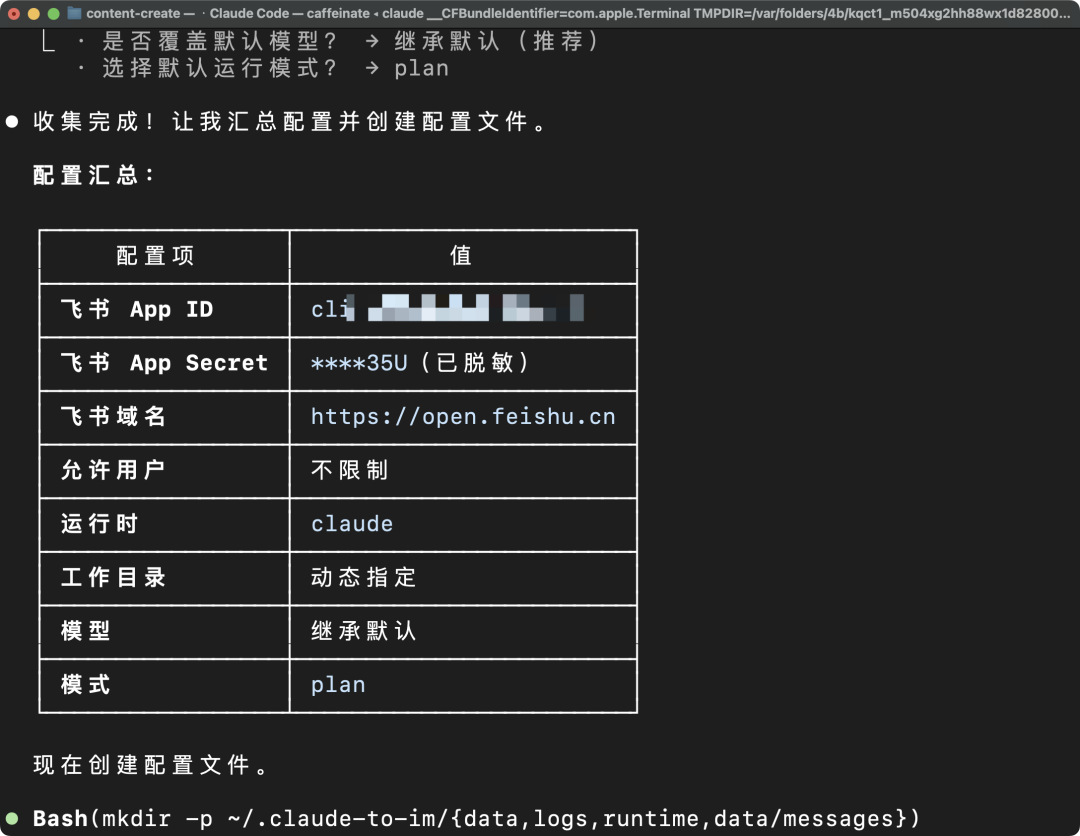
配置完成后,打开飞书找到刚刚创建的机器人,就可以和它聊天了。
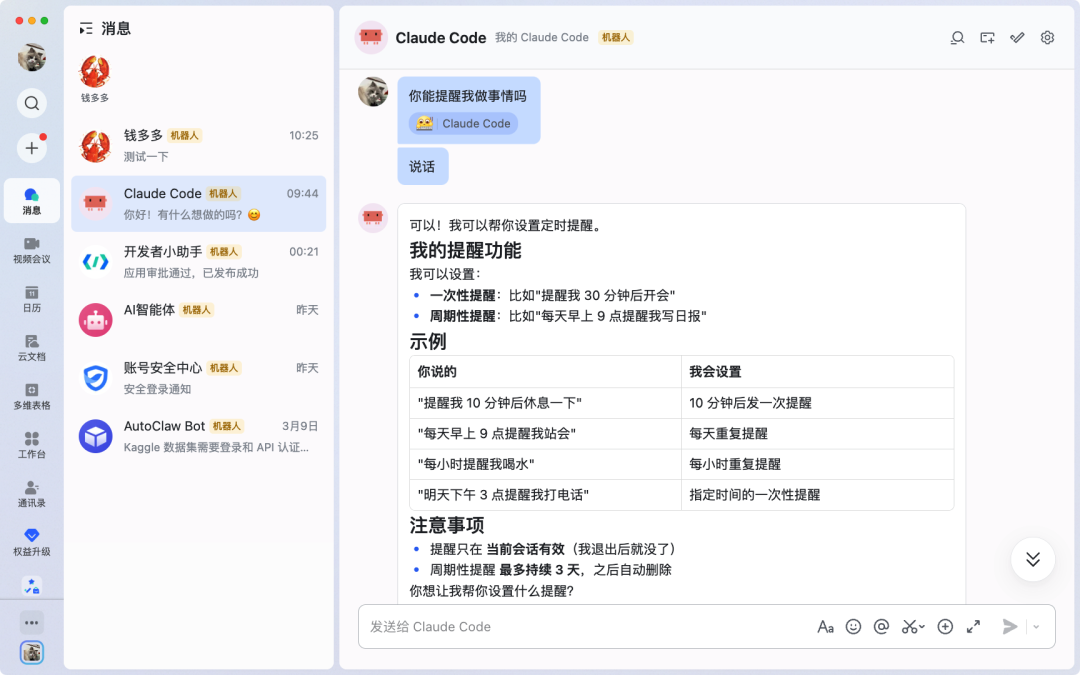
关键优势:不和你电脑中的 Claude Code 冲突,可以独立使用。
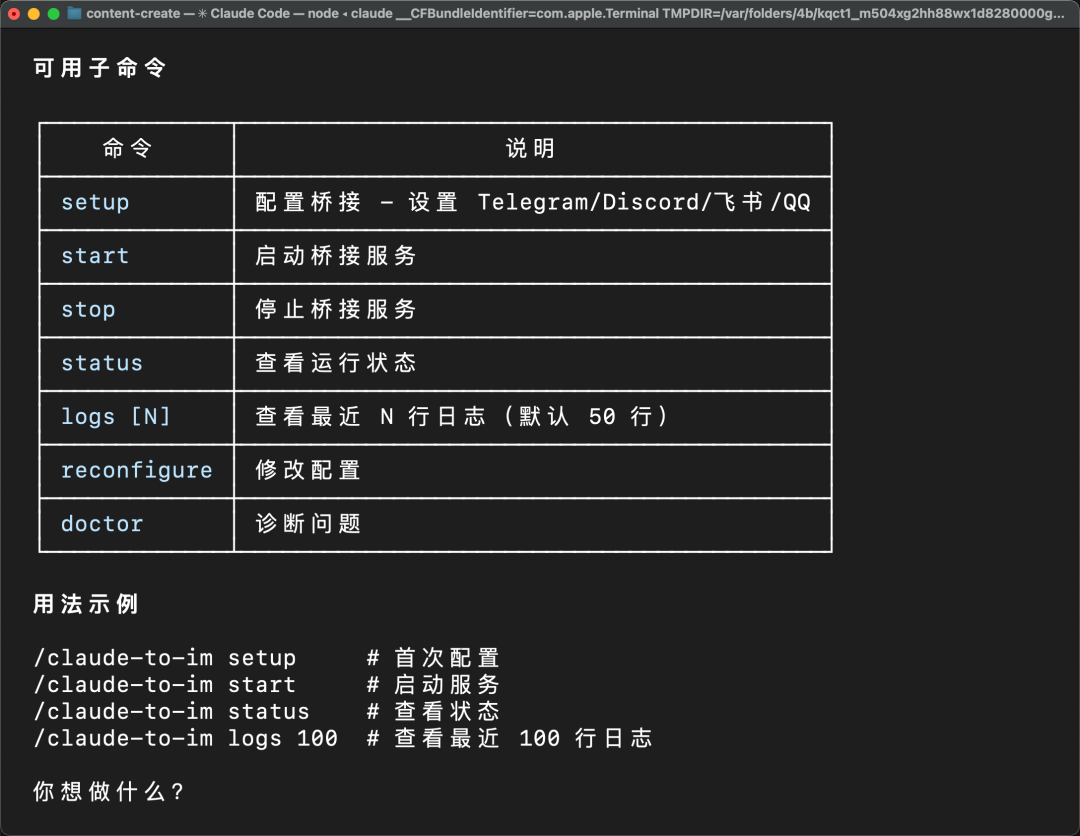
五、管理通信
如果想管理 Claude Code 和飞书的通信,直接输入 /claude-to-im 这个 skill 即可。
六、总结
方案对比:
| 方案 | 优势 | 适用场景 |
|---|---|---|
| Happy | 实时语音、跨设备同步 | 需要语音交互、移动监控 |
| tmux + Tailscale | 1:1 还原配置、无缝接力 | 技术开发者、SSH 熟练用户 |
| Claude Code Remote | 官方支持、体验最佳 | Max/Pro 订阅用户 |
| Claude-to-IM-skill | 飞书集成、安装简单 | 飞书用户、企业协作 |
苏米注:如果你已经在用飞书办公,Claude-to-IM-skill 是最方便的选择。不用额外安装 APP,不用配置复杂的网络,直接在飞书里就能远程控制电脑上的 Claude Code 干活。