
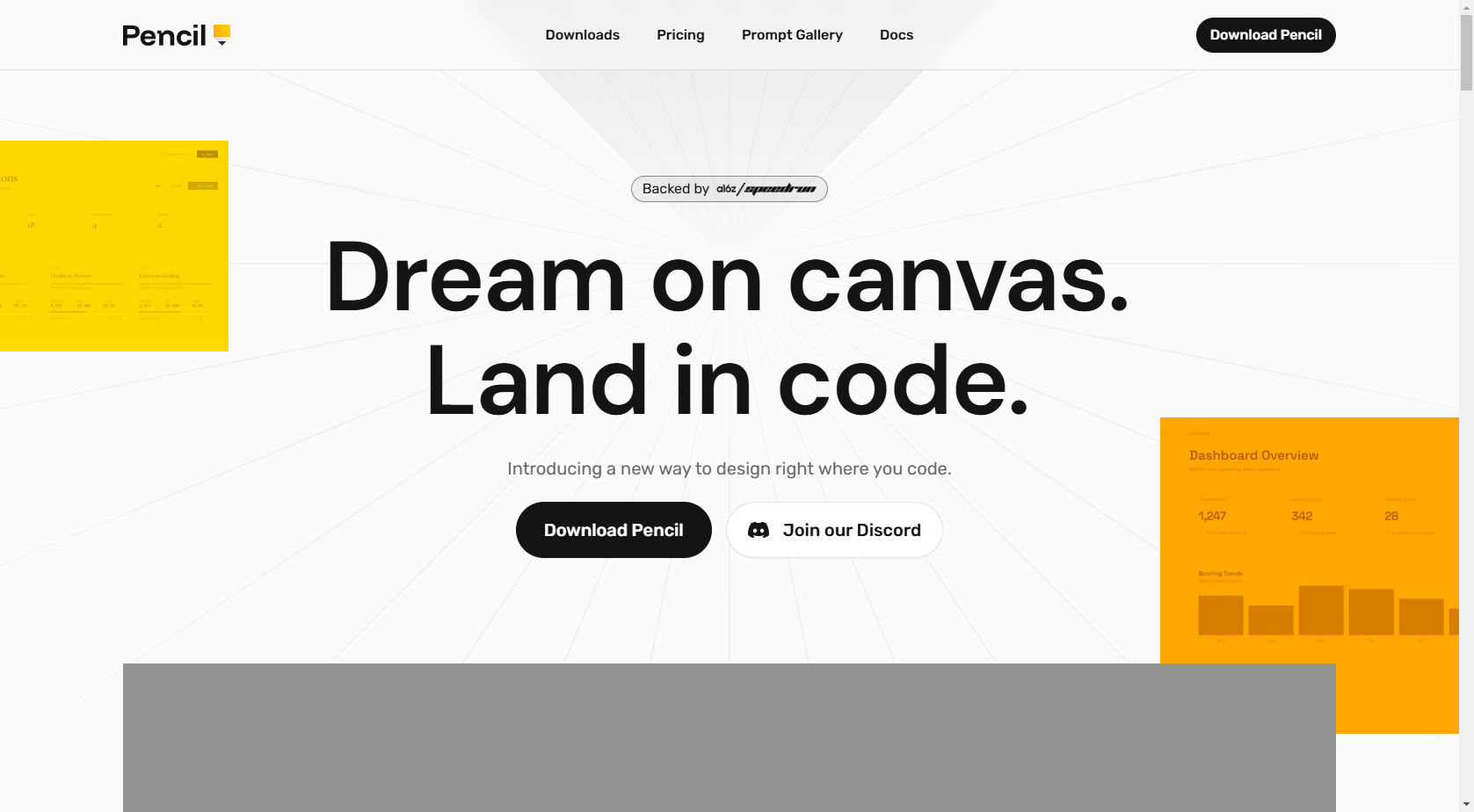
说起Pencil,这个"无限画布编程"概念确实引起了圈子里的广泛关注。
但我也发现了一个问题很多人装了之后要么跑不起来,要么被各种复杂的配置劝退了。
这篇文章就是我的实践总结,希望能帮助你快速上手,少走我踩过的坑。
开始前的重要提示
⚠️ 关键建议:如果要用Pencil设计+开发,不要用桌面版应用
我在使用过程中遇到的第一个问题就源于这里。
如果你已经在本地安装了Pencil的独立桌面客户端,请先卸载它。
原因很直白,我们要在IDE内通过MCP(Model Context Protocol)插件形式调用Pencil服务,本地同时运行桌面版会导致:
- 端口冲突导致服务无法启动
- 配置文件被覆盖
- 版本控制混乱
这样在用Antigravity直接开发Pencil的效果图会更简单直接。
为什么值得用Antigravity+Pencil
在我看来,Pencil相比传统代码编辑器的优势在于几个维度:
| 维度 | 传统编辑器 | Pencil(无限画布) |
| 代码组织方式 | 线性、多文件跳转 | 可视化、模块化展示 |
| 逻辑关系呈现 | 文字+脑力补脑 | 块状+连接线 |
| 与AI协作交互 | 纯文字对话 | 空间感指向+文字 |
| 适合场景 | 单人维护大型项目 | 快速原型、系统架构设计 |
用Antigravity+Pencil的搭配更直接,因为这套工具能明显降低认知负荷。

还有一个问题:"是不是必须用Claude付费版?是不是必须配Claude Code?"
答案是:都不需要。
Pencil的本质是一个MCP服务,不是某个大模型的专属插件。
只要你的IDE支持MCP协议(Antigravity、Cursor、VS Code的部分插件版都支持),就可以直接挂载使用。
它是一个独立的工具层,而不是绑定在某个LLM身上。
4步快速配置(以Antigravity为例)
第一步:安装扩展
- 打开Antigravity IDE
- 点击左侧边栏的Extensions(扩展)面板
- 搜索框输入
pencil - 选择官方或高下载量版本,点击Install
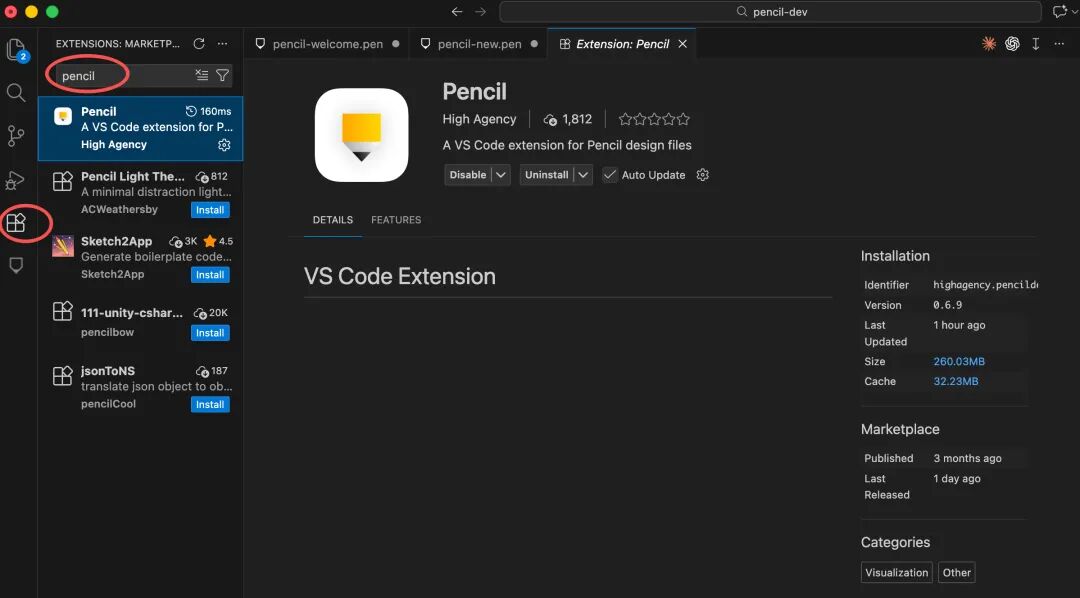
第二步:配置MCP设置
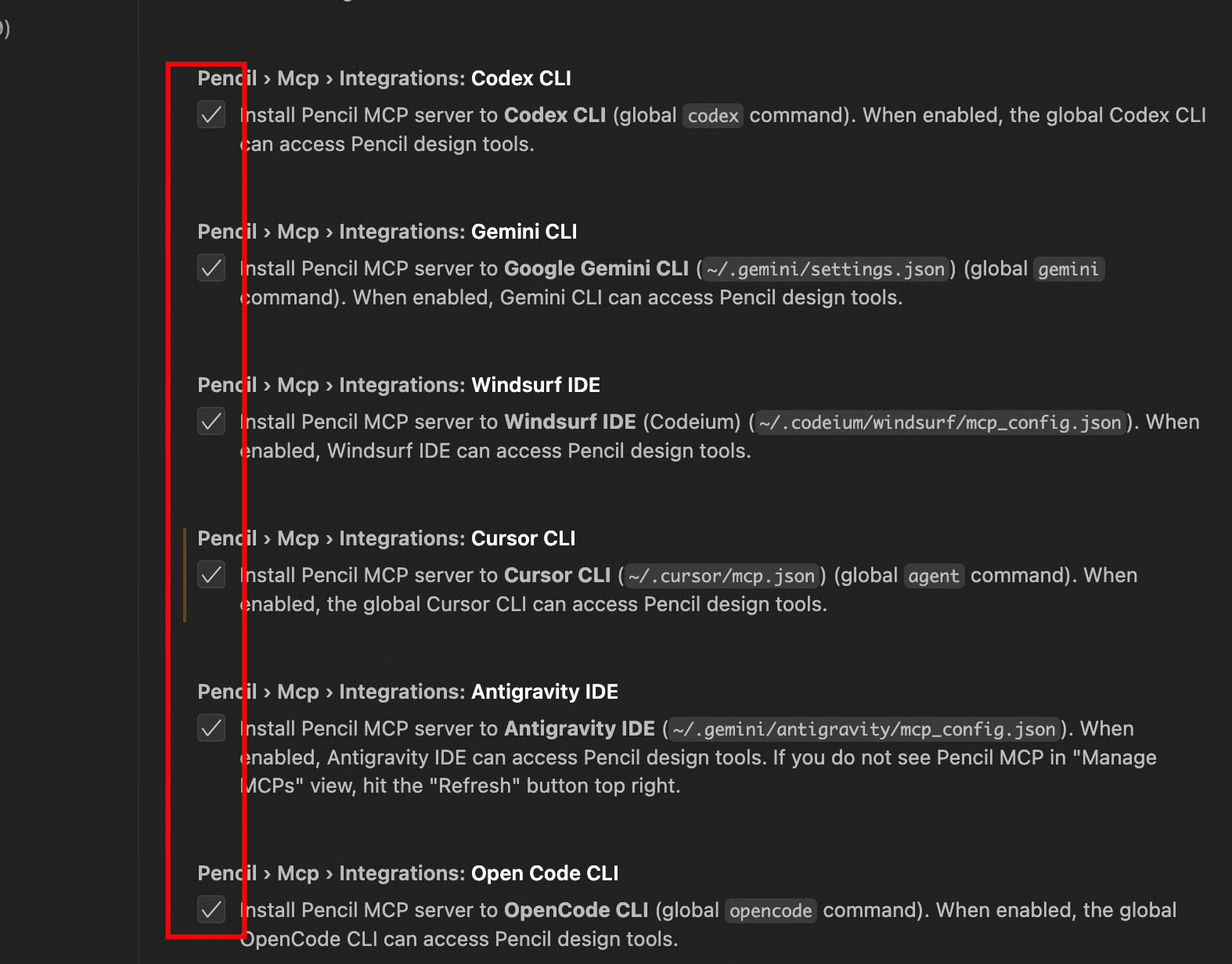
- 安装完成后,找到插件名称旁的齿轮图标(Settings)
- 进入设置页面,检查所有可选项是否勾选
- Pencil插件会自动检测IDE环境并写入配置

第三步:刷新MCP服务(容易被忽略但很关键)
- 点击IDE右上角的"⋯"菜单(或设置菜单)
- 选择"Manage MCP servers"(管理MCP服务)
- 点击"Refresh"(刷新)按钮
- 等待列表中出现"Pencil MCP"且状态显示为绿色/正常
第四步:开始使用
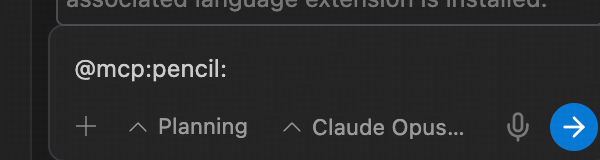
- 打开AI对话框(Chat窗口)
- 输入
@调出服务列表 - 选择
Pencil - 输入你的设计需求,AI开始为你生成原型
实战案例:以音乐播放器App为例
在对话框输入以下需求:
@mcp:pencil创建完整的Apple Music风格音乐播放器App全局风格:毛玻璃效果、圆角、深色模式、红色主调
必需模块:
1. 首页(推荐歌单、新歌速递、排行榜)
2. 播放器(专辑封面、同步歌词、进度条、播放控制)
3. 播放列表(当前队列、拖拽排序)
4. 搜索页(搜索框、热搜、历史、结果分类)
5. 个人库(最近播放、收藏、自建歌单)
6. 设置页(音质、均衡器、账号设置)
你会看到Pencil开始在画布上生成原型。
任何需要调整的地方,直接在对话框继续描述即可。
比如你可以继续补充需求:"加入统计页面,展示年度听歌报告",AI会自动生成新的页面。
从设计稿到代码的完整闭环
Pencil生成的原型完全兼容Figma格式。
这意味着:
- 每个界面元素都可以点击调整(就像在Figma里一样)
- 可以进行微调、调色、改布局
- 设计稿确定后,继续让AI写代码实现
- 完美还原设计效果
这个工作流完全改变了我从原型到开发的交付方式。
总结
Pencil + Antigravity这个组合,对产品经理和独立开发者来说,确实是一个值得尝试的工具链。
但它不是什么"终极形态",而是一个特定场景下的高效解决方案,快速原型验证、系统架构设计、跨职能协作。
关键是理解它的本质(MCP服务),而不是被各种营销概念误导。
AI工具的迭代速度确实快得离谱,从Cursor到Windsurf,再到现在的Antigravity和各种MCP生态,每个月都有新的可能性。
重要的是把握工具的适用边界,而不是盲目跟风。
如果你在使用中遇到问题,或者想深入探索更多AI工具的玩法,欢迎在评论区讨论。
我也在组织一个AI工具实践社群,会定期分享最新的工作流和最佳实践。
Pencil官网:https://www.pencil.dev/