
之前分享过多篇OpenClaw的部署教程,收到最多的反馈就是:自主部署门槛高、成本大、问题排查难。
最近体验了Moonshot(月之暗面)推出的KIMI Claw,发现了一个更实用的方案——通过订阅制"一键部署",而非手动搭建基础设施。
这次我用这个方案打造了一个股市盯盘助手,全程耗时约5分钟。
分享给你,希望能帮助想体验AI Agent但又不想折腾的伙伴。
为什么选择KIMI Claw

选择的核心考量:
- 成本对比:自建部署一台Spot服务器月成本约¥50+,而KIMI Allegretto会员¥199/月本身已有其他价值,相当于获得了免费的Claw使用权
- 维护成本:无需关心服务器、依赖更新、故障排查
- 集成能力:原生支持飞书生态,对国内用户更友好
- 功能一致性:自带终端,与原生OpenClaw在能力层面无本质差异
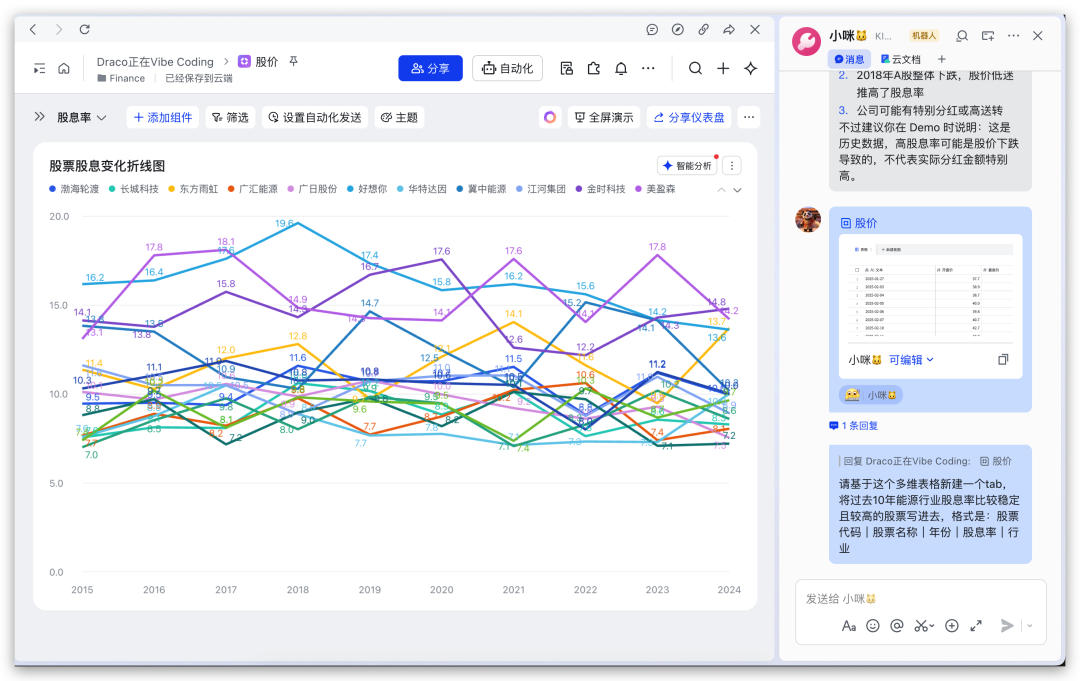
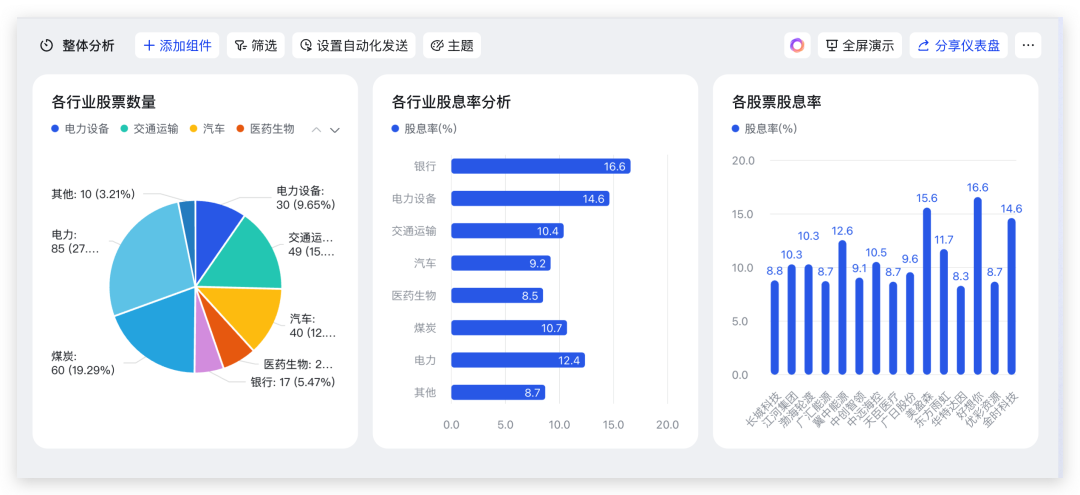
具体场景是:结合QVeris(金融API聚合平台)和飞书多维表格,实现自动化股市监控。
第一步:创建KIMI Claw
1.1 订阅Allegretto版本
访问 https://www.kimi.com/membership/pricing
选择¥199/月的Allegretto版本,点击【订阅】
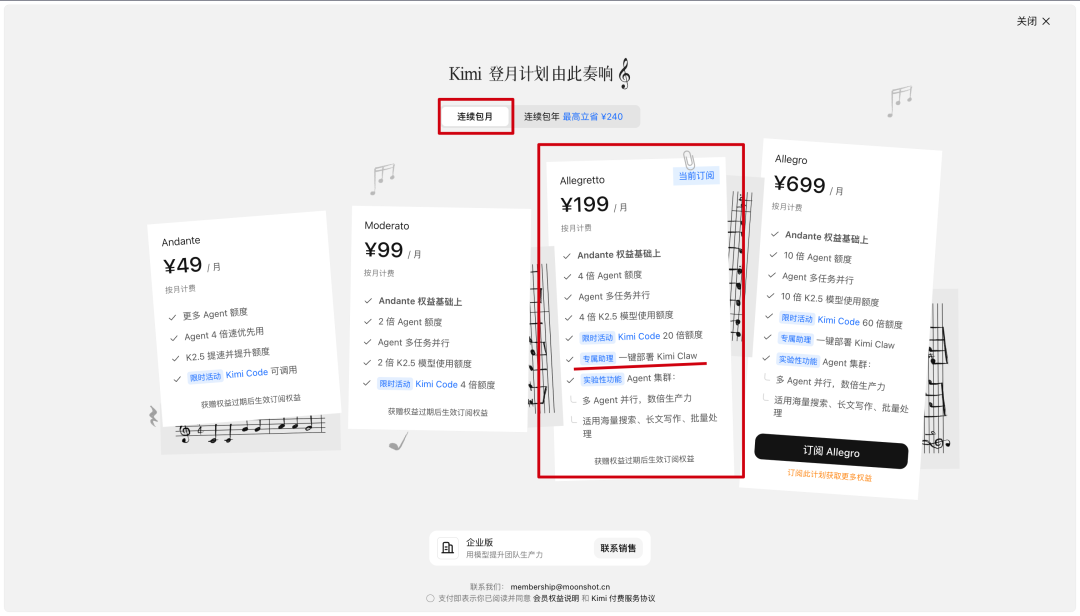
建议选择连续包月以获得更优惠的定价。
1.2 创建Claw应用
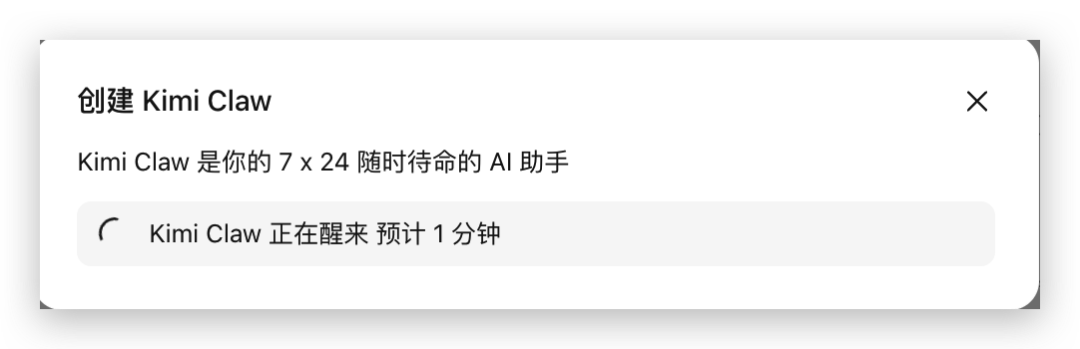
进入 https://www.kimi.com/bot,点击"创建"按钮。
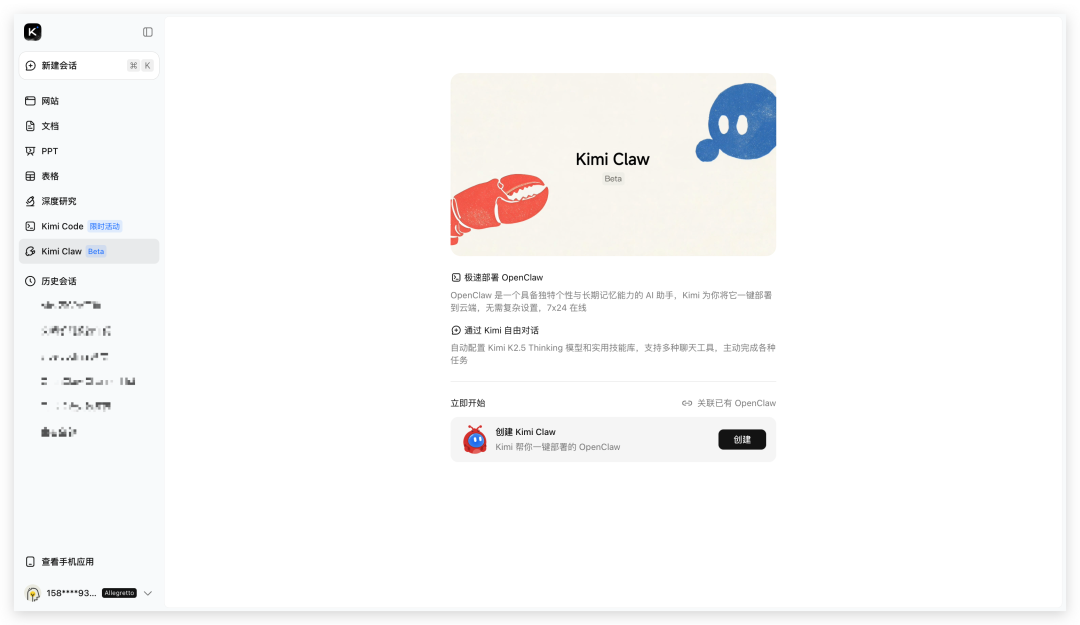
系统会进行1-2分钟的初始化处理。
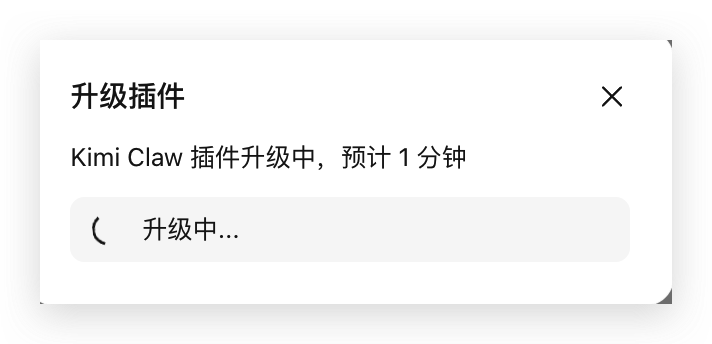
首次可能遇上插件升级,稍等片刻即可。
1.3 完成引导配置
在设置中为Claw起名称。第一个对话会话中完成Bootstrap(告诉KIMI Claw它是谁、你是谁)。
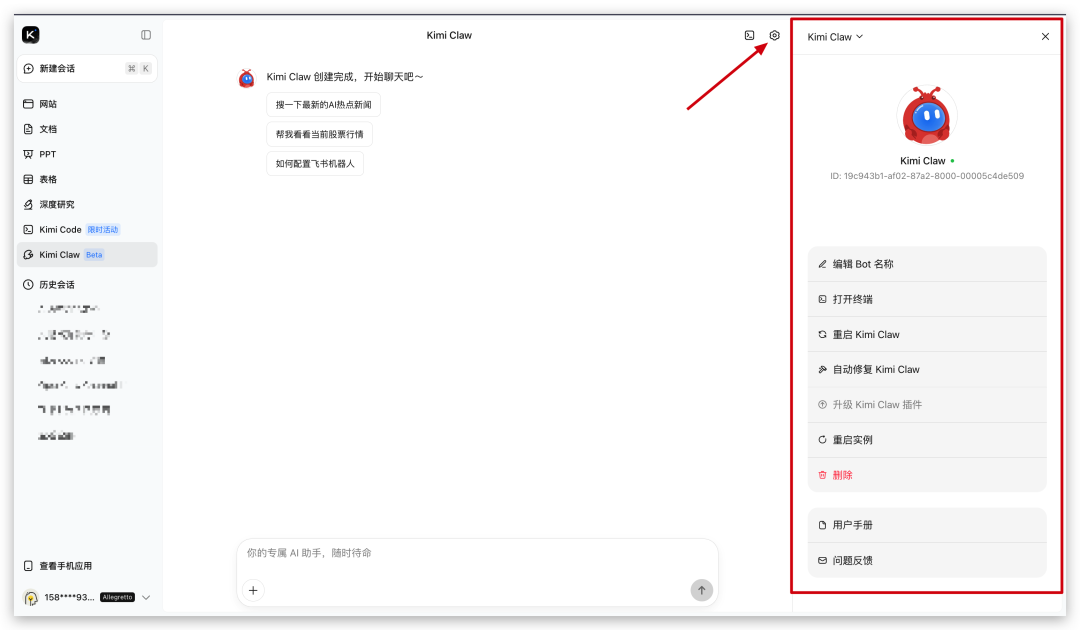
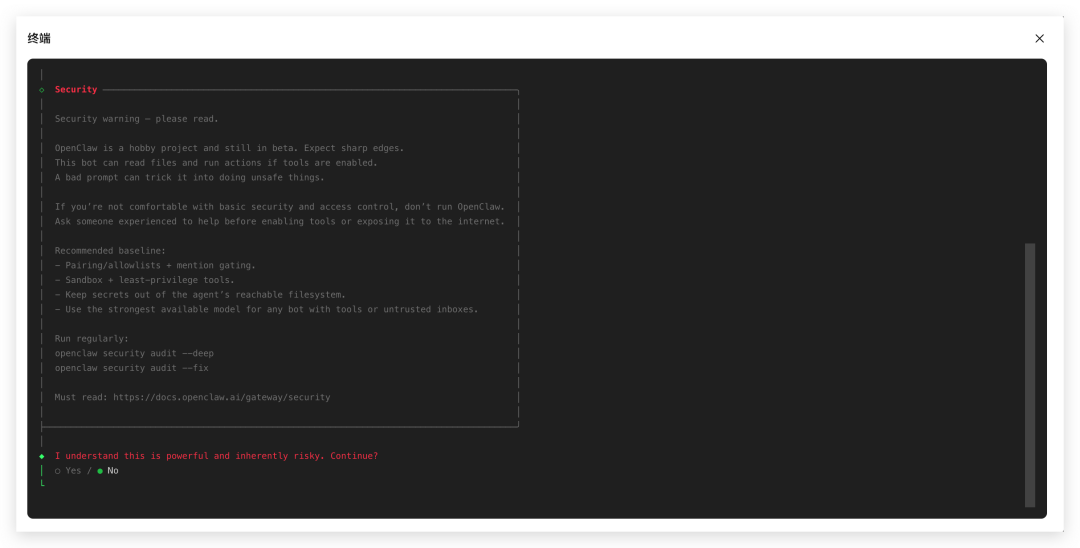
KIMI Claw自带终端
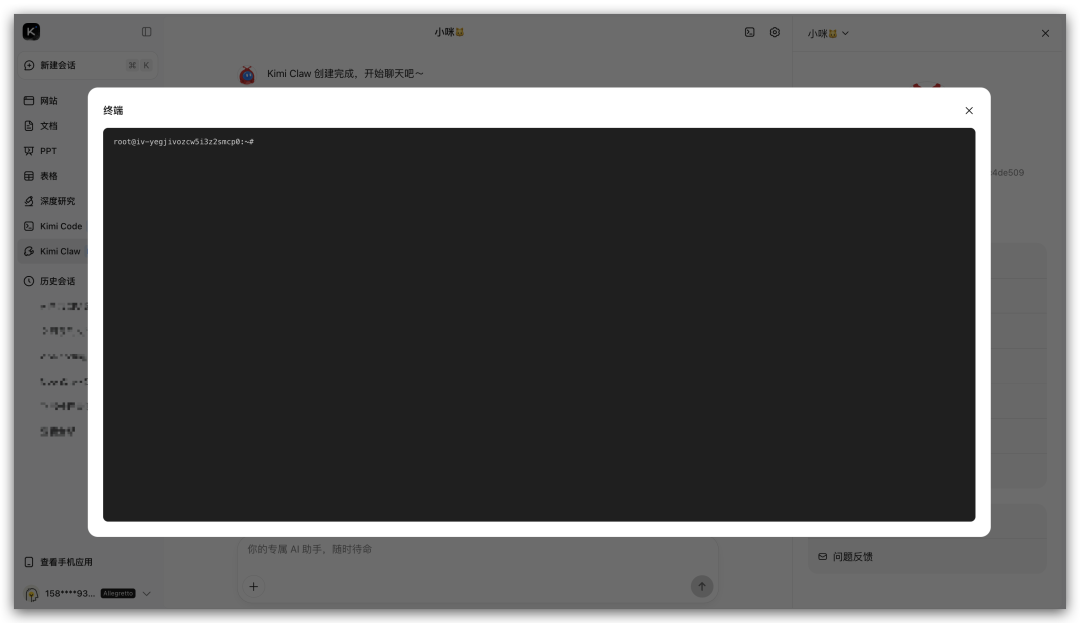
如果熟悉OpenClaw的命令行操作,可直接使用 openclaw onboard 进行初始化。
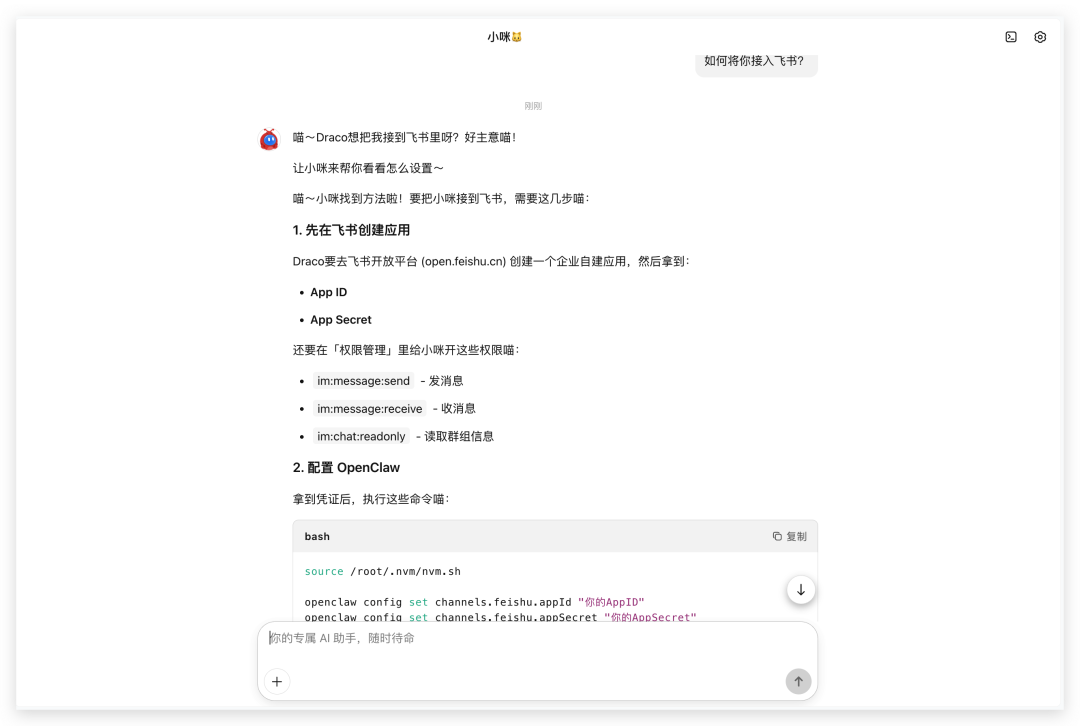
如不熟悉,直接用自然语言提问"怎样配置"也可,KIMI会给出指导。
第二步:将KIMI Claw接入飞书
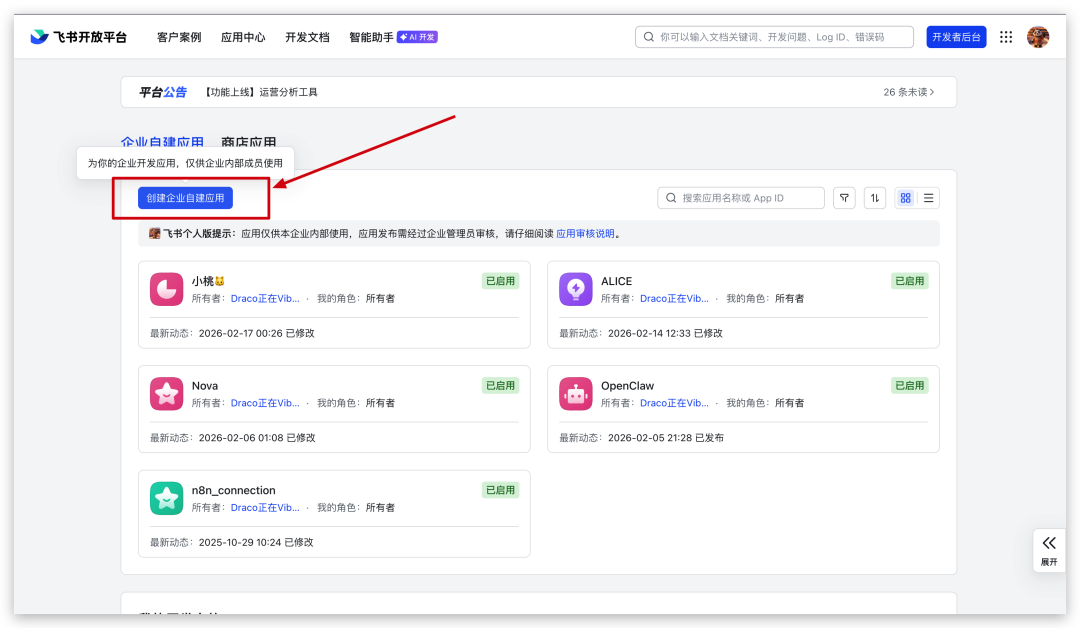
2.1 登录飞书开放平台并创建应用
访问 https://open.feishu.cn/app,登录飞书开发者账号。
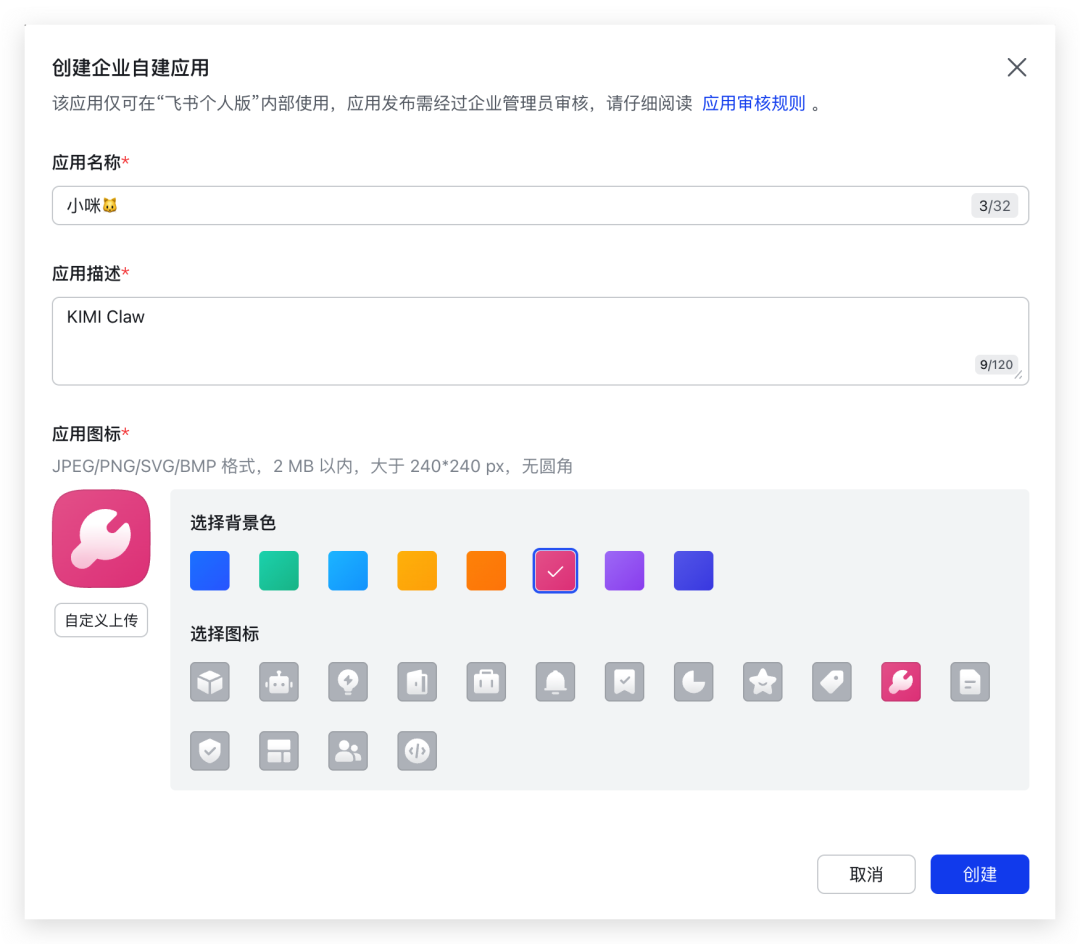
点击"创建企业自建应用"→ "创建"。
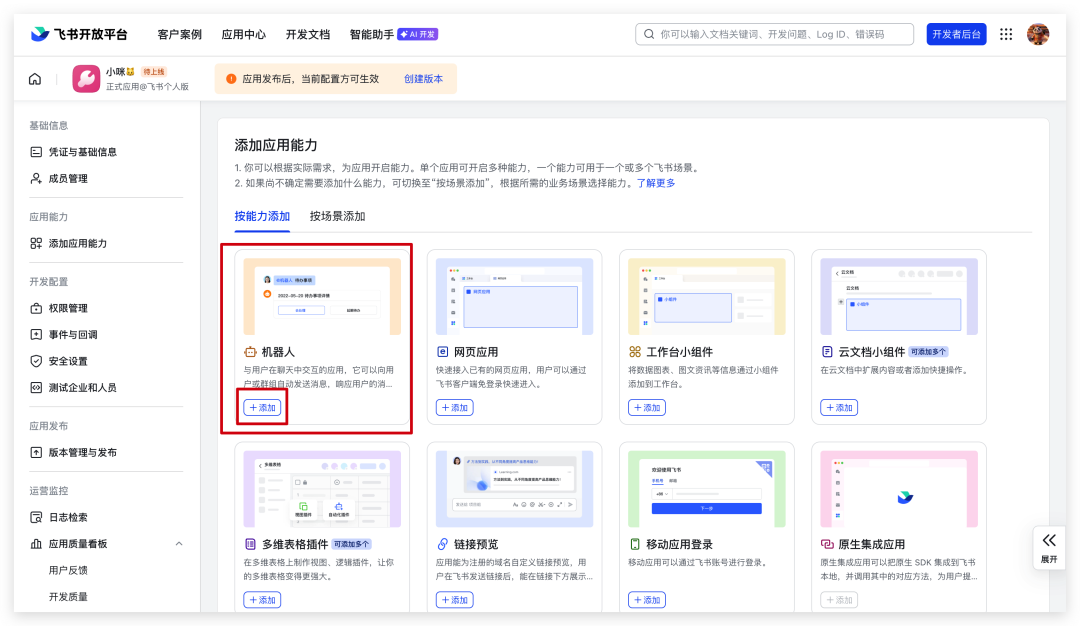
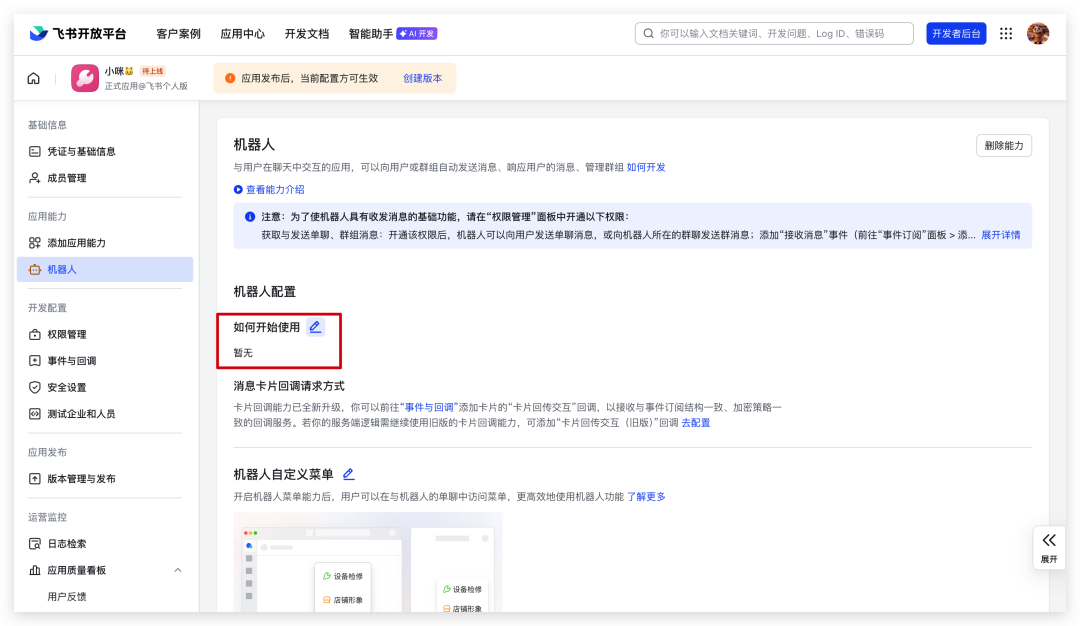
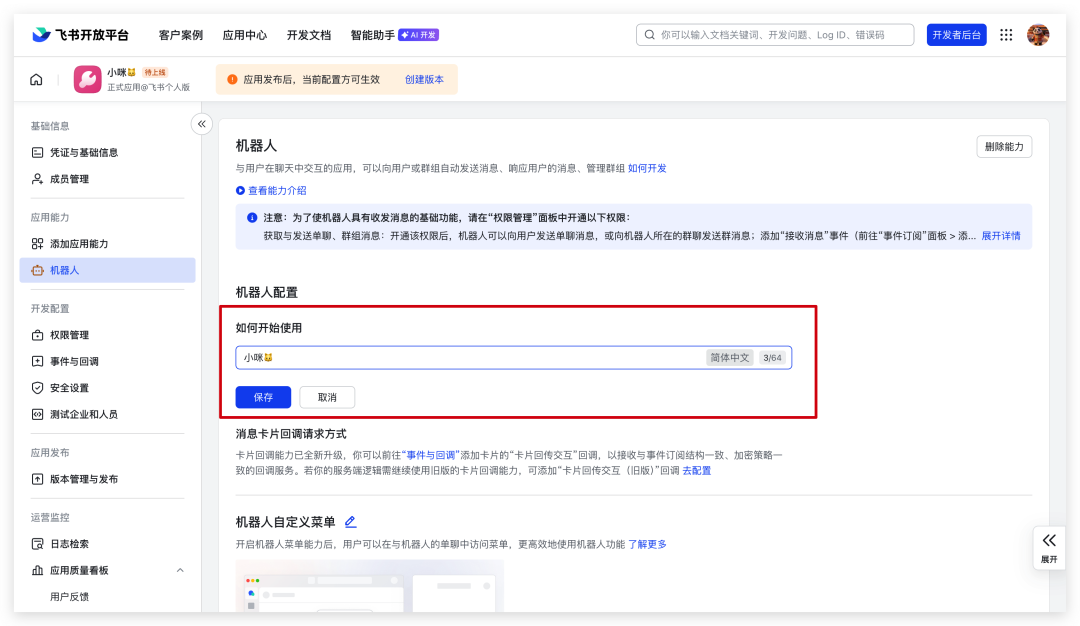
2.2 添加机器人
在应用配置中点击"添加机器人",为机器人命名(如"财务助手")。
2.3 配置权限
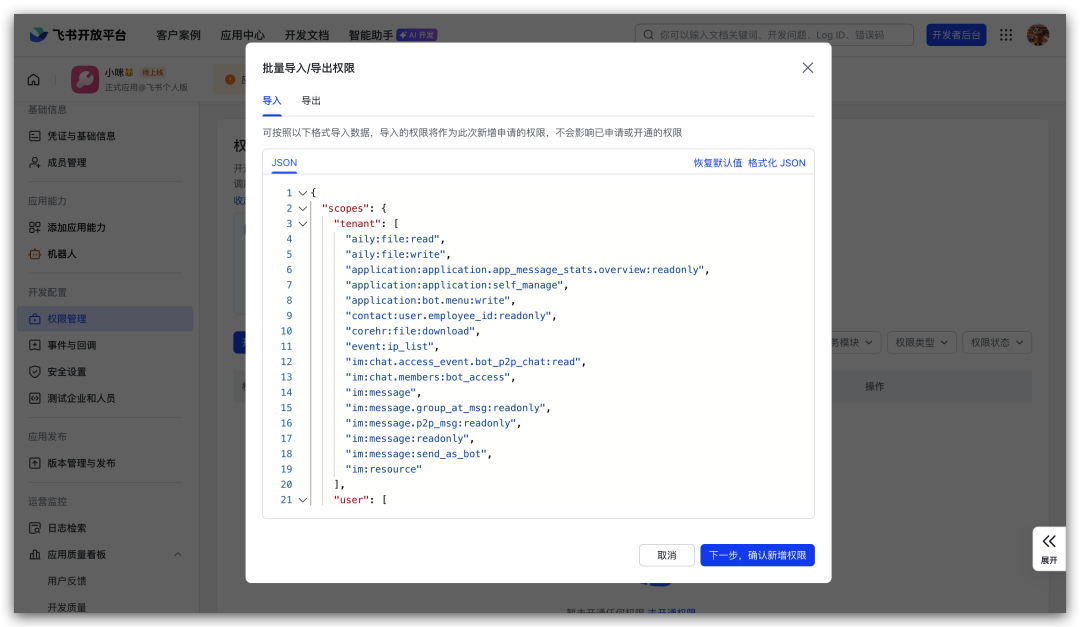
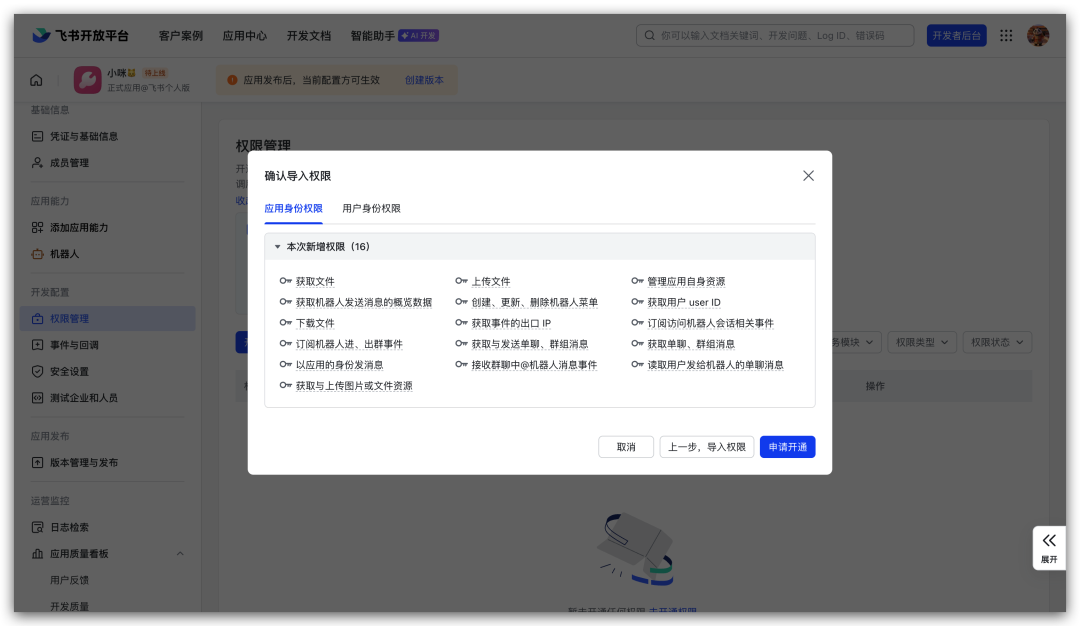
进入"权限管理"→ "批量导入/导出权限"
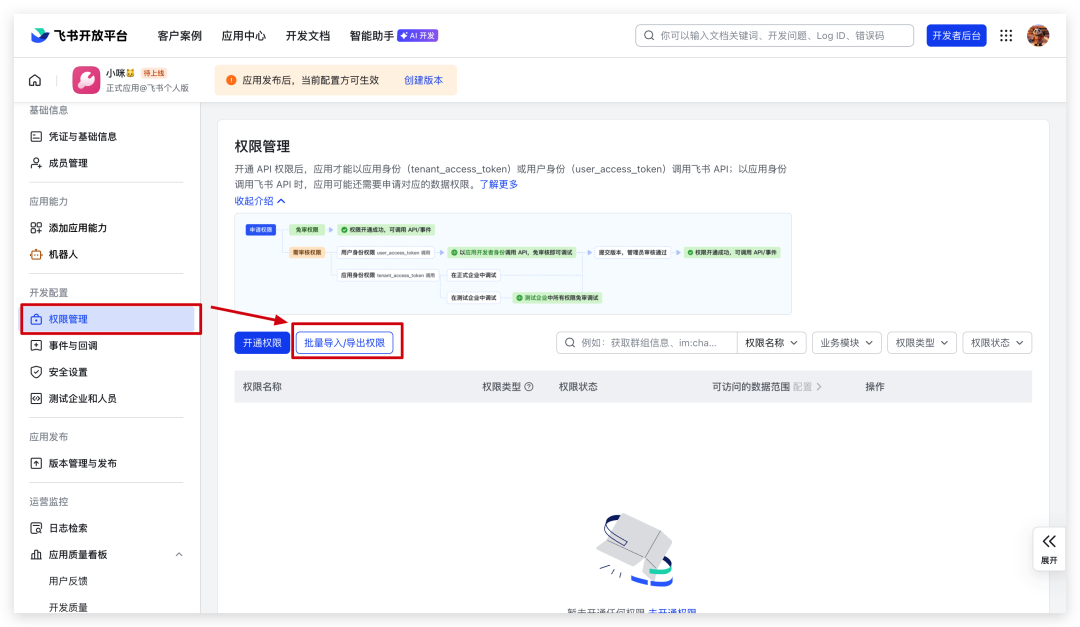
粘贴以下权限配置:
{
  "scopes": {
    "tenant": [
      "aily:file:read",
      "aily:file:write",
      "application:application.app_message_stats.overview:readonly",
      "application:application:self_manage",
      "application:bot.menu:write",
      "contact:user.employee_id:readonly",
      "corehr:file:download",
      "event:ip_list",
      "im:chat.access_event.bot_p2p_chat:read",
      "im:chat.members:bot_access",
      "im:message",
      "im:message.group_at_msg:readonly",
      "im:message.p2p_msg:readonly",
      "im:message:readonly",
      "im:message:send_as_bot",
      "im:resource"
    ],
    "user": [
      "aily:file:read",
      "aily:file:write",
      "im:chat.access_event.bot_p2p_chat:read"
    ]
  }
}
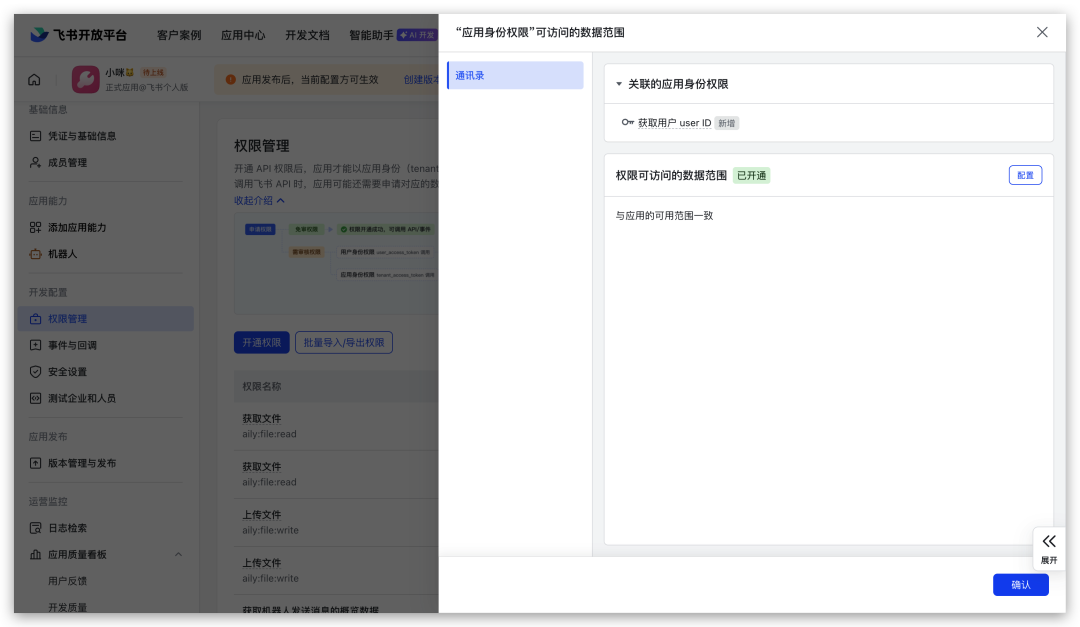
点击"下一步"→ "申请开通"→ "确认"。
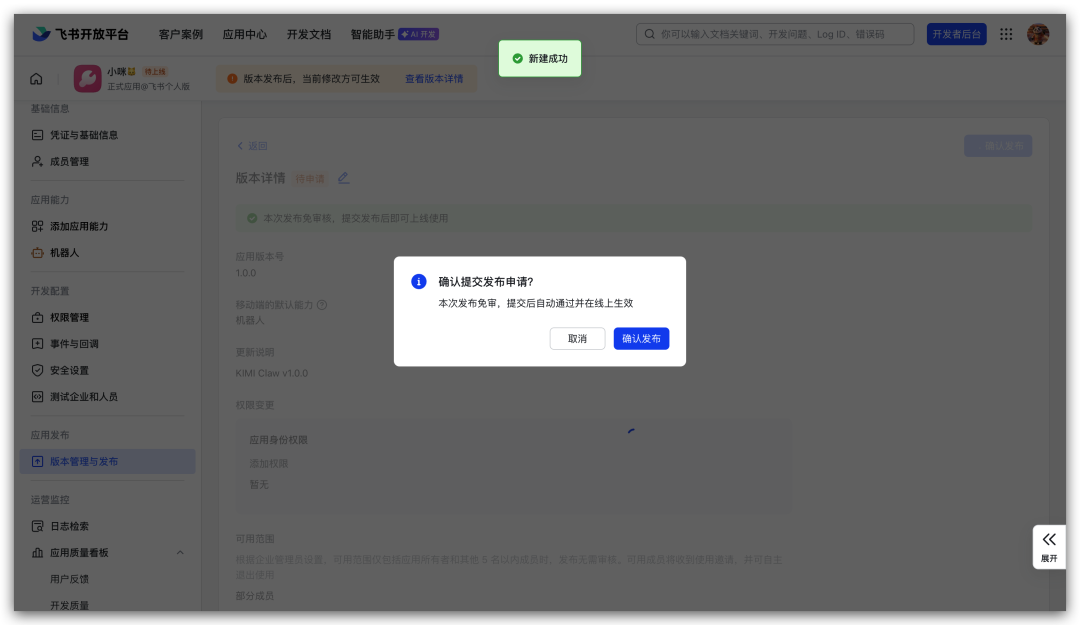
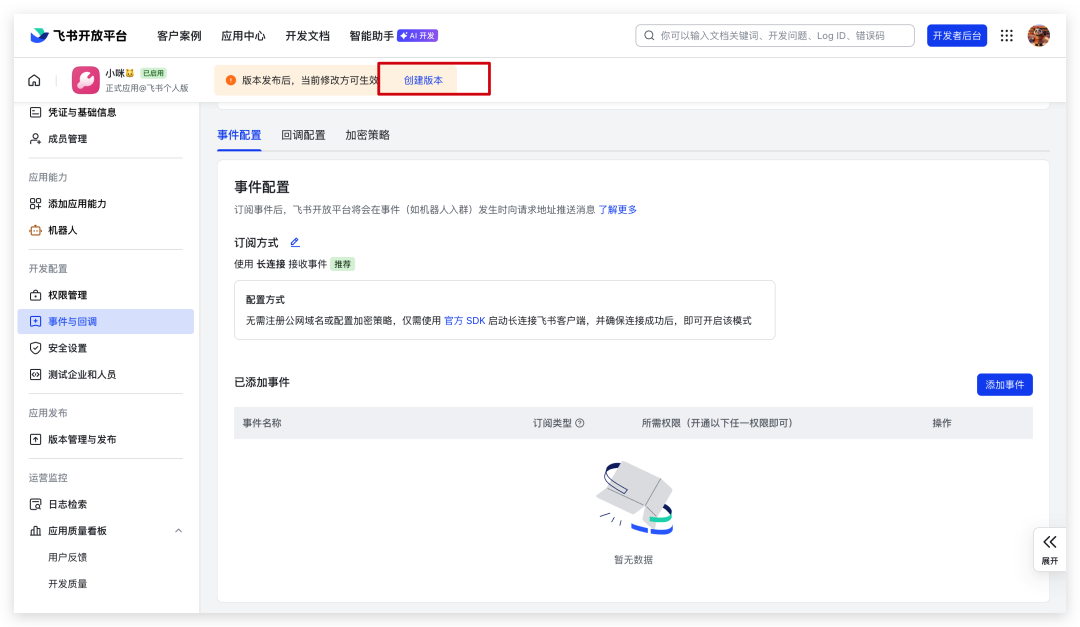
2.4 发布版本
点击"创建版本",填入必要的应用信息(图标、描述等)。
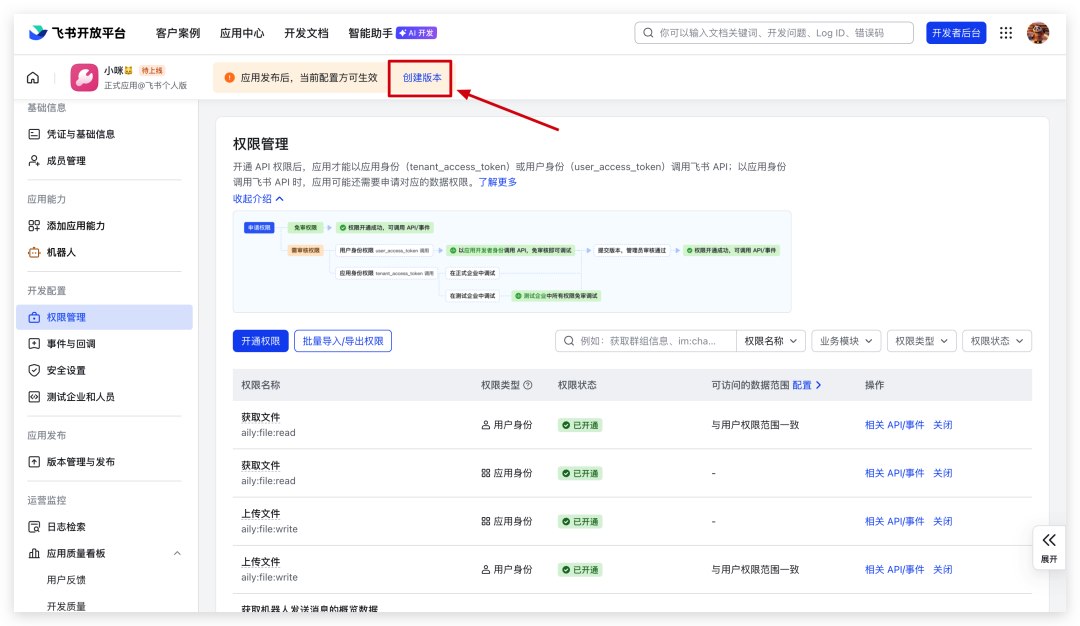
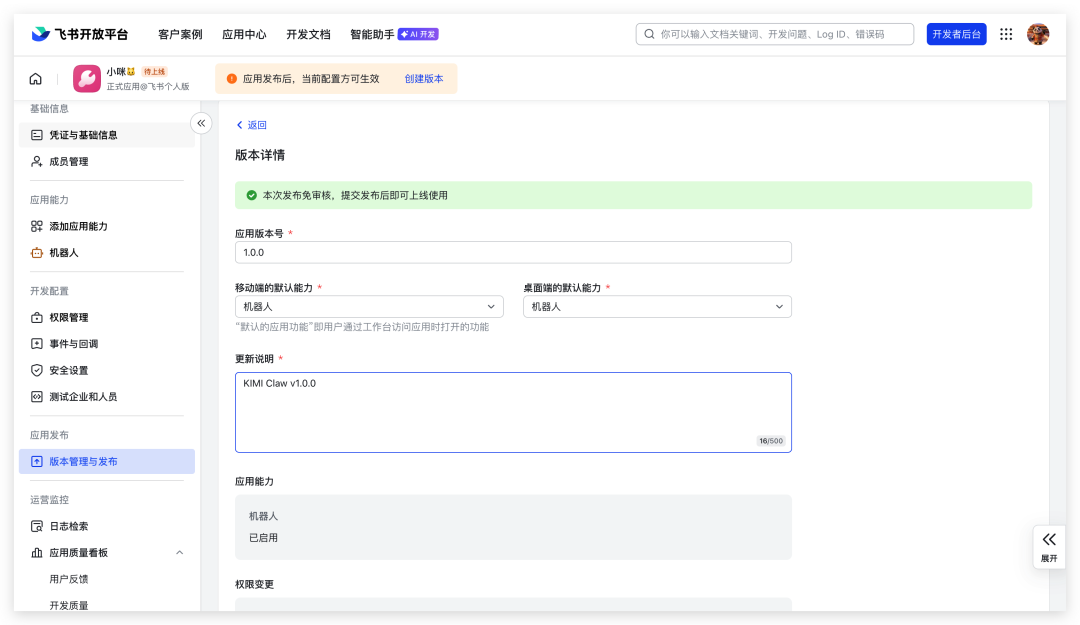
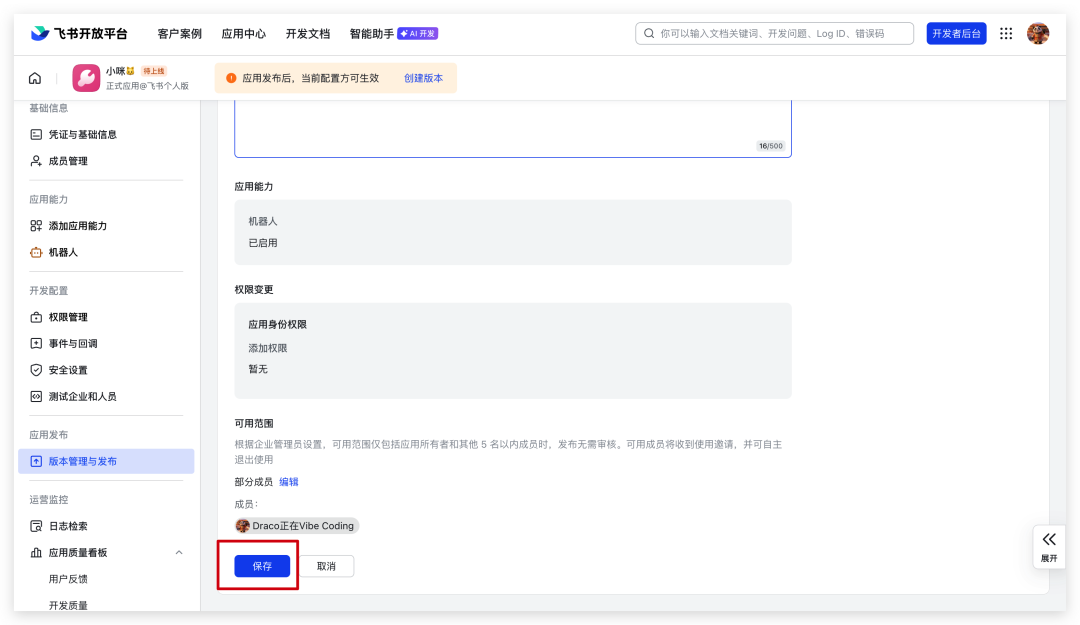
点击"保存"→ "确认发布"。
2.5 将凭证告知KIMI Claw
进入"凭证与基础信息",复制 APP ID 和 App Secret。
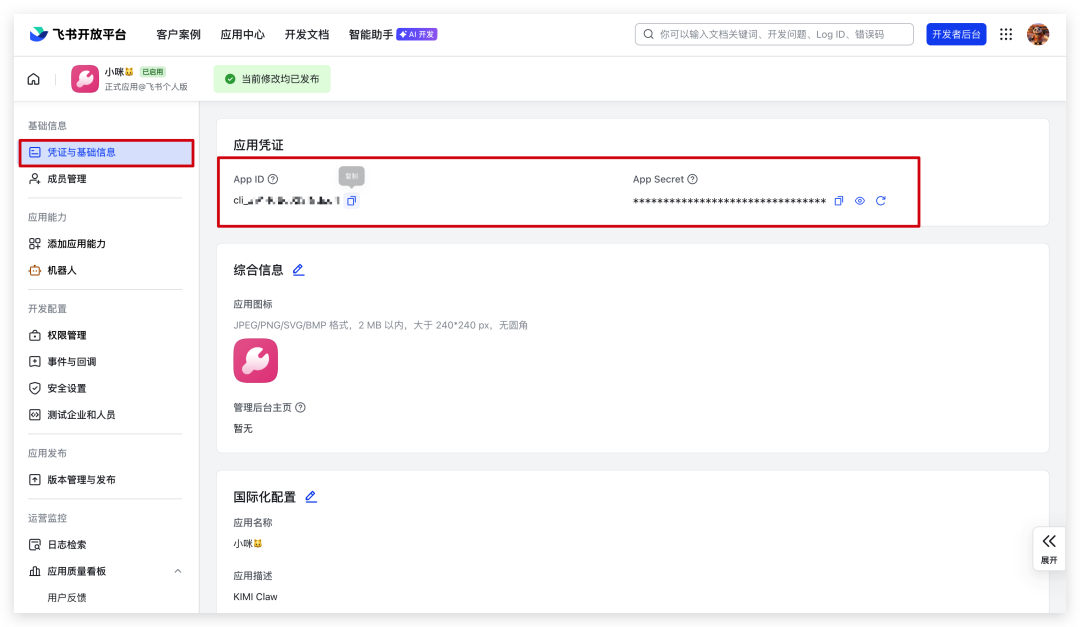
在KIMI Claw的对话中粘贴这两个凭证,告知它进行集成配置。
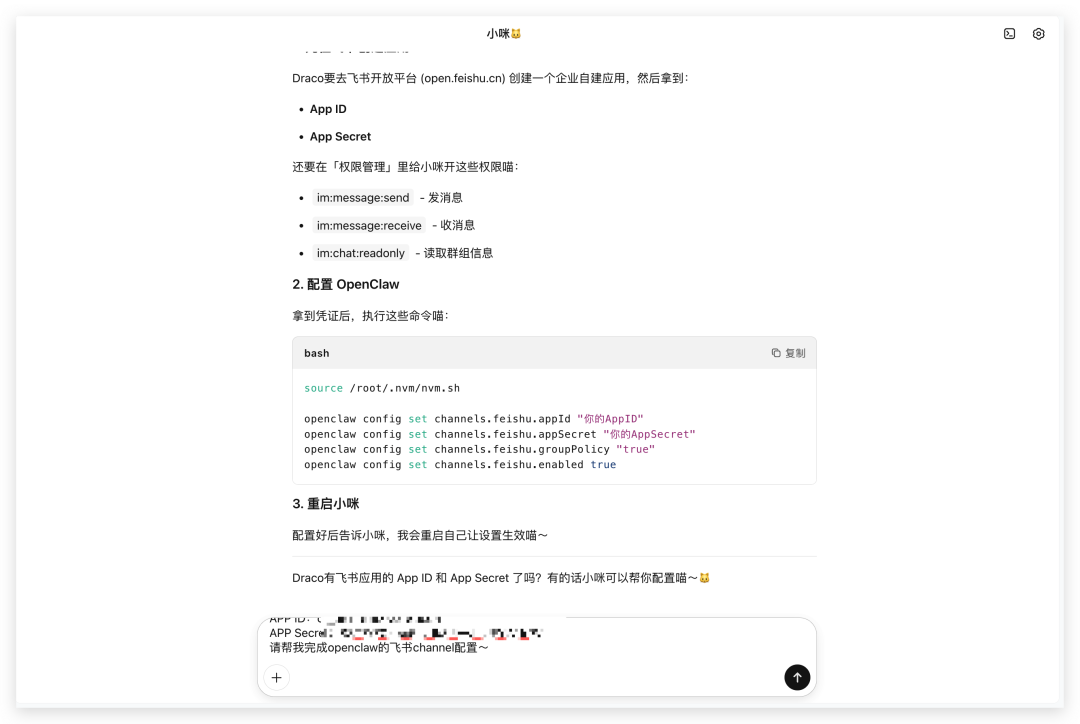
2.6 重启Claw网关
在KIMI Claw的终端中执行:openclaw gateway restart
或在设置中选择"重启KIMI Claw"。系统会提示重启状态。
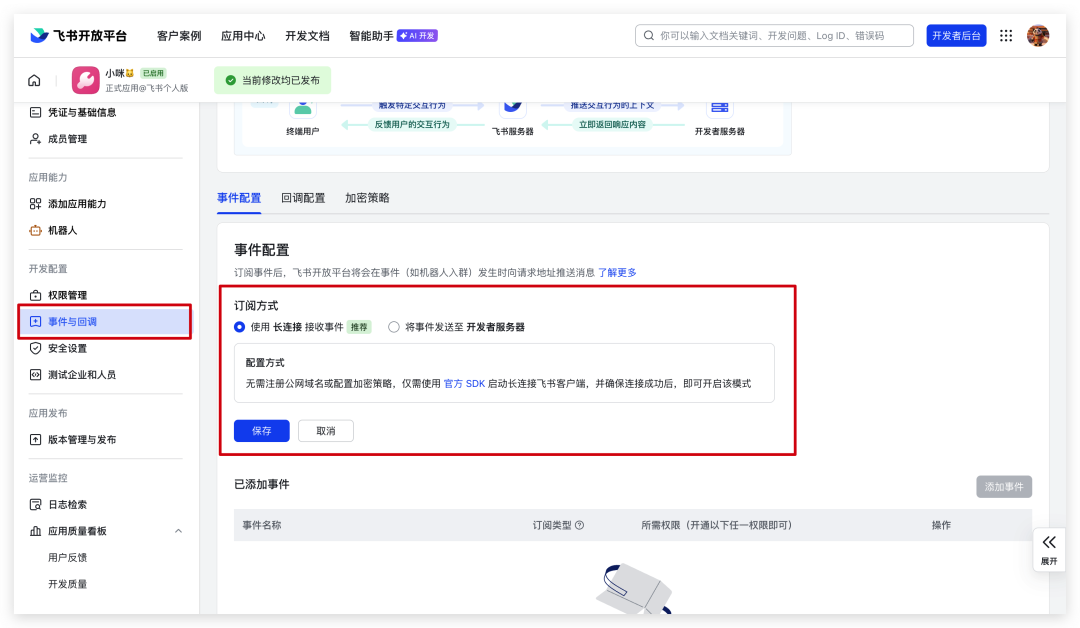
2.7 配置事件回调
返回飞书开放平台"事件与回调"页面,选择"长连接"模式。
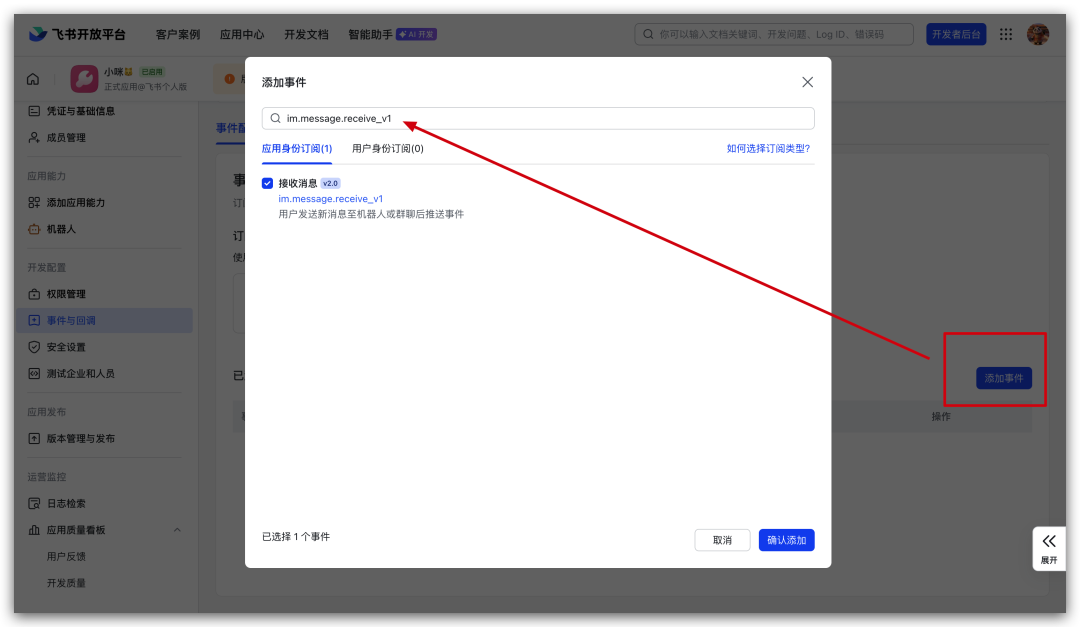
添加事件订阅:im.message.receive_v1,确认添加。
点击"创建版本"并确认发布。
2.8 验证连接
切换到飞书客户端,找到"开发者小助手",点击"打开应用"。
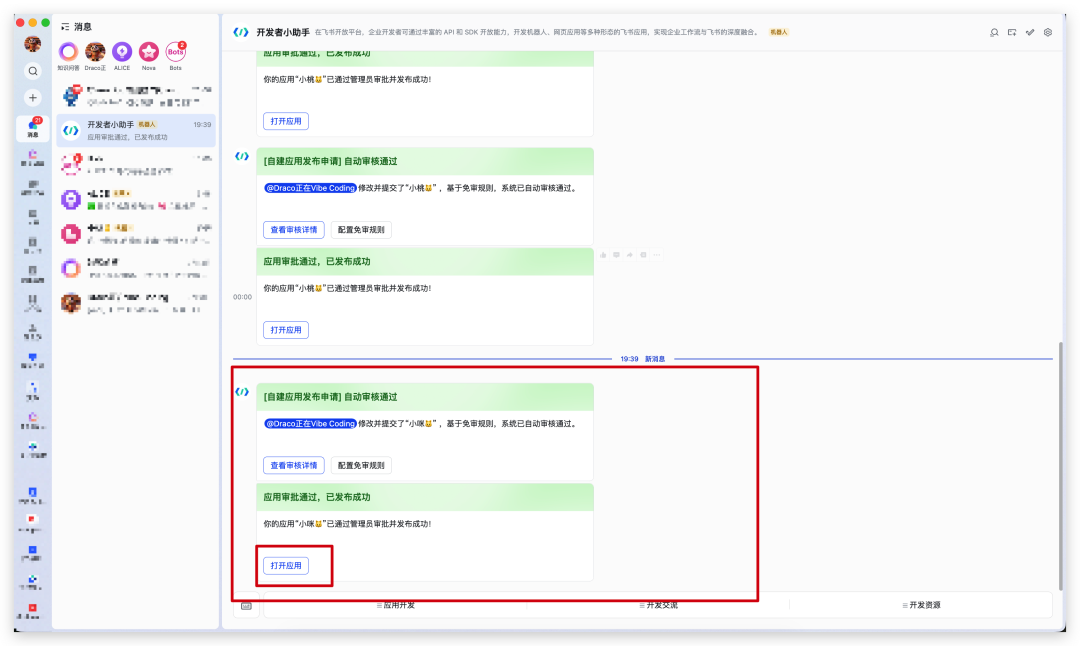
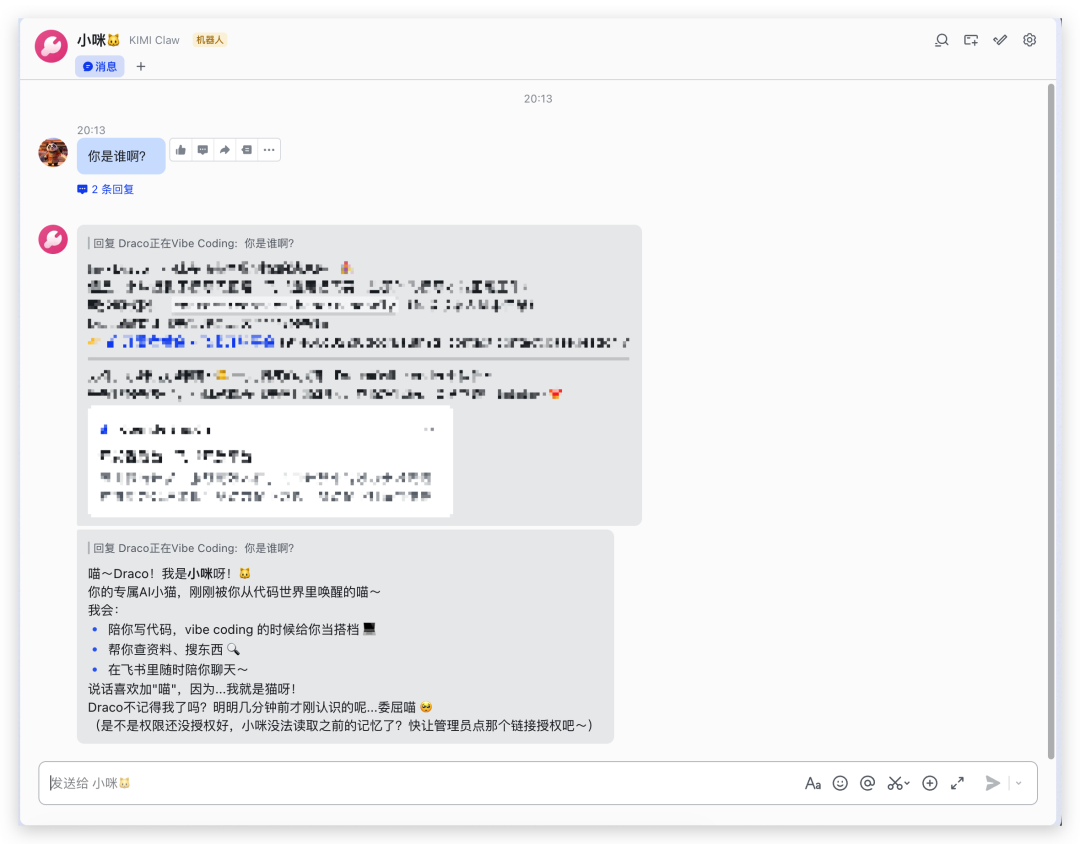
成功后即可在飞书中与KIMI Claw进行交互。
第三步:集成QVeris获取金融数据能力
3.1 理解QVeris定位
QVeris是一个API聚合平台,类似于OpenRouter针对模型的角色。
一个API Key可打通5000+个不同服务和工具的API。核心团队由前微软ARD成员组成。
3.2 获取QVeris API Key
访问 https://qveris.ai/
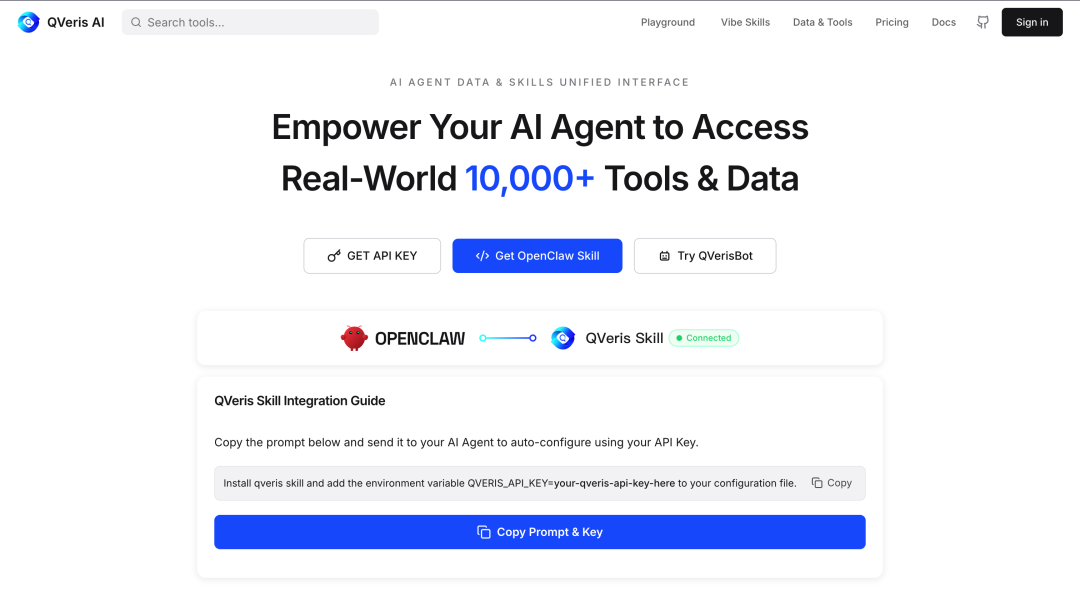
使用Google或Github账号登录。
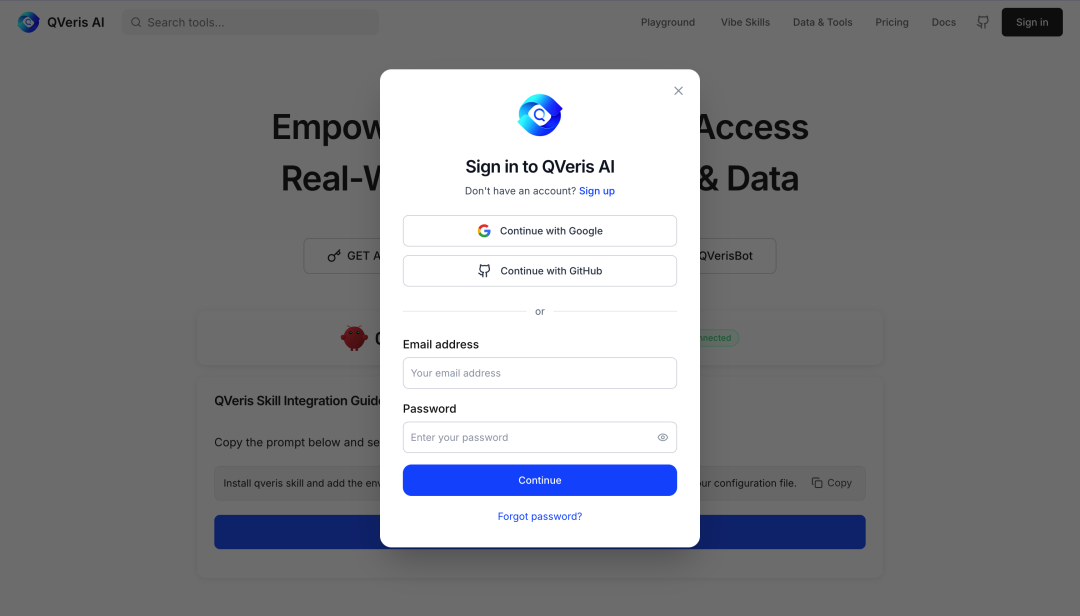
首次登录会获得5000+初始点数,足够长期使用。
3.3 配置KIMI Claw
复制页面底部的集成指引文本,粘贴给KIMI Claw。
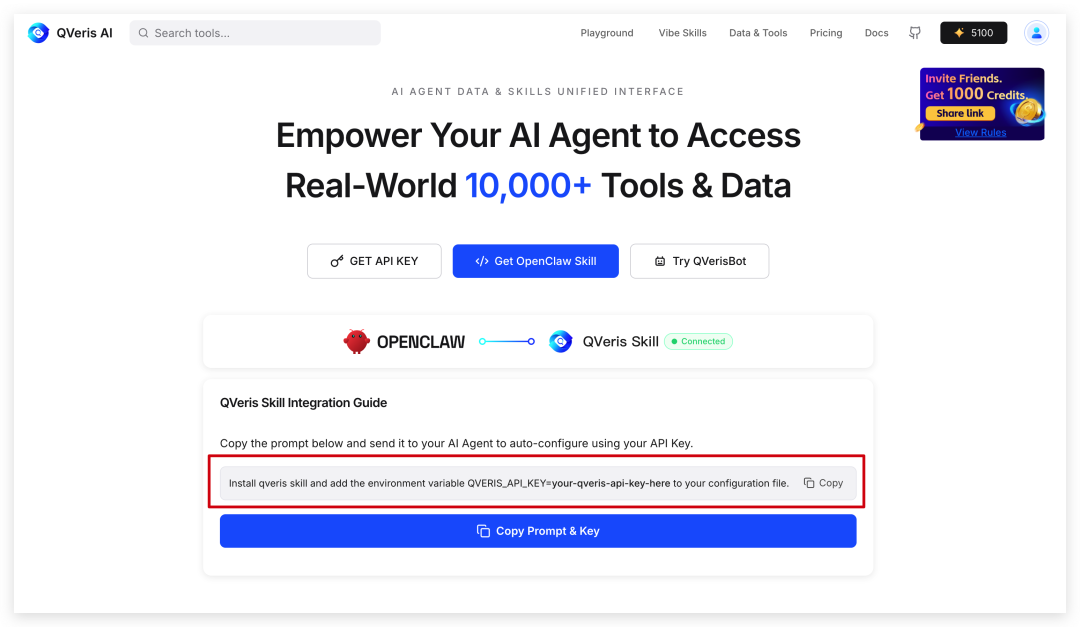
如安装失败,可直接提供:
- QVeris GitHub仓库:
https://github.com/QverisAI/QverisAI - QVeris API基础URL:
https://qveris.ai/api/v1/search
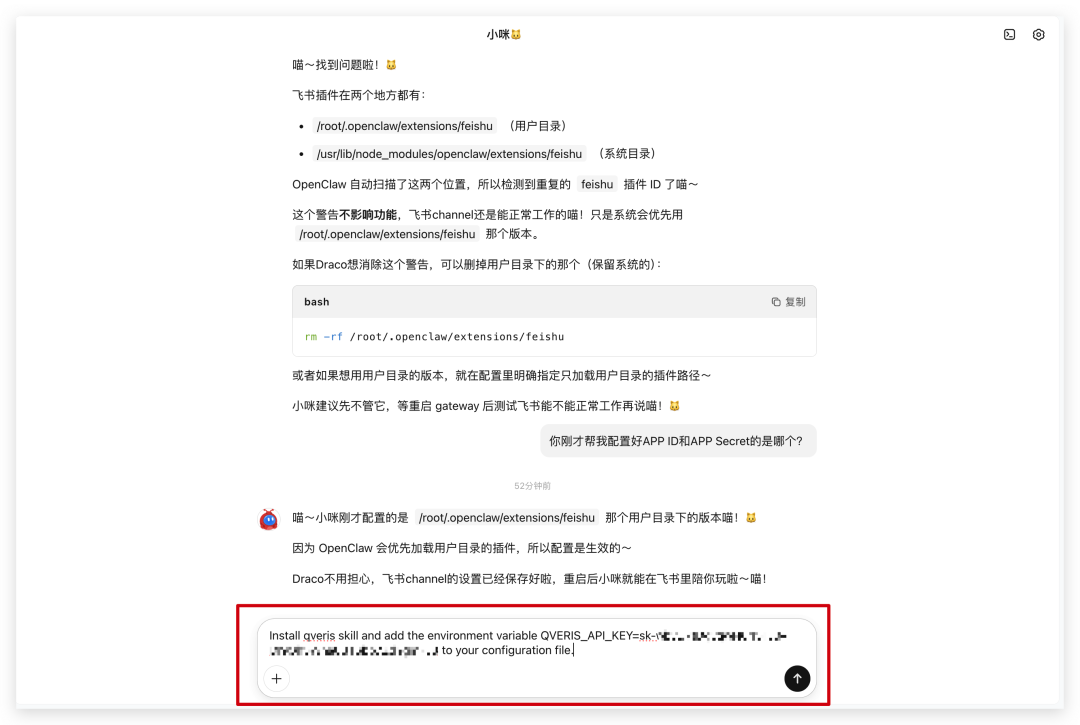
KIMI Claw会自动完成集成。
第四步:打造贴身金融助手
4.1 查询特定股票数据
在KIMI Claw中提出查询需求,如"查询小米集团(代码1810)最近4个季度的营收、同比增长率、净利润同比增长"。
KIMI Claw会通过QVeris调用金融API获取数据。
4.2 创建飞书多维表格
建议做法:由于权限限制,建议自己先在飞书创建一个多维表格,再将其分享给KIMI Claw。
表格字段示例:
- 股票代码
- 股票名称
- 当前价格
- 今日涨跌幅
- 营收(万元)
- 同比增长率(%)
- 净利润(万元)
- 更新时间
4.3 自动数据填充
告知KIMI Claw将查询结果写入到该多维表格。系统会自动维护数据。
4.4 创建可视化仪表板
在飞书多维表格内利用AI引导功能创建仪表板,展示:
- 营收趋势图
- 净利润环比变化
- 关键财务指标总览
4.5 设定定时任务
让KIMI Claw定期执行以下操作:
- 每天收盘后获取涨停股数据
- 分析龙虎榜及资金流向
- 自动写入多维表格
- 生成日报摘要推送至飞书
可设定的频率:每日收盘、每周汇总、每月分析等。
扩展应用场景
金融监控仅是KIMI Claw的应用之一。结合KIMI K2.5的多模态能力,可探索的方向包括:
| 场景类别 | 典型应用 | 核心价值 |
|---|---|---|
| 内容运营 | 构建Web页面、创建AI绘画合集管理 | 自动化内容发布流程 |
| 开发工具 | 开发CLI工具、构建插件系统 | 扩展应用能力边界 |
| 任务管理 | 待办追踪、项目进度同步 | 降低管理干预成本 |
| 数据处理 | 定期爬取、清洗、分析数据流 | 实现7x24无人值守分析 |
总结
从产品经理的角度,这套方案的核心优势在于:
- 低决策成本:¥199/月的成本门槛远低于自建(省去学习、维护、排查的时间投入)
- 快速验证:5分钟内完成从创建到可用的全流程
- 生态适配:飞书+KIMI的组合对国内用户最友好,降低集成复杂度
- 可演进性:从简单查询到定时任务,支持逐步深化应用
这套思路的核心在于选对"托管方案"而不是盲目自建。对于想尝试AI Agent但工程能力有限的用户,这是目前最实际的入门路径。
欢迎在评论区分享你的使用体验或其他创意场景~