
作为OpenClaw和NAS双玩家,我一直在探索如何将AI工具融入实际工作流程中。
最近接触到OpenClaw这个开源项目,发现它在本地部署和自动化任务上有独特的优势。
今天我想分享在飞牛NAS上部署OpenClaw的完整过程,帮助有类似需求的同学实现智能化的任务自动执行。
一、OpenClaw是什么
OpenClaw(原名Clawdbot)是一个开源的个人AI助手项目,核心定位是将本地算力与大模型Agent自动化结合。

与通常的对话式AI不同,OpenClaw的特点在于:
- 主动执行能力:不仅回答问题,还能直接操作系统、访问网页、处理文件
- 跨平台通讯集成:支持QQ、Slack、Discord、Telegram等多个通讯平台
- 持久化记忆:保留对话历史和用户偏好设置,形成长期上下文
- 定时任务执行:支持Cron任务,可设定周期性执行
- 浏览器自动化:控制无头浏览器完成数据抓取、表单填写等操作
对于产品经理而言,这意味着可以将信息收集、数据整理、报告生成等重复性工作自动化处理。
二、部署前的准备工作
2.1 前置环境配置
首先需要在飞牛NAS上安装虚拟机软件

然后下载 ubuntu 的系统镜像,并上传到飞牛 NAS 的指定目录

在系统设置→网络设置中启用OVS(Open vSwitch)

打开飞牛 NAS 上的虚拟机软件,然后点击虚拟机,输入虚拟机的名字、操作系统

为虚拟机分配足够的计算资源(建议CPU核心数≥2,内存≥4GB)

设置磁盘空间

添加网卡配置,确保虚拟机可以连接到局域网

然后一直点下一步到完成,这样虚拟系统就创建好了

启动虚拟机

开机完之后,点击下面图中的小电脑图标,进入到虚拟系统安装界面

进入安装界面,选择"Try or Install Ubuntu Server"
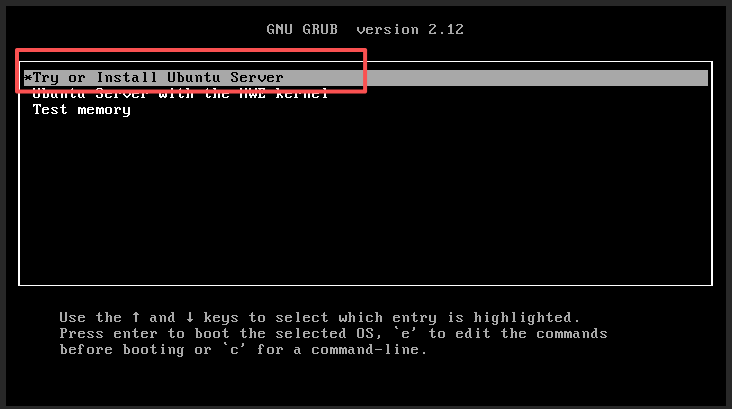
然后按回车进行下一步

这一步我们要设置一个静态 IP

移动上下光标,在第一行按回车,然后选择「Edit IPv4」

选择「Manual」:
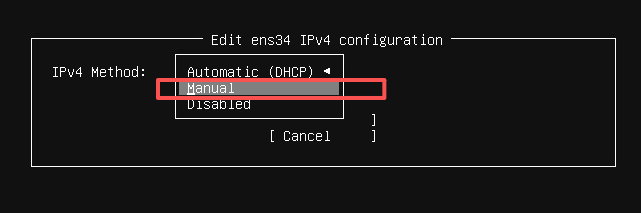
然后分别输入:子网、静态 IP 地址、网关、DNS 地址,注意将图中的地址改成自己的:
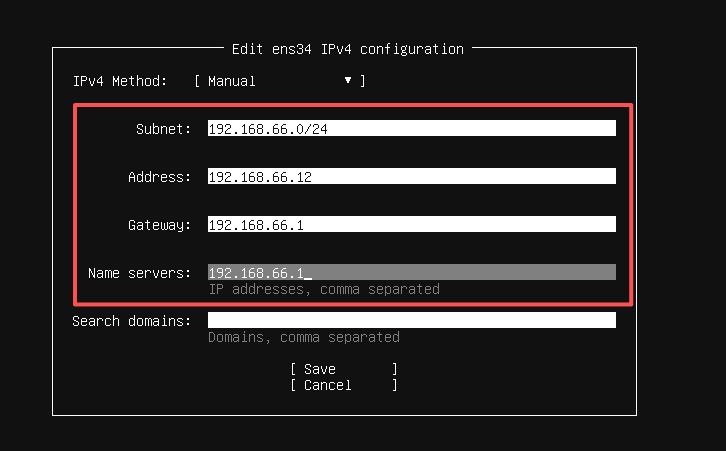
然后移动光标到「Save」,按回车,然后选择到「Done」,按回车:

接下来将「Mirror address」改成阿里源,然后选择「Done」:

接下来继续选「Done」,一直到输入用户名和密码,输入完之后选择「Done」

选择「Install OpenSSH server」,然后选择「Done」:

然后继续选「Done」,直到开始安装系统:

安装完成之后,会有下面的提示:Installation complete!,然后点击「Reboot Now」进行重启。

重启完成之后,界面如下,会出现一个「openclaw login」:

三、OpenClaw安装与初始化
3.1 远程连接与安装
虚拟系统启动后,在本机终端执行SSH连接:
ssh 用户名@IP地址连接成功后,执行OpenClaw官方安装脚本:
curl -fsSL https://openclaw.ai/install.sh | bash根据提示输入密码。

安装过程会自动检测系统环境并安装Python、Node.js等必要工具

完成后执行:
source ~/.bashrc
3.2 初始化配置流程
安装完成后,系统会进入QuickStart配置向导。

以下为典型配置流程:
模型提供商选择:暂时跳过(Skip for now),后续单独配置

模型提供商过滤:选择"All providers"

默认模型设置:选择"Keep current"

其他配置(聊天工具、Hooks、机器人启动):均暂时跳过
初始化完成后,OpenClaw的核心框架已部署完毕,后续通过配置文件和插件来扩展功能。
验证安装是否成功:
openclaw如果显示OpenClaw版本信息和可用命令,说明安装成功。

四、QQ机器人集成
4.1 QQ开放平台配置
访问QQ机器人平台,按以下步骤操作:
- 登录账号后进入机器人管理界面
- 点击"创建机器人",填写机器人名称、头像等基本信息

系统自动生成 AppID 和 AppSecret,立即保存(平台不支持明文长期查看)
4.2 OpenClaw中配置QQ机器人
在虚拟系统终端执行:
openclaw plugins install @sliverp/qqbot@latest安装完成后,配置机器人凭证:
openclaw channels add --channel qqbot --token "AppID:AppSecret"重启网关使配置生效:
openclaw gateway restart此时可以在QQ中向机器人发送消息进行测试。
如果收到错误提示,说明还需要配置模型提供商。
五、大模型提供商配置
获取大模型 API 凭证
选择模型服务商,现在各大厂商都已经推出了价格相差不大的Coding Plan,这也是成为了玩openclaw必备,也最推荐的方案了
以下是主流厂商的Coding Plan方案,都整理出来了:
| 火山引擎Coding Plan | 低至8.9元,赠 ArkClaw | https://volcengine.com/L/5MLXXsA51H8/ |
| 腾讯云Coding Plan | 首月7.9元,限量每天10:00 | https://cloud.tencent.com/act/pro/codingplan |
| 阿里云百炼Coding Plan | 首月7.9元,限量每天两场:9:30、14:30 | https://www.aliyun.com/benefit/scene/codingplan |
| 百度千帆Coding Plan | 首月7.9元,需要认证 | https://cloud.baidu.com/product/codingplan.html |
| 智谱Coding Plan | 49元/月,Claude Pro 套餐的 3倍 用量 | https://www.bigmodel.cn/glm-coding?ic=9AAIY9WTEH |
| MiniMaxCoding Plan | 首月26元,40 prompts 每5小时 | https://platform.minimaxi.com/subscribe/coding-plan |
完成开通后,需要获取并妥善保存以下三项信息:
- Base URL——API 接口地址
- API Key——身份认证凭证(建议用密码管理工具保存)
- Model Name——具体模型标识符
六、浏览器自动化配置
6.1 安装Chrome浏览器
在终端执行以下命令安装谷歌Chrome浏览器:
sudo apt update
wget https://dl.google.com/linux/direct/google-chrome-stable_current_amd64.deb
sudo apt install -y ./google-chrome-stable_current_amd64.deb
sudo apt install -y fonts-noto-cjk
验证安装成功:
google-chrome --version6.2 配置OpenClaw浏览器模块
依次执行以下命令:
openclaw config set browser.defaultProfile "openclaw"
openclaw config set browser.headless true
openclaw config set browser.noSandbox true
openclaw config set browser.executablePath "$(which google-chrome)"
openclaw gateway restart
openclaw browser start
这些配置的含义:
- 设置默认浏览器配置文件为"openclaw"
- 启用无头浏览器模式(headless)——不需要GUI界面
- 关闭沙箱模式以提升兼容性
- 指定Chrome可执行文件路径
- 启动浏览器模块
配置完成后,OpenClaw可以自动访问网页、填写表单、提取数据。
七、定时任务配置实例
OpenClaw支持通过Cron表达式设定周期性任务。典型应用场景:
- 日报生成:每天9:00自动搜集AI行业资讯,汇总后通过QQ推送
- 邮件处理:每10分钟检查VIP客户邮件,自动生成回复草稿
- 数据爬取:定期从指定网站获取数据并存储到本地数据库
定时任务的配置通过OpenClaw的Agent管理界面或配置文件完成。关键要素包括:
- 触发条件(时间表达式)
- 执行动作(调用特定Agent或脚本)
- 输出目标(QQ、邮件、文件等)
八、产品经理视角的总结
从应用角度看,OpenClaw的核心价值在于:
- 本地化部署:数据不上云,隐私和安全性有保障
- 自动化能力:将重复性、结构化的工作流程完全自动化
- 成本可控:利用国内大模型的优惠政策,单月成本可控在10-20元
- 可扩展性:支持插件系统,能够根据实际需求定制化开发
完成本部署后,你将拥有一个运行在家庭NAS上的、可通过QQ随时调用的、具备网络信息收集和自动化处理能力的AI助手。
这对于需要定期生成报告、监测数据变化、整理信息的工作流程而言,能够显著提升效率。
当然,OpenClaw的能力远不止这些——Multi-Agent协作、代码自动编写、系统任务执行等高级功能还有待深入探索。
如果你对AI工具的实际应用感兴趣,这个项目值得花时间钻研。