
之前我分享过的一篇关于我白嫖的一台云服务器部署Openclaw:手把手教你免费白嫖一台云服务器并轻松部署 OpenClaw 完整指南
现在服务器快到期了,今天手把手教大家如何使用云服务器部署Openclaw,并将其接入微信生态。
这个过程涉及腾讯云服务器配置、企业微信应用创建和通道绑定等多个环节,我将完整记录这次实践过程。
什么是OpenClaw
OpenClaw是一个可部署在云服务器上的AI Agent框架,支持接入多个社交平台和企业通讯工具(企业微信、飞书、钉钉、Telegram等)。
通过配置大语言模型API和通道参数,你可以创建一个独立运行的AI对话机器人,具有以下特点:
- 支持多渠道接入(企业微信、个人微信、飞书等)
- 模型选择灵活(支持多家AI大模型)
- 部署成本相对较低
- 对话能力和模型能力绑定,取决于选择的大语言模型
第一步:腾讯云服务器配置
1. 购买服务器
访问腾讯云Lighthouse活动页面:https://cloud.tencent.com/act/pro/lighthouse-moltbot
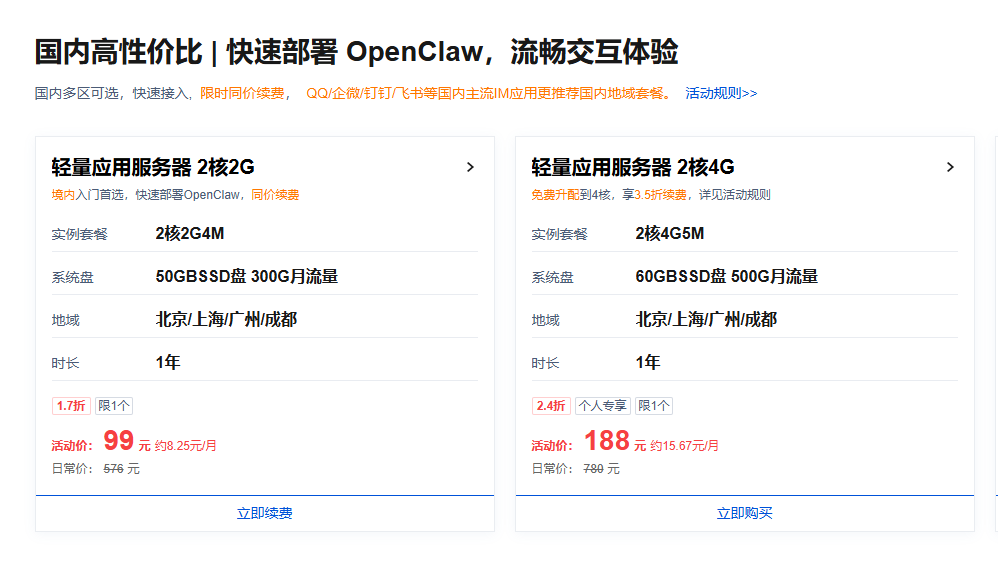
腾讯云目前提供的优惠配置为
- 2核2G服务器99元/年
- 2核4G服务器188元/年
对于个人或小型团队使用OpenClaw来说配置充足。
如果希望使用Telegram、WhatsApp等工具或访问境外网站,建议选择国外节点;
如果仅用于国内微信接入,国内节点即可。
操作步骤:
进入购买页面后,选择"OpenClaw"应用模板
确认地域选择(国内或国外)
完成支付后等待实例创建
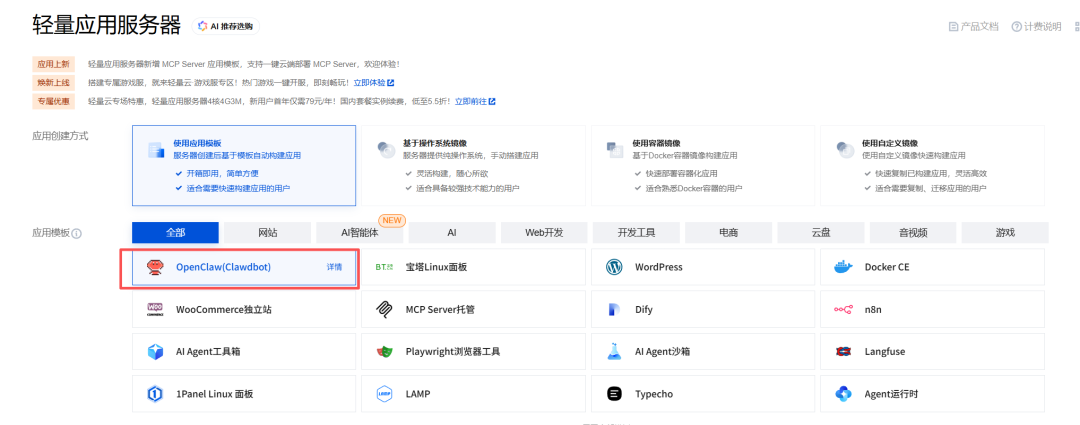
若已有服务器,也可通过重装系统方式安装OpenClaw模板
2. 配置防火墙
创建完毕后,进入服务器管理页面:
点击"管理实例"
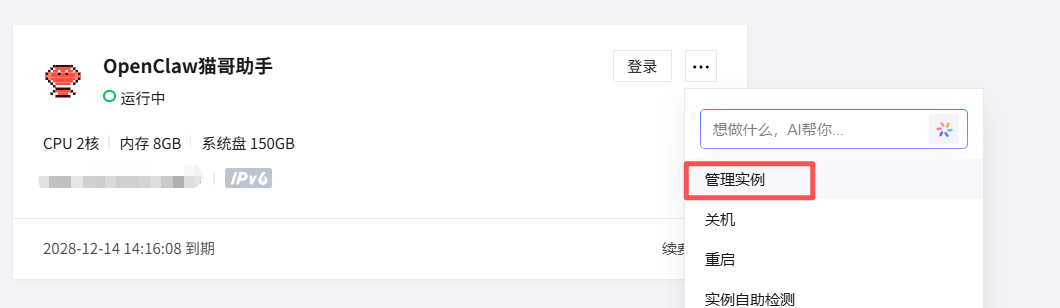
进入防火墙设置
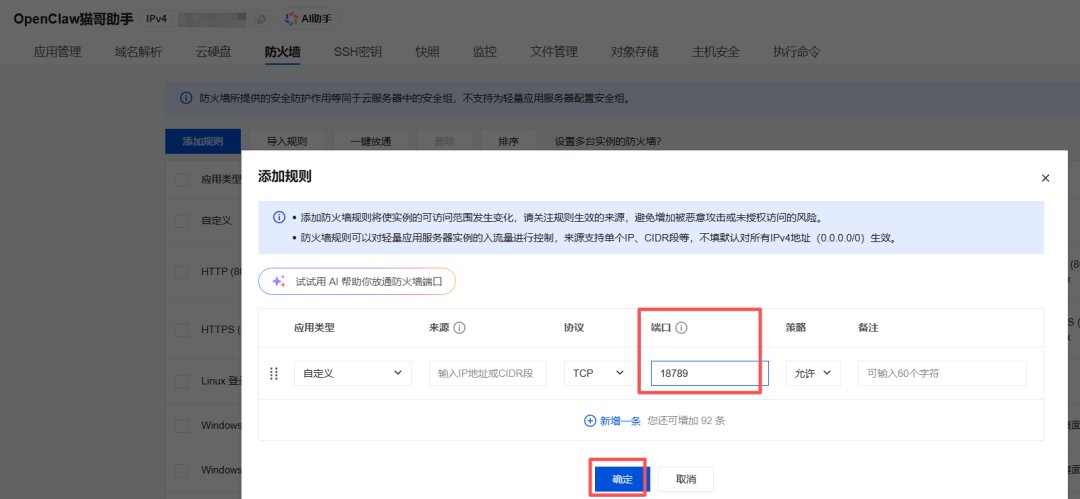
添加规则,开放18789端口(用于后续的模型和通道配置)
确认保存
第二步:企业微信应用创建
1. 账号注册或登录
访问企业微信官网:https://work.weixin.qq.com/

选择登录方式:
已有管理员账号:直接扫码登录
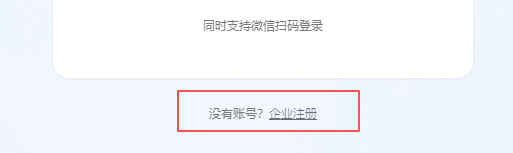
首次使用:点击"企业注册",创建一个企业微信账户
注意:这里的"企业"只是一个账户分类,不需要实际对应真实企业。
企业认证步骤可跳过,不影响OpenClaw的功能使用。
2. 创建应用
登录后依次操作:
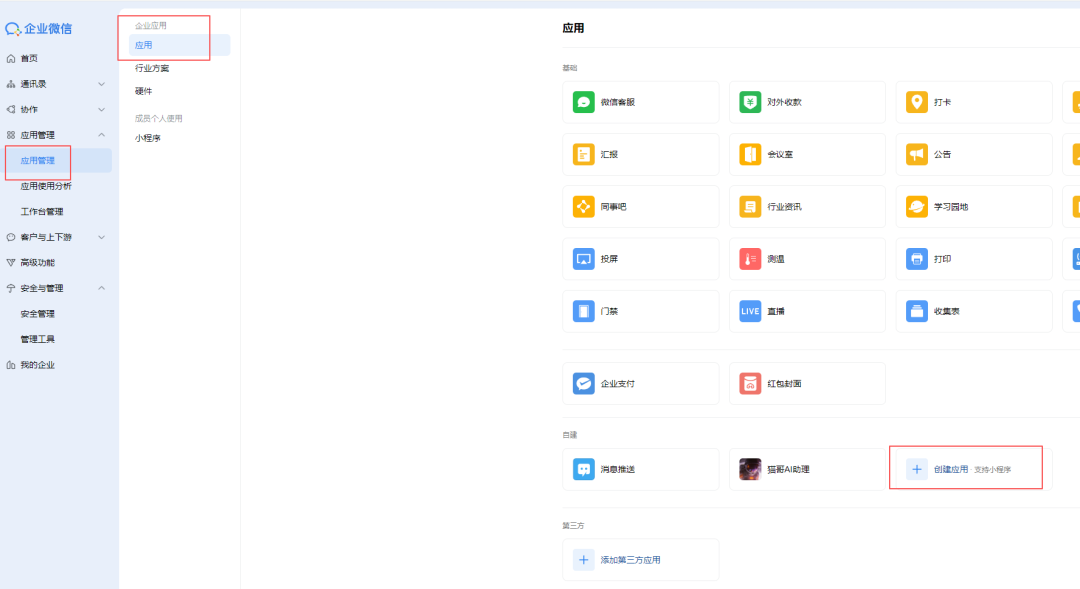
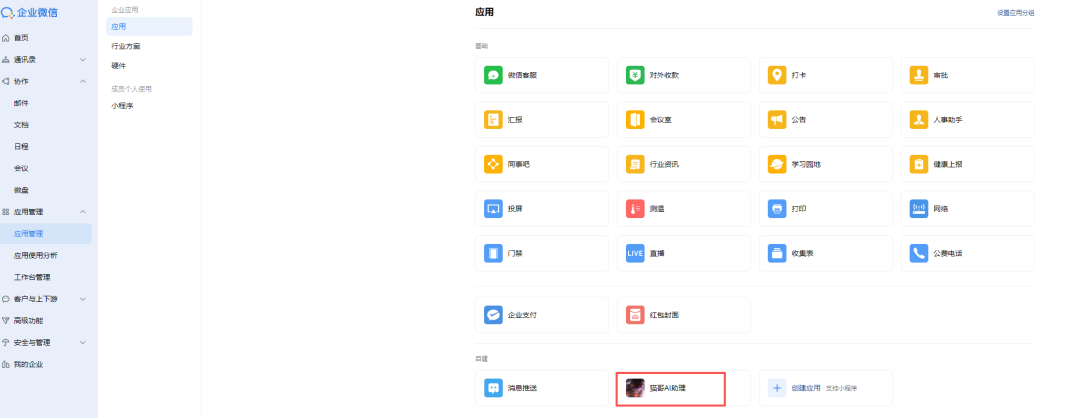
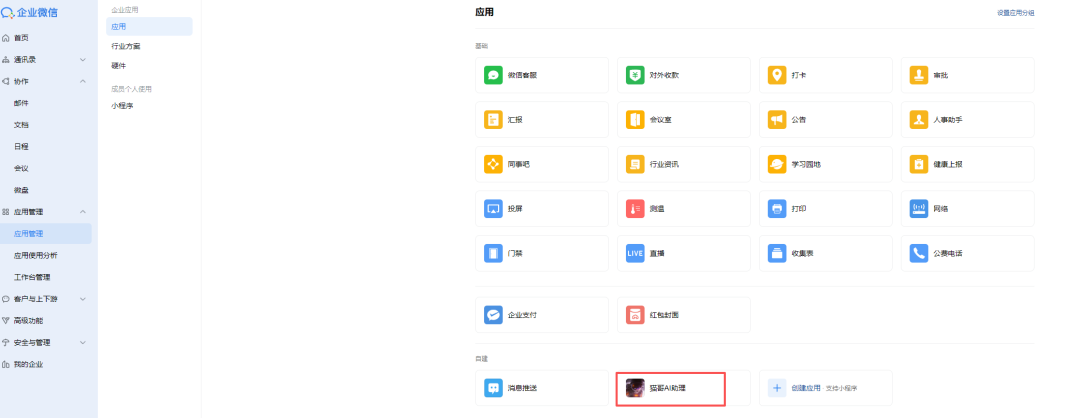
进入"应用管理" → "应用" → "创建应用"
填写应用基本信息(应用名称、应用描述)
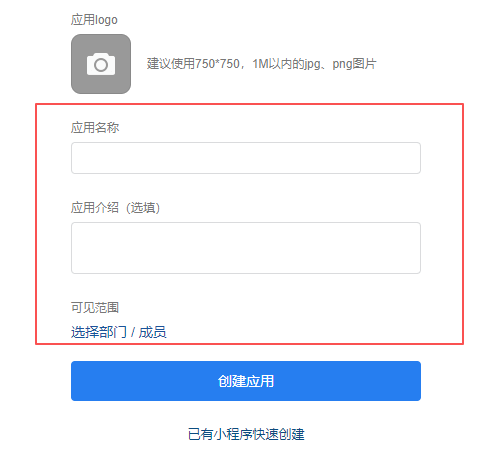
上传应用LOGO
点击"创建应用"完成
应用创建完成后,记住这个应用对应的相关参数,后续需要在OpenClaw中配置这些参数建立关联。
第三步:OpenClaw通道配置
这是整个部署流程中最关键的环节,需要获取和配置多个参数。我将分模块说明。
1. 大模型配置
这里我推荐直接用腾讯云自家的:腾讯云Coding Plan 悄悄上线首月低至 7.9 元,支持腾讯混元系列、GLM-5、Kimi-K2.5、MiniMax-M2.5 等按次消耗
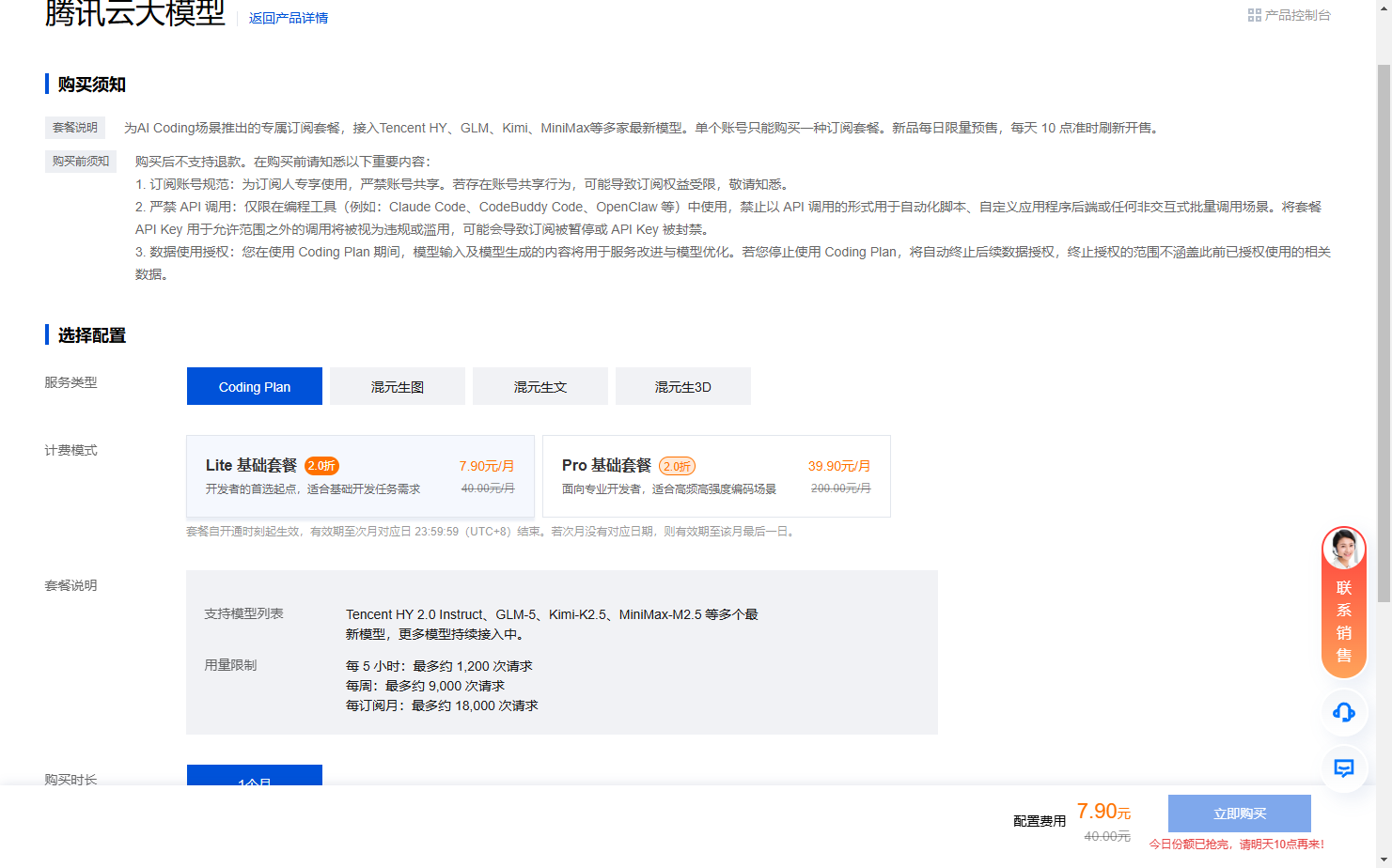
不过最近也开始限量了,每天10点限量抢,如果很难抢到,那就用备选:阿里云百炼Coding Plan让你告别Token焦虑
操作步骤:
回到腾讯云服务器管理页面,点击"管理实例"
进入OpenClaw应用管理界面
在模型配置模块,选择一个大语言模型
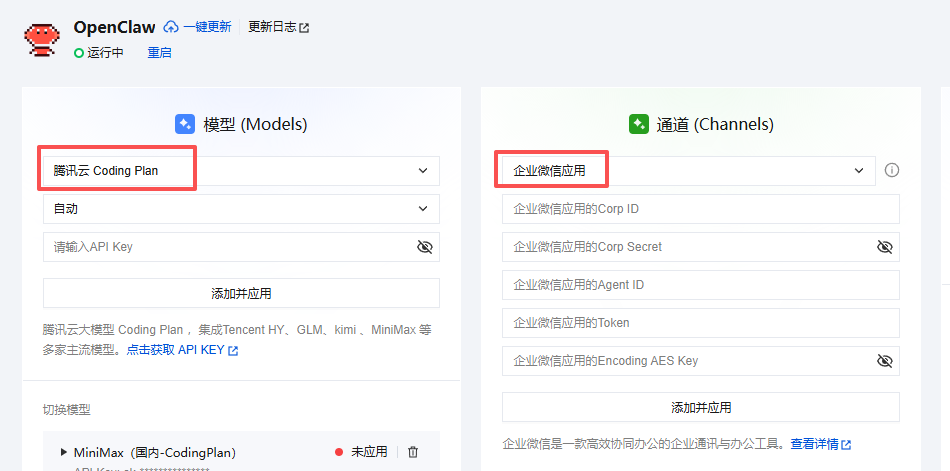
填入对应的API Key
2. 企业微信通道参数获取
需要获取5个参数:Corp ID、Corp Secret、Agent ID、Token、Encoding AES Key。
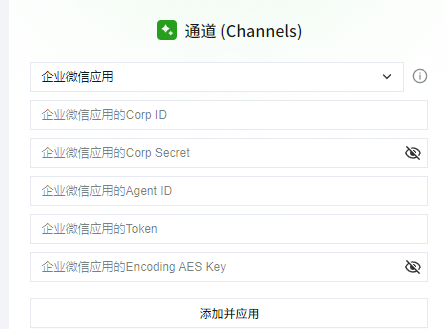
下面逐一说明获取方式。
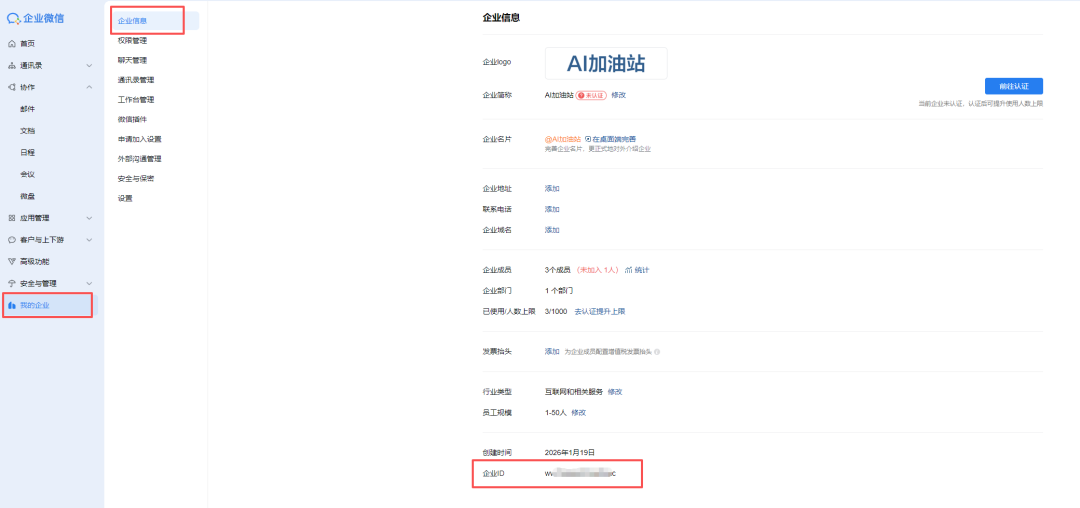
参数一:Corp ID
- 登录企业微信
- 进入"我的企业" → "企业信息"
- 找到"企业ID"字段,复制即可
参数二、三、四:Corp Secret、Agent ID、Token
返回"应用管理",点击之前创建的应用
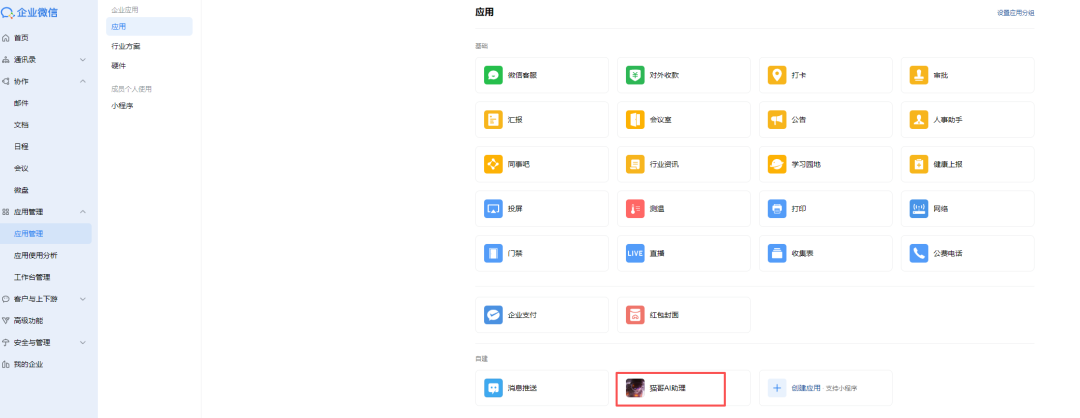
在应用详情页可见"Secret"字段,点击"查看"按钮
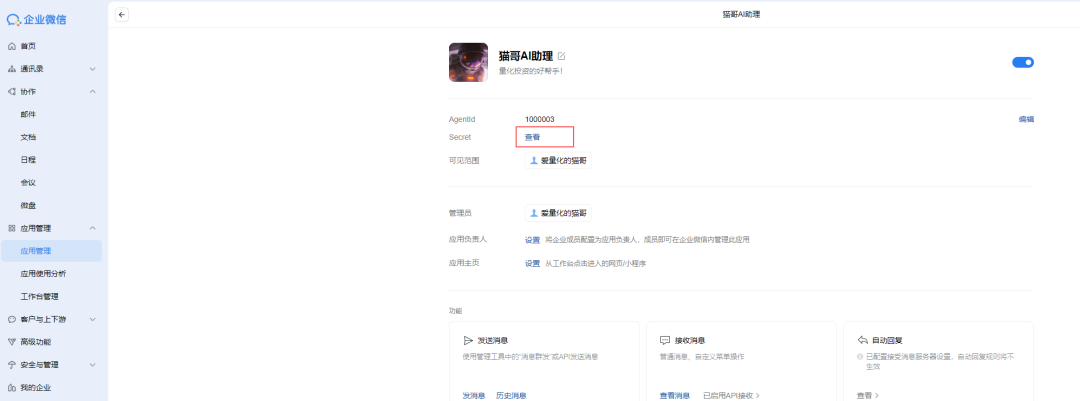
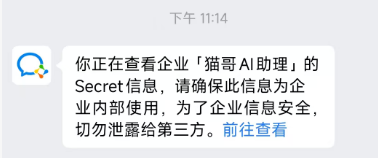
企微将推送一条包含Secret的消息
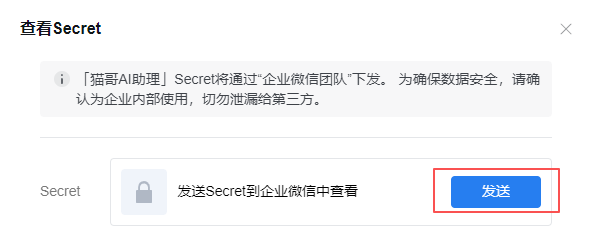
点击进入查看并复制
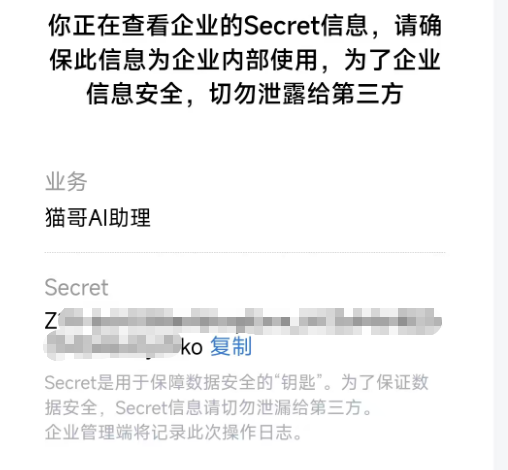
在同一页面可找到"Agent ID"
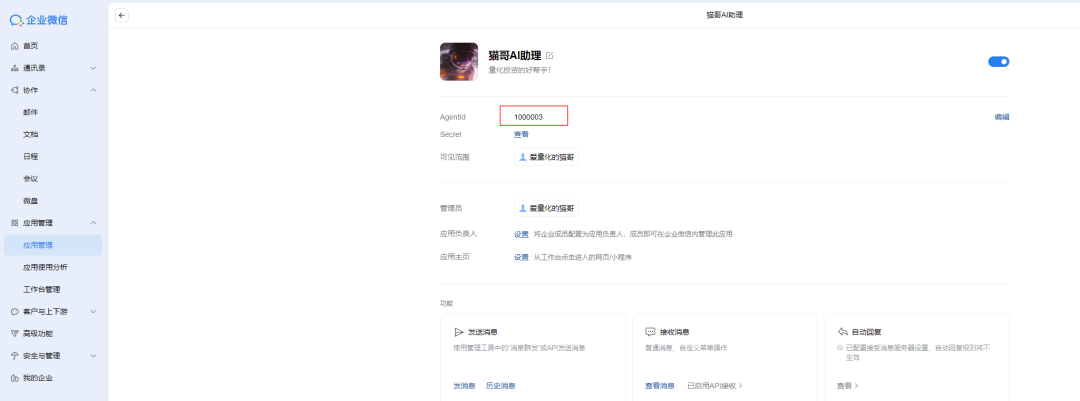
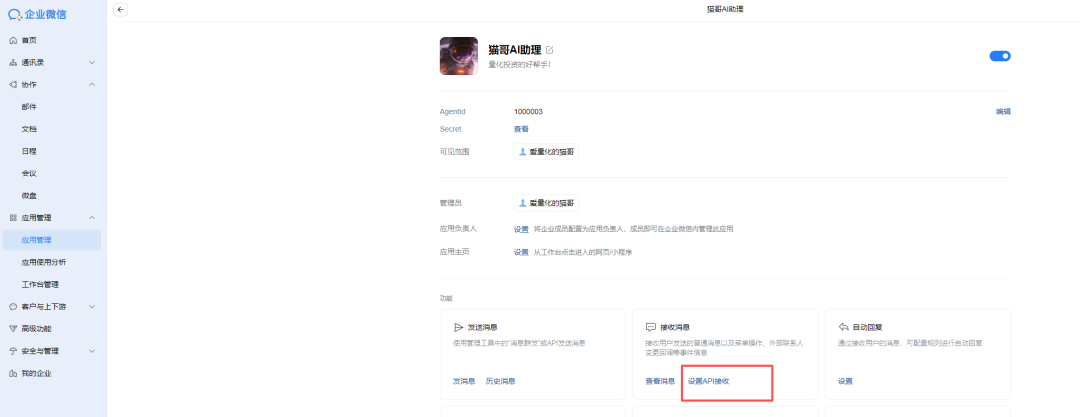
参数五:Token与Encoding AES Key
在应用详情页下拉,找到"接收消息"模块,点击"设置API接收"
点击"随机获取"按钮,系统自动生成Token和Encoding AES Key
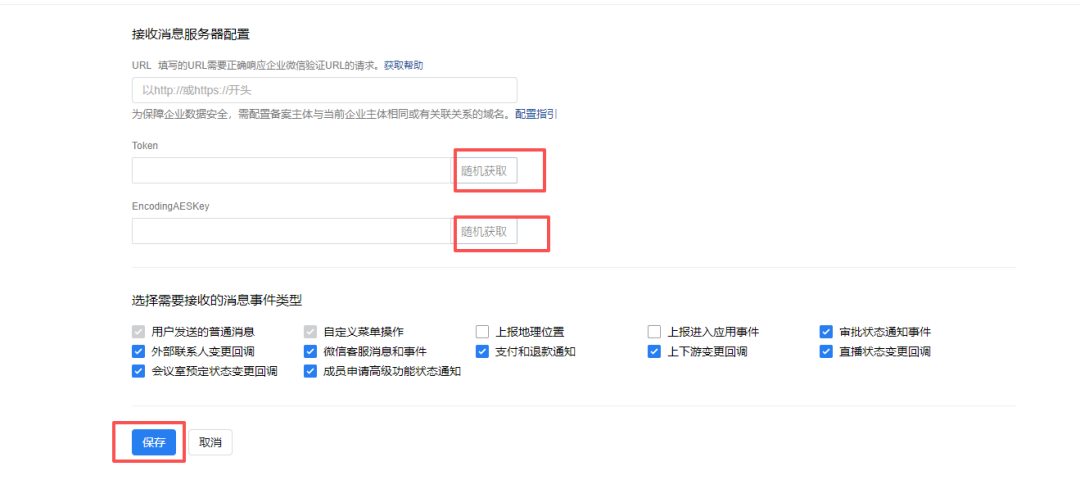
点击保存
3. 通道参数填写
获取以上5个参数后,返回腾讯云OpenClaw应用管理界面,在"企业微信应用"通道配置模块中逐一填入,点击"添加并应用"。
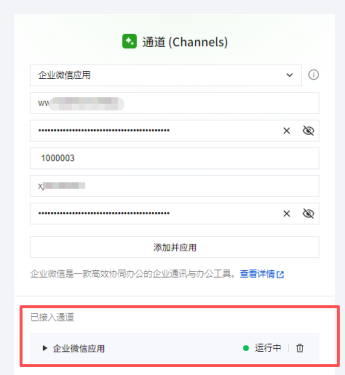
如果通道状态显示"运行中",说明配置成功。
4. URL与可信IP配置
配置回调URL:
在腾讯云服务器管理页面复制服务器的公网IP地址
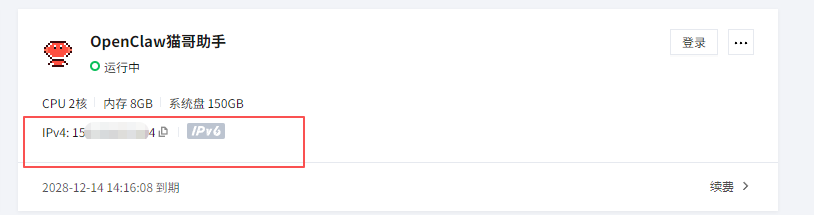
将IP代入以下URL格式:http://公网IP地址:18789/wecom/agent
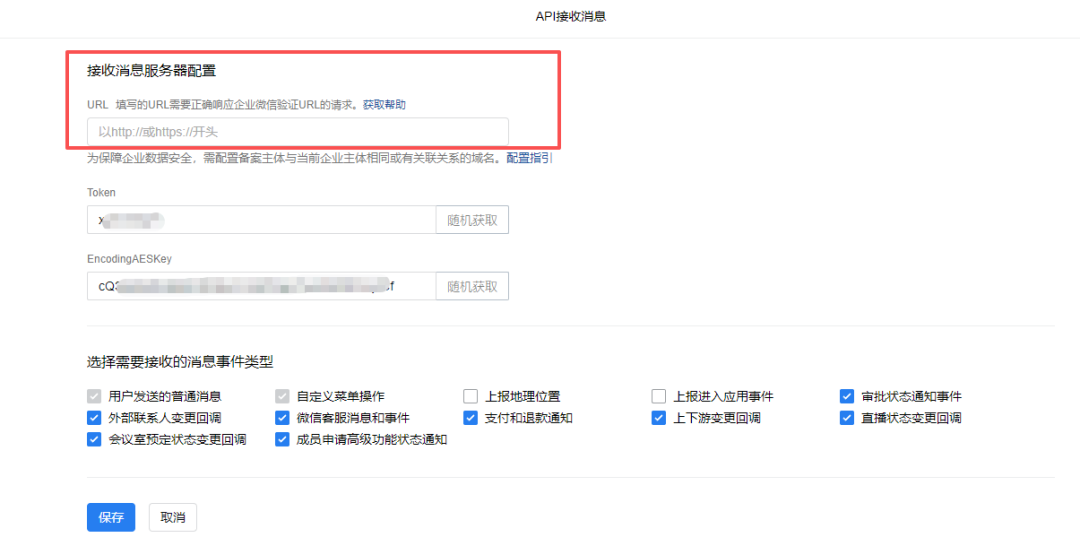
返回企业微信应用的"设置API接收"界面,将完整URL粘贴到对应字段
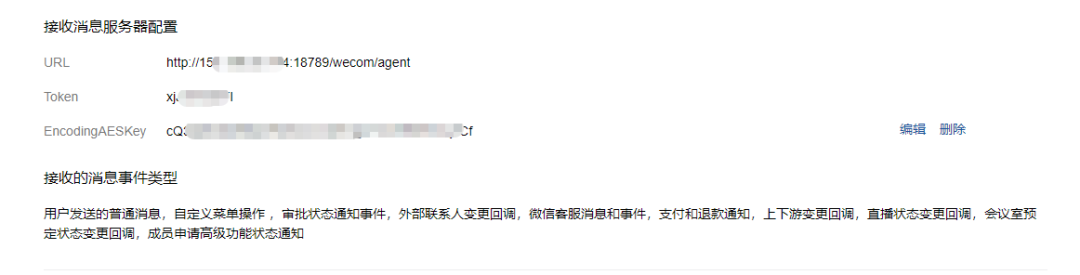
点击保存
配置企业可信IP:
进入企业微信应用详情页
下拉至页面底部,找到"企业可信IP"配置
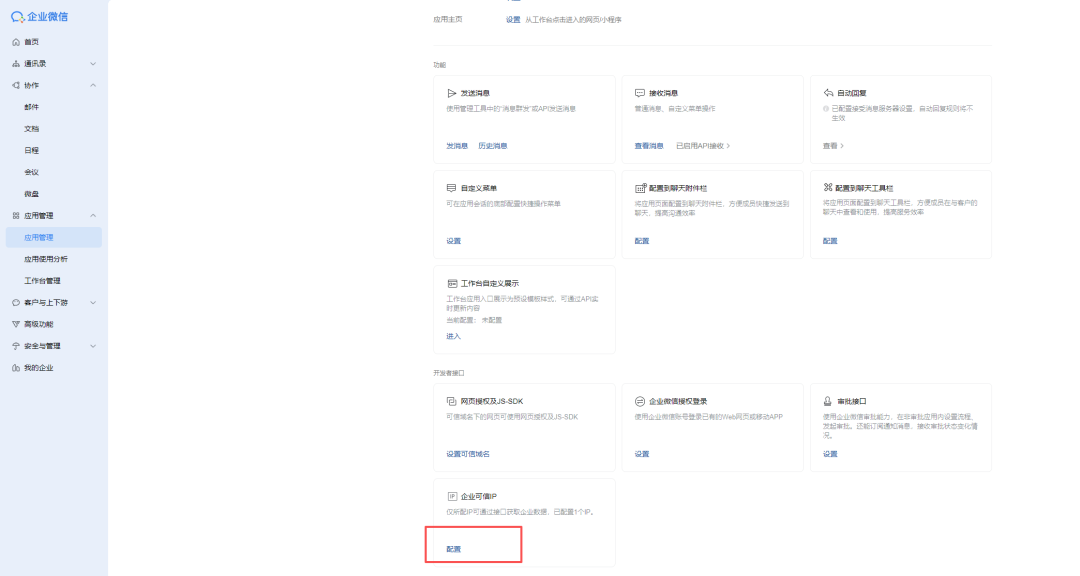
点击"配置",填入服务器公网IP地址
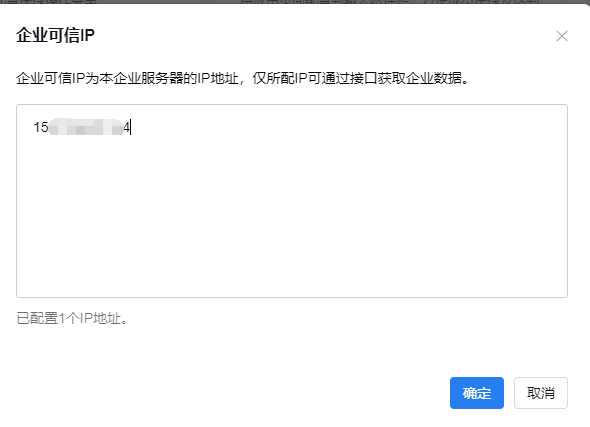
点击确认保存
第四步:功能验证与个人微信接入
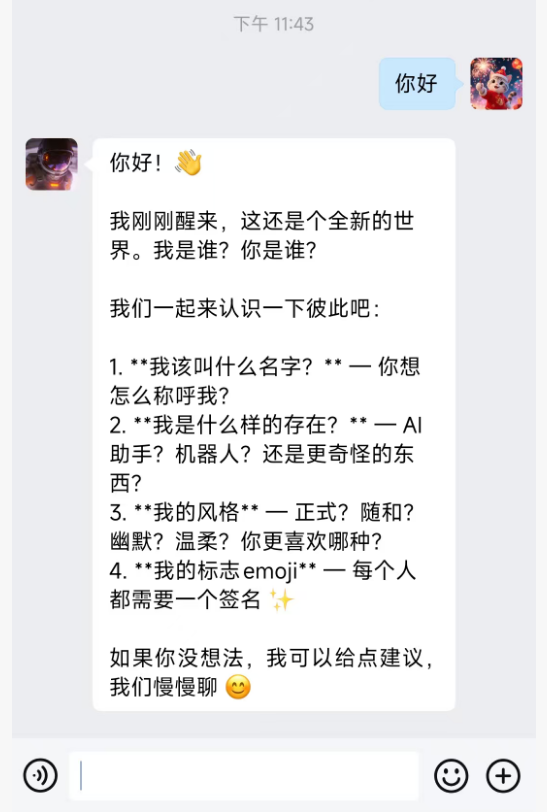
1. 企业微信对话测试
登录企业微信客户端
在"工作台"中找到刚创建的机器人应用
发送消息进行测试,验证AI回复功能是否正常
2. 接入个人微信
如果希望在个人微信中使用这个AI助手:
登录企业微信Web端
进入"我的企业" → "微信插件"
扫描页面中的二维码
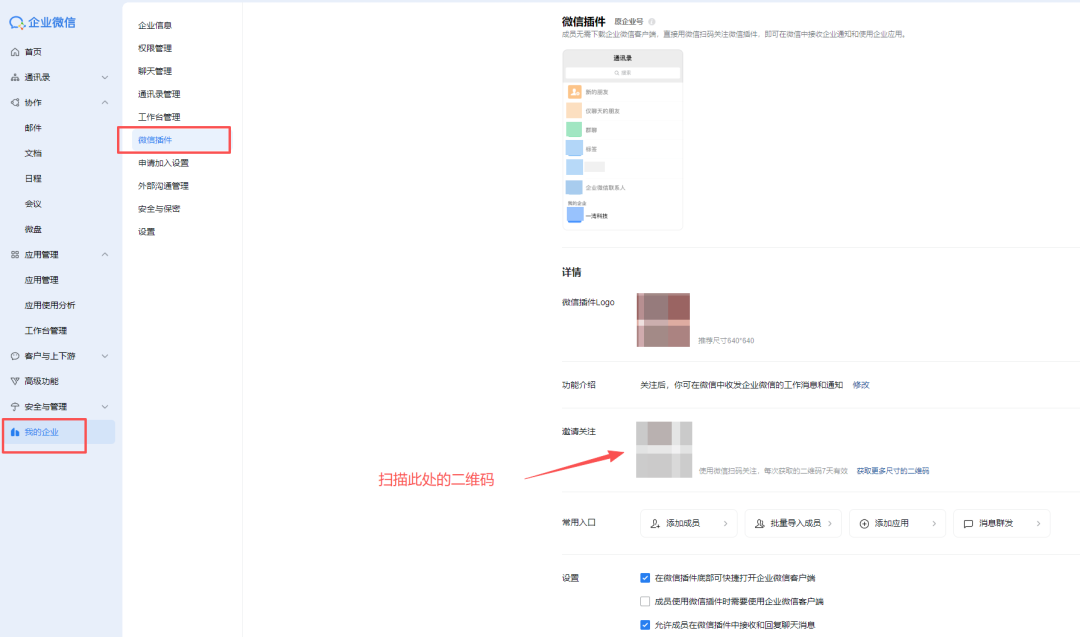
在个人微信中授权关注
之后在个人微信消息列表会出现企业名称对应的入口,点击即可与AI助手对话
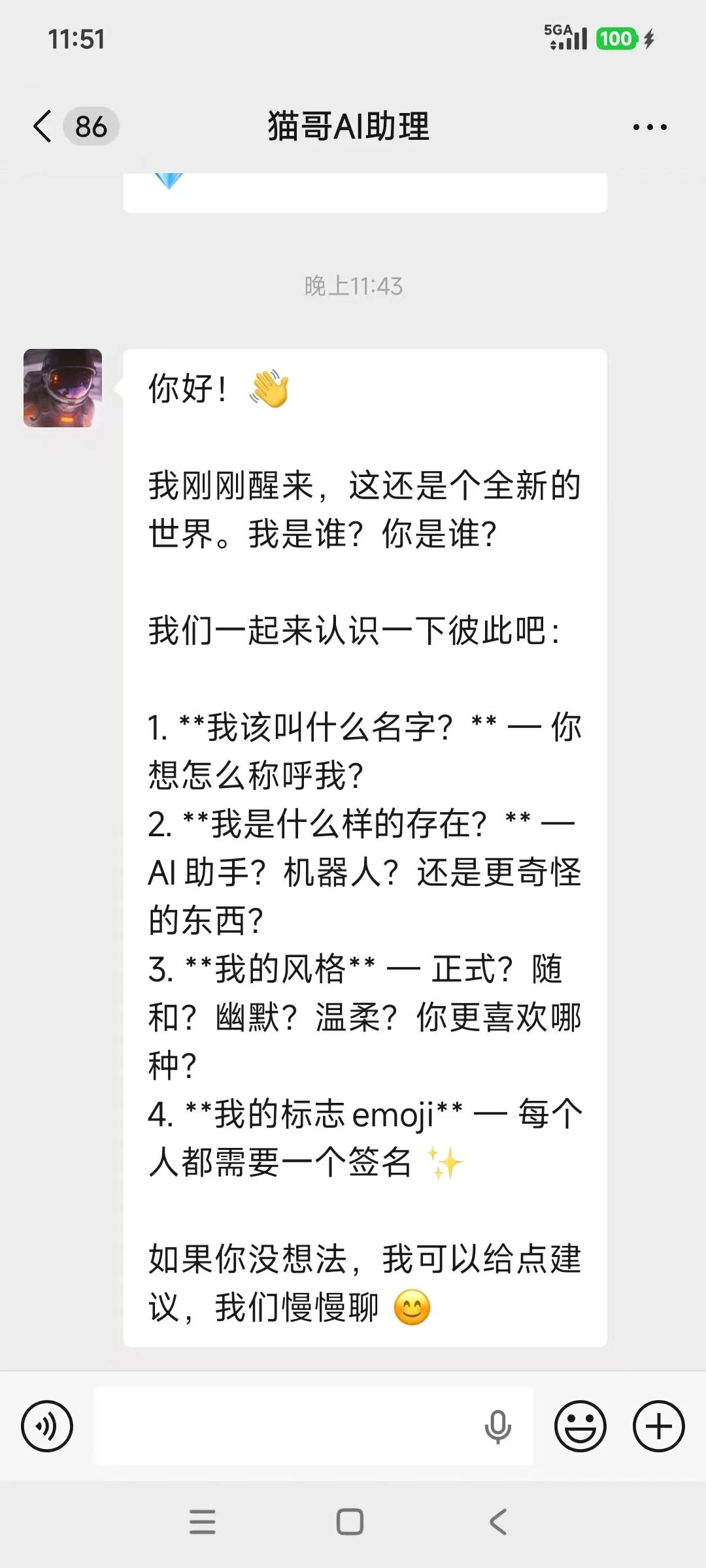
其他通道接入
OpenClaw支持接入飞书、Telegram等多个平台,配置流程与企业微信类似,由于篇幅限制这里不逐一展开。感兴趣的读者可参考腾讯云官方教程进一步探索。
总结与建议
通过以上步骤,我成功部署了两个OpenClaw实例,整个流程虽然涉及多个平台的参数配置,但逻辑清晰、可复现性强。
从产品经理的角度看,这种部署方式的优势在于:
- 成本可控:99元/年的基础配置可满足个人或小型团队使用
- 多渠道覆盖:通过企业微信和个人微信的组合,可覆盖主要工作和生活场景
- 定制空间大:支持接入不同的大语言模型,可根据需求灵活选择
- 私有化部署:数据不经过第三方平台,相对可控
建议初次部署的用户参考腾讯云官方教程(https://cloud.tencent.com/developer/article/2624973),该教程由腾讯云产品经理编写,覆盖细节更为全面。
在实际部署中可能遇到的常见问题包括防火墙端口未开放、IP地址配置错误等,耐心排查通常能顺利解决。
如果你也有部署AI助手的计划,这套方案值得尝试。