
Hermes Web UI 是一款由国内开发者打造的 Hermes Agent 网页管理界面,让原本需要命令行操作的功能现在可以直接在浏览器中完成,大幅降低了使用门槛。
苏米注:之前写过飞牛NAS 原生安装 Hermes 的教程,但很多用户反馈希望有可视化界面。这次 Hermes Web UI 支持 Docker 部署,飞牛NAS 用户终于能顺畅地跑起来了。
部署方式选择
根据你的情况选择对应方案:
- 已安装 Hermes:直接在原有 docker-compose.yaml 配置中修改
- 未安装 Hermes:在 Docker Compose 中新建项目,使用下方完整配置
步骤一:进入 Docker Compose
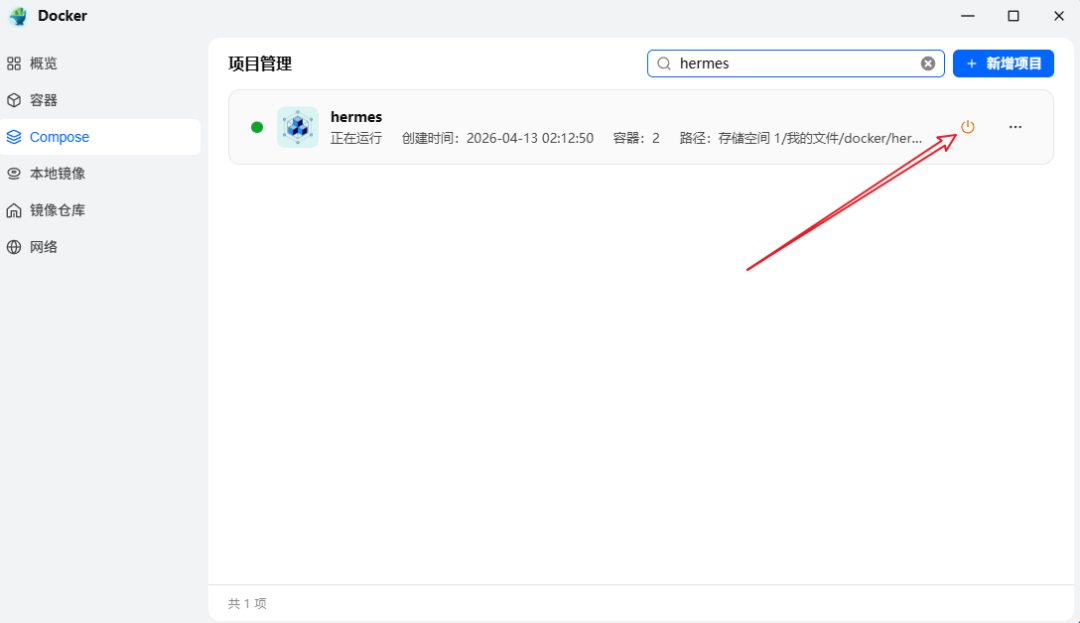
打开飞牛NAS 的 Docker → Compose,找到 Hermes 项目并停止服务:
步骤二:编辑配置文件
编辑 docker-compose.yaml,替换为以下配置:
services:
  hermes:
    image: nousresearch/hermes-agent:latest
    container_name: hermes
    restart: unless-stopped
    command: gateway run
    stdin_open: true
    tty: true
    ports:
      - "8642-8670:8642-8670"
    volumes:
      - /vol1/1000/docker/hermes2/data:/opt/data
    environment:
      - HERMES_HOME=/opt/data

  hermes-webui:
    image: ekkoye8888/hermes-web-ui:latest
    container_name: hermes-webui
    entrypoint: ["node", "dist/server/index.js"]
    depends_on:
      - hermes
    ports:
      - "6060:6060"
    volumes:
      - /vol1/1000/docker/hermes2/data:/opt/data
      - /vol1/1000/docker/hermes2/data/hermes-web-ui-data:/app/dist/data
    environment:
      - PORT=6060
      - UPSTREAM=http://hermes:8642
      - HERMES_HOME=/opt/data
      - HERMES_BIN=/opt/hermes/.venv/bin/hermes
      - AUTH_DISABLED=true
restart: unless-stopped踩坑记录:YAML 格式对缩进敏感,如果复制后报错,建议用 AI 工具优化格式。路径需要根据实际安装目录修改。
⚠️ 重要:将配置中的路径 /vol1/1000/docker/hermes2/data 改为你实际的 Hermes 安装目录。
步骤三:构建并启动
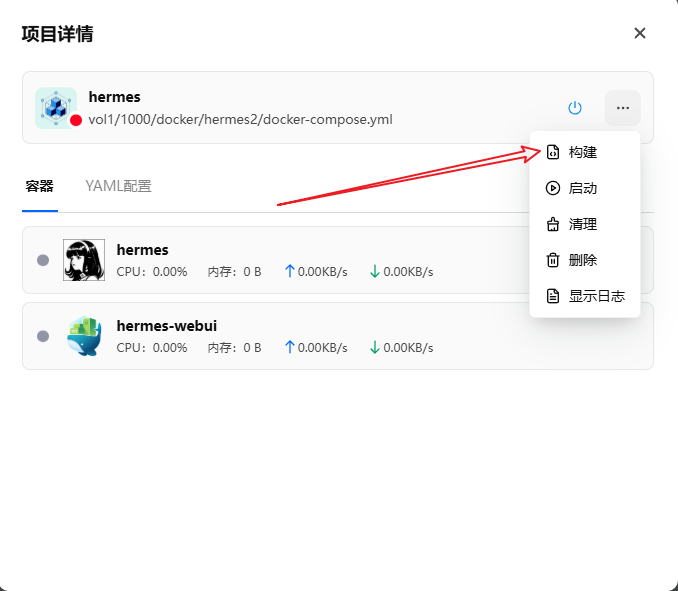
配置保存后,点击 构建:
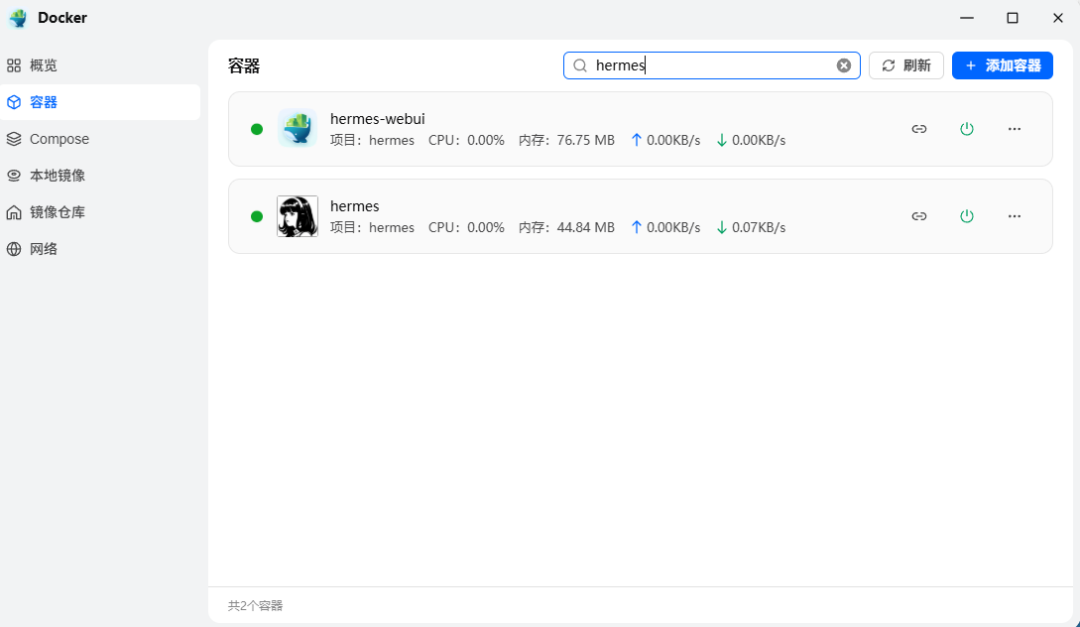
构建完成后,会看到两个容器同时运行:
hermeshermes-webui
步骤四:访问 Web UI
启动完成后,在浏览器访问:
http://{你的飞牛 IP}:6060/首次进入需要输入令牌(Token)。
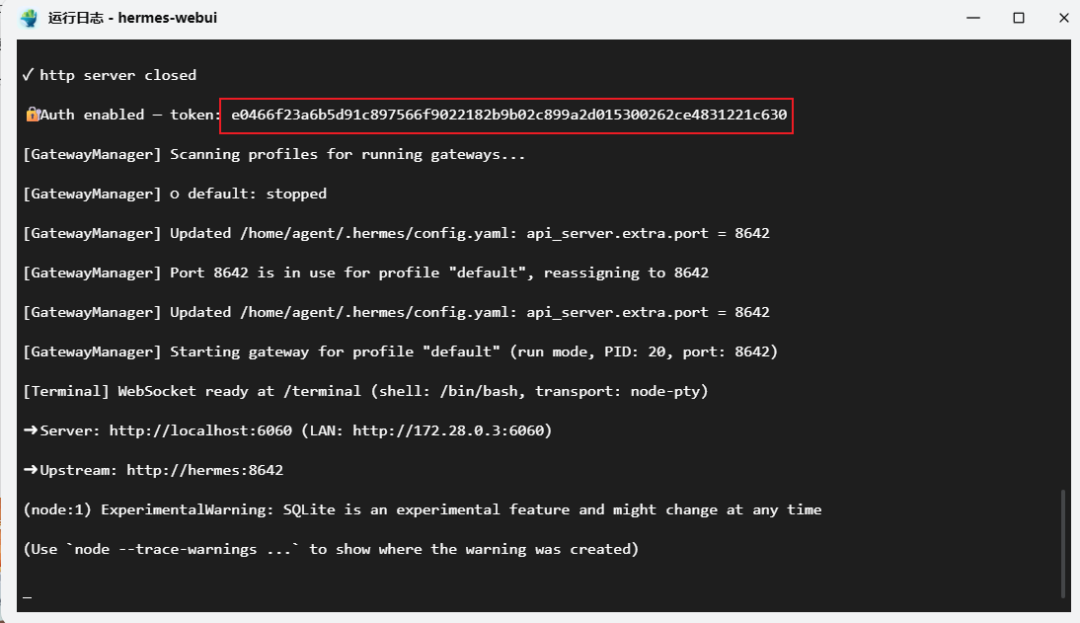
步骤五:获取访问令牌
令牌可以在 hermes-webui 的日志中找到:
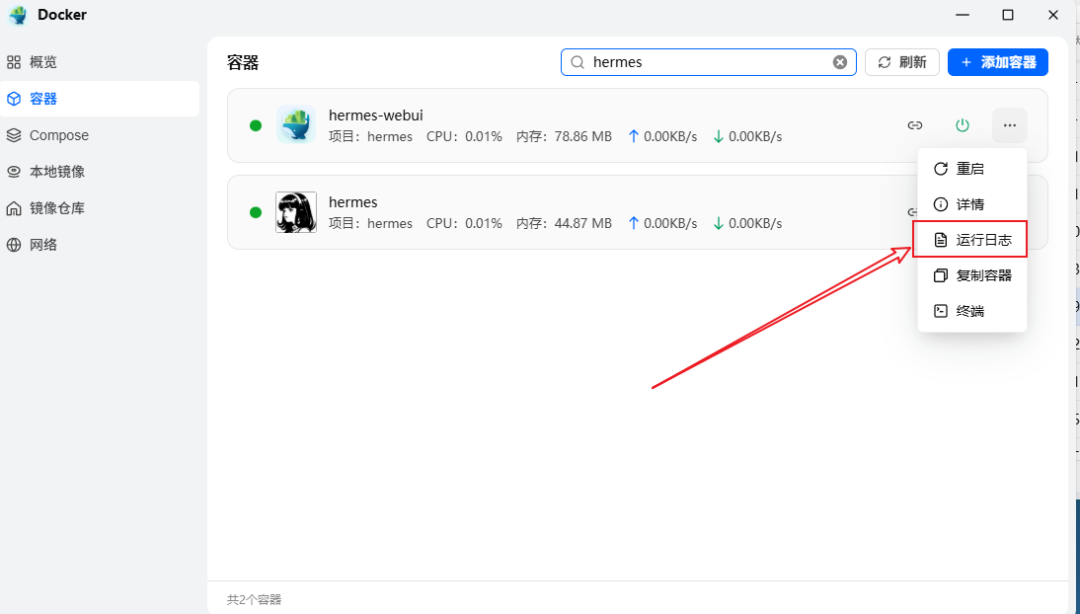
找到对应行,复制令牌并填入登录框:
常见问题:状态显示未连接
部分用户进入页面后会看到状态显示 未连接。
解决方案:重启 hermes-webui 服务即可。
原因分析:构建完成后两个服务会同时启动,hermes-webui 有时启动更快,在 hermes 还在初始化时就尝试连接,导致显示未连接状态。
当页面显示 已连接 时,说明整个链路已打通。
Web UI 功能展示
WebUI 部署完成后,可以在界面中完成以下操作:
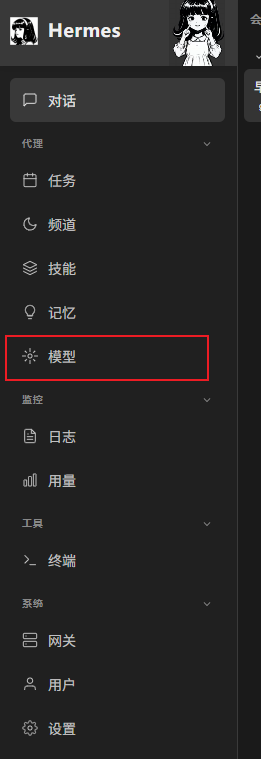
- 模型配置:直接在网页中配置和切换模型
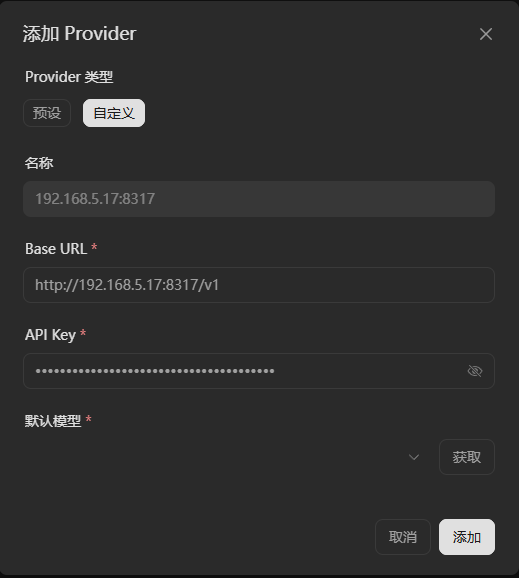
- 新增自定义配置:灵活调整参数
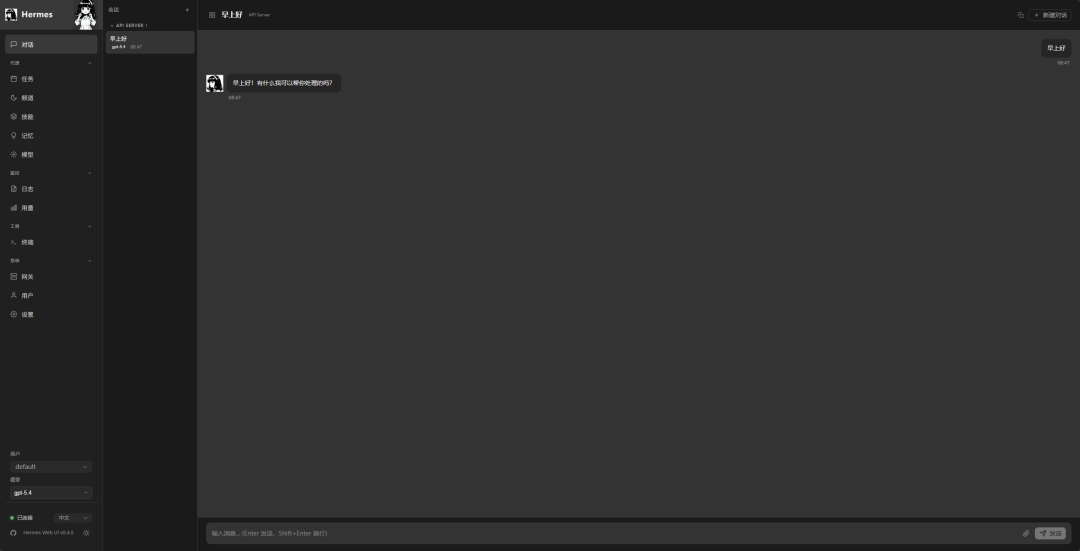
- 对话测试:无需命令行即可与 Hermes 对话
- 定时任务:可视化管理自动化任务
- 多 Agent 切换:轻松管理多个智能体
模型配置界面:
新增自定义配置:
对话测试:
使用感受
Hermes Web UI 的价值在于将 Hermes 从"偏命令行玩家的玩具"转变为"日常能长期使用的工具"。
对于飞牛NAS 用户来说,这种方案的优势非常明显:
- 服务常驻:一次部署,长期运行
- 页面可视化:无需频繁打开终端
- 维护轻松:配置和管理都在网页完成
- 门槛降低:家庭用户和轻度折腾党也能轻松上手
苏米注:好工具的价值不仅在于功能强大,更在于让人愿意天天打开。Hermes Web UI 把原本硬核的使用过程变得更友好,这才是适合日常使用的状态。