
这两周在 Ubuntu 24 上折腾 OpenClaw,重启后后台总出现警告,让我一直不踏实。
作为产品经理,我更在意环境的可控性和可复现性,于是趁着Openclaw的新版更新,从卸载—重装—最小化配置—按需扩展的全流程再走一遍
并记录我在飞书接入、图像理解、联网搜索上的实际配置路径与注意事项。
OpenClaw 能胜任多渠道的任务编排,但前提是你把基础环境、模型选择、权限与成本控制三件事理顺。
这篇文章覆盖哪些场景
- 你在 Ubuntu 24 上已有残留/异常,需要干净卸载并重装 OpenClaw。
- 希望通过最小可用的配置,让 OpenClaw 先跑起来,再逐步扩展能力。
- 需要把 OpenClaw 接入飞书,并在私聊/群聊里稳定使用。
- 希望补齐图像理解和联网搜索能力,并结合自身模型资源(如智谱)来配置。
适配性与使用门槛
- 功能范围:OpenClaw 提供 Gateway、技能(Skill)与插件(Plugin)扩展,适合 IM 场景下的任务编排。
- 技术特征:基于 Node.js 运行;支持多模型、Hook、技能与 Web UI 配置。
- 使用门槛:需要基本的 Linux/Node 操作能力、对 IM 平台开发配置有耐心。
- 适合人群:需要把 LLM 能力串到即时通讯平台,且愿意承担多方 API 成本的团队或个人。
一、干净卸载 OpenClaw
参考官方文档:https://docs.openclaw.ai/zh-CN/install/uninstall
停止服务:
openclaw gateway stop卸载组件:
openclaw uninstall
# 根据提示选择要卸载的组件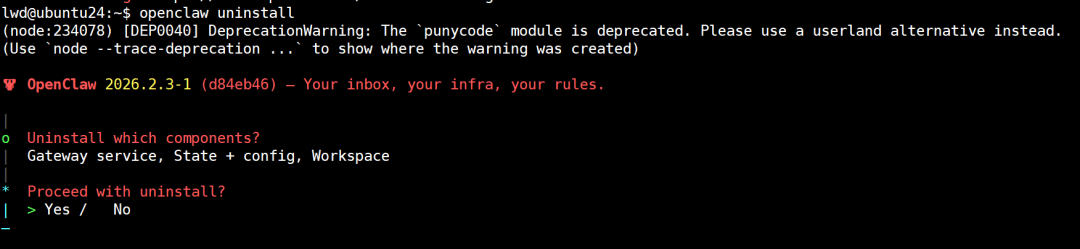
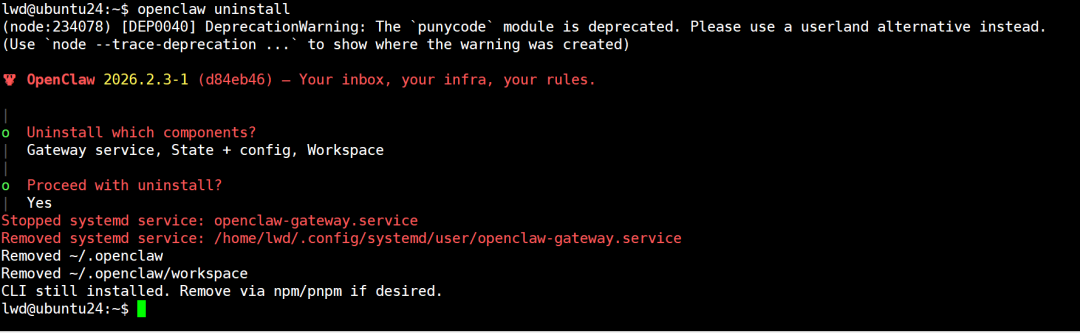
npm rm -g openclaw # 清理全局 CLI
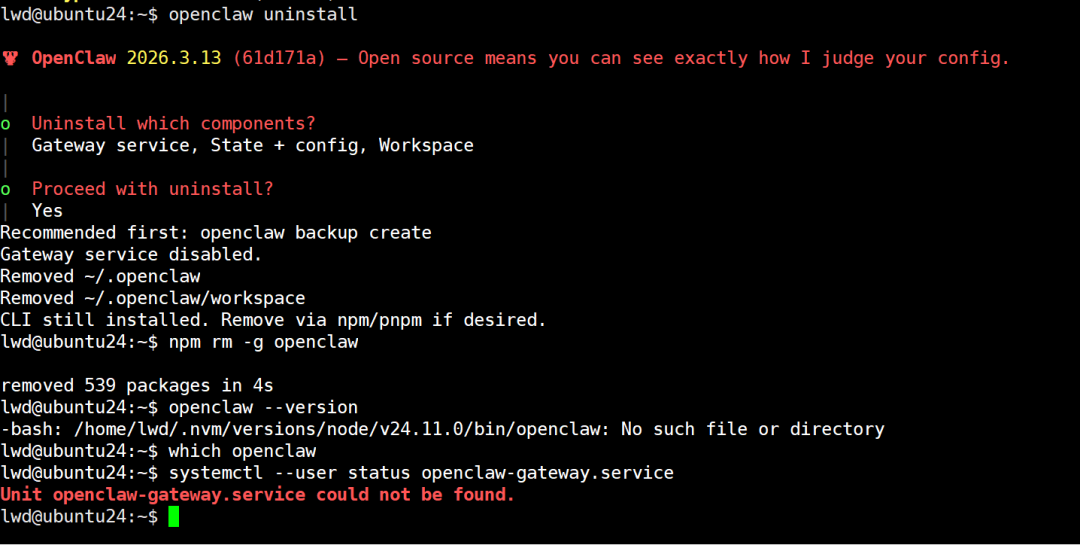
核查卸载是否干净:
# 1) 命令是否还在
openclaw --version
openclaw --help

# 2) 命令路径
which openclaw     # Linux/macOS
where openclaw     # Windows

# 3) 服务状态
systemctl --user status openclaw-gateway.service
期望状态:命令不存在/服务未注册。清理到这个程度再重装,后续更稳定。
二、重新安装 OpenClaw(最小可用配置)
1. 准备 Node.js 24
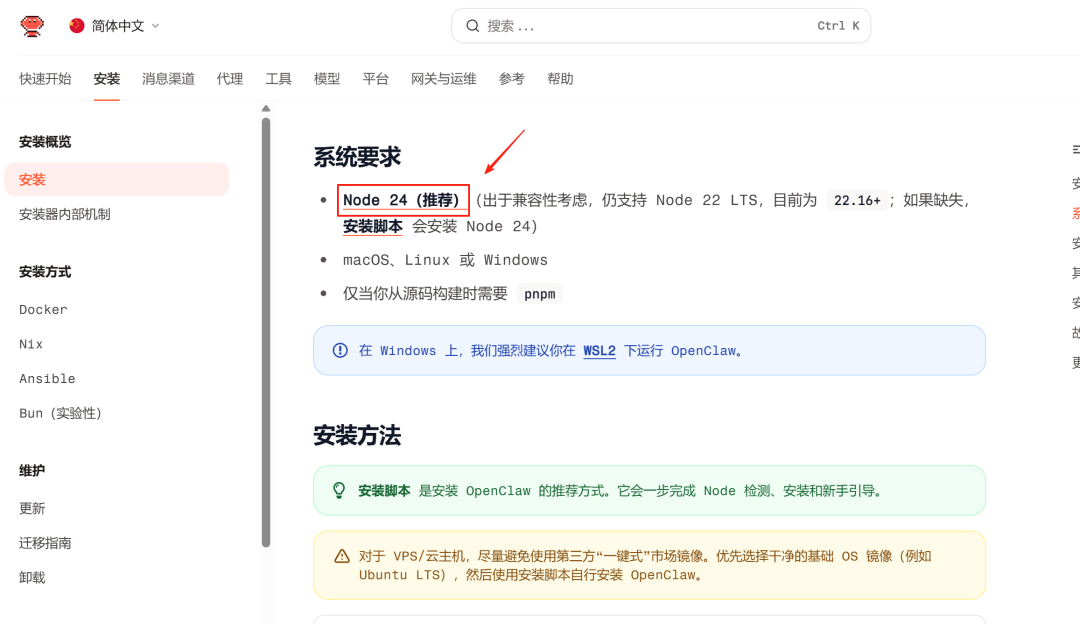
我用 nvm 管理 Node 版本,按官方建议装 24.x:
nvm install 24.11.0
nvm use 24.11.0
nvm alias default 24.11.0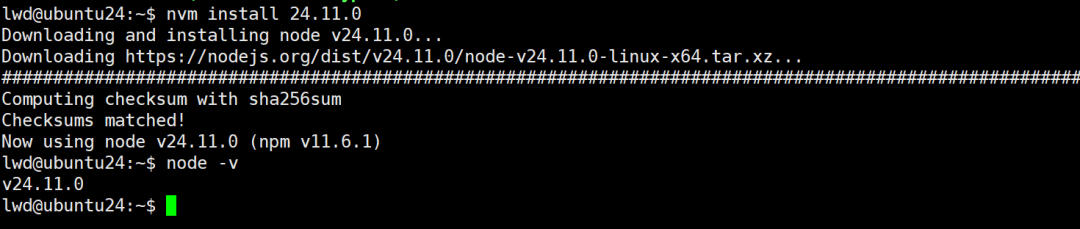
2. 安装 OpenClaw 并完成引导
curl -fsSL https://openclaw.ai/install.sh | bash

# 如需重新进入引导
openclaw onboard --install-daemon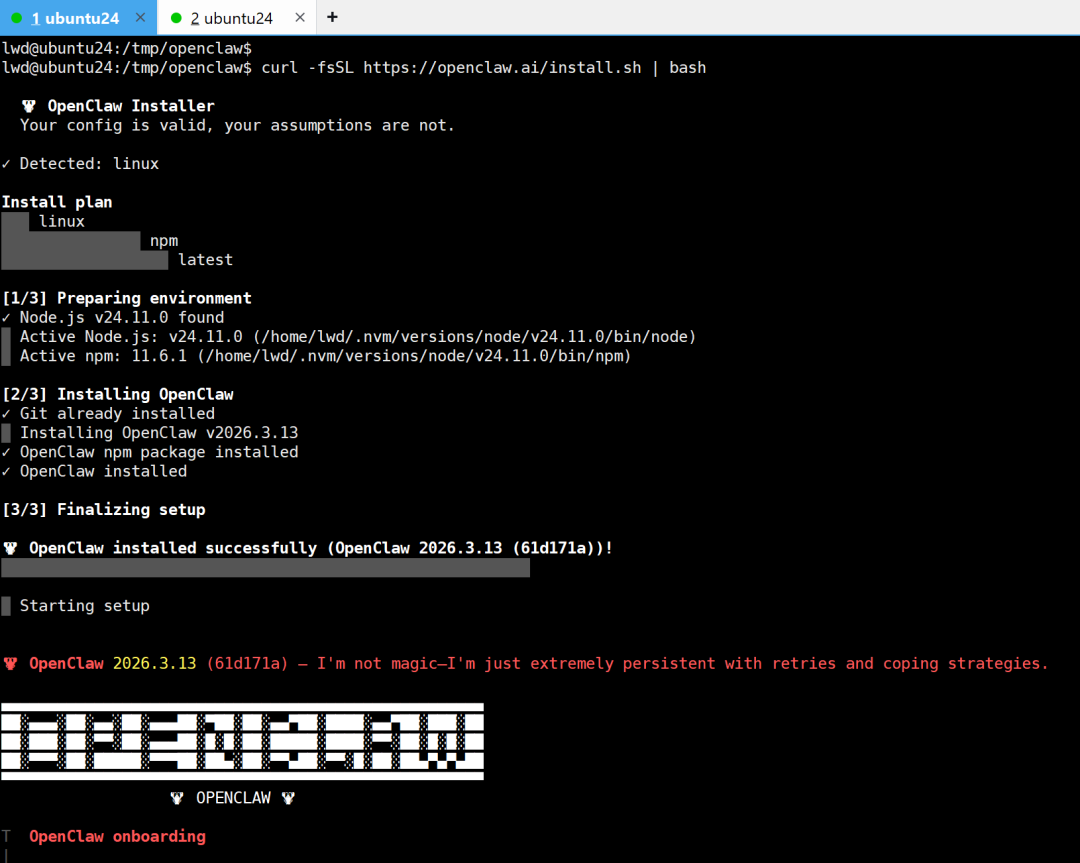
引导向导中的我的选择:
风险告知:选择 Yes;
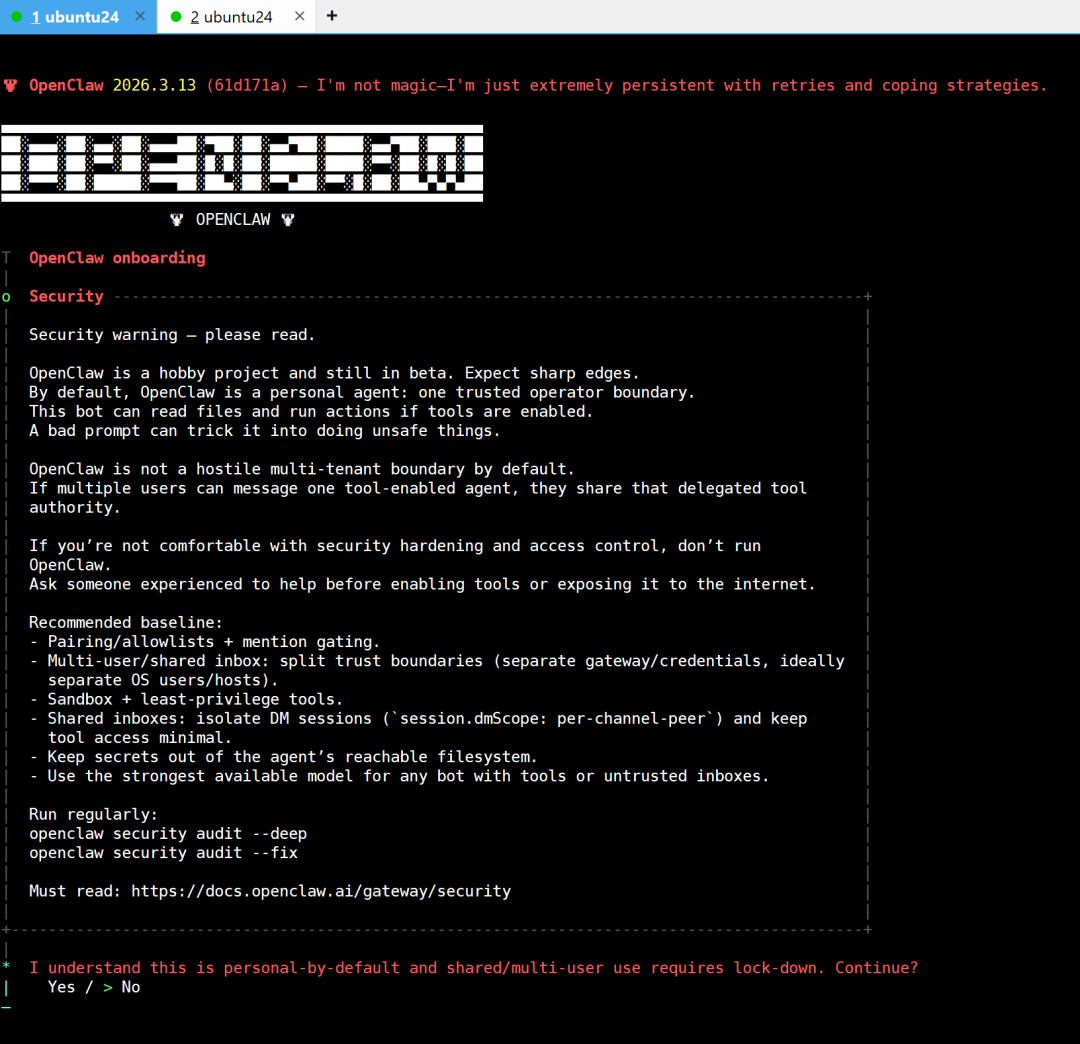
模式选择 QuickStart。

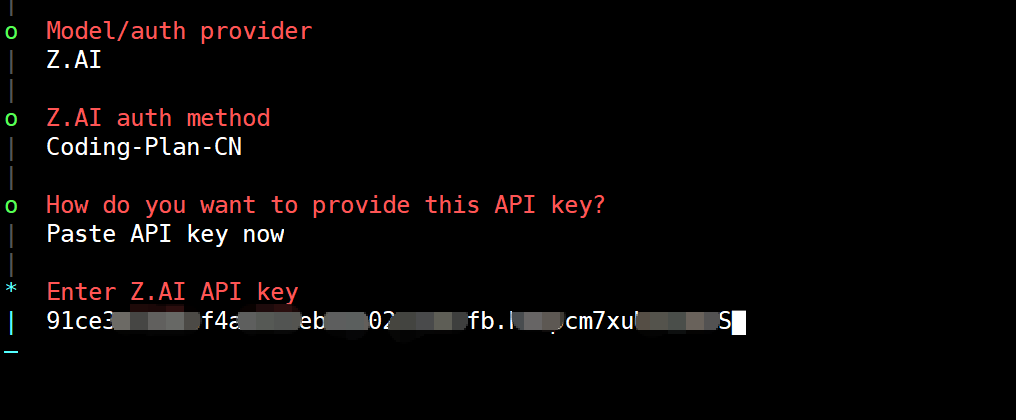
模型配置:先接入一个可用的文本大模型(我用智谱 GLM-5)
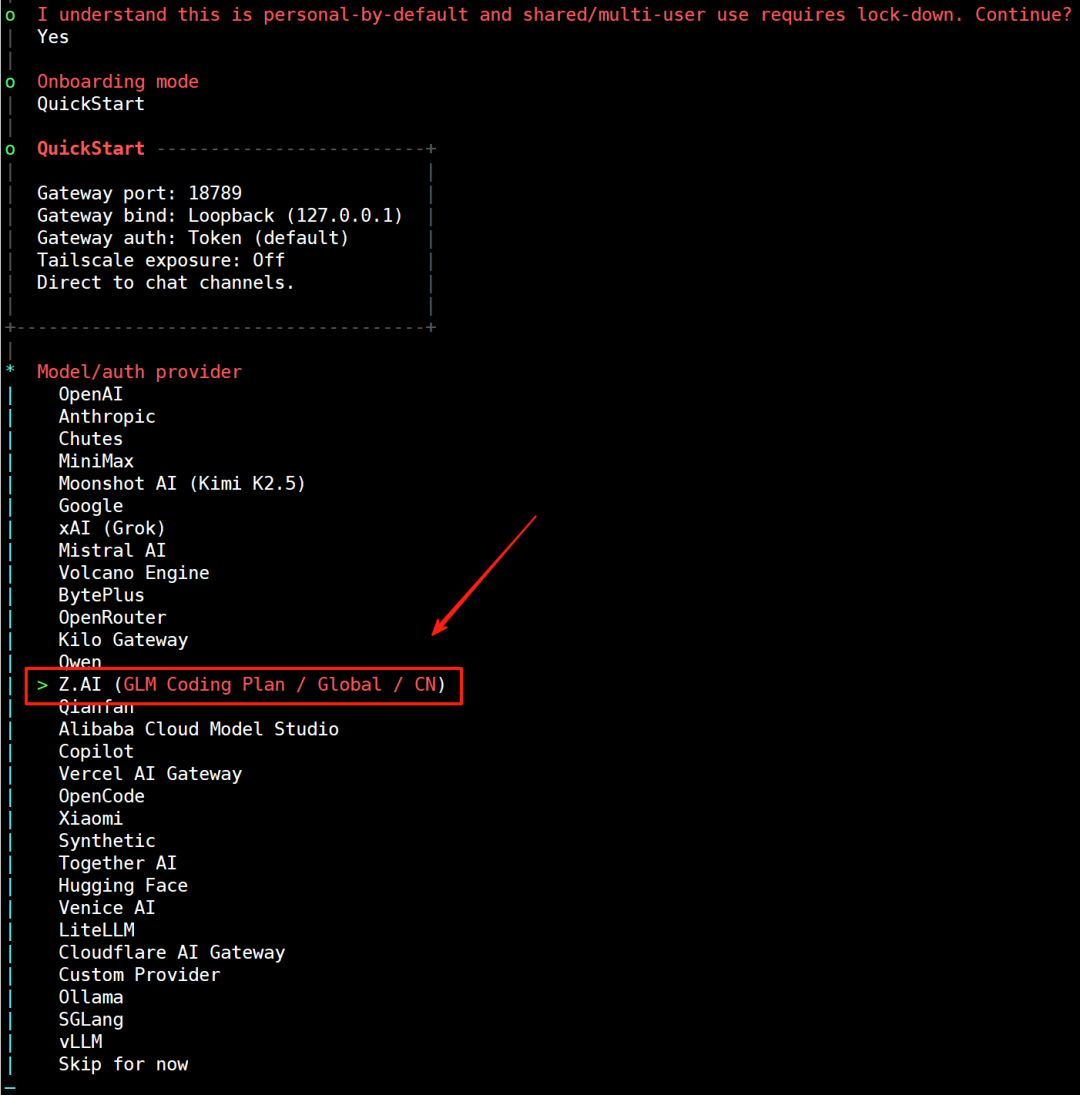
输入 API Key 并选择模型。
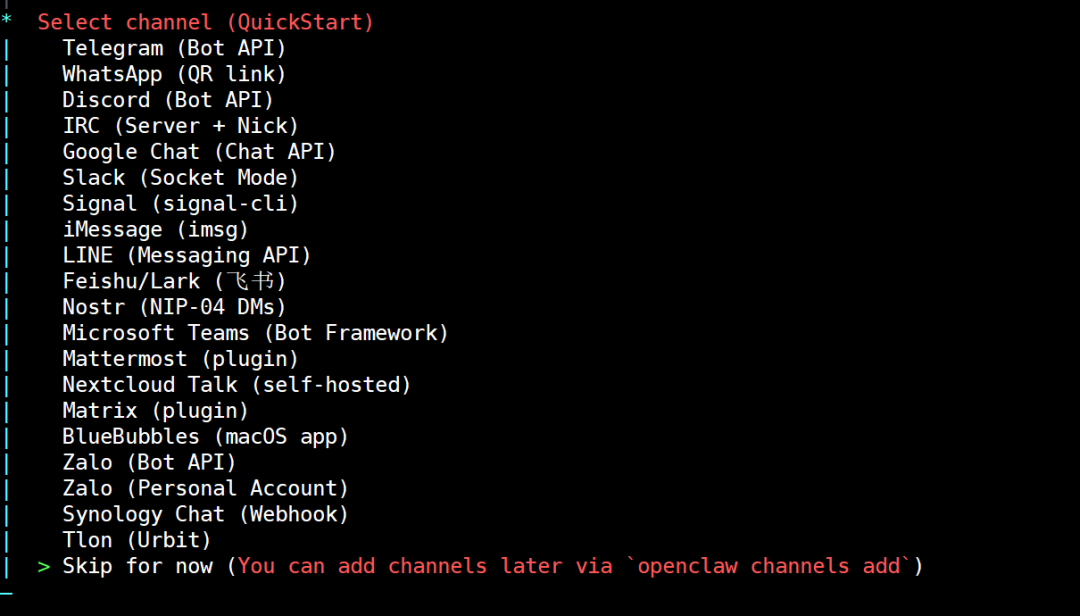
即时通讯平台:此处跳过,待服务稳定后再接入。
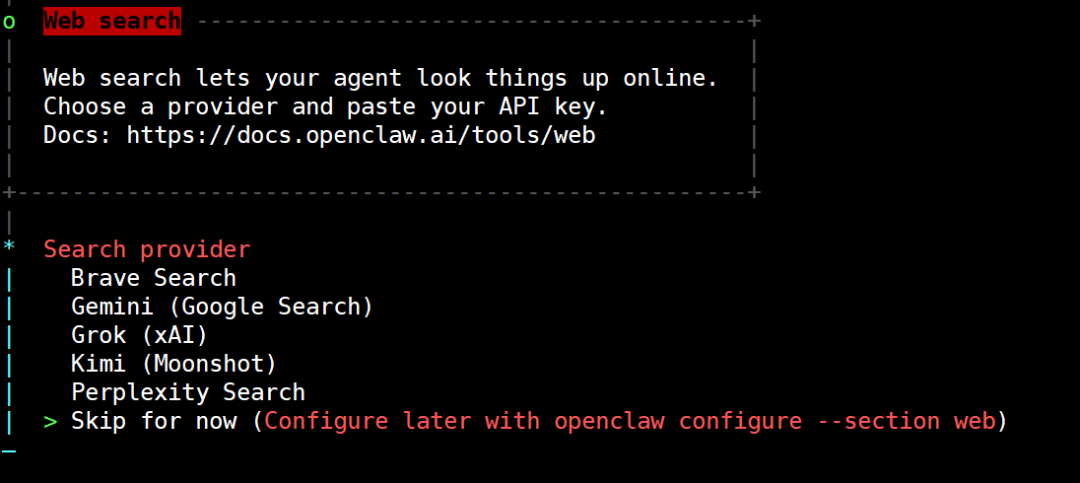
Web Search:先跳过,后续按需接入。
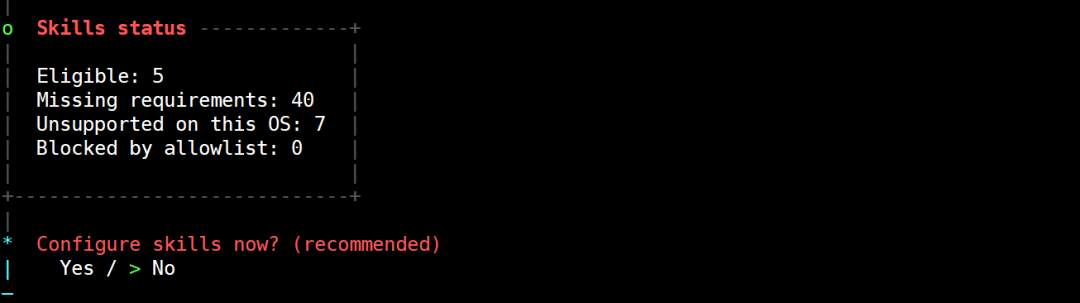
Skills:先不选,后续在 Web UI 配置更直观。
Hooks:建议启用:
command-logger(记录过网关的请求与指令)
session-memory(基础对话记忆)

这样基本配置就算完成了
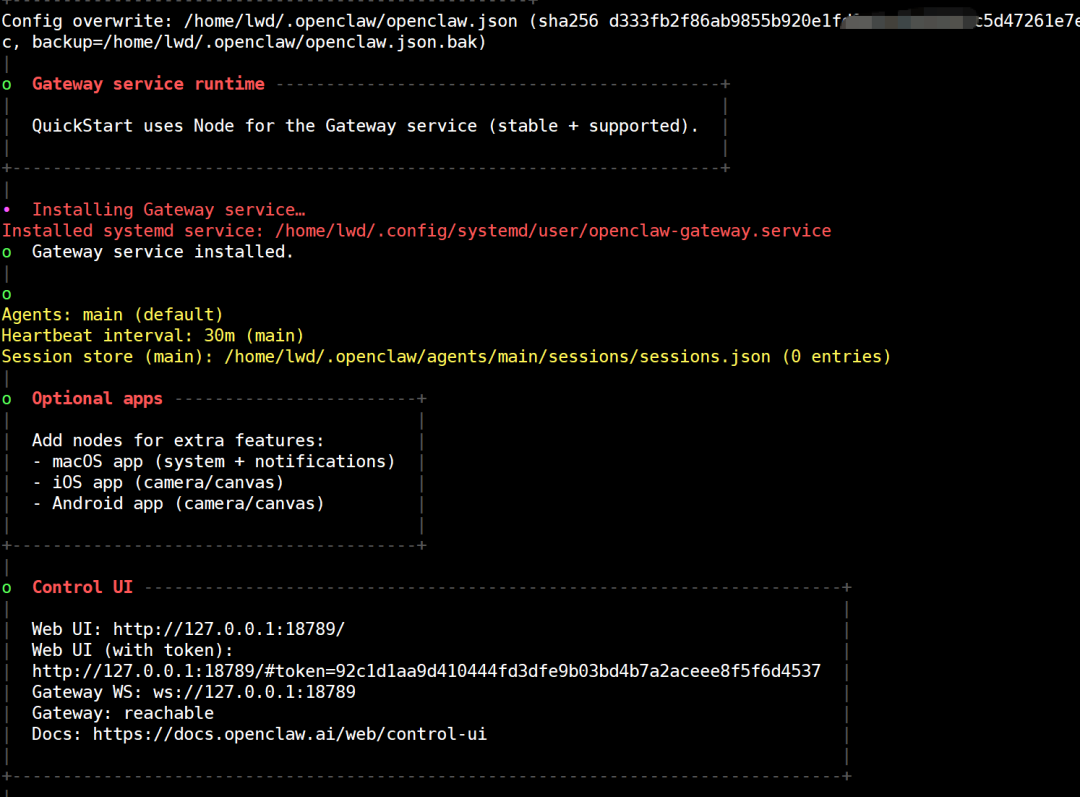
以在命令行中来初始化你的bot
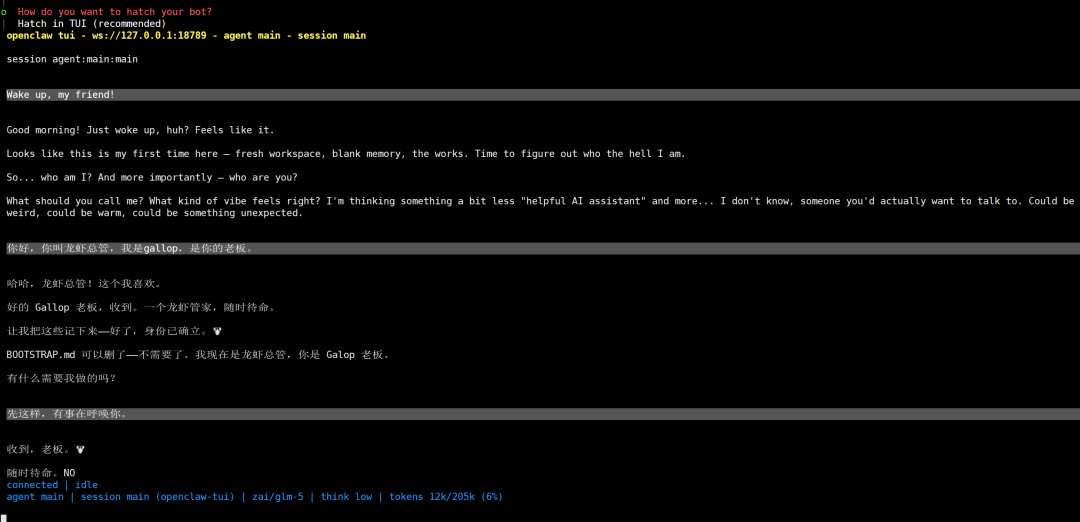
3. 局域网访问(可选)
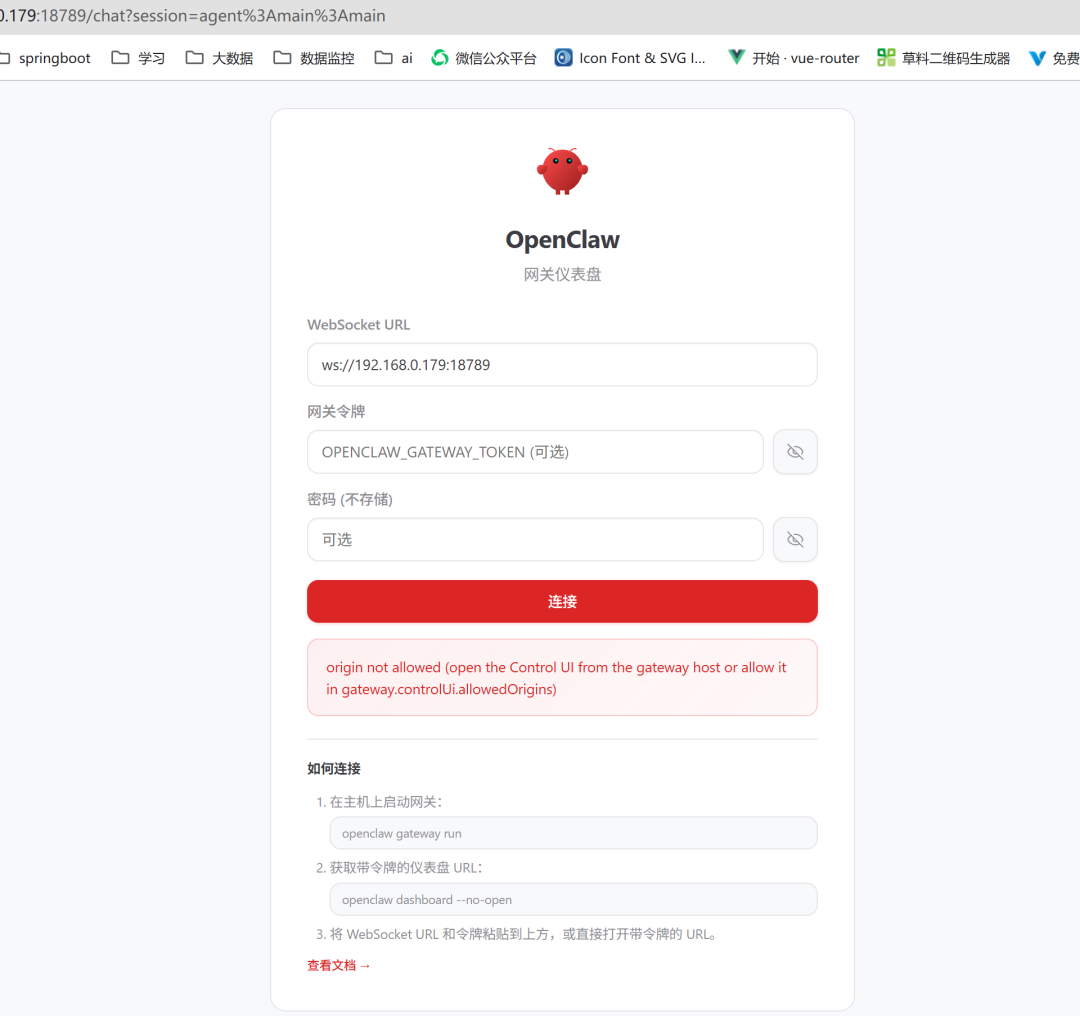
如果希望在局域网内访问管理面板,修改配置文件:
openclaw configure
# 或直接编辑 ~/.openclaw/openclaw.json
{
  "gateway": {
    "bind": "lan",
    "port": 18789,
    "controlUi": {
      "allowedOrigins": [
        "http://localhost:18789",
        "http://127.0.0.1:18789",
        "http://192.168.0.179:18789"  // 替换为你的局域网 IP
      ],
      "allowInsecureAuth": true,
      "dangerouslyDisableDeviceAuth": true
    }
  }
}
重启网关后生效。
注意:上述 Insecure/DisableDeviceAuth 配置会降低安全性,仅限内网演示与开发环境,生产环境谨慎使用。
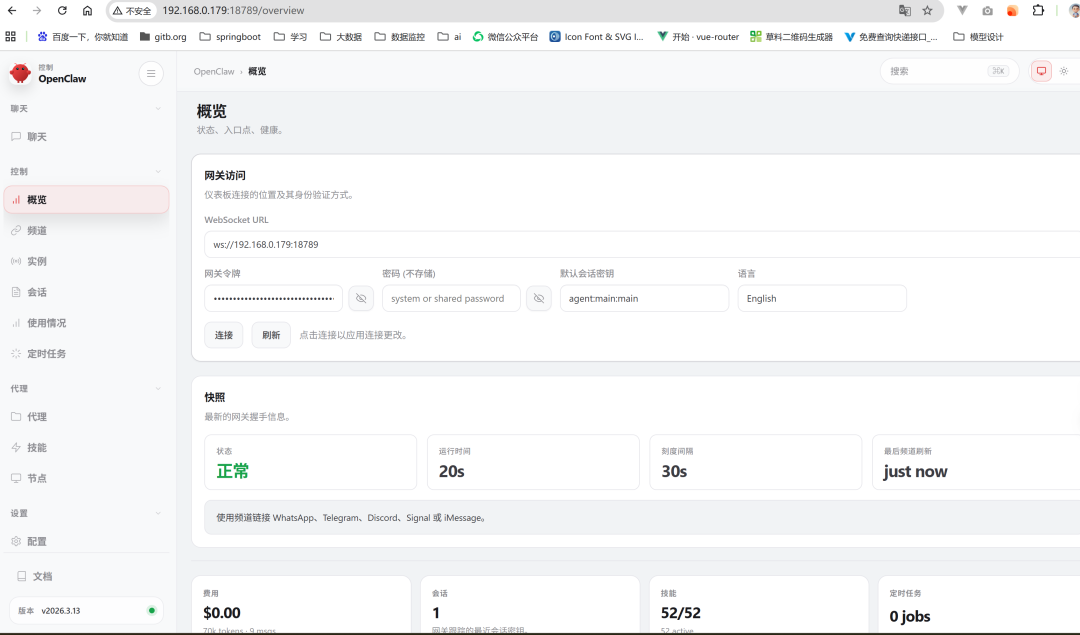
这样就可以用:http://192.168.0.179:18789(我的局域网ip)打开 OpenClaw 的管理面板了。
登入后页面:
三、飞书接入(官方插件已内置)
流程梳理(个人实测):
登录飞书开放平台:https://open.feishu.cn
企业自建应用:创建应用
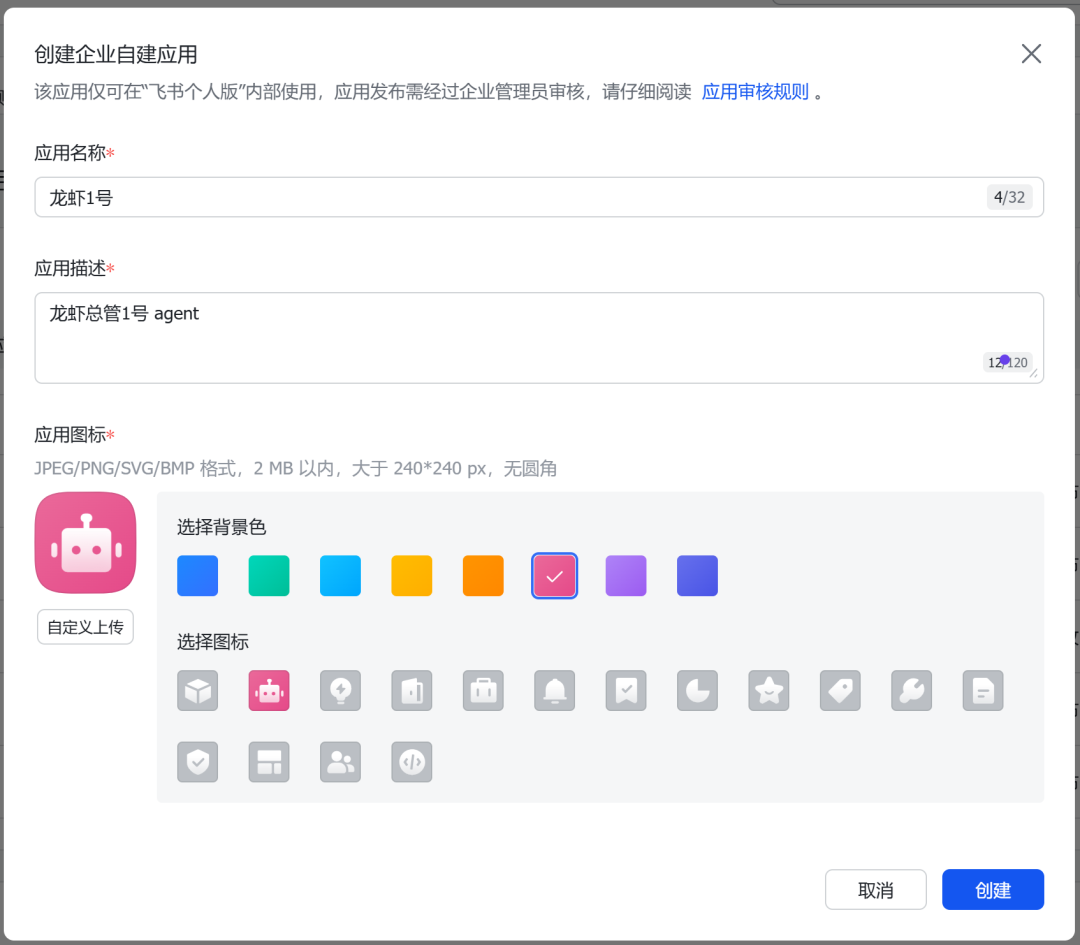
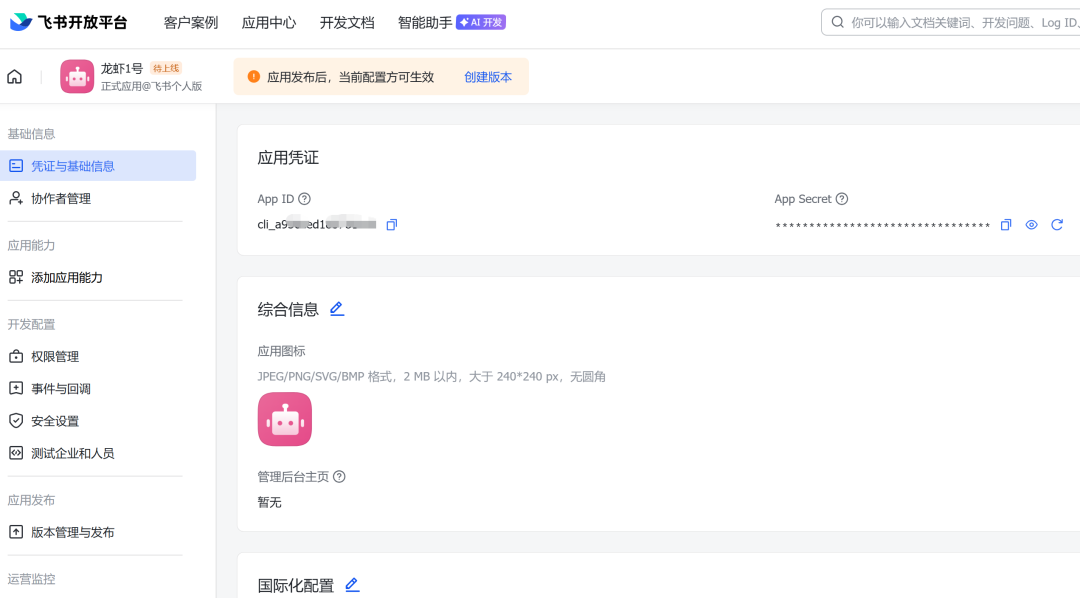
记录 App ID 和 App Secret。
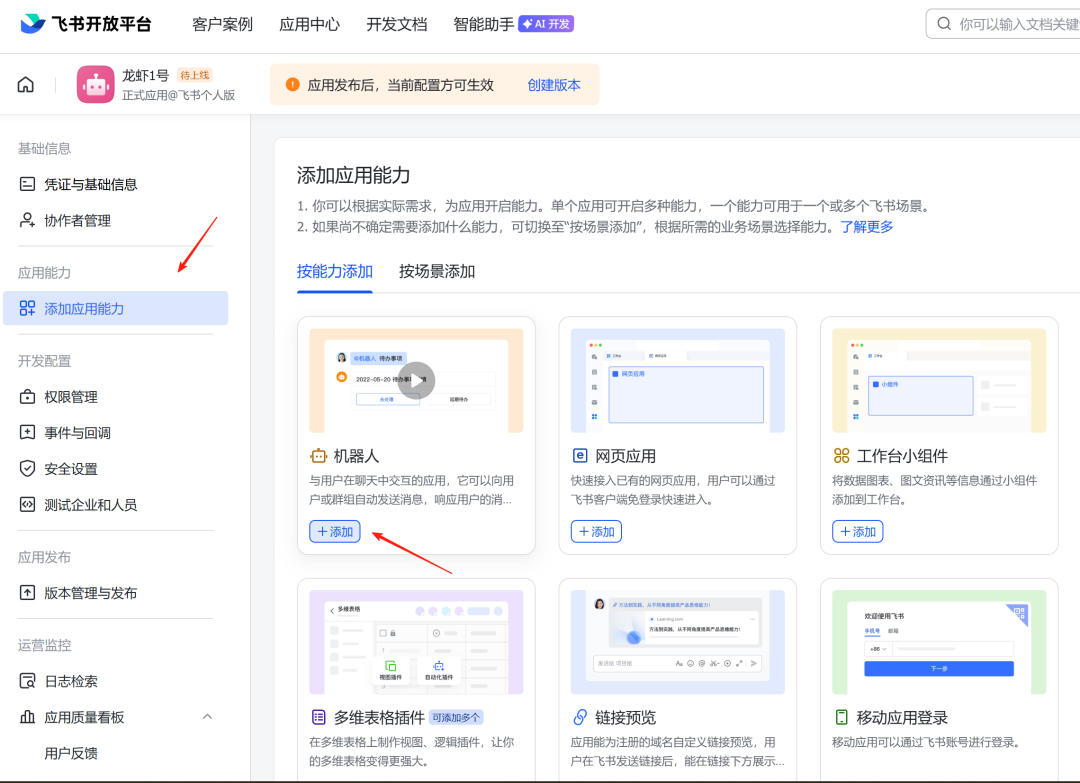
添加「机器人」能力后保存。
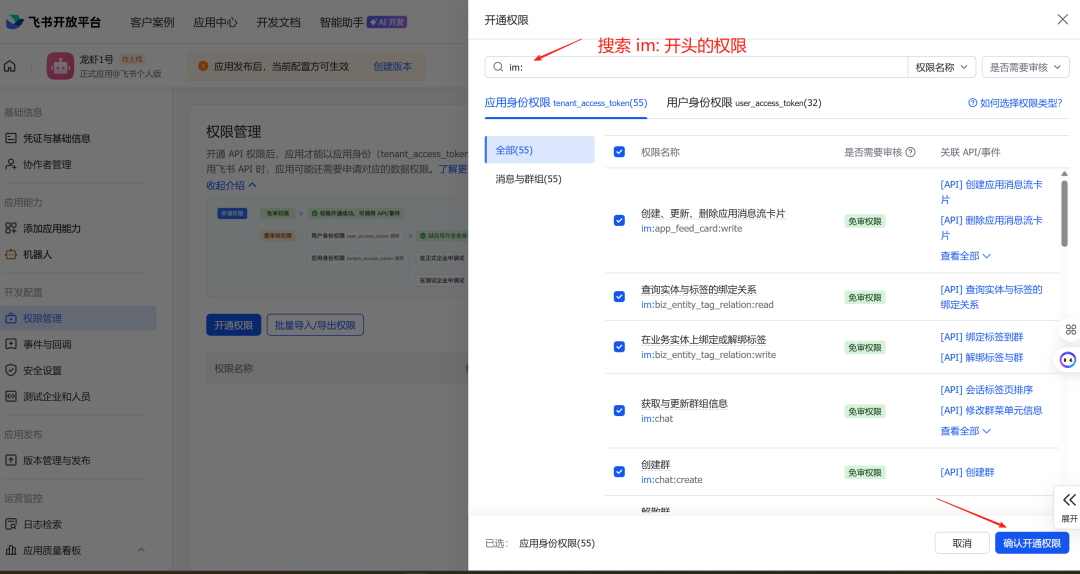
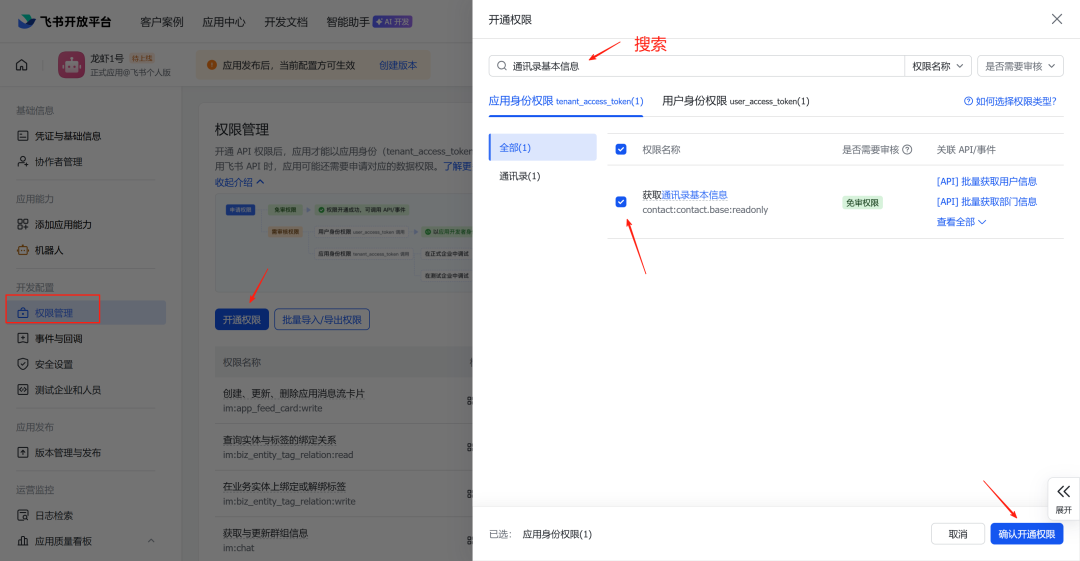
权限设置
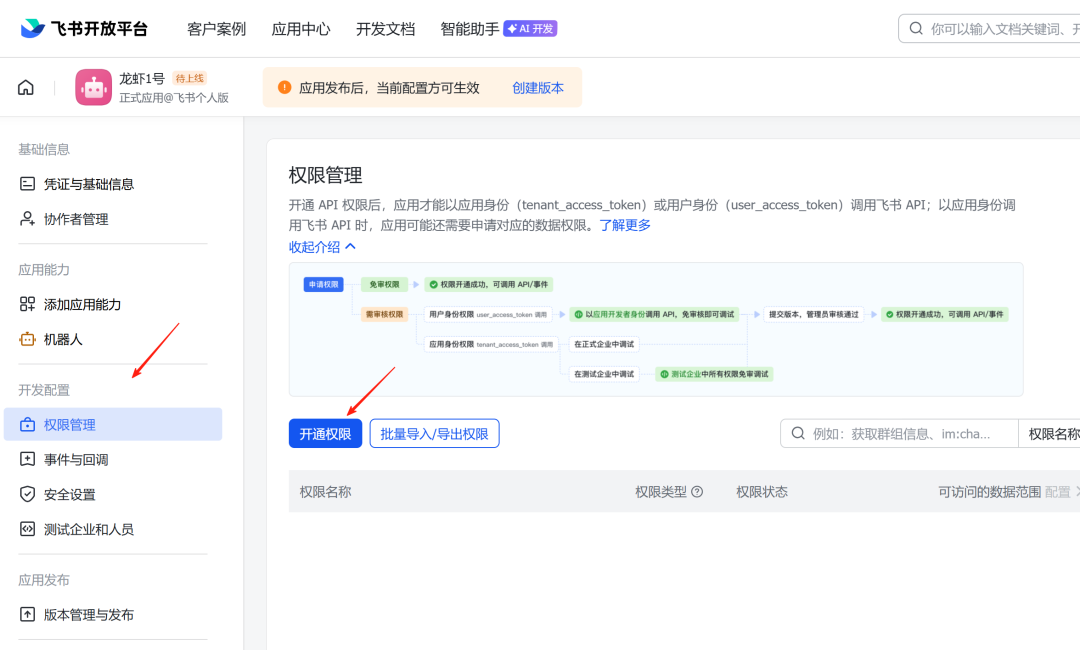
搜索并开通 IM 相关权限(im: 开头)
注意选择“应用身份权限”
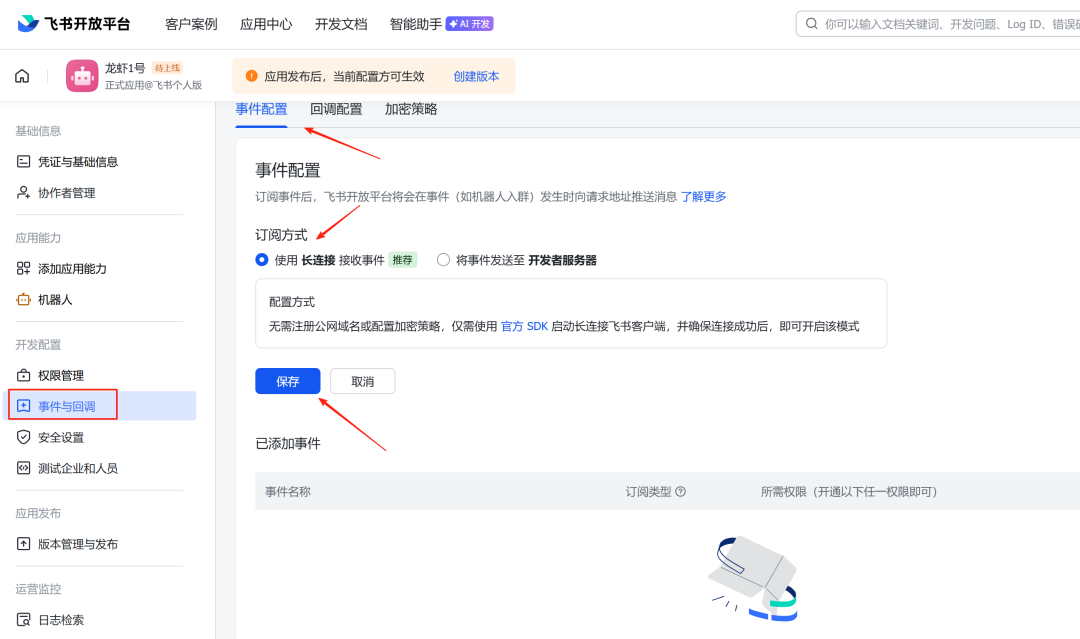
事件订阅:选择“使用长连接接收事件”。
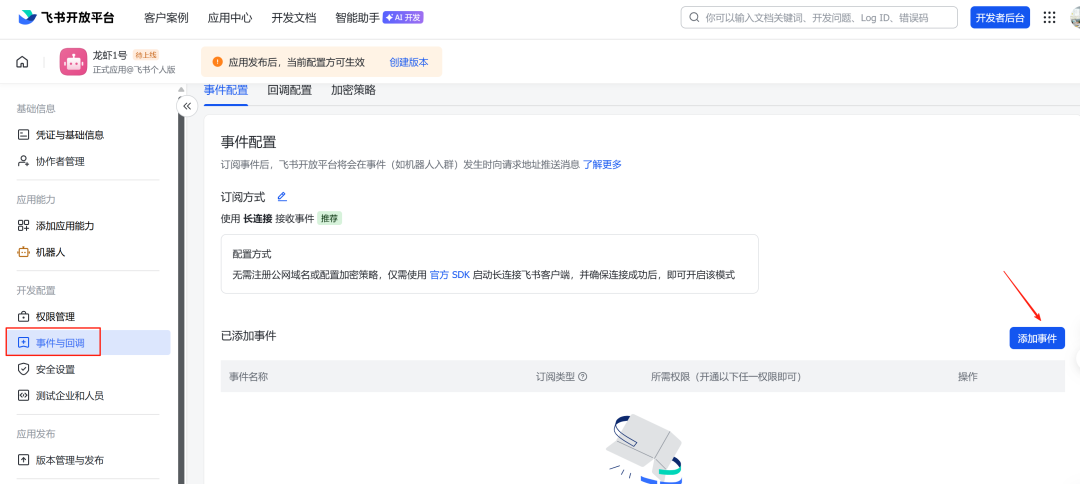
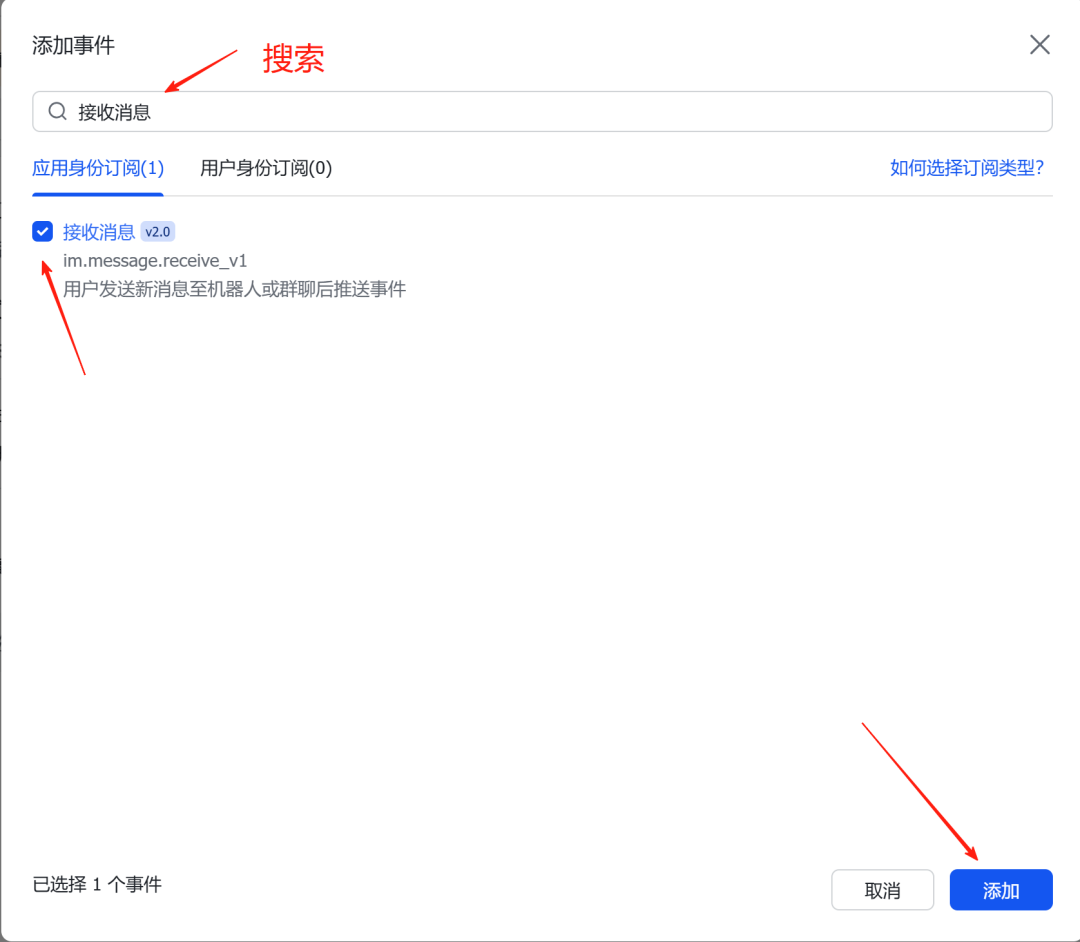
添加事件:至少开启“接收消息”相关事件。
通讯录权限:开通基础信息权限,便于识别与处理消息上下文。
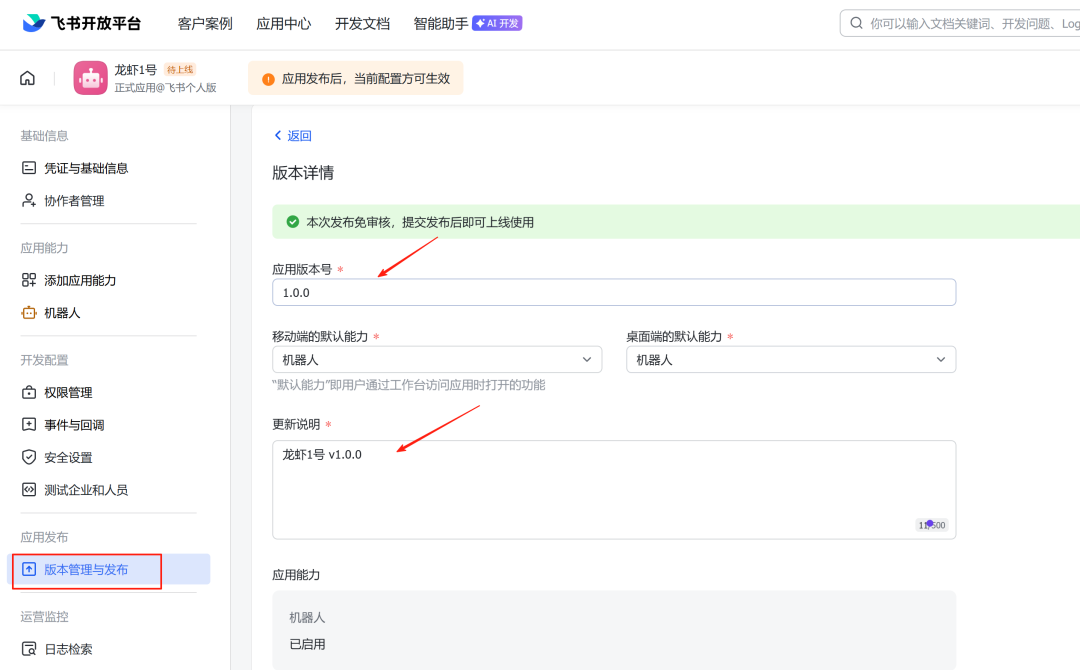
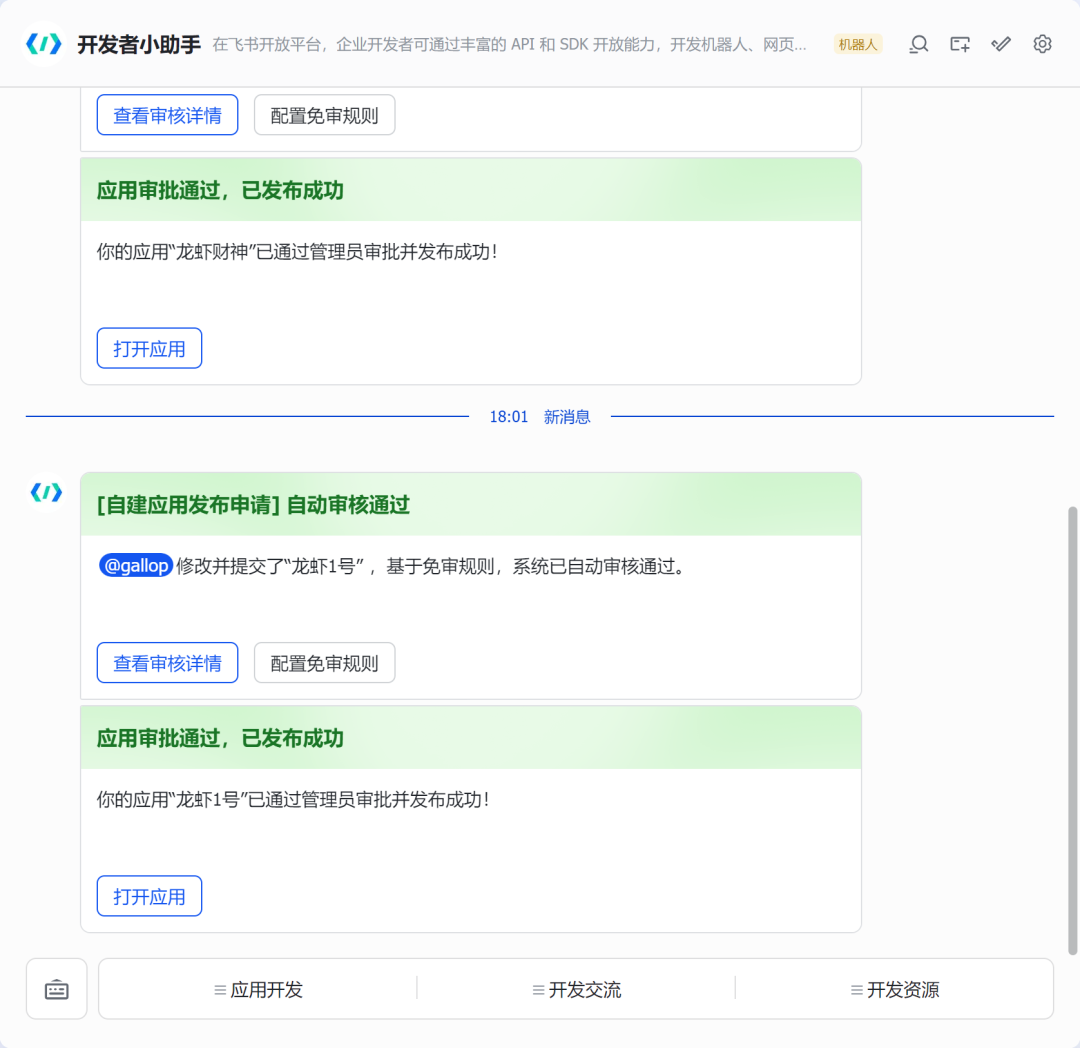
版本发布:创建版本并发布(飞书客户端会收到发布提醒)。
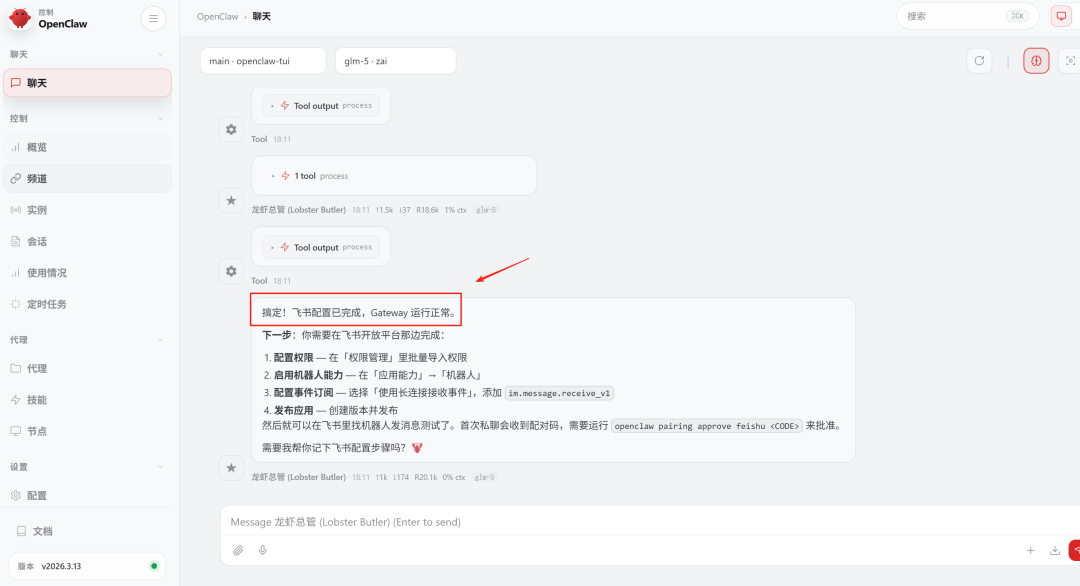
在 OpenClaw 配置 App ID/Secret:我用 Web Chat 直接让“总管”执行配置
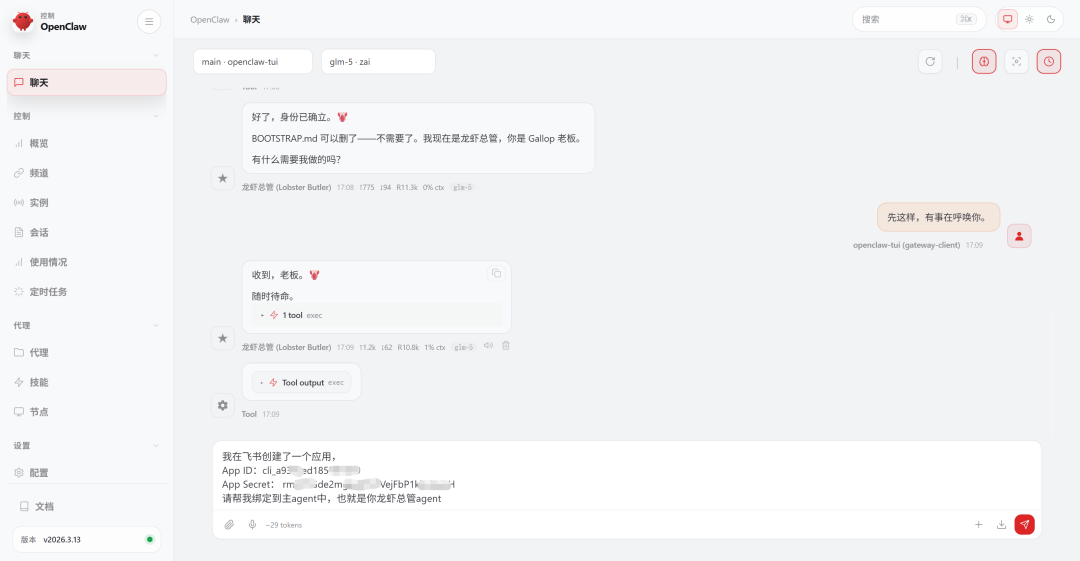
配置后重启 Gateway。
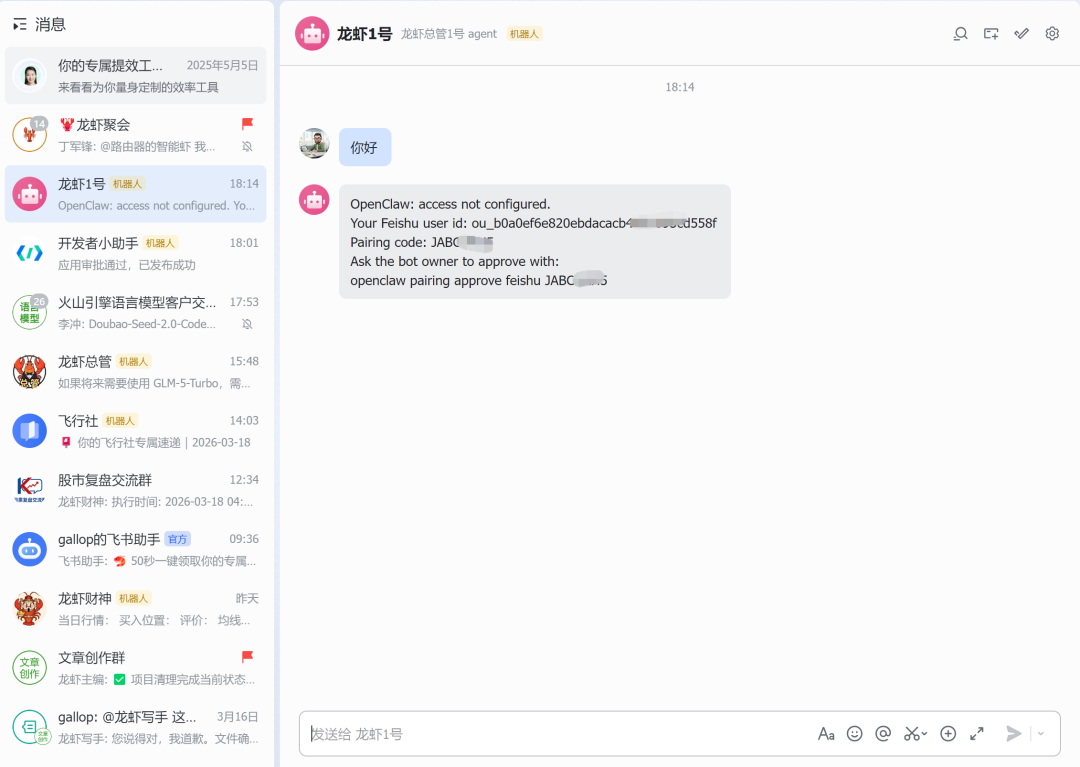
首次私聊配对:
openclaw pairing approve feishu或在 Web Chat 让 Bot 执行配对
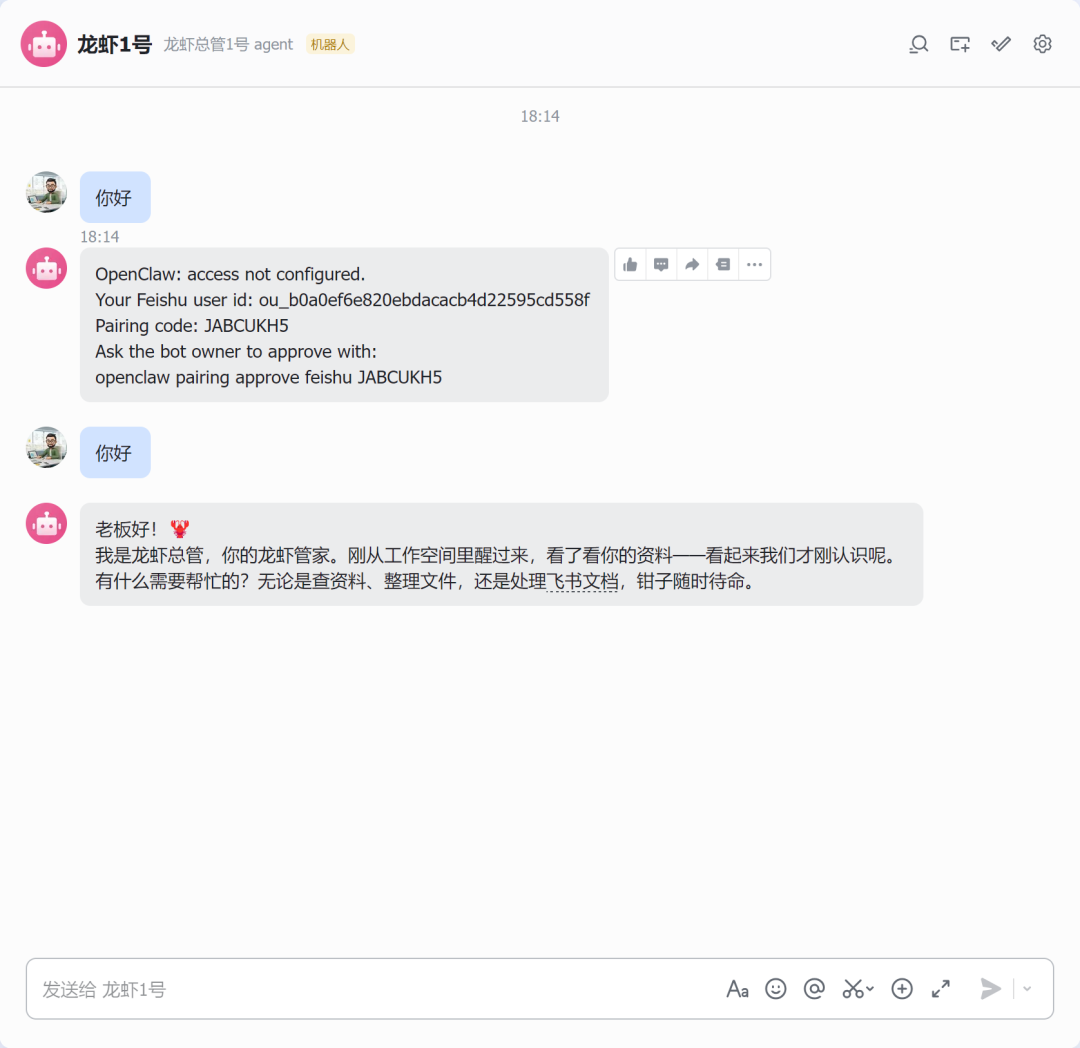
之后可在飞书里与机器人对话。
四、补齐图像理解能力(多模态)
关键点:OpenClaw 是否能识别图片,取决于你接入的模型是否支持多模态
我用的智谱 GLM-5 为纯文本模型,因此需要额外配置视觉理解模型。
配置 imageModel:在 Web Chat 里直接指令“配置 imageModel 为 X 模型”,由“总管”完成配置并写入到配置文件。
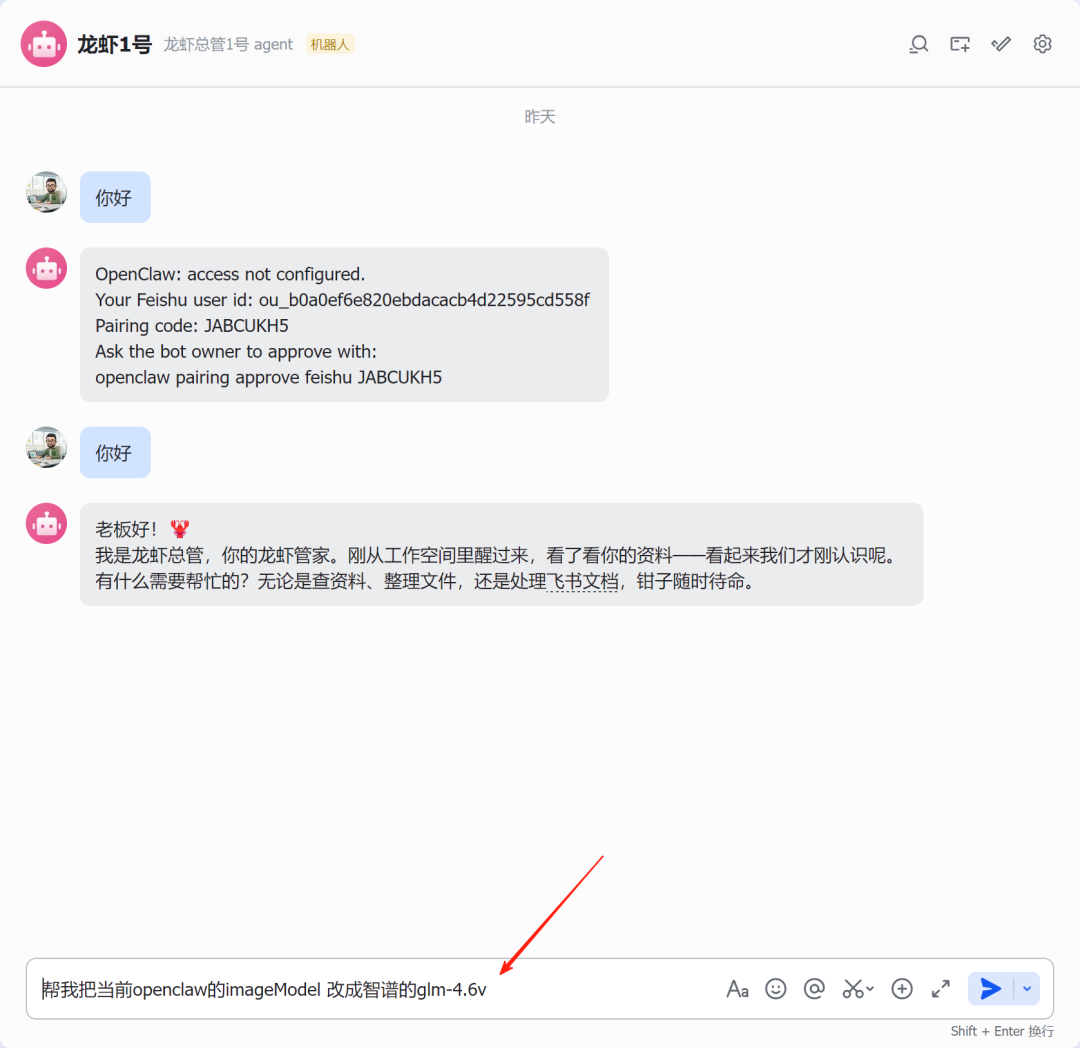
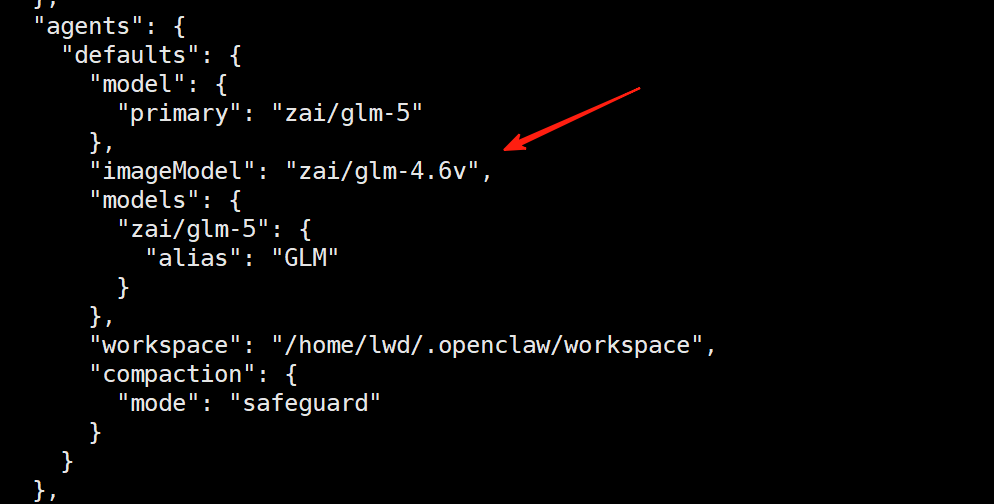
验证:上传一张图片让其描述/抽取信息,确认响应格式与准确性。
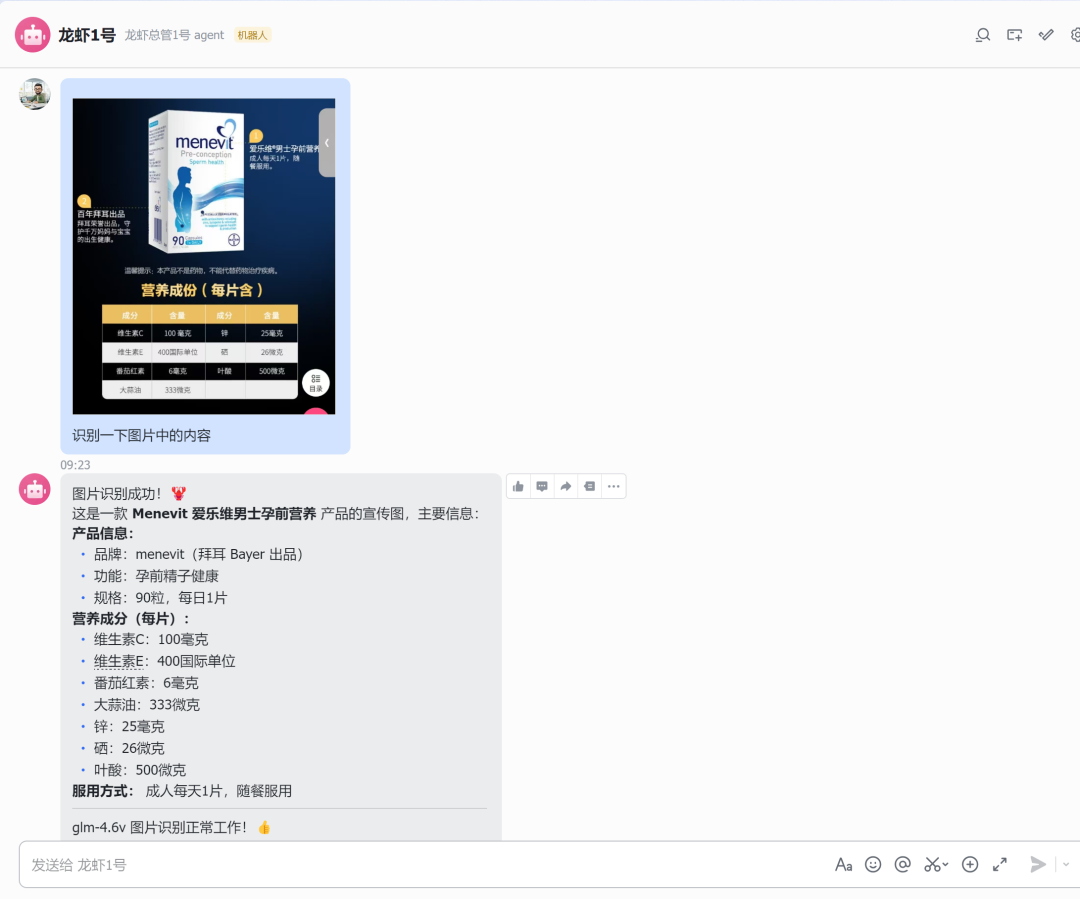
建议:多模态模型的调用单价通常高于文本模型,务必关注调用频次与费用上限。
五、补齐 Web Search 能力(结合智谱搜索)
初始化时我跳过了内置 Web Search(可选项有限、且存在额外 API 成本)
因为我有智谱 Coding Plan Max(每月含网页搜索额度),于是采用 Skill 的方式封装智谱的搜索与网页读取。
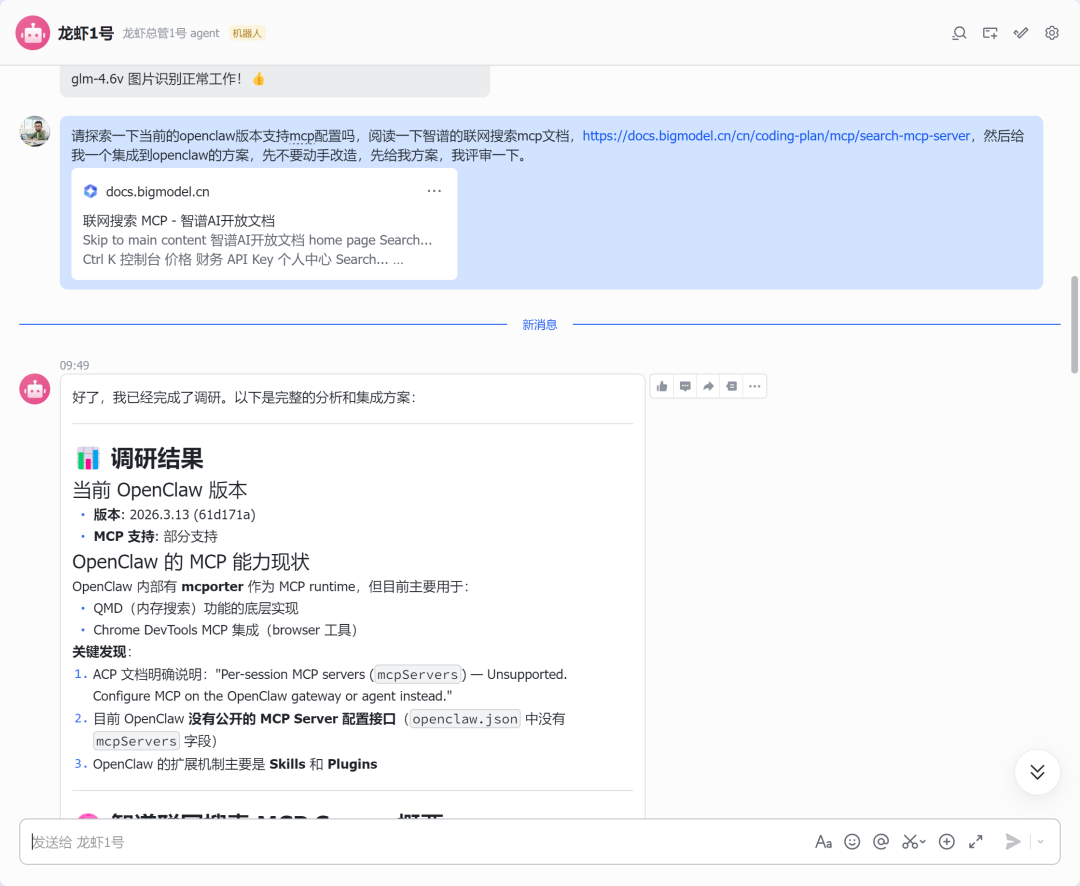
选型:当前 OpenClaw 对 MCP 的集成有限,更稳妥的路径是创建 Skill 来适配智谱的 Search API。
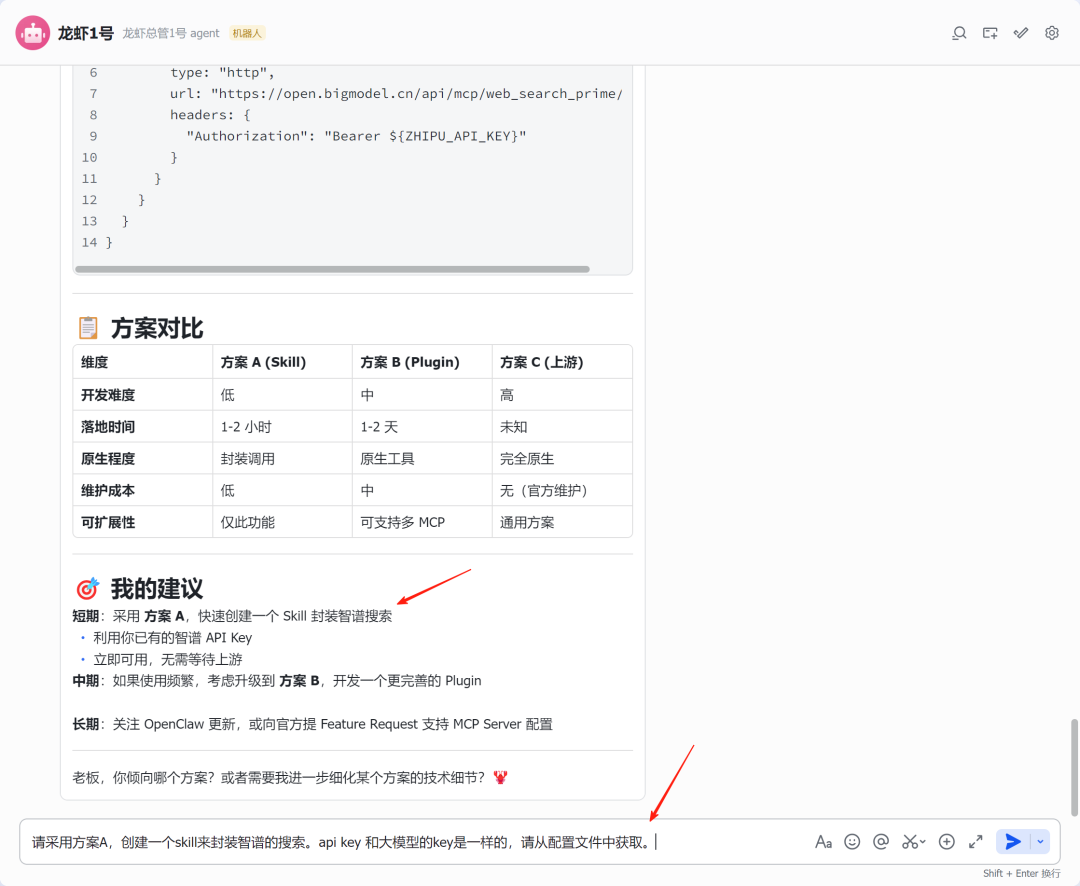
创建 Skill:在 Web UI 或 Web Chat 与“总管”多轮沟通,确定输入参数、调用逻辑与返回格式。
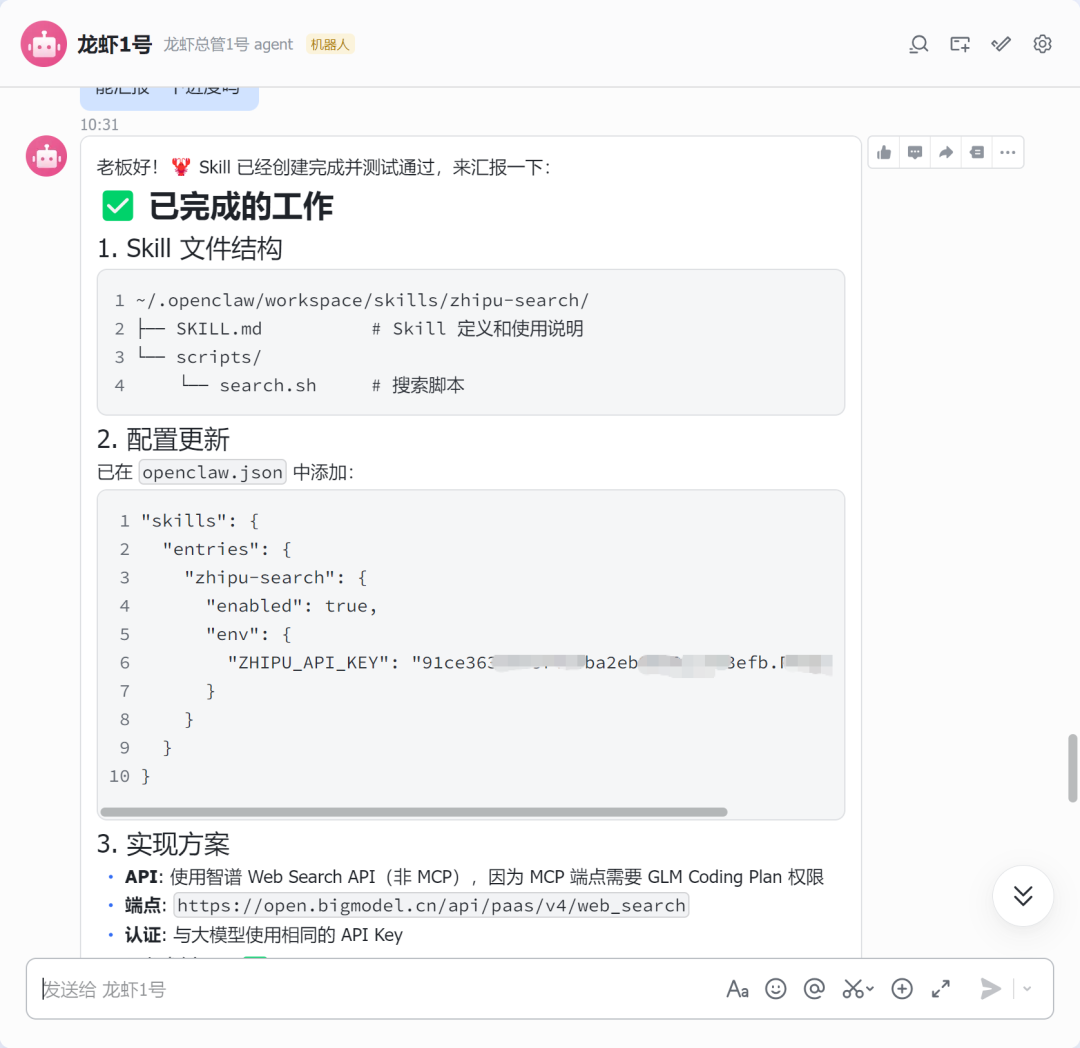
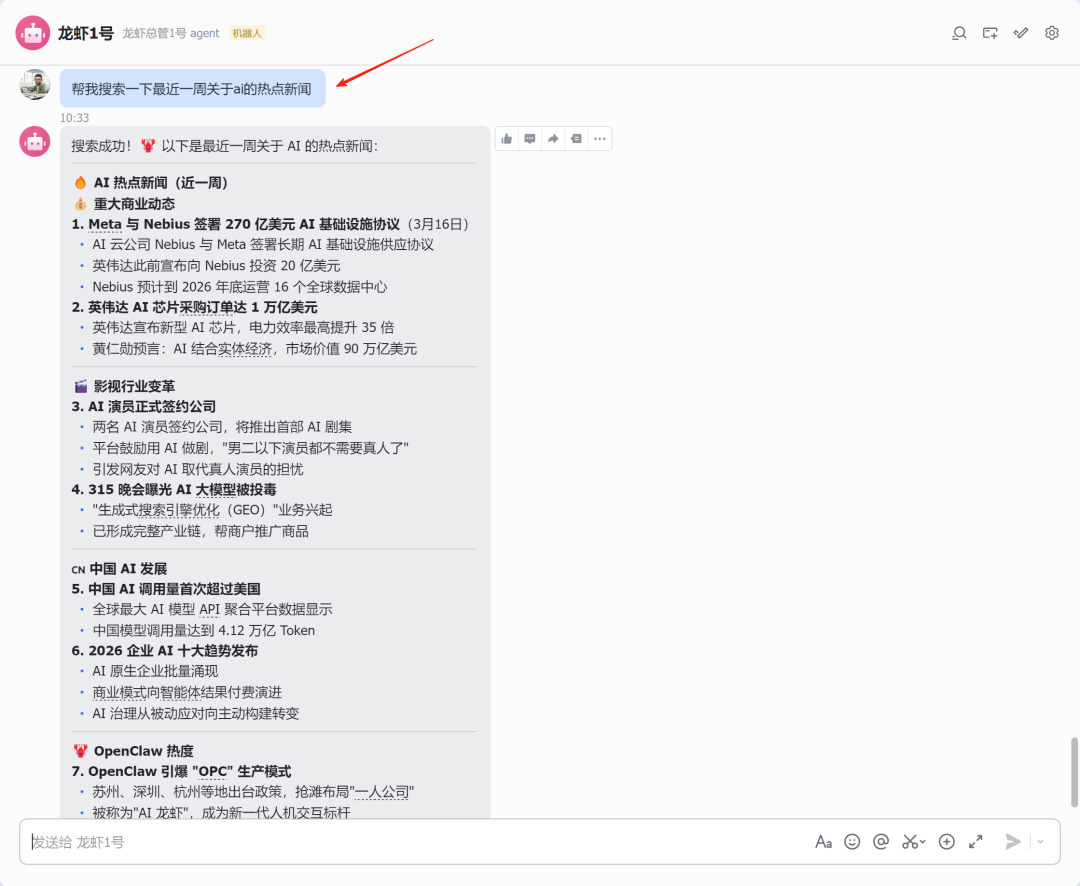
搜索验证:通过 Bot 触发 Skill,检查命中率、多轮追问的可用性与返回内容结构。
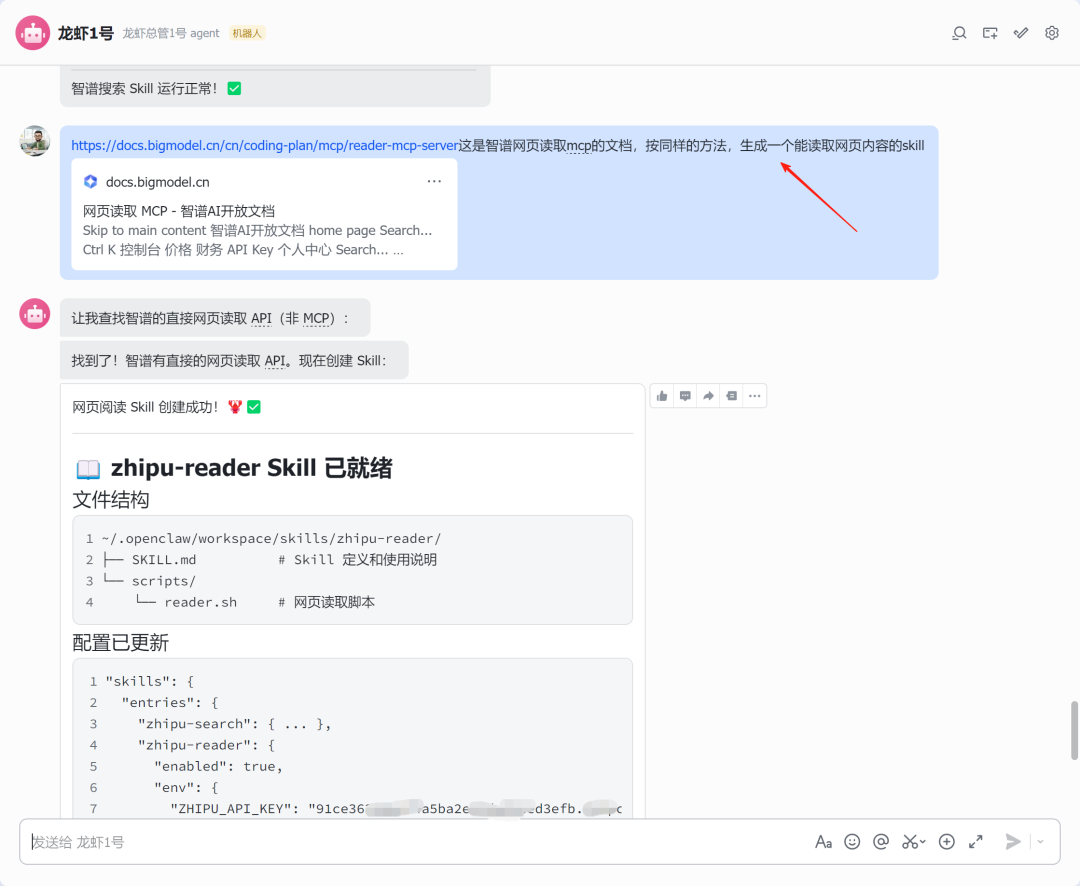
网页读取能力:再创建一个 Skill 用于抓取与解析网页正文,补齐“检索-阅读-总结”的闭环。
提示:不论是内置 Brave/Google,还是第三方搜索/抓取 API,都会产生额外费用。请在网关层设置限流或在 Skill 内加上安全阈值与错误处理。
六、过程中的决策点与踩坑
- 为什么重装:残留警告多半来自不完整卸载或多版本冲突,重装能快速回到可控状态。
- 先接入文本模型再扩展:把“可用的对话”先跑起来,再逐步开 IM、图像、搜索,排障粒度更清晰。
- 安全配置分环境:开发环境可适度放宽控制台访问;生产需要关闭 Insecure 选项并限制来源。
- 成本管理:大模型 Token、搜索 API、网页抓取 API 都会叠加计费,务必估算月度预算并设置限额。
- 技能迭代:Skill 由“总管”协助创建后,建议通过样例对话和失败案例持续打磨入参/错误处理。
谁更适合现在就尝试 OpenClaw
- 需要把 LLM 能力稳定接入 IM(飞书/钉钉等)的团队。
- 具备基本 Linux/Node 运维能力的个人或小团队。
- 对多模态、搜索、网页抓取等能力有明确需求,并能承担对应 API 成本。
- 愿意把任务能力沉淀为 Skill/Hook,并保持持续维护的人。
结语(我的实践感受)
从产品视角看,OpenClaw 的定位更像“把模型能力放到组织的沟通流里”,它并不追求“全能”,而强调可扩展的任务编排。我的建议是:
- 先做“最小可用”:干净安装、文本模型连通、基础 Hook 启用。
- 按需扩展:IM 接入→图像理解→搜索/网页读取,逐步验证与限流。
- 把常用流程固化为 Skill,并用样例与监控完善质量与成本控制。
以上是我在 Ubuntu 24 上重装 OpenClaw 并扩展到飞书、图像、搜索的完整过程。
希望这份记录能帮助你少走几步弯路,也欢迎你结合自身场景做取舍。