
在之前的实践中,我已经完成了OpenClaw与飞书、QQ接入,这次继续推进项目的下一个阶段——打通Telegram渠道。
手把手教你用 OpenClaw + MiniMax-M2.1/GLM-4.7 + QQ/飞书快速搭建 AI 智能助手
手把手教你免费白嫖一台云服务器并轻松部署 OpenClaw 完整指南
这篇文章将分享我在实操过程中的详细步骤和经验。
一、前置条件与准备
在开始Telegram接入前,确保你已完成OpenClaw的基础安装。
如果还未安装,可参考之前的教程。
本次教程需要准备:
- 已安装的OpenClaw环境
- Telegram账户
- 终端/命令行工具
二、第一阶段:获取Telegram Bot Token与配对码
步骤1:创建Bot并获取Token
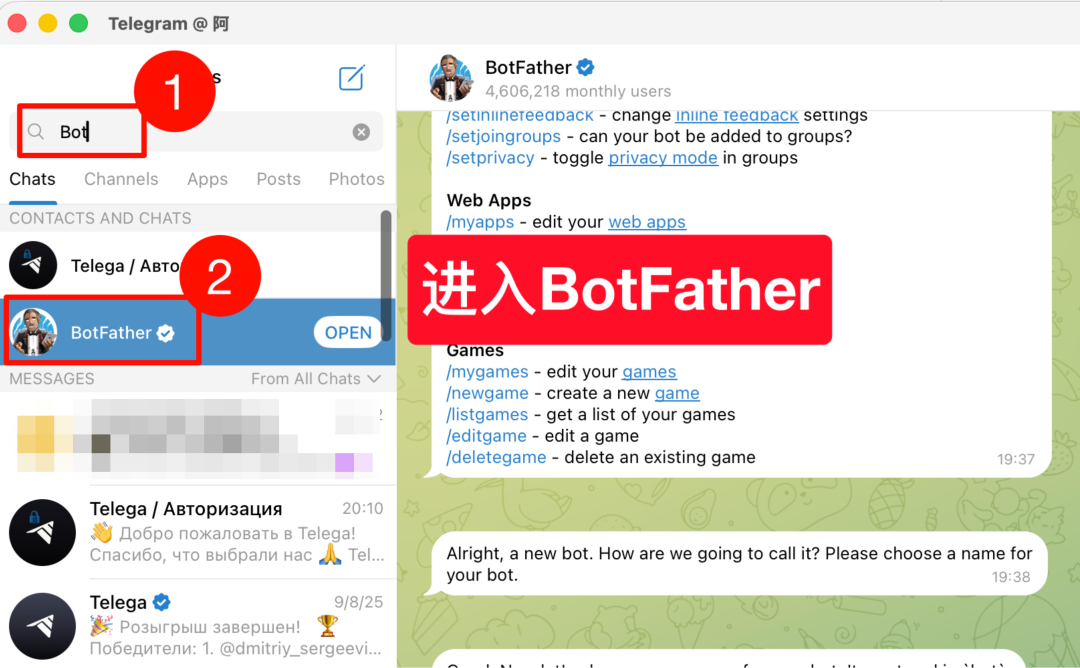
打开Telegram,搜索 @BotFather 官方账户
进入聊天界面,输入命令 /newbot
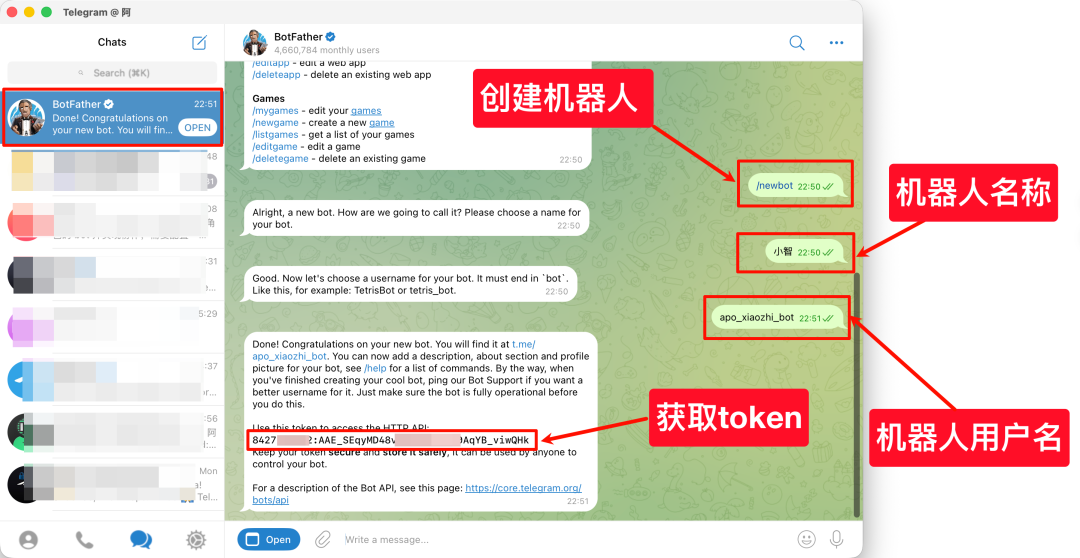
按照提示依次设置:
输入Bot的展示名称(自定义,如"我的AI助手")
输入Bot的用户名(需以_bot结尾,如my_ai_helper_bot)
创建完成后,BotFather会返回一个 API Token,格式类似 123456789:ABCdefGHIjklmnoPQRstuvWXYZ
立即复制并妥善保管该Token,后续配置中需要用到
步骤2:获取配对码
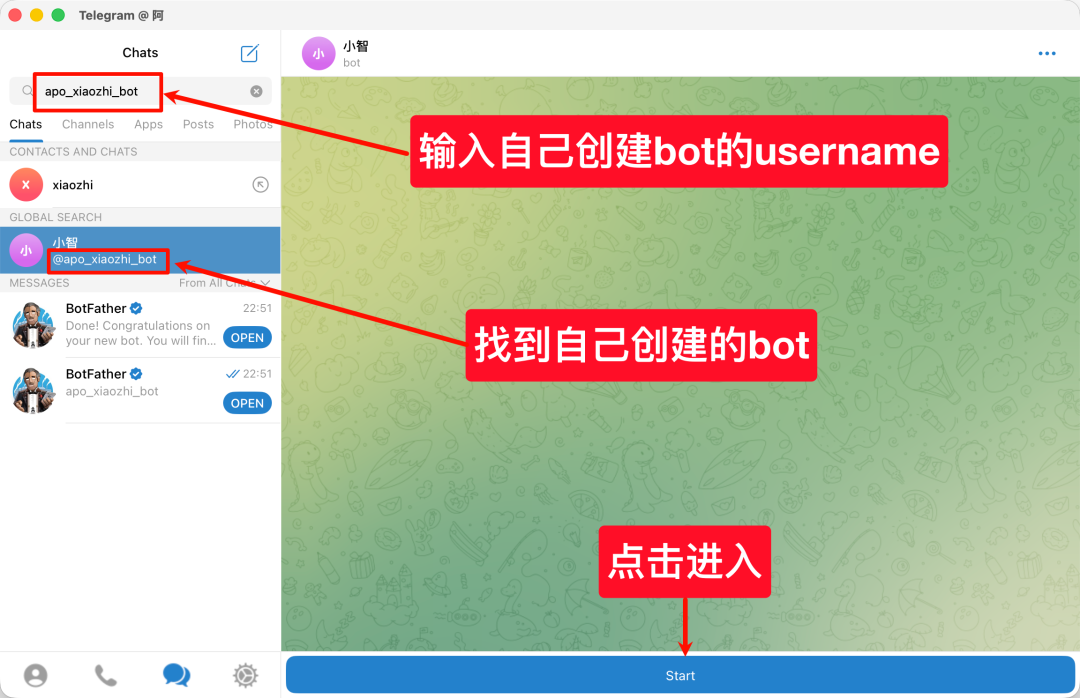
在Telegram中搜索你刚创建的Bot用户名
进入Bot对话窗口,点击 Start 按钮启动Bot
随意发送任一条消息(如"hello")
Bot会自动返回一个 配对码(Pairing Code),格式为数字组合
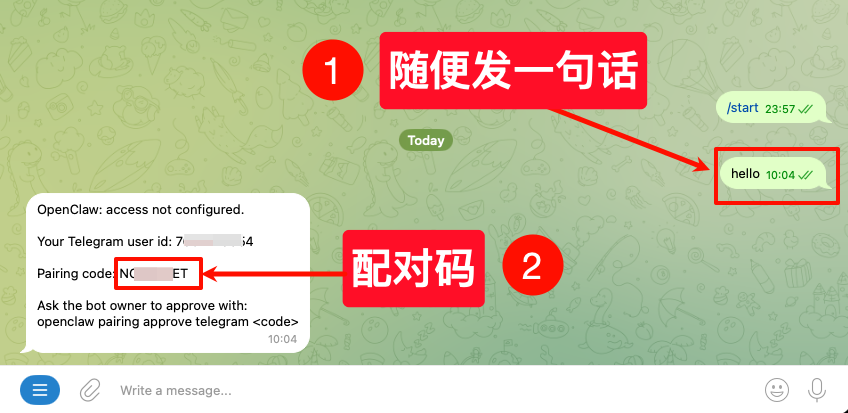
复制该配对码,用于后续的OpenClaw配对步骤
提示:建议将Token和配对码分别保存在文本文件中,避免重复查找。
三、第二阶段:OpenClaw配置
步骤1-6:进入配置流程并输入Token
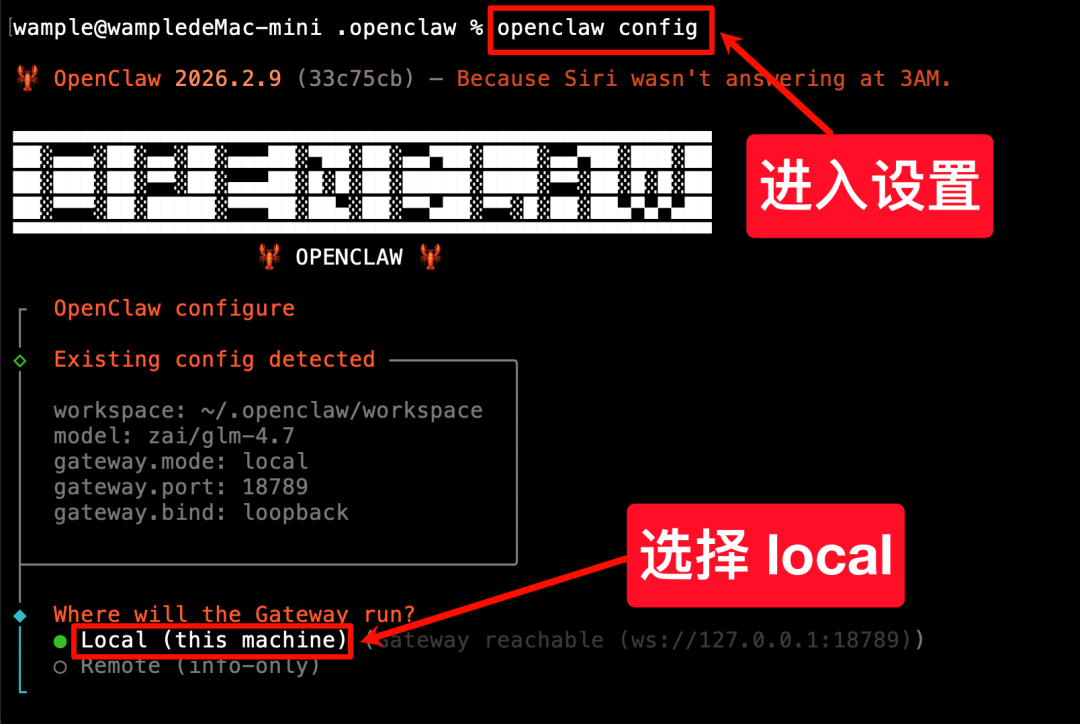
打开终端/命令行工具,输入命令:
openclaw config系统提示选择配置类型,选择 local(本地配置)
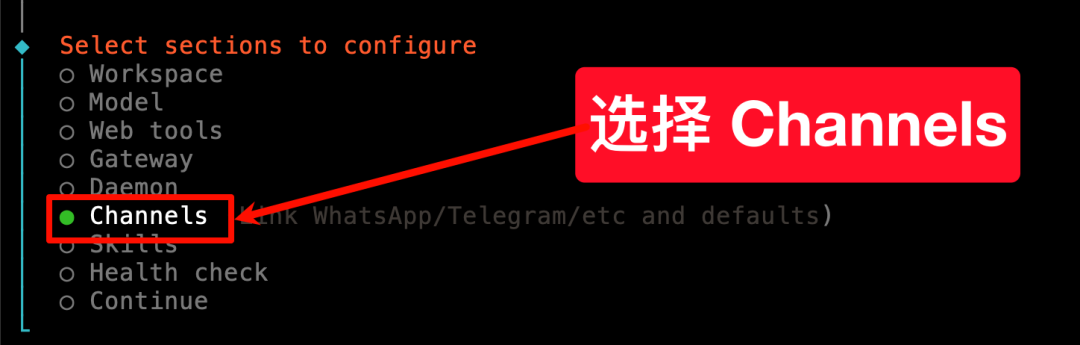
进入菜单后,定位到 channels 配置项
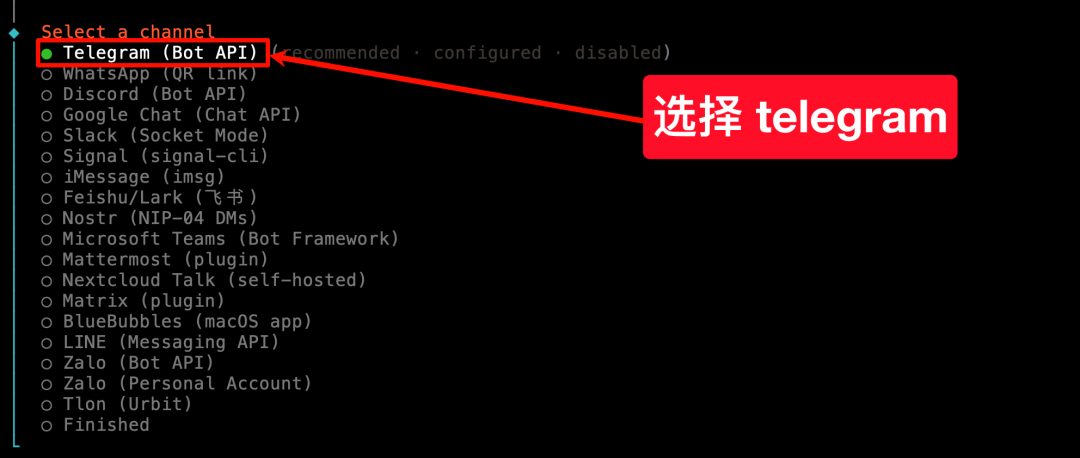
选择 配置连接 或 Add new channel 选项

在平台列表中找到并选择 Telegram(可能显示为"电报"或"telegram")
在提示输入框中,粘贴你之前保存的 Bot Token
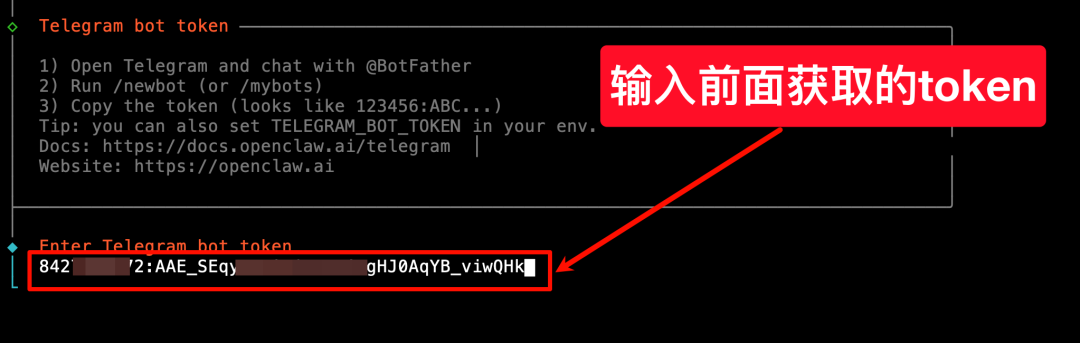
系统验证Token有效性后,点击 确认/确定 完成该步骤
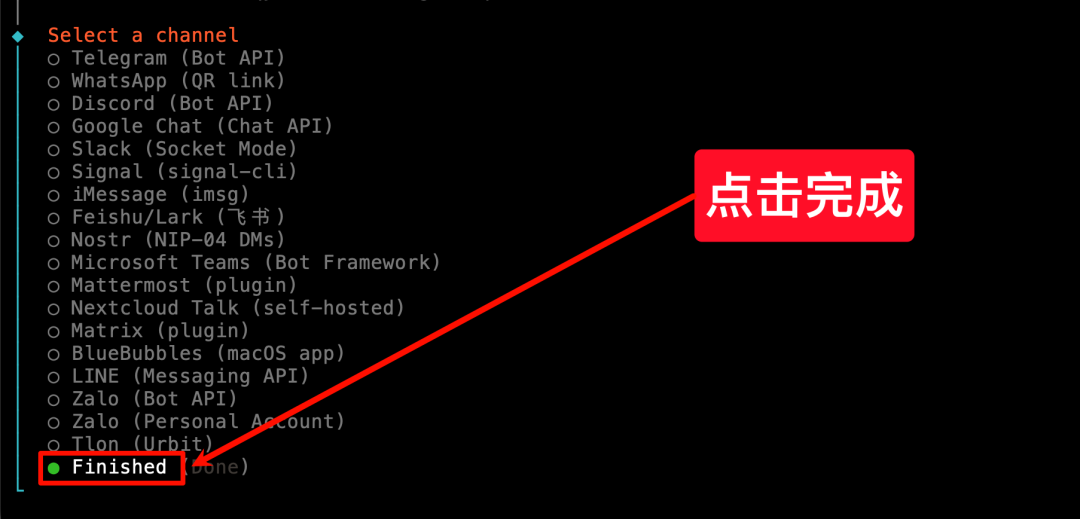
步骤7-10:安全策略设置与配对
系统弹窗询问"是否启用安全策略",选择 yes(推荐启用,确保Bot仅接受授权指令)

系统默认进入 配对模式(Pairing Mode),这是安全的初始化方式

选择 配对(Pairing) 选项,进入配对流程
点击 继续(Continue) 按钮进入下一步
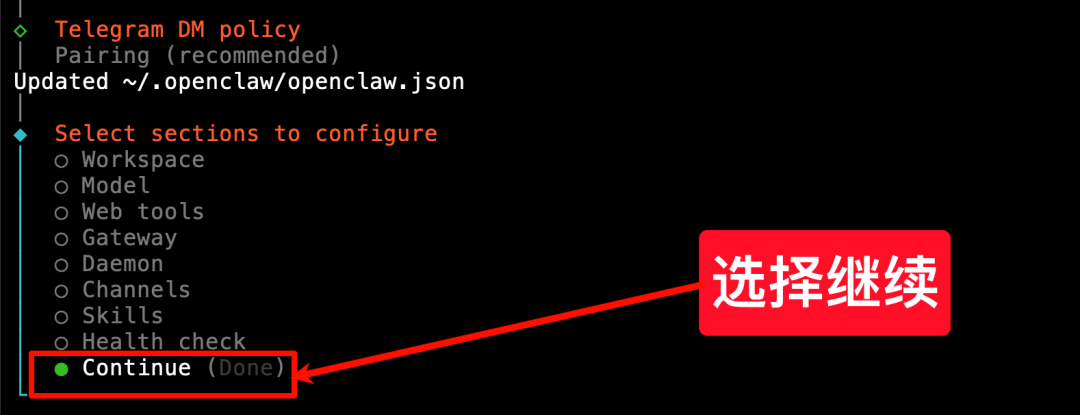
在终端执行以下命令完成最终绑定:
openclaw pairing approve telegram [你的配对码]例如:openclaw pairing approve telegram 123456
等待系统返回成功提示信息,配对过程完成

四、验证与测试
配置完成后,进行功能验证:
回到Telegram应用,找到你创建的Bot对话窗口
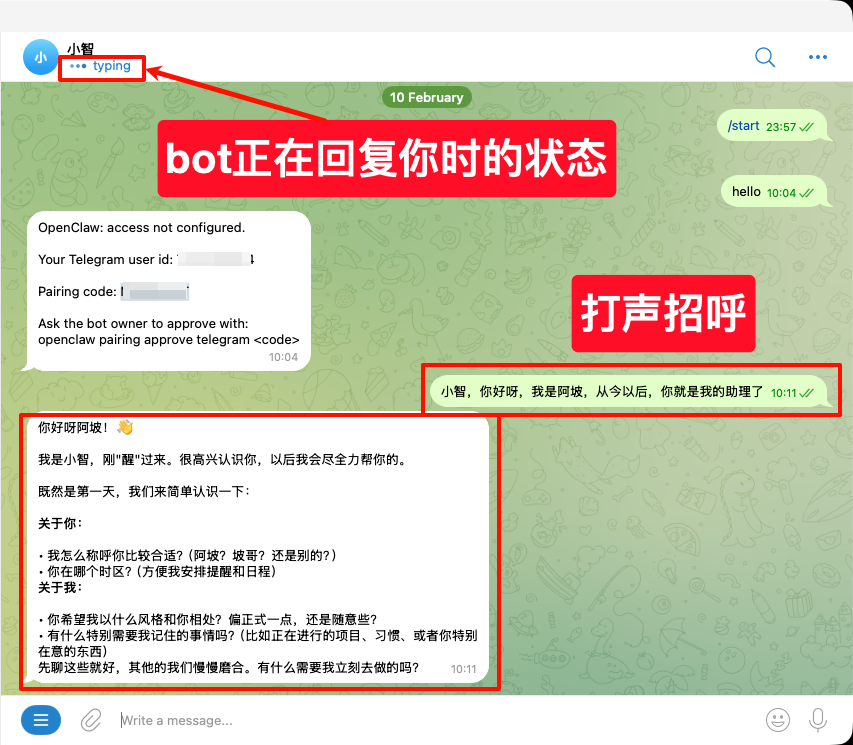
向Bot发送任意测试消息(如"你好"或"Hello")
观察响应情况:
- 正常情况:Bot会在数秒内回复OpenClaw生成的响应
- 异常情况:无反应或超时,需检查Token有效性和网络连接
若收到正常回复,说明Telegram接入已成功生效
五、常见问题排查
| 问题现象 | 可能原因 | 解决方案 |
|---|---|---|
| Bot无任何响应 | Token无效或过期 | 重新获取Token,检查是否完整复制 |
| 配对失败提示 | 配对码已过期或输入错误 | 重新获取配对码,确保准确复制 |
| OpenClaw进程未启动 | 服务未运行 | 在终端执行 openclaw start 启动服务 |
| 网络连接超时 | Telegram API服务不可达 | 检查本地网络连接和代理设置 |
总结与后续规划
至此,你已成功完成OpenClaw与Telegram的集成配置。
加上之前接入的飞书和Discord两个渠道,现在可以在三个主流通讯平台上直接调用AI助手处理工作任务。
从我的实践经验来看,这套多渠道接入的方案具有以下特点:
- 配置过程结构化清晰:虽然步骤较多,但每一步逻辑递进,避免了混乱操作
- 一次配置长期有效:初期投入时间换取后续的持续使用便利
- 平台灵活组合:可根据实际工作场景选择使用某个或多个渠道
下一步的优化方向包括:进一步定制OpenClaw的指令集,针对不同工作场景创建专属workflow,或接入更多第三方渠道(如企业微信、钉钉等)。
这些探索都会在后续的教程中详细分享。
如果你在操作过程中遇到特殊情况或有改进建议,欢迎在评论区交流,我会根据实际反馈持续优化教程内容。