
最近体验了智谱发布的ZCode,作为一个经常需要在Claude、Gemini等多个AI编程工具之间切换的产品经理,我想分享一下这个工具的实际使用体验。ZCode的核心价值在于——它用可视化界面解决了CLI工具碎片化的问题,让不同AI Agent可以在同一工作空间协同工作。本文基于Version 0.15.1版本,记录完整的安装、配置和实践流程。
为什么选择ZCode?核心优劣势对比
在深入操作步骤前,先明确ZCode的定位和适用场景:
| 维度 | 优势 | 限制 |
| Agent管理 | 内置Claude Code、Gemini、Codex等主流CLI;一键切换,互不干扰 | 目前处于Beta版本,部分场景下Gemini启动存在Loading延迟 |
| 开发体验 | 集成文件预览、Diff、Git、终端;无需频繁打开多个应用 | 暂不支持LSP(语言服务器协议),代码智能提示功能有限 |
| 权限管理 | 提供Always Ask、Accept Edits、Plan Mode、Bypass四种对话模式可视化选择 | 需要根据不同场景手动切换权限模式 |
| 学习门槛 | 可视化配置,无需修改配置文件;快捷键完整 | 首次配置API Key需要多步骤授权 |
一、安装与初始化配置
第一步:下载安装
访问官网 https://zcode-ai.com
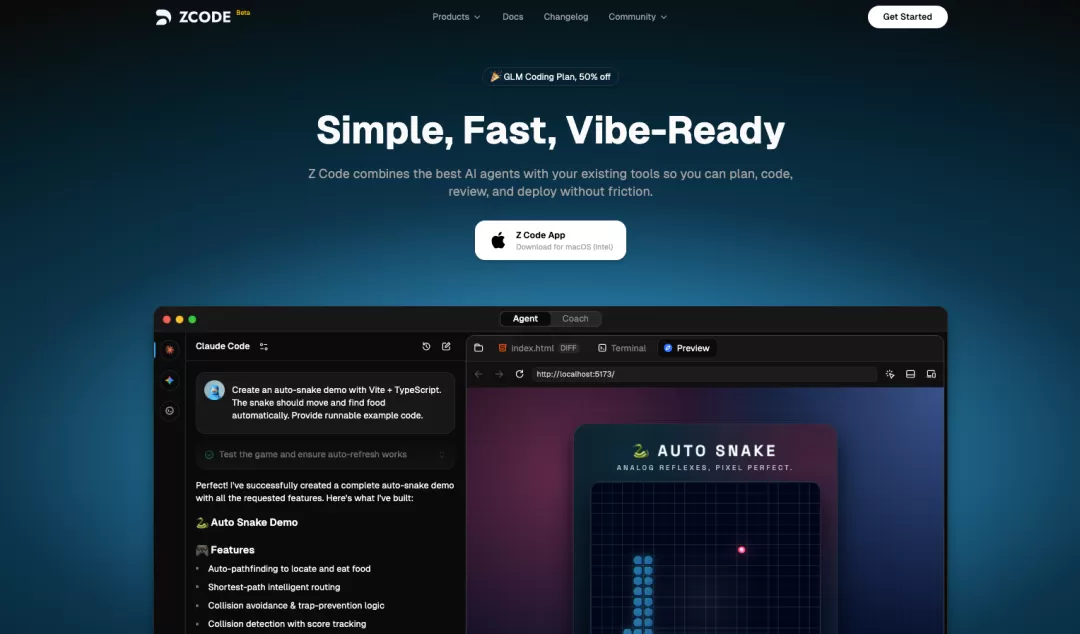
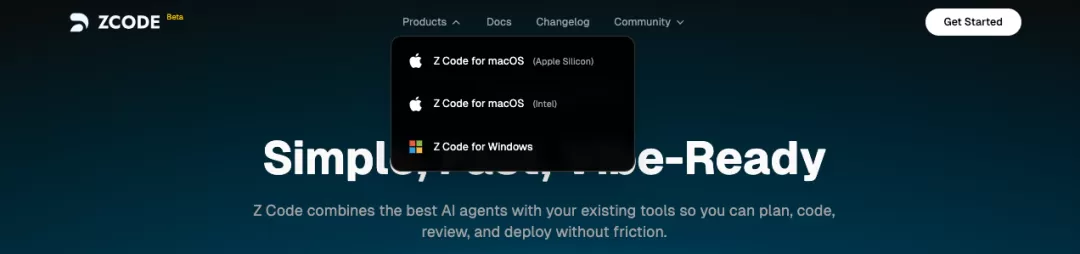
进入首页选择【Products】查看各平台版本(macOS、Windows、Linux)
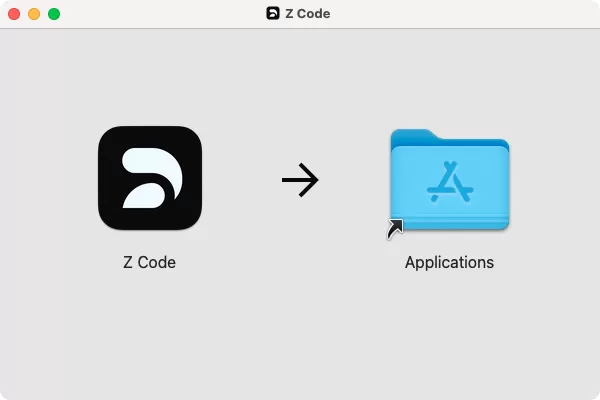
下载对应操作系统的安装包,本以macOS为例实操,双击.dmg文件后将应用程序图标拖拽到【Applications】文件夹完成安装
从Applications启动ZCode,首次打开会进入授权界面
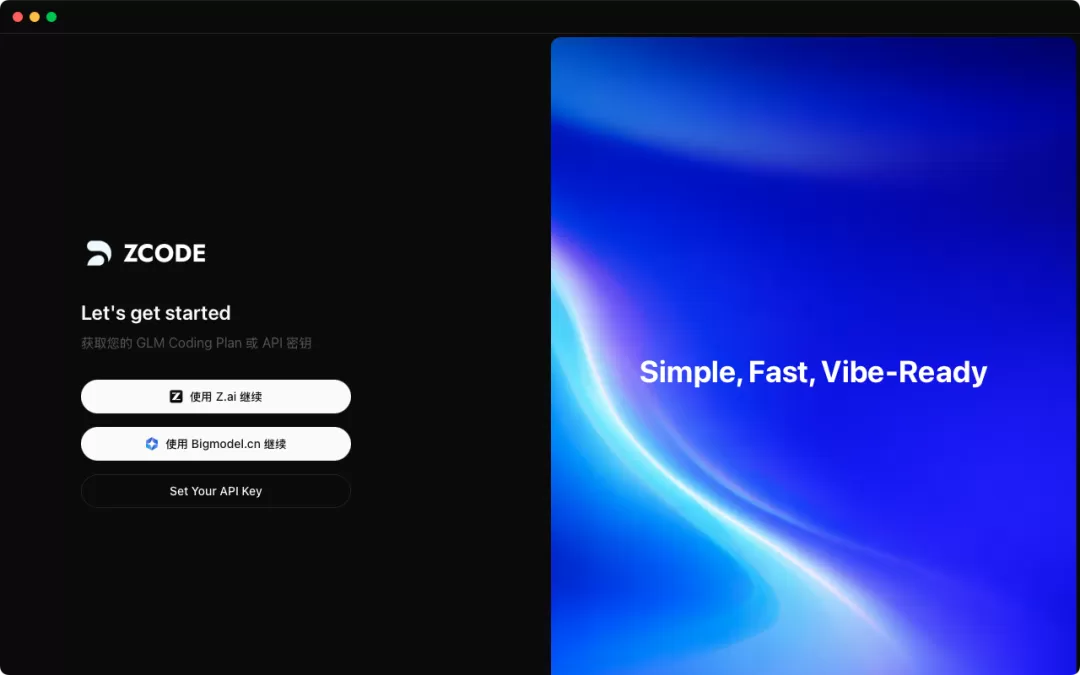
第二步:账户授权
ZCode提供两种授权方式:
方式一:使用Z.ai账户授权
点击【使用Z.ai继续】,跳转到官方授权页面
登录Z.ai账户(若无账户需先注册)
授权成功后自动返回ZCode,显示授权状态
方式二:使用Bigmodel.cn账户授权
点击【使用Bigmodel.cn继续】,进入智谱官方授权流程

完成登录和授权确认
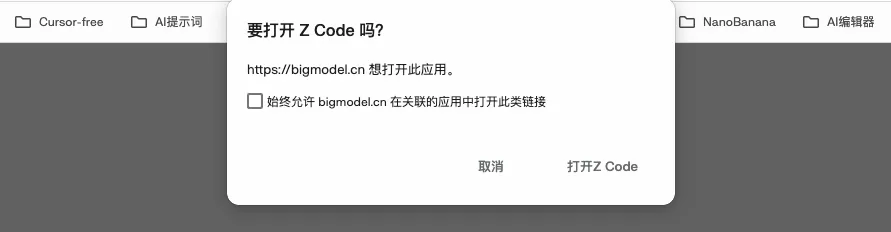
返回ZCode确认授权状态
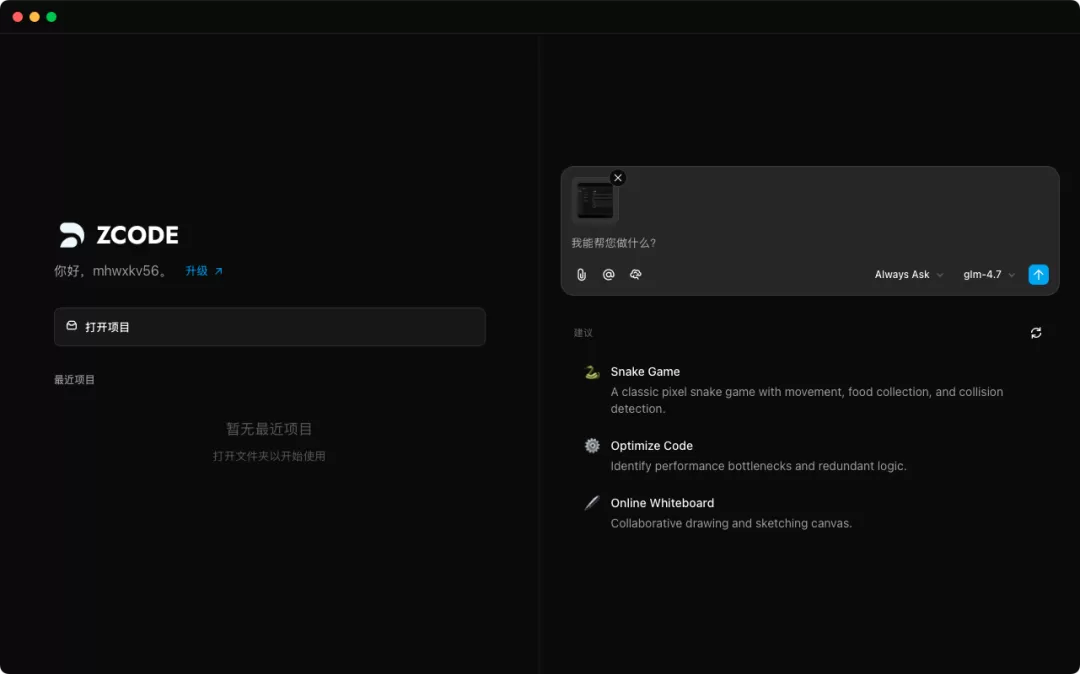
方式三:直接配置API Key
如已有各平台API Key(OpenAI、Google、Anthropic等),可跳过上述步骤
在ZCode首页点击【Set Your API Key】
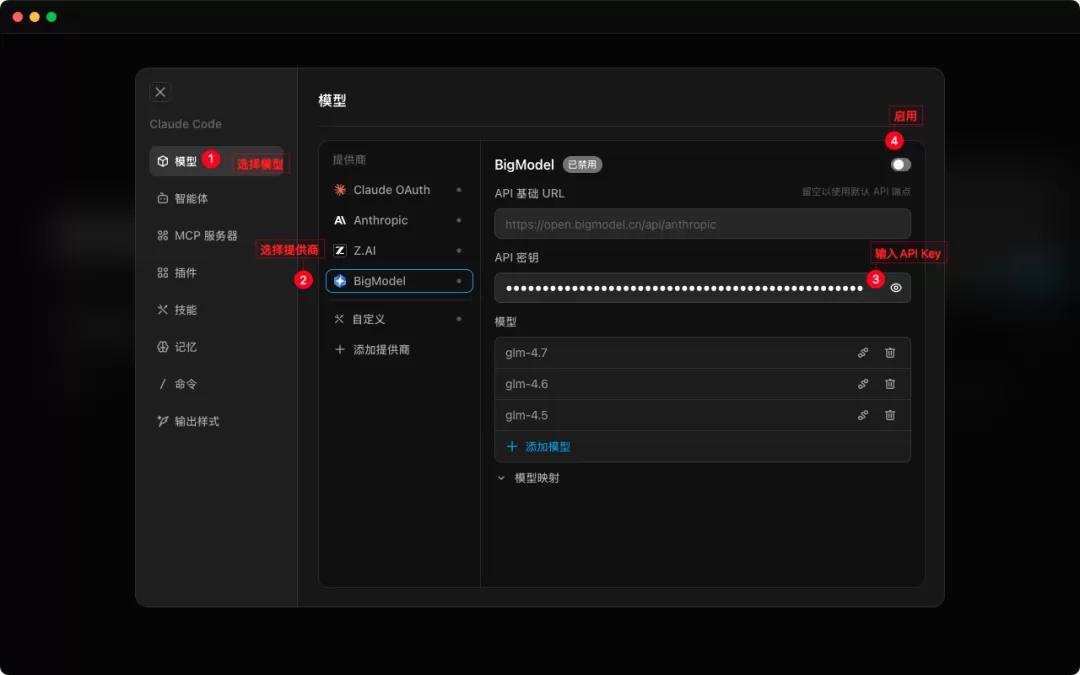
从下拉菜单选择供应商(Claude、Gemini、OpenAI等)
粘贴对应的API密钥,点击确认
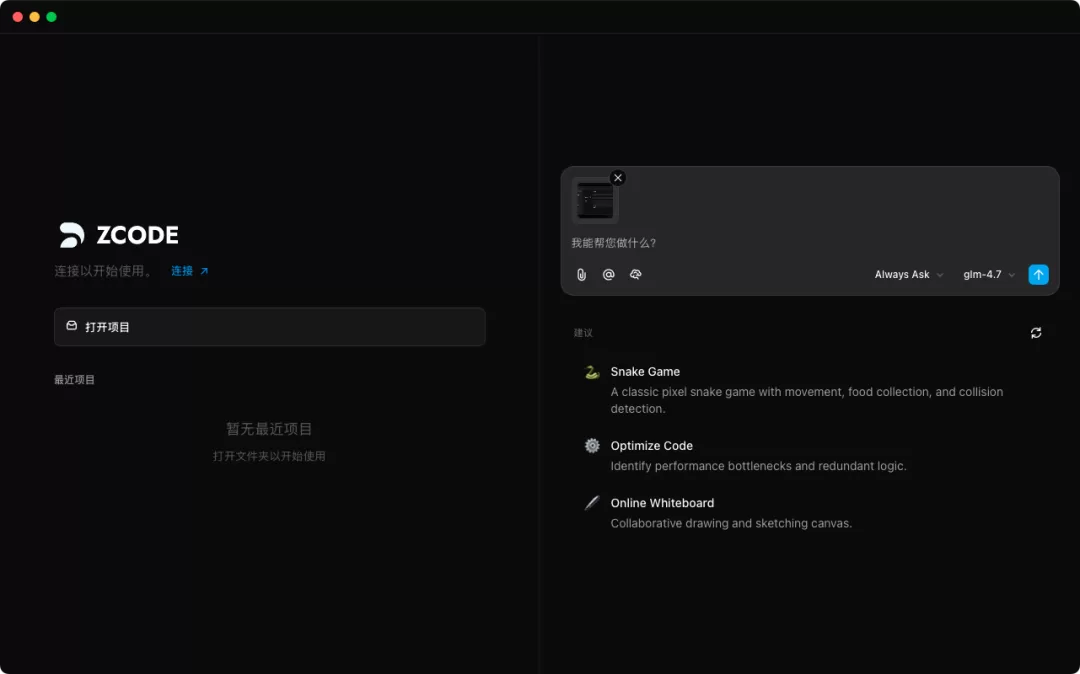
关闭设置页面,回到首页即可在对话框中切换使用
第三步:验证配置
授权完成后,在首页对话框可以看到【模型选择】按钮,点击确认已配置的供应商和模型显示正常,即配置成功。
二、界面布局与快捷键速查
理解ZCode的界面逻辑对后续高效使用至关重要。
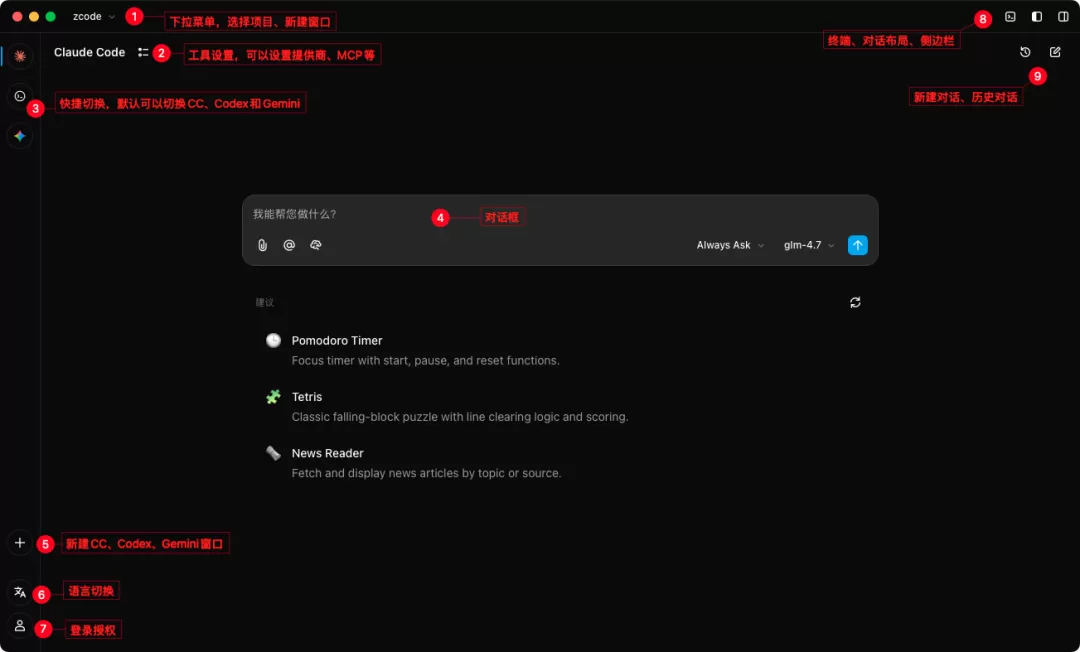
主界面包含四个区域:
- 左侧栏:Agent列表和项目导航
- 中央区:对话框和代码编辑区
- 右侧栏:文件管理器、终端、运行预览
- 顶部栏:模型选择、权限模式、思考模式等功能入口
常用快捷键(支持Windows/Mac通用):
| 快捷键 | 功能 | 适用场景 |
| Ctrl/Cmd+N | 新建会话 | 开始独立的新任务 |
| Ctrl/Cmd+O | 打开文件夹 | 加载项目工作区 |
| Ctrl/Cmd+B | 切换左侧栏显示 | 扩大编辑区空间 |
| Ctrl/Cmd+Shift+E | 打开文件管理器 | 快速查看项目结构 |
| Ctrl/Cmd+J | 打开/隐藏终端 | 执行命令行操作 |
| Ctrl/Cmd+M | 打开模型选择列表 | 快速切换AI模型 |
| Ctrl/Cmd+T | 启用思考模式 | 处理复杂问题前启用 |
| Ctrl/Cmd+P | 打开权限模式选择 | 根据操作风险级别调整权限 |
三、核心功能实践:一键Agent切换与协同工作
场景举例:前端项目多Agent协同开发
假设需要开发一个React项目,传统做法是在不同CLI工具间反复切换。
使用ZCode可以这样组织工作流:
- Agent 1 - Claude Code:负责项目架构设计和核心逻辑
- Agent 2 - Gemini 3 Pro:负责UI组件实现
- Agent 3 - Codex:负责Bug修复和代码优化
操作步骤:
打开ZCode,左侧栏显示已配置的Agent列表,每个Agent对应一个独立的工作上下文
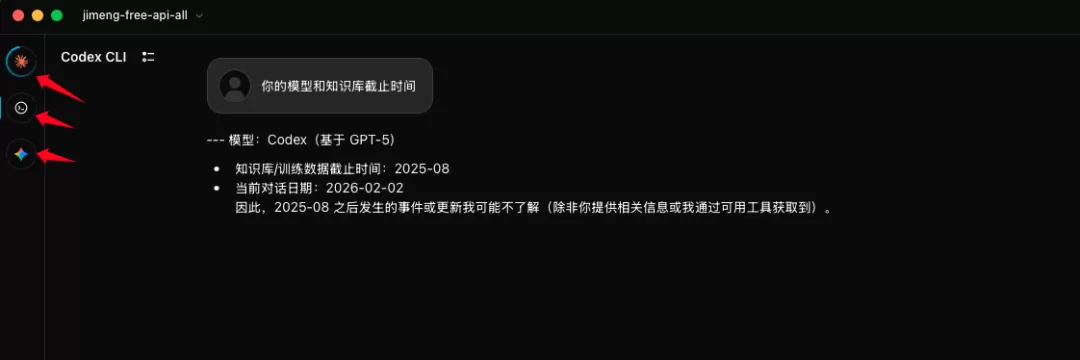
点击Claude Code Agent图标,切换到该Agent的对话窗口,指示其完成项目结构设计
任务完成后,点击Gemini Agent图标切换,继续上下文自动保留,无需重新输入项目信息
遇到问题时,点击Codex Agent,它可以基于已有代码进行调试,三个Agent互不干扰各自工作
右侧栏实时展示文件变化,所有Agent的修改都会同步到同一工作空间
新增或删除Agent:
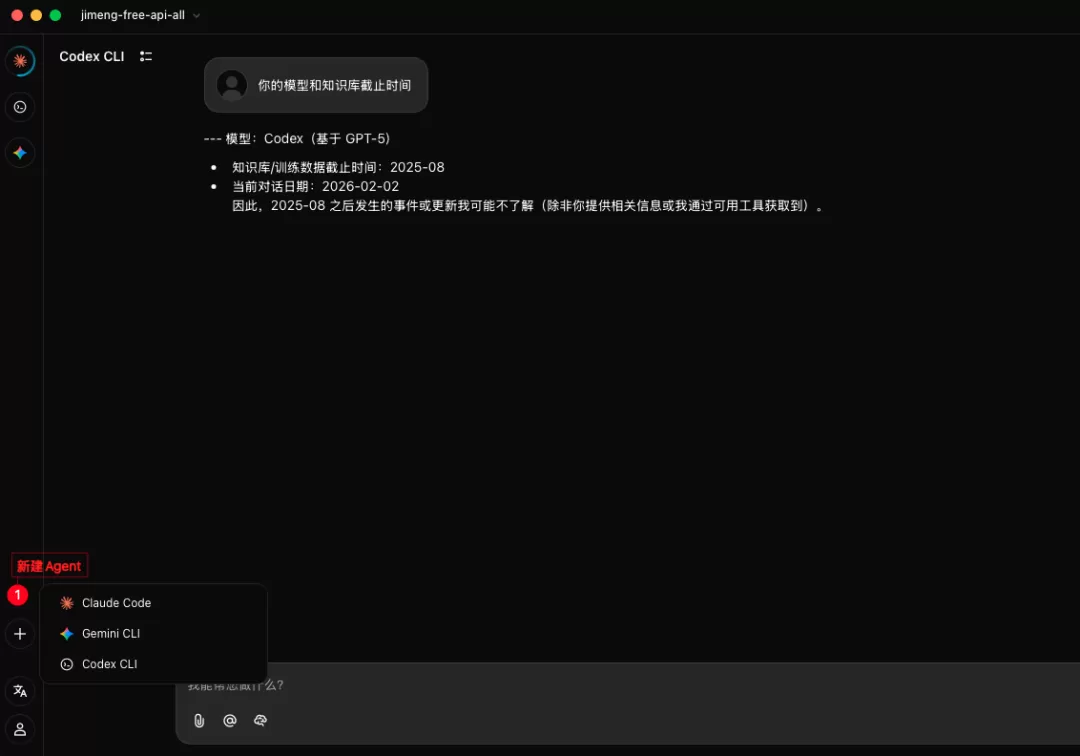
如果需要增加Agent,在左侧栏右键菜单选择【新建Agent】,选择供应商和模型
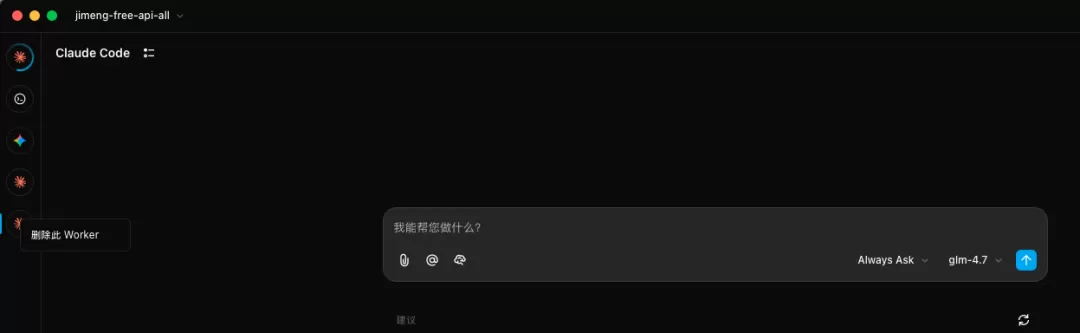
如果不再需要某个Agent,右键点击其图标选择【删除此Worker】
四、可视化管理功能详解
4.1 上下文管理
ZCode将上下文分为两层:
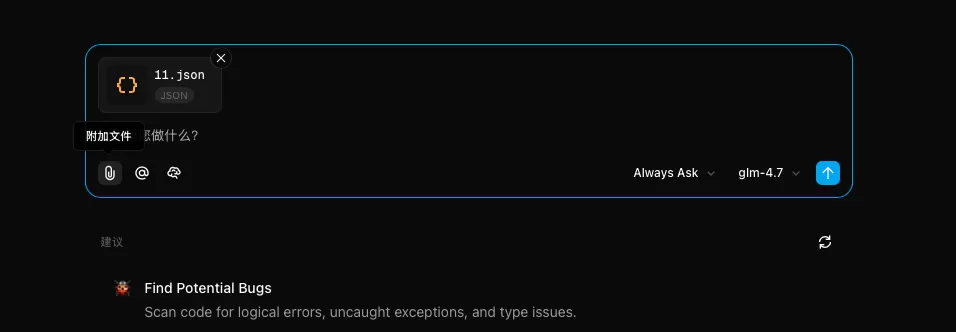
对话级上下文:在对话框中点击【附加文件】,可选择工作区外的文件作为参考资料
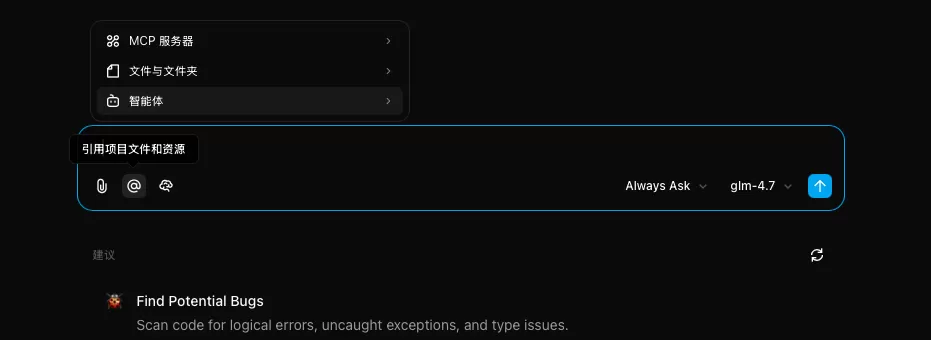
项目级上下文:点击【引用项目文件和资源】,可关联MCP服务、工作区目录、其他Agent的输出结果
媒体上下文:支持直接上传图片作为上下文,AI可基于图片内容生成代码

对话框下方有上下文状态指示,实时显示当前使用的Token数量和上下文构成,便于评估是否超出模型限制。
4.2 权限模式与对话安全性
ZCode提供四种权限模式
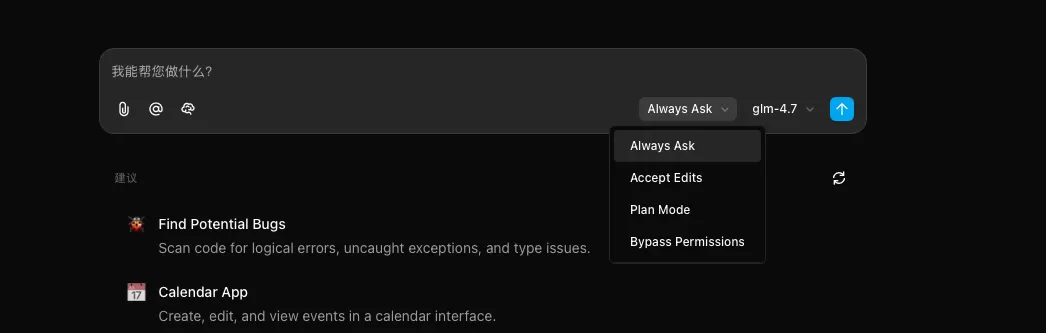
通过快捷键 Ctrl/Cmd+P 快速切换或点击顶部权限模式按钮选择:
| 权限模式 | 行为 | 适用场景 |
| Always Ask | 每次操作前都弹出确认窗口 | 首次使用或不信任AI输出结果时 |
| Accept Edits | 自动接受AI生成的代码修改 | 日常开发,相对稳定的代码改动 |
| Plan Mode | AI先提出执行计划,用户审核后再执行 | 涉及重要系统改动或数据操作 |
| Bypass Permissions | 完全由AI自主执行,不需人工干预 | 高风险操作,仅在充分信任AI时使用 |
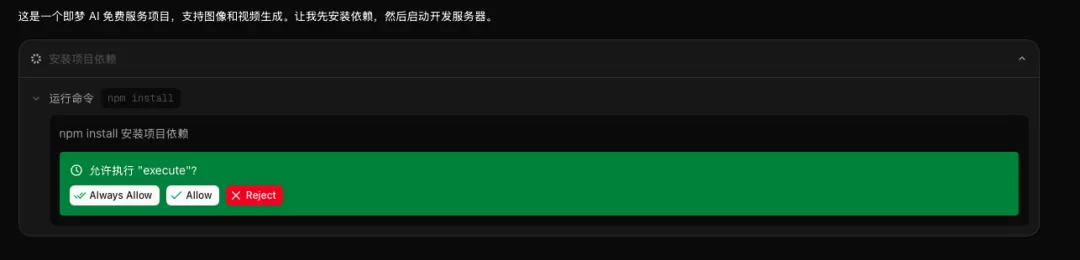
权限不足时,ZCode会在编辑区显示可视化提示,用户需手动授权后AI才会执行后续操作。
4.3 模型与供应商管理
不同Agent可能需要不同的模型组合。
ZCode支持灵活配置:
点击顶部【设置】按钮进入全局设置
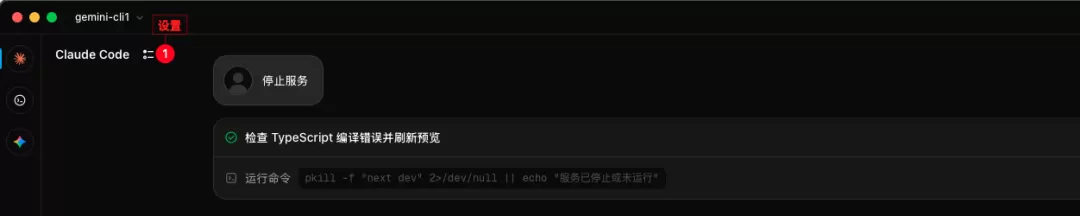
选择【模型】选项卡,显示已添加的供应商列表
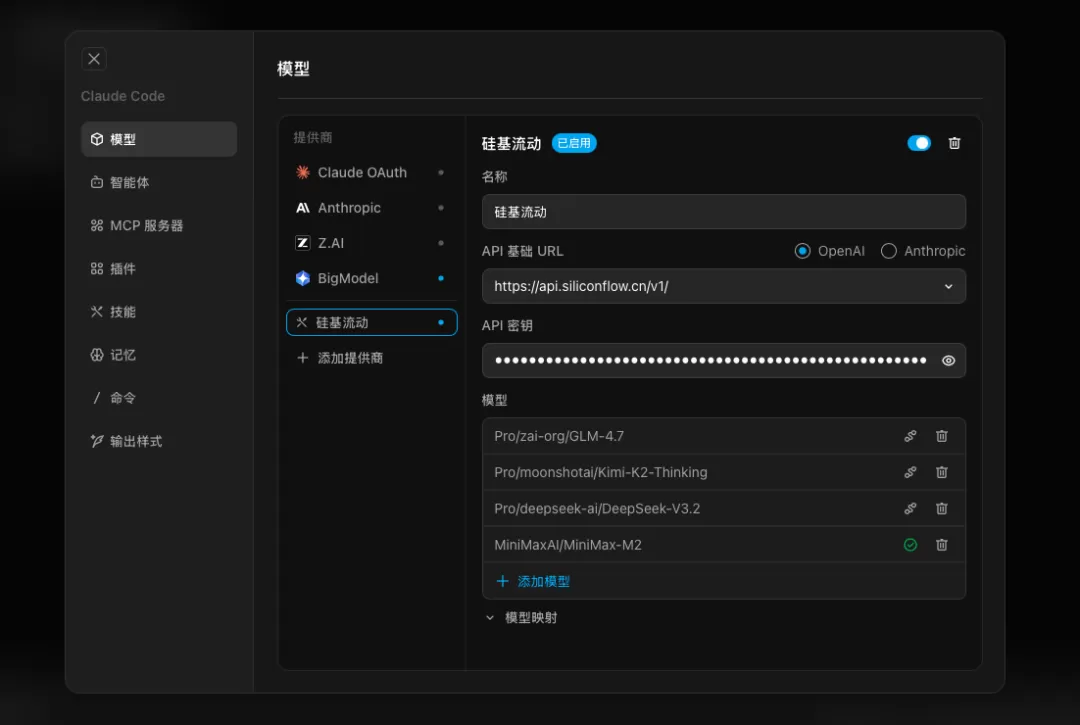
每个供应商可配置多个模型版本,通过开关启用/禁用
支持自定义添加新的供应商(如本地部署的开源模型)
点击供应商右侧的编辑按钮可调整参数(如Temperature、Max Tokens等)
如果频繁切换模型,可在设置中配置模型映射
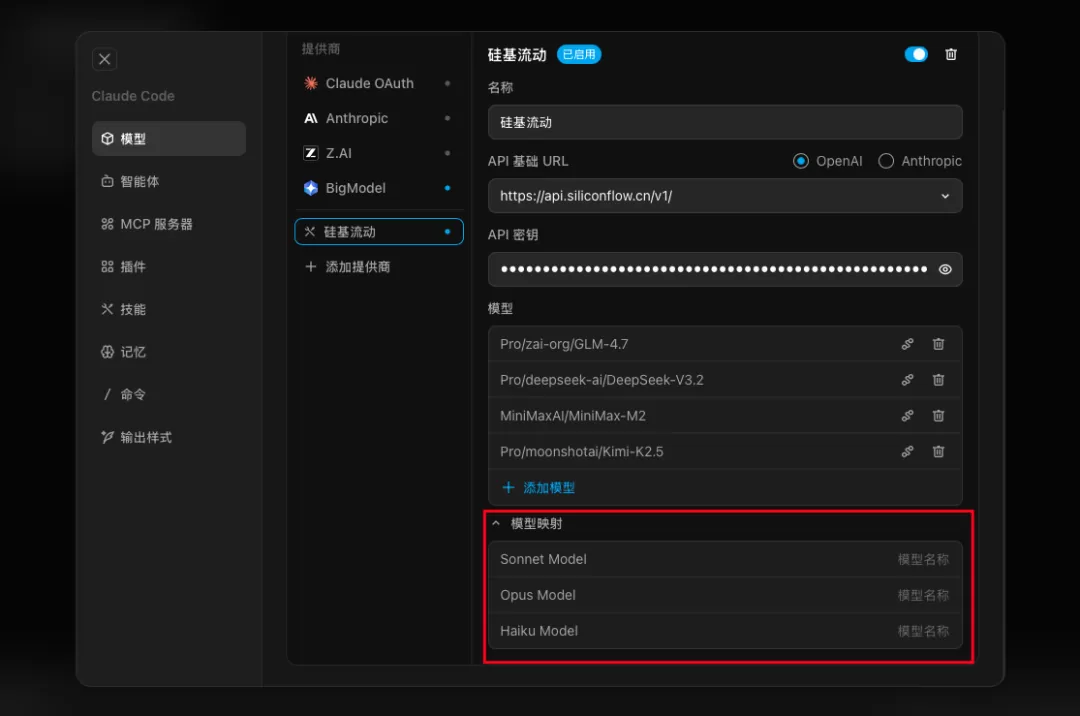
为不同任务类型预设最优模型组合,回到首页对话框可直接选择预设方案。
4.4 版本管理与代码审查
ZCode集成Git功能,并提供可视化版本控制:
对话检查点:对话框中每条AI回复都是一个检查点,点击可快速回退到某个历史版本
代码Diff审查:当AI修改代码时,点击【审阅】查看具体变更内容(红色删除、绿色新增)
代码撤销:对于有问题的修改,可点击【撤销】恢复上一版本
Git集成:自动识别项目的Git仓库,点击【Commit】可一键生成符合规范的提交信息(由AI自动生成),或查看Commit差异可视化
4.5 文件与项目结构管理
右侧栏的文件管理器以目录树形式展示项目结构,
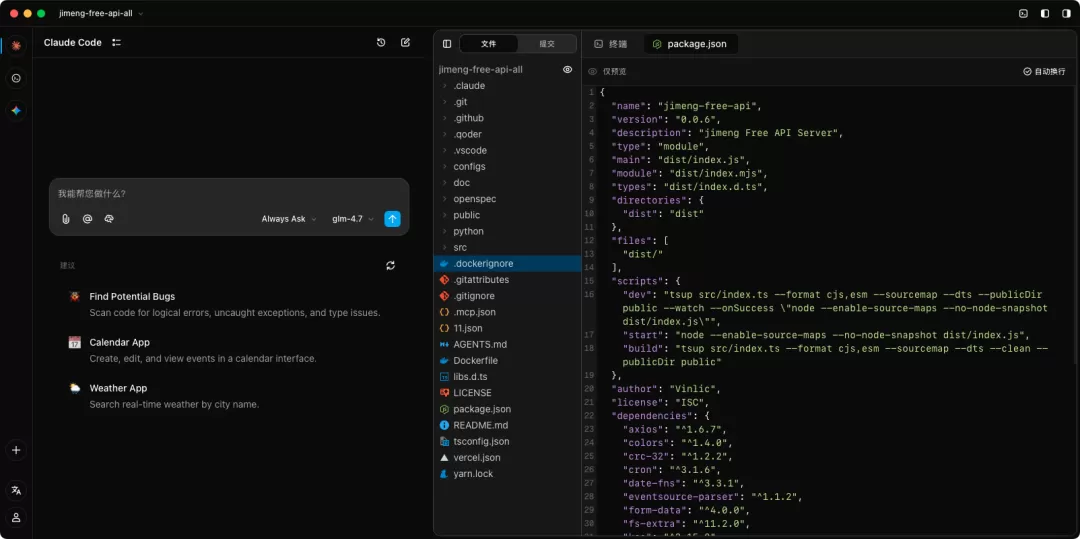
支持:
- 快速浏览所有文件和文件夹
- 点击文件查看预览内容
- 右键菜单支持删除、重命名等基础操作(暂不支持新建文件)
- 搜索框可快速定位文件
4.6 Agent深度配置(以Claude Code为例)
点击【设置】进入Agent配置页,以Claude Code为例包含以下可视化配置项:
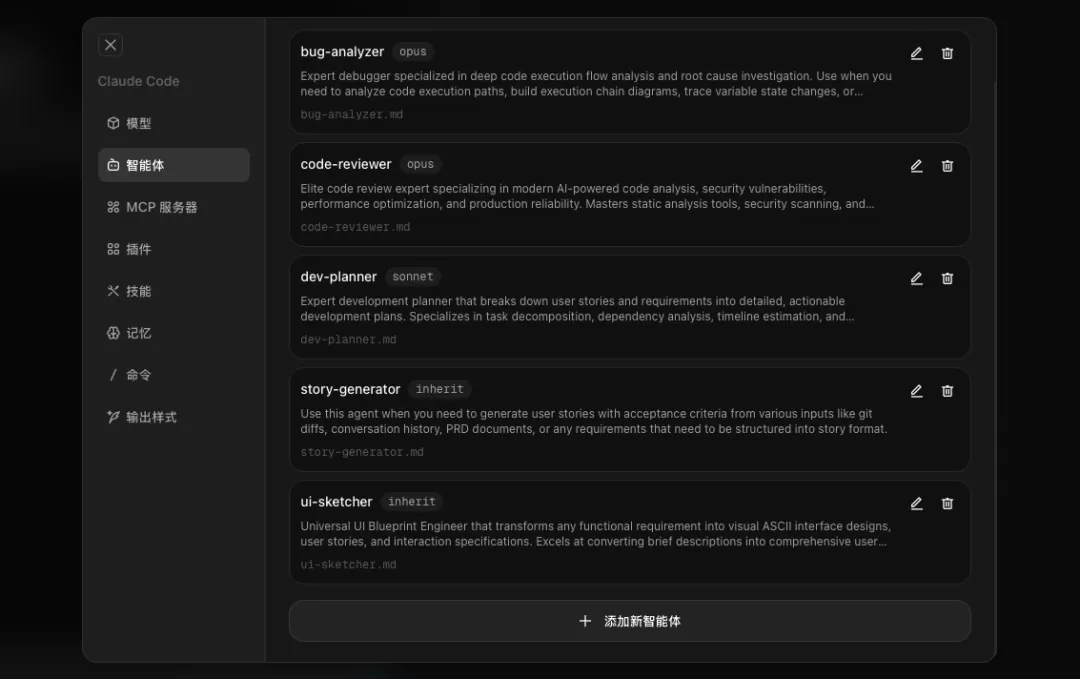
智能体/SubAgents:对应Claude Code的SubAgent功能,可启用多个专用Agent处理特定任务
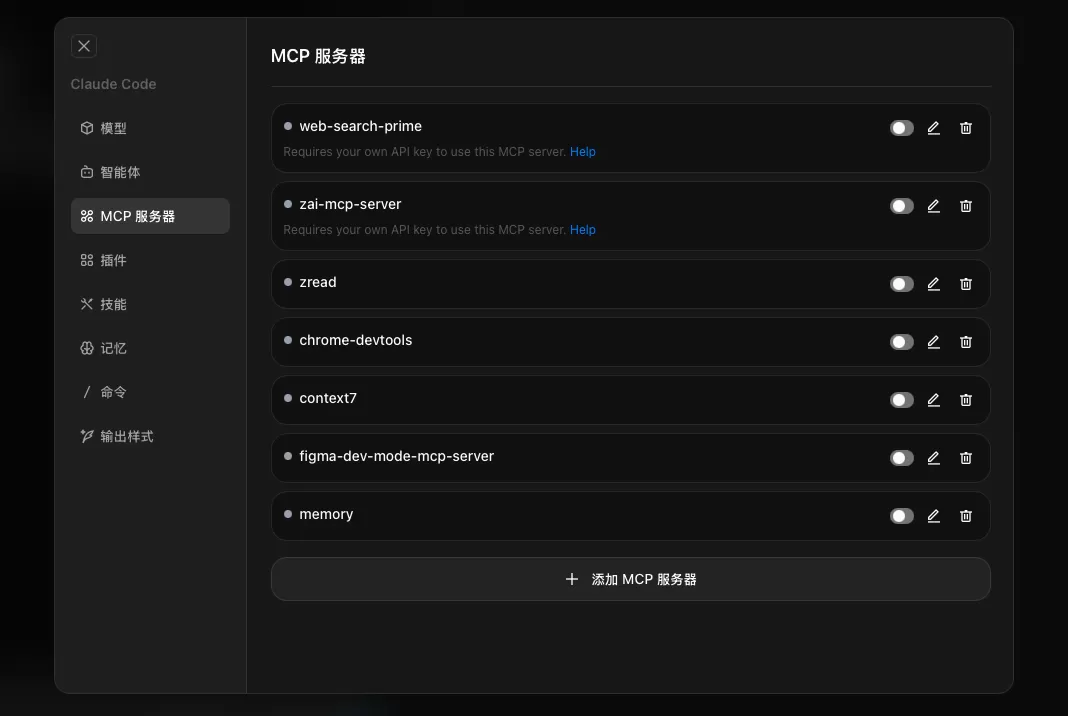
MCP服务器:对应Claude Code的MCP插件生态,已配置的MCP在ZCode中直接加载
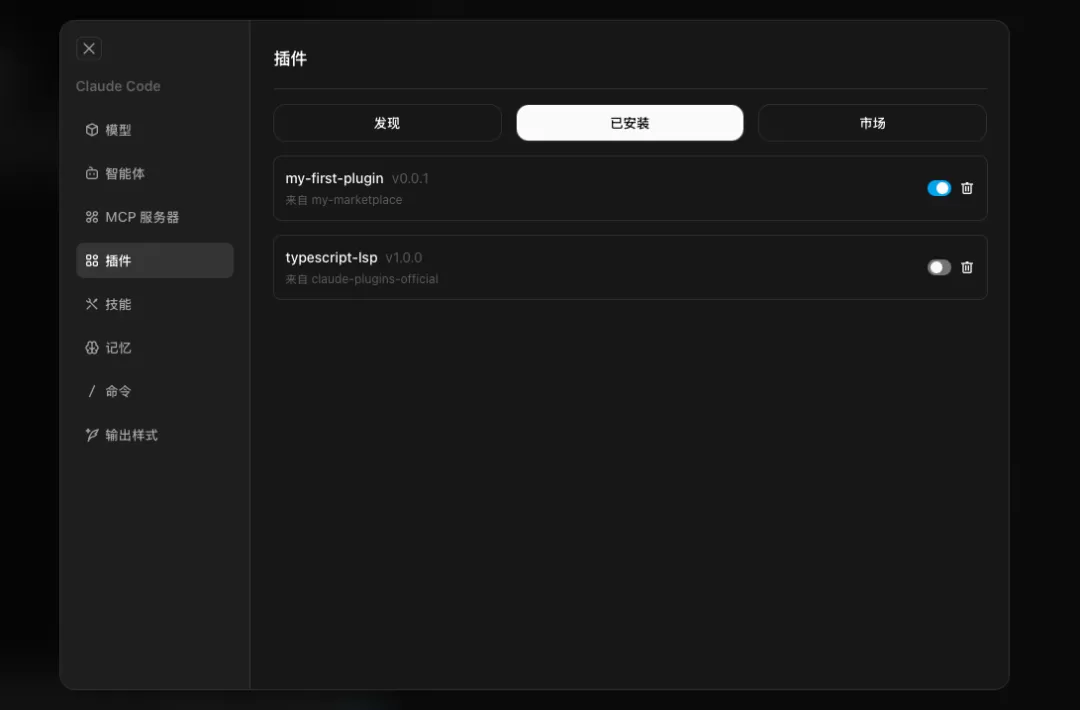
插件系统:CLI中安装的Claude Code插件自动显示,可通过开关启用/禁用
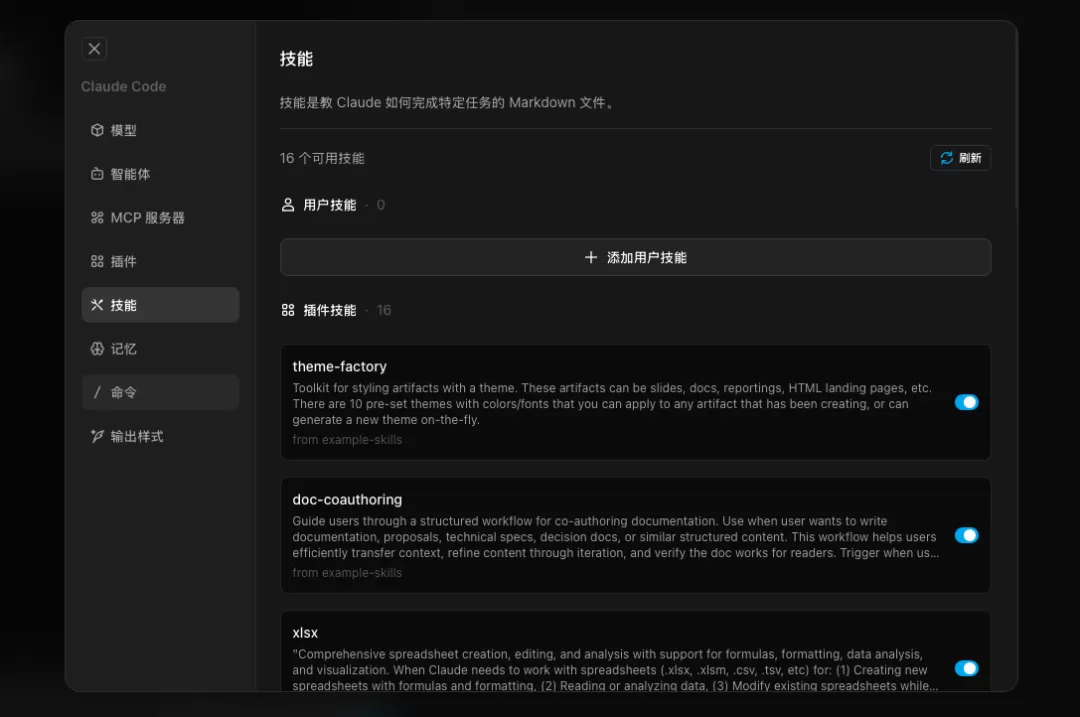
技能库:已安装的Skills(如数据分析、Web搜索等)直接集成,无需手动配置
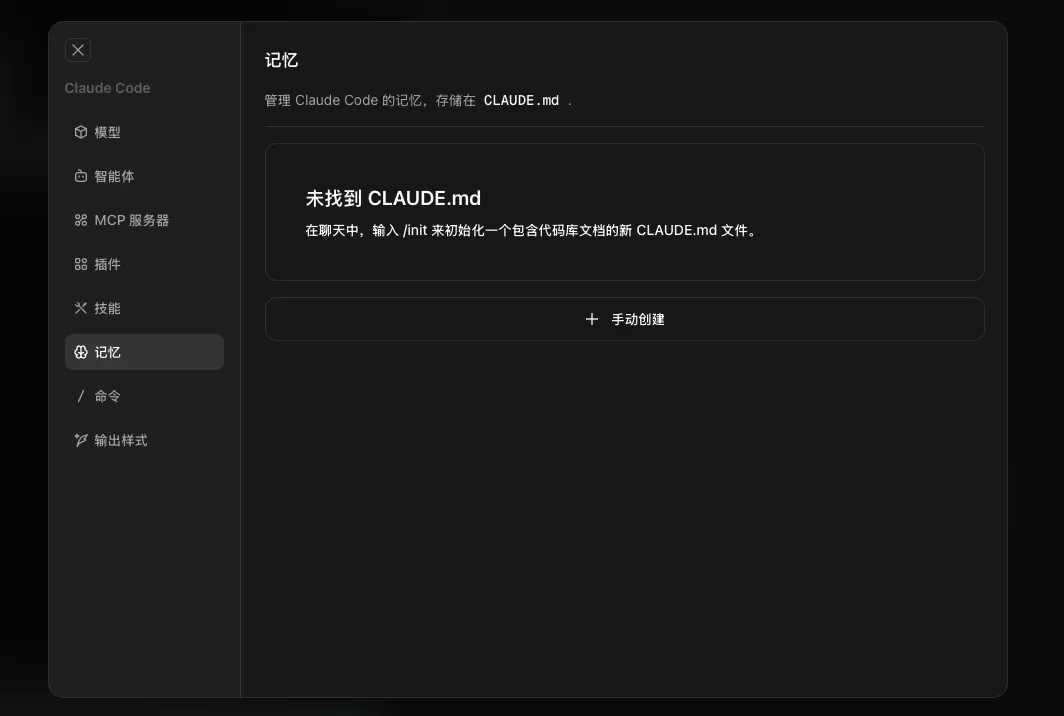
记忆功能:对应Memory机制,支持跨对话持久化上下文
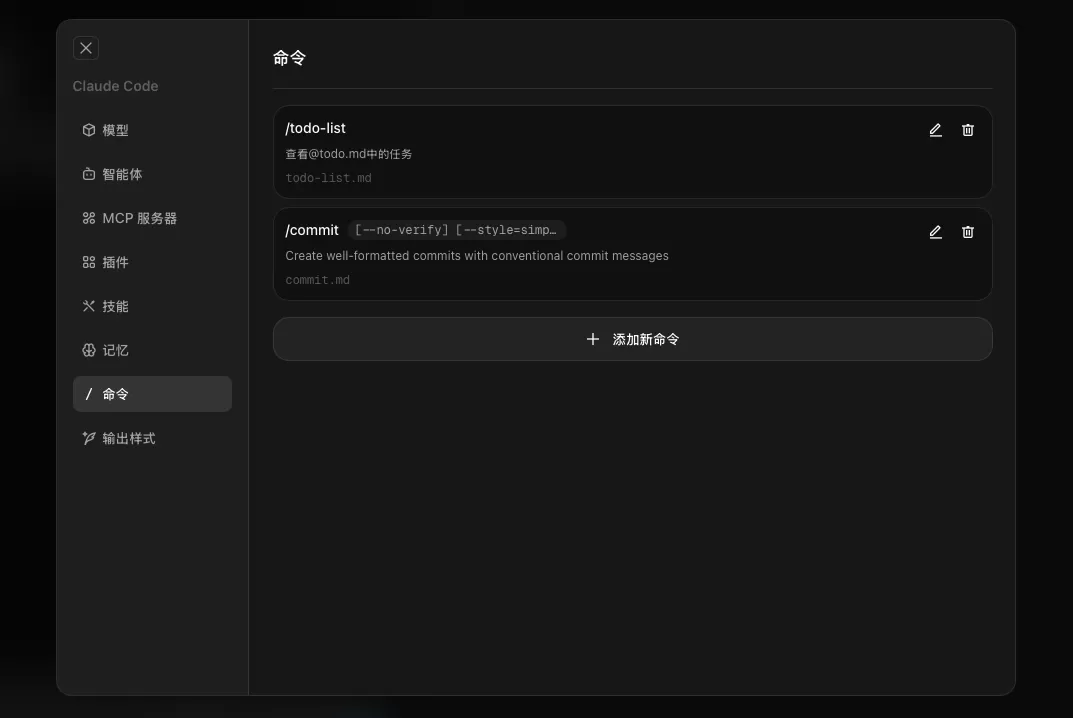
全局命令:对应斜杠命令(/xxx),可快速调用预定义操作
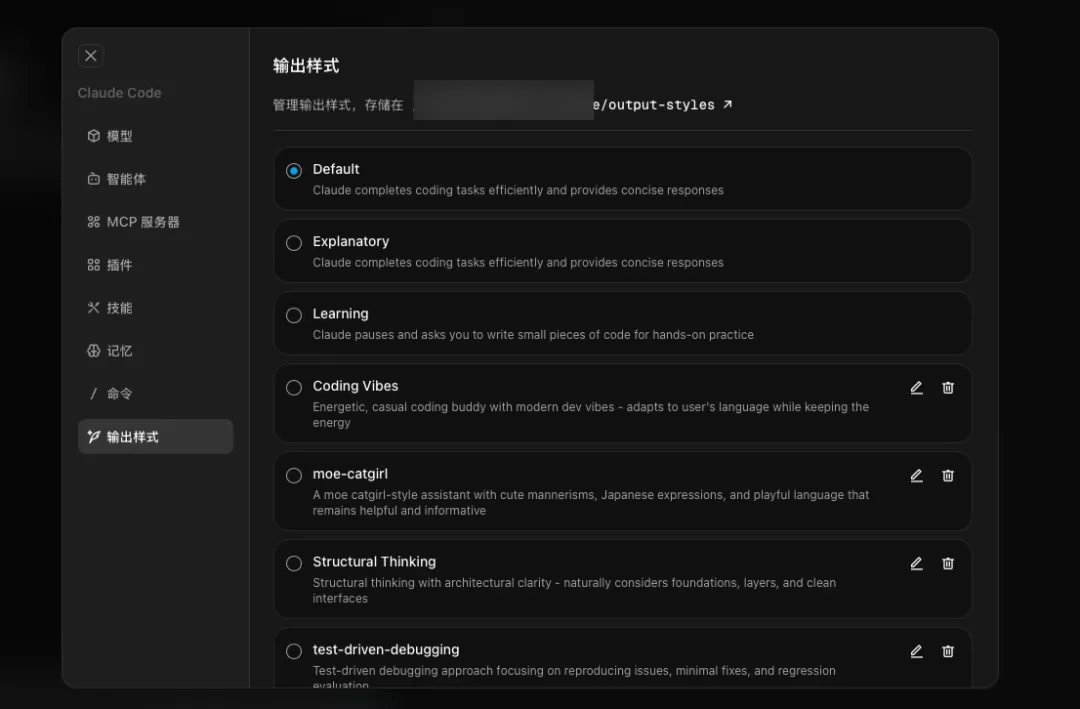
输出风格:可视化配置output-style参数,调整代码输出格式
五、集成开发工具:终端与内置浏览器
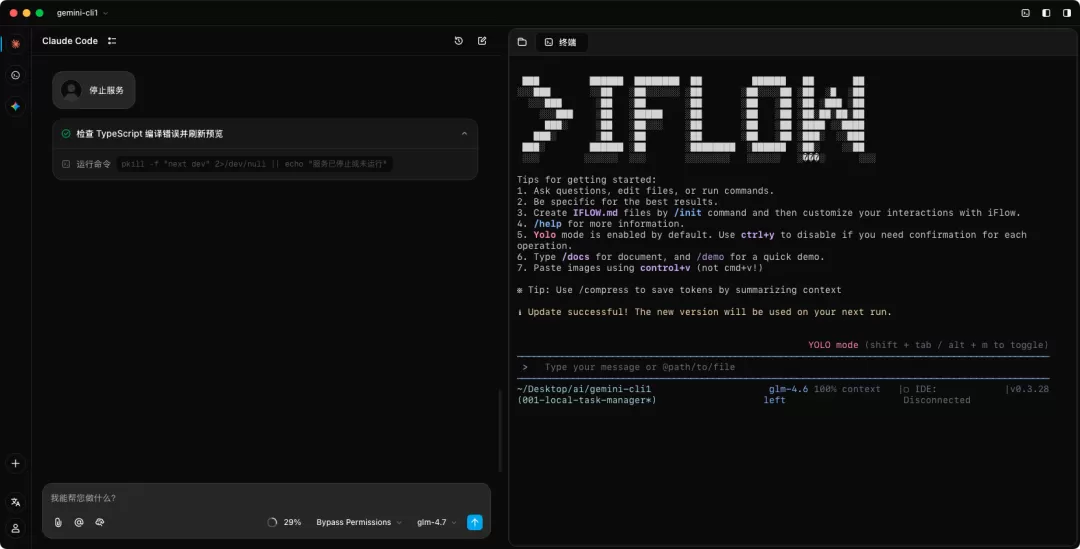
5.1 命令行终端
点击顶部【终端】按钮或使用快捷键 Ctrl/Cmd+J 打开终端面板
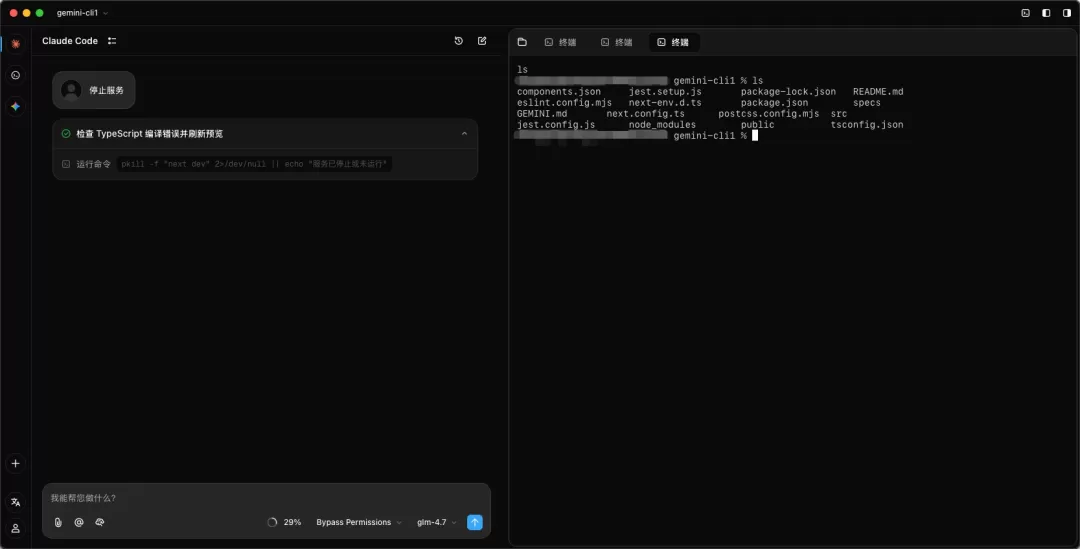
支持:
- 执行日常shell命令(npm install、git status等)
- 若需要特定CLI工具(如其他语言的包管理器),也可在终端中手动调用
- Terminal支持多标签,方便并行运行多个任务
5.2 内置浏览器预览
ZCode的杀手级功能是集成浏览器:
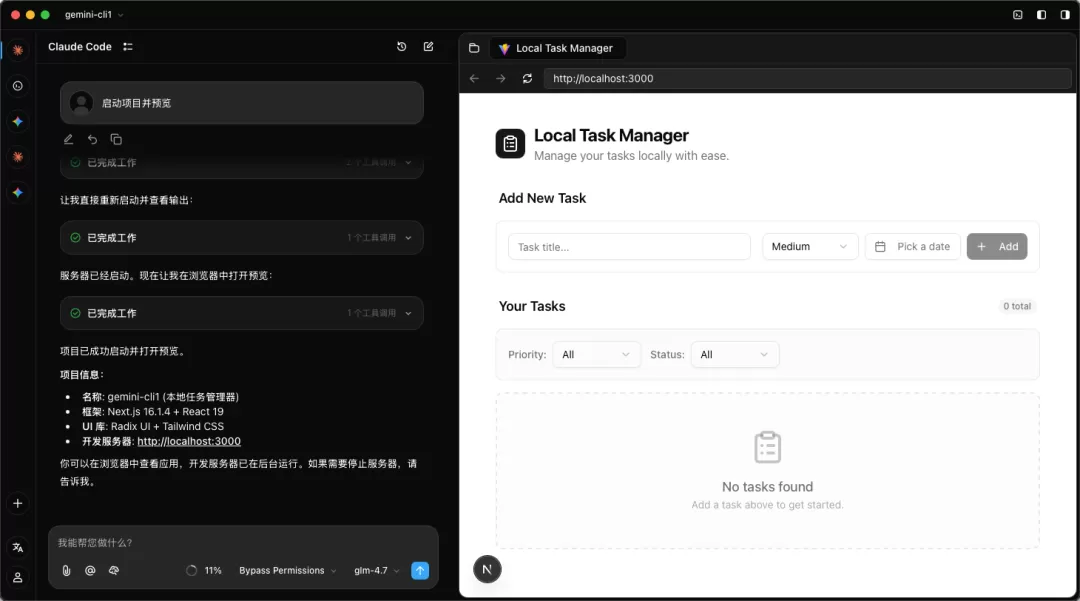
- 在对话框指示AI"启动项目并预览"(例如对于React项目可说"运行npm start")
- AI会自动检测本地服务端口(如localhost:3000),在右侧栏打开内置浏览器预览项目
- 当AI修改代码并保存后,浏览器自动刷新,无需在编辑器和浏览器间反复切换
- 这个体验对快速迭代UI非常高效
六、快捷命令与高效工作流
ZCode支持在对话框中使用快捷符号加速操作:
- @符号:引用文件或资源(输入@后显示补全列表)
- /符号:调用预定义命令(如/fix、/explain等)
- @Agent名称:在对话中@另一个Agent,快速切换上下文
七、已知问题与解决方案
Gemini模型加载延迟
- 现象:切换到Gemini Agent时,对话框长时间显示Loading
- 原因:官方已知问题,与Gemini API响应延迟相关
- 临时方案:切换到其他Agent后再切回,或耐心等待;建议关注官方更新
LSP不支持
- 限制:ZCode暂不支持语言服务器协议,代码智能提示功能相对有限
- 影响:不能像VS Code那样获得完整的智能补全和错误诊断
- 对策:对于需要智能代码提示的项目,仍建议使用VS Code作为主编辑器,ZCode作为AI协作工具补充
个人总结
经过一周的实际使用,我对ZCode的体验总结如下:
最大的价值在于解决了工具碎片化问题。作为产品经理,我经常需要在不同的AI编程工具间切换,ZCode通过统一的界面和一键Agent切换,让多个AI工具可以在同一个工作空间协同。特别是内置浏览器预览功能,直观地减少了上下文切换成本。
可视化管理设计水平较高。从权限模式到模型配置,ZCode把原本需要改配置文件的操作都转换成了可视化界面,这对不熟悉CLI的用户友好度大幅提升。版本管理和代码审查功能也做得比较细致。
但成熟度还需打磨。Beta版本的特征明显——Gemini加载不稳定、LSP缺失、部分交互还不够流畅。如果项目对稳定性要求高,建议等待正式版发布后再切换全量使用。
适合的用户群体:经常在多个AI编程工具间切换的开发者、需要AI协作但不熟悉命令行的产品/设计师、需要快速原型验证的创业团队。
总的来说,ZCode是一个值得持续关注的工具。它找到了一个清晰的定位缝隙——不做单一AI对话,而是做AI编程工具的协作整合平台。这个思路对我今后评估AI工具的架构设计也有启发。如果你也被CLI工具切换困扰过,不妨在下一个项目中试试ZCode。
