
在成为产品经理的这些年,我一直在探索如何更高效地管理工作中积累的知识和想法。
早期我使用飞书作为主要的笔记工具:功能完整、协作便捷,但随着笔记数量增加,问题逐渐显现:笔记过于零散,难以形成体系;
与AI工具的集成流程繁琐,每次都要重复复制-粘贴的操作;更重要的是,我对自己的知识资产缺乏完整的掌控力。
这个困境促使我开始寻找替代方案。
最近,我发现Obsidian这款工具正在被越来越多的博主推荐。

经过一段时间的体验和实践,我意识到它并非仅仅是一个笔记应用,而是可以成为个人知识管理的基础设施。
本文将分享我的完整使用经验,包括安装配置、核心功能运用,以及如何与现代AI工具无缝协作。
Obsidian是什么?为什么选择 Obsidian
Obsidian是一款基于Markdown语法编辑的笔记软件,它有以下特点:
- 数据主权:所有笔记都是本地 Markdown 文件,开放、可迁移、无锁定风险。
- 双向链接与图谱:像搭乐高一样把知识相互关联,形成可视化知识网络,利于复盘与“串联学习”。
- 插件生态强:从日记、任务管理到学术引用、代码片段,应有尽有,可按需扩展。
- 纯文本友好:Markdown 可版本化、可 Git 管理、可与任意编辑器协作,长期可靠。
- 跨平台与性能:Windows / macOS / Linux 均可,启动快、文件管理直观。
- 收费情况:软件的使用完全免费
一句话:Obsidian 是“把你的知识资产掌握在自己手里”的最佳载体。
Obsidian 官网:https://obsidian.md/
Obsidian 的核心特性与选型逻辑
在正式开始之前,有必要理解为什么Obsidian值得投入时间学习。
关键特性对比:
| 维度 | Obsidian | 飞书笔记 | 其他Markdown编辑器 |
|---|---|---|---|
| 数据存储 | 本地Markdown文件(完全可控) | 云端存储(平台依赖) | 通常云端或混合 |
| 知识关联 | 双向链接+可视化图谱 | 单向引用+标签 | 大多数不支持 |
| 扩展能力 | 插件生态丰富(社区驱动) | 有限的集成 | 取决于具体产品 |
| 长期可迁移性 | 高(纯文本+版本化) | 中等(需导出转换) | 高(通常支持导出) |
| 使用成本 | 免费(付费为云同步) | 免费/付费版本 | 多数免费 |
Obsidian的实质价值在于:它将你的知识资产从平台依赖转变为个人资产,同时提供足够的扩展接口与AI工具协作。
这对长期的知识积累和系统化很重要。
安装与基础配置
第一步:下载与创建库
访问官网 https://obsidian.md 下载对应系统版本(Windows/macOS/Linux)
安装完成后启动应用,选择"创建新的库"
为库命名(如"MyKnowledge"),选择本地存储路径。
该路径将成为你所有笔记的根目录
第二步:核心设置
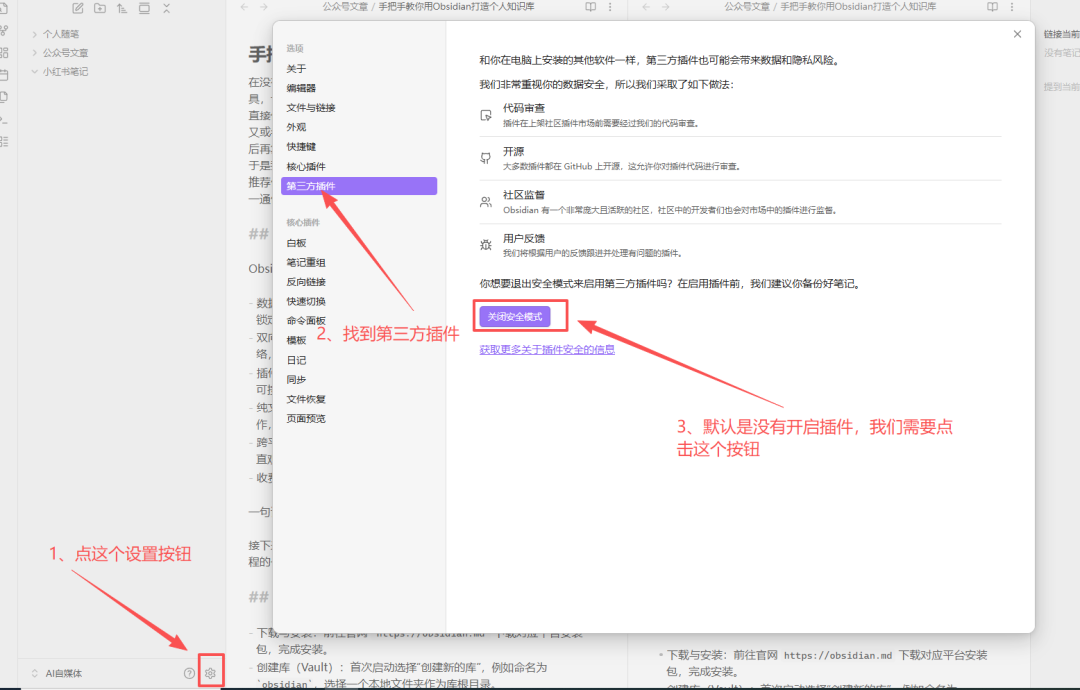
初始配置需要调整以下几个关键选项:
文件与链接设置:启用"自动更新内部链接",防止笔记重命名后链接断裂
外观配置:根据个人偏好调整主题(建议使用暗色主题,长期使用更护眼)
社区插件:进入设置 → 第三方插件,启用"允许第三方插件"开关。这是后续扩展功能的前提
核心使用技巧
技巧1:安装编辑工具栏——降低Markdown学习成本
Obsidian原生采用Markdown语法编辑。如果你对Markdown不够熟悉,可以通过插件补充可视化工具栏。

配置步骤:
点击左下角设置图标 → "社区插件"→ 浏览

搜索 Editing Toolbar,找到后点击安装

返回插件管理界面,在已安装插件中找到该插件,启用开关

返回笔记编辑界面,工具栏即可显示在顶部
提示:国内网络安装插件可能较慢,建议使用代理工具加速,或多次重试。
技巧2:HTML预览功能——解决跨平台格式丢失问题
当你需要将Obsidian的内容分享到其他平台(如飞书)时,直接复制通常会出现格式错乱、图片缺失的情况。
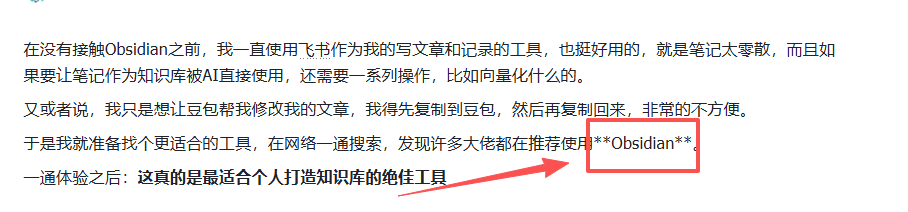
HTML预览插件可以解决这个问题。
配置流程:
搜索并安装插件 Enhanced Reader
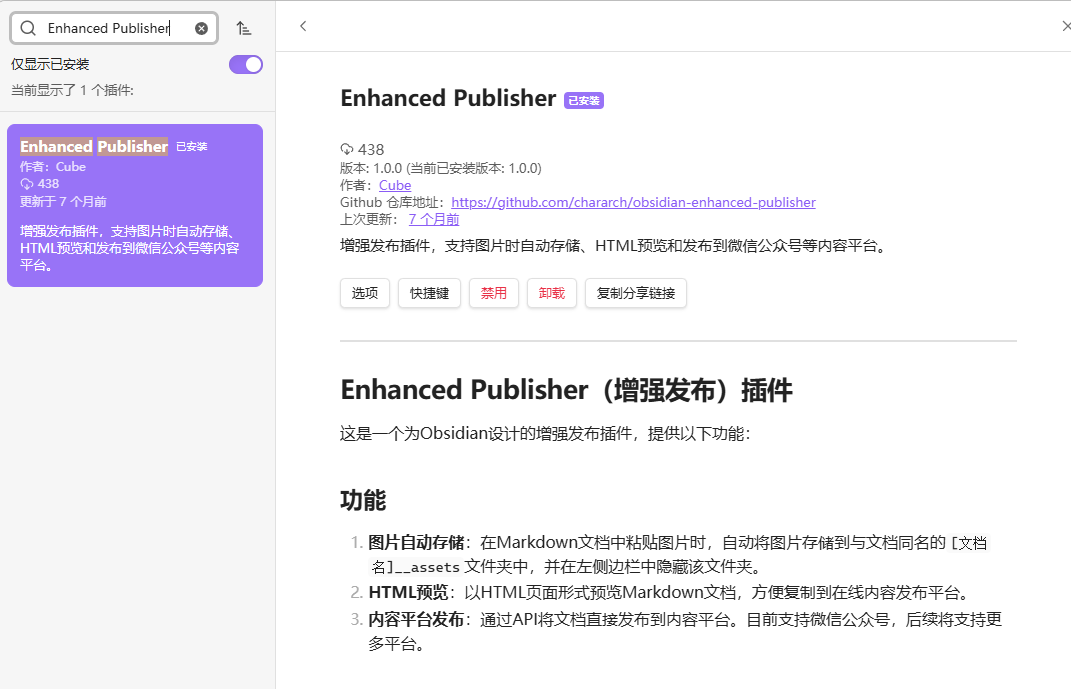
启用插件后,编写完笔记点击右上角的"预览"按钮

在预览页面中选择“复制内容到平台”就能轻易的将内容包括格式复制飞书上了

粘贴到目标平台时,格式和样式将被完整保留
实际效果:加粗、列表、代码块等排版元素在复制后不会被还原为Markdown原始字符,确保跨平台分享的视觉一致性。
技巧3:自动本地化远程图片——防止笔记图片失效
从其他平台(知乎、飞书等)复制内容到Obsidian时,图片通常以远程链接形式保存。
一旦原平台删除或修改内容,你的笔记中图片就会缺失。
解决方案:
安装插件 Local images plus

启用后进入插件设置,然后按照如图配置一下这个选项,这个选项是设定图片保存的路径
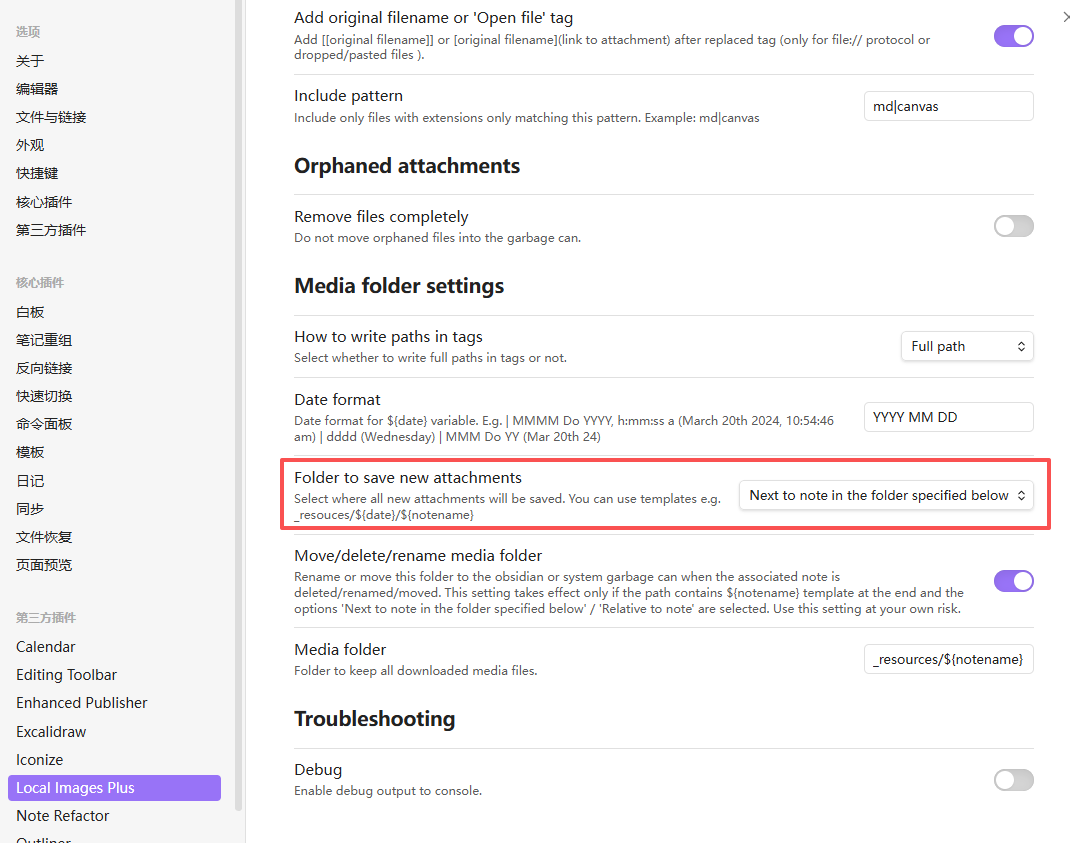
不设置也可以,会保存在根目录,设置之后的话会统一放到一个_resources下,然后对应文章的图片放到对应文章命名的文件下,如图:

后续粘贴图片时,插件会自动下载并存储到本地文件夹
优势:图片永久保存在本地,不依赖第三方平台的生命周期,确保笔记的长期可读性。
技巧4:与TRAE AI集成——实现内容创作的闭环
这是我认为最高效的用法——直接在AI工具中调用Obsidian知识库进行创作,创作完成后内容自动落地到笔记库。
为什么选择这种方式?
Markdown对大模型天然友好,降低理解成本
消除传统"写在AI平台 → 复制粘贴到笔记"的低效流程
AI可以直接读取你的知识库作为上下文,生成的内容更符合个人风格
具体操作:
访问 TRAE 官网下载:
国内版:https://www.trae.cn
国际版:https://www.trae.ai
安装并启动TRAE,选择"打开本地文件夹",指向你的Obsidian库路径
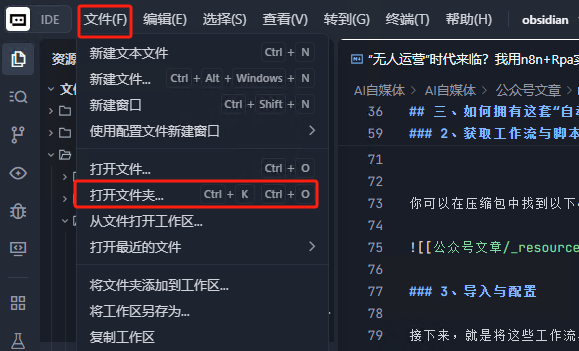
TRAE会自动加载该文件夹下的所有笔记文件

在TRAE聊天框中输入创作需求,确保智能体模式选为"Builder"或"MCP"(后者功能更强)

输入框中通过 # 符号选择特定文件或文件夹作为知识库上下文

AI生成的内容将直接以Markdown形式创建在Obsidian库中
工作流体验:写完→打开Obsidian即可看到效果。如果不满意,直接在TRAE中继续修改,避免格式混乱的问题。这种"所写即所得"的流程相比传统工具有显著的效率提升。
进阶应用:将Obsidian暴露为API接口
上述方法对日常内容创作已足够。
但在以下场景中,你需要更灵活的集成方式:
- 在n8n、Zapier等工作流平台中调用Obsidian内容
- 在多台设备间同步知识库,且需要云端可访问
- 构建自动化流程(如自动整理、批量处理)
方案A:通过Local REST API插件暴露接口
前置条件:你的Obsidian需要在公网或内网中可访问。如果是本地单机使用,此步骤可跳过。
配置步骤:
安装插件 Local REST API
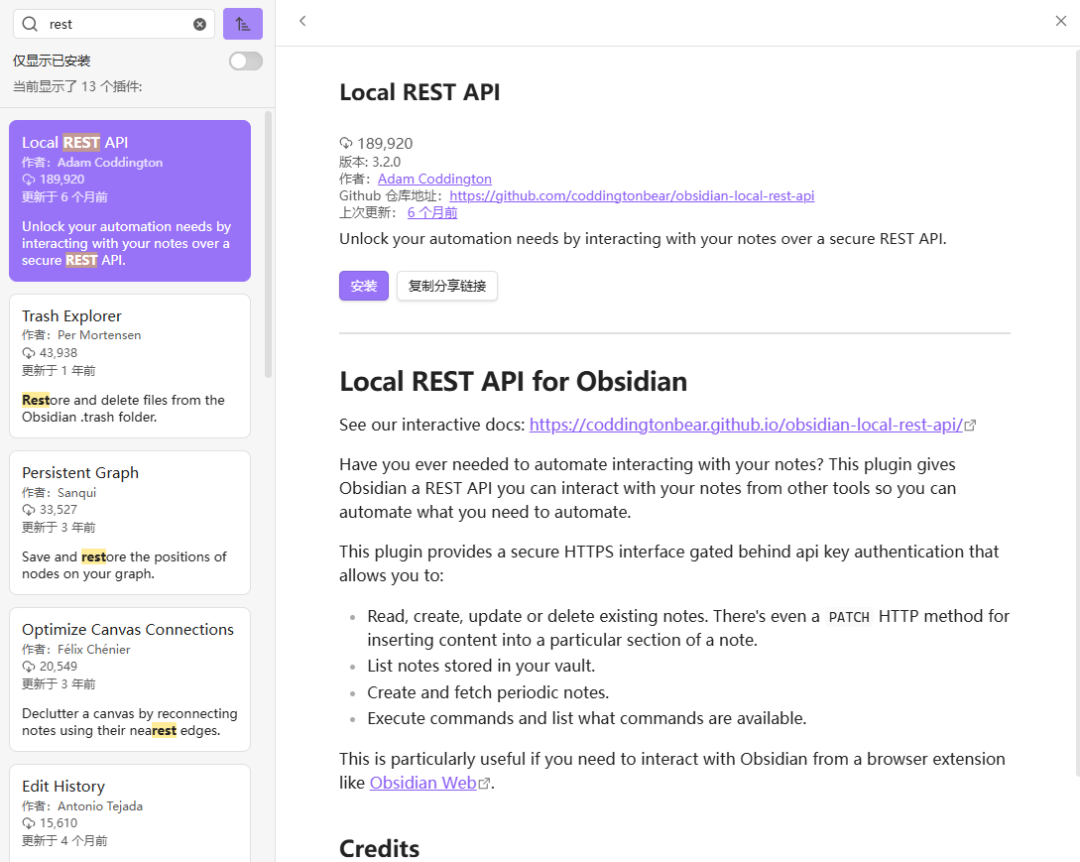
启用后进入插件设置,记录生成的API Key和本地访问地址(通常为 http://127.0.0.1:27123)
如需外网访问,使用内网穿透工具(frp、ngrok等)将本地地址映射为公网可访问的URL
API文档参考:https://coddingtonbear.github.io/obsidian-local-rest-api/

完成后,你可以通过标准HTTP请求调用Obsidian的功能(创建笔记、查询内容等)。
方案B:通过MCP(模型上下文协议)集成——推荐方案
MCP是新一代AI工具的标准协议,学习HTTP请求参数的门槛较高。
通过MCP集成后,支持该协议的所有工具(TRAE、Claude等)都可以直接调用Obsidian,体验更加统一。
配置步骤:
首先完成上述API插件配置
在TRAE中进入MCP管理界面,选择"手动添加MCP工具"

填入以下配置模板,替换其中的API Key和访问地址:
{
  "mcpServers": {
    "obsidian-mcp-server": {
      "command": "npx",
      "args": ["obsidian-mcp-server"],
      "env": {
        "OBSIDIAN_API_KEY": "YOUR_API_KEY_HERE",
        "OBSIDIAN_BASE_URL": "http://your-public-url:27123",
        "OBSIDIAN_VERIFY_SSL": "false",
        "OBSIDIAN_ENABLE_CACHE": "true"
      },
      "disabled": false,
      "autoApprove": []
    }
  }
}

保存后等待安装完成,看到绿色勾选表示连接成功
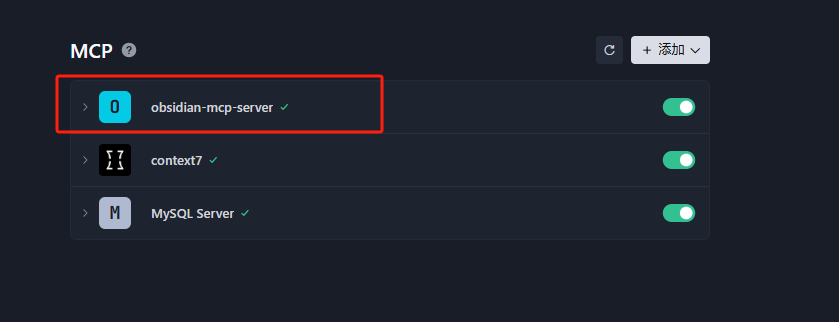
在TRAE聊天窗口中测试,AI现在可以直接查询和操作你的Obsidian笔记

使用建议:MCP方案功能更强,但稳定性依赖于网络连接。如果只是日常创作,直接在TRAE中打开本地库(技巧4)更稳定便捷;MCP适合构建复杂自动化流程。
总结:从工具到系统的转变
从产品经理的角度看,Obsidian成功的关键在于它明确定位了"个人知识资产管理"这个细分场景,并通过开放的架构(本地文件+插件生态+API接口)给予用户充分的掌控力和扩展空间。
在我使用Obsidian的过程中,我体会到的是从"笔记工具"到"知识系统"的升级:
- 从离散到关联:双向链接让笔记不再是孤立的文档,而是相互连接的知识网络
- 从依赖到独立:本地Markdown文件确保你的知识资产完全可控,不受平台变动影响
- 从隔离到流动:通过插件和API,你的知识库可以与AI工具、工作流平台无缝协作
这套体系的构建确实需要一些学习成本,但从长期收益看是值得的。
特别是对于需要频繁与AI工具协作、希望沉淀个人知识体系的工作者来说,Obsidian提供了一个可靠的基础设施。
如果你也在为信息碎片化、跨平台低效协作而困扰,不妨花两三小时体验一下这个工作流。
也许下一个"顿悟时刻",就在你完成第一个双向链接的时候。