
WorkBuddy 下载后打开就懵——代码开发、日常办公、Craft、Plan、Ask、召唤专家……一堆按钮到底选哪个?选不对不仅浪费积分,得到的结果也会让人失望。
本文将 WorkBuddy 的核心逻辑一次讲清楚。
两套系统:场景选择 + 执行方式
WorkBuddy 的界面看着复杂,其实就两套东西叠在一起。
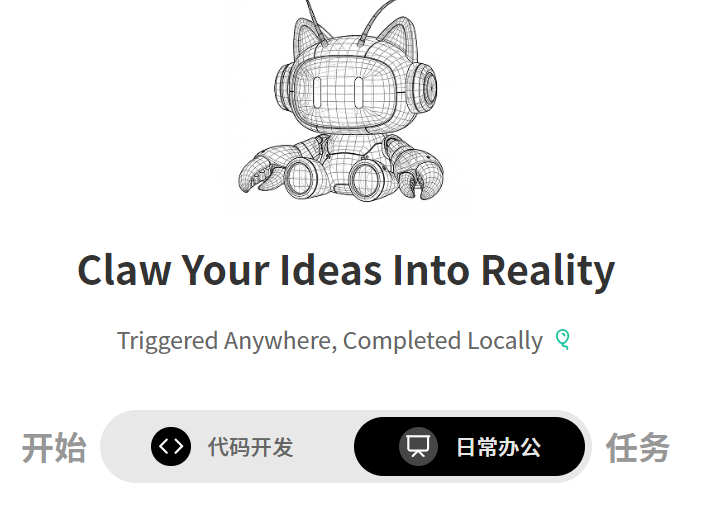
第一套:场景选择——你打算干啥类型的活。
顶部有个切换按钮:「代码开发」和「日常办公」。
- 代码开发:程序员专属,写代码、调 Bug、搞技术方案
- 日常办公:所有人都能用,写文章、做表格、发邮件、整理资料
选哪个取决于任务类型。写公众号文章、做配图、整理素材,每次都选「日常办公」。
第二套:执行方式——AI 怎么帮你干活。
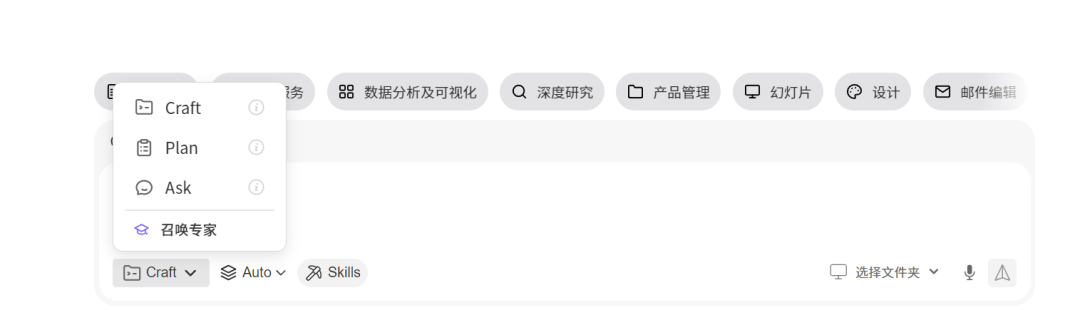
这就是底部 Craft、Plan、Ask 三个模式的切换。
Craft、Plan、Ask 的本质区别
一句话概括:
- Craft:你说,AI 直接做
- Plan:你说,AI 先列计划,你点头了再动手
- Ask:你说,AI 只给建议,不动你的文件
以"帮我写一篇 WorkBuddy 的使用教程"为例:
- Craft:直接开始写,写完给你看成品
- Plan:先告诉你打算分 4 步写,第一步调研、第二步列大纲……你确认吗?确认了再写
- Ask:给你分析怎么写更好、结构怎么安排,但一个字都不会帮你写
苏米注:Craft 适合目标明确、直接要结果的任务;Plan 适合复杂任务,先审核框架再执行;Ask 适合讨论和 brainstorming,只聊不执行。
召唤专家:能力加强包
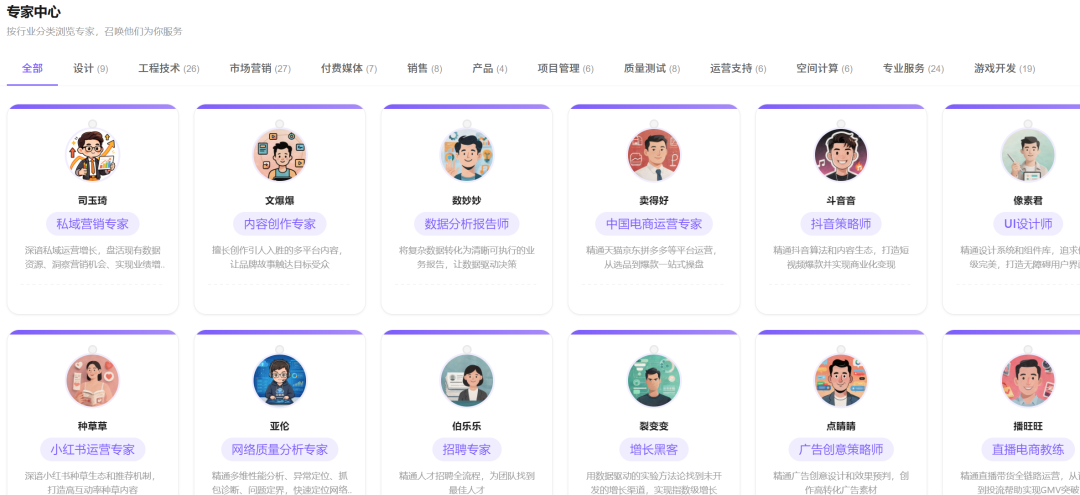
「召唤专家」不是独立模式,而是执行过程中的能力加强包。WorkBuddy 内置了 100 多个领域专家,法律、财务、营销、技术都有。
比如用 Craft 写文章,写到一半想确认某个说法有没有法律风险,就可以临时召唤一个法律专家来审一下。用完了它就退场,主任务继续。
简单说:专家是"外援",随叫随到,用完就走。
日常使用策略
90% 的时间使用「日常办公 + Craft」组合,这是最高效的组合。写文章、做配图、整理素材这些活目标明确,没必要让 AI 先写计划再看。
Plan 用在任务比较复杂、怕 AI 跑偏的时候。比如策划一个涨粉方案,先看计划再让它执行。
Ask 基本就是跟 AI 聊天讨论的时候才用。
总结
| 选择维度 | 选项 | 适用场景 |
|---|---|---|
| 场景 | 代码开发 / 日常办公 | 代码相关选代码开发,文章/表格/办公选日常办公 |
| 执行方式 | Craft(最常用) | 任务明确、直接要结果 |
| 执行方式 | Plan | 任务复杂、想先审核 |
| 执行方式 | Ask | 只想聊聊、不要执行 |
| 专业增强 | 召唤专家 | 随时可调,用完即走 |
总结
WorkBuddy 的设计逻辑很清晰:先选场景,再选方式。新手最容易卡在第一步,因为按钮太多反而不知道从哪下手。
记住一句话:选「日常办公 + Craft」,基本能覆盖 80% 的工作需求。等用熟了,再根据需要切换其他模式。