
OpenClaw 最近很火,安装方式也五花八门:
有人用官网脚本或 npm/pnpm/bun 装成了全局 CLI
也有人直接 git clone 源码运行,甚至在 Mac 上装过 OpenClaw.app。
于是关于龙虾安全的话题也登上热搜
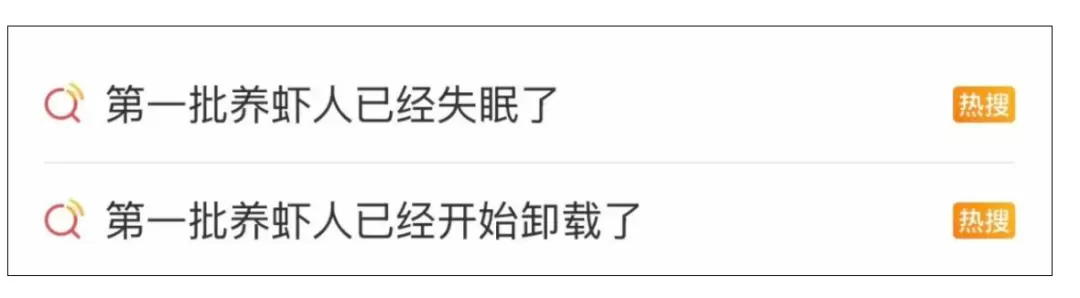
简单来说,网友遇到了比如这只龙虾去检查邮箱的时候,却自行删除了数百封邮件;安装龙虾的时候,导致了API 密钥的泄露等等。
正是由于这种问题的出现,另外魔幻的一面出来了,上门卸载小龙虾的需求随之爆火。

今天这篇保姆级教程,在不改变核心信息的前提下,带你一次性“干净到底”,卸载时若不按路径处理,容易留下一堆“残留”。
适用人群与安装路径自查
- 普通安装(官方脚本或包管理器):通过 install.sh / install.ps1 或 npm / pnpm / bun 安装,OpenClaw CLI 为全局包。
- 源码安装:git clone 仓库后在本地运行。删除前需先卸载 gateway/service,再删源码目录。
- Mac App:安装过 /Applications/OpenClaw.app,需按官方给法删除。
一、最快捷方案(CLI 可用时)
先确认 CLI 是否还在:
- Windows:打开 PowerShell
- macOS:打开 Terminal(终端)。可按 Command(⌘)+空格,搜索“Terminal/终端”打开
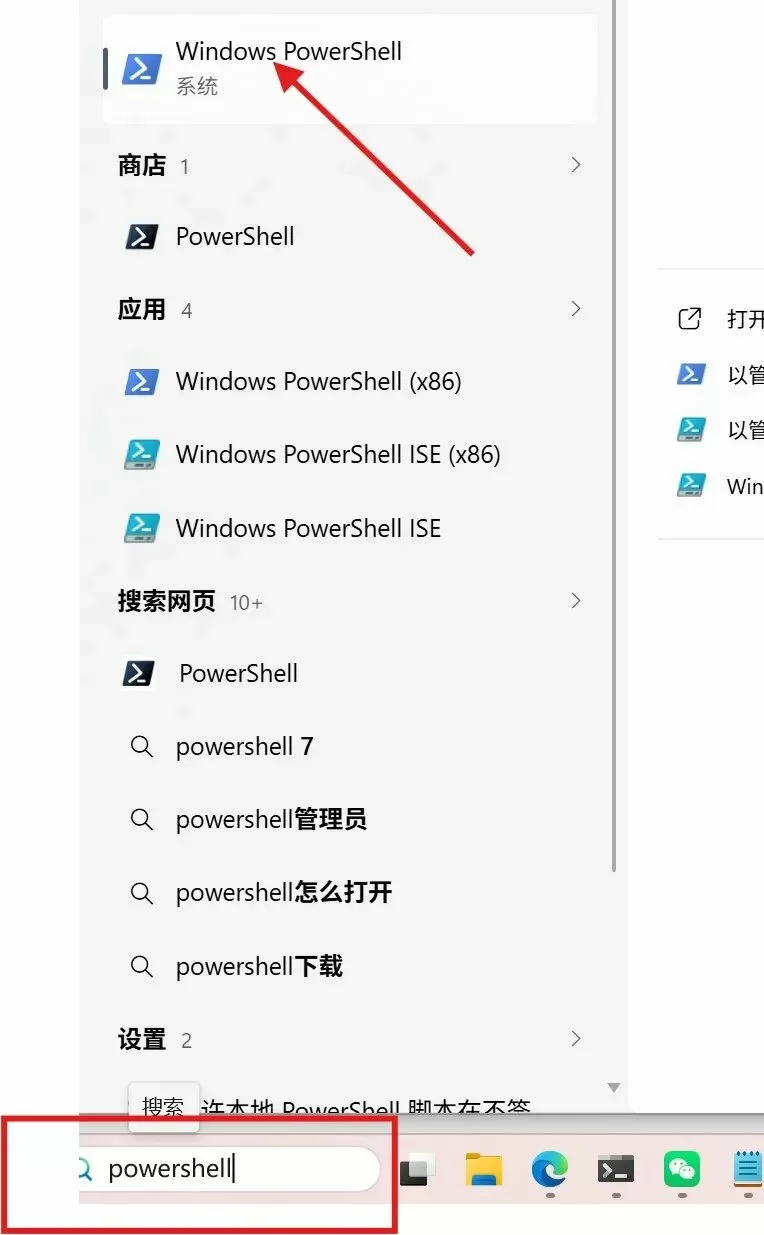
openclaw --version若显示版本号,执行官方推荐卸载:
openclaw uninstall不想交互一步到位,可用非交互卸载:
openclaw uninstall --all --yes --non-interactive这就是官方推荐的“简易路径”。完成后建议继续做一次“残留检查”(见各系统的方案B)。
二、Windows 彻底删除
方案 A:CLI 还在,先走官方卸载
openclaw uninstall若报错或想手动确认干净,继续方案 B。
方案 B:手动彻底清理
第 1 步:停止并卸载后台服务(若 openclaw 命令可用)
openclaw gateway stop
openclaw gateway uninstall
如果命令不可用,跳过本步,继续“计划任务”清理。
第 2 步:删除 Windows 计划任务
默认任务名:OpenClaw Gateway;若使用 profile,任务名为 OpenClaw Gateway (profile)。
schtasks /Delete /F /TN "OpenClaw Gateway"
schtasks /Delete /F /TN "OpenClaw Gateway (work)"
如你使用过其它 profile,请按需替换。
第 3 步:删除 gateway 启动脚本
Remove-Item -Force "$env:USERPROFILE\.openclaw\gateway.cmd"若是 profile,把 .openclaw 替换为 .openclaw-你的profile名。
第 4 步:删除配置、状态与工作目录
默认状态目录为 ~/.openclaw,workspace 为 ~/.openclaw/workspace;profile 会变成 ~/.openclaw-xxx。
Remove-Item -Recurse -Force "$env:USERPROFILE\.openclaw"
Remove-Item -Recurse -Force "$env:USERPROFILE\.openclaw-work"
Remove-Item -Recurse -Force "$env:USERPROFILE\.openclaw-test"
若设置过 OPENCLAW_CONFIG_PATH 指向自定义配置文件,需手动删除该文件。
第 5 步:卸载 CLI 本体(按你的安装器三选一)
npm rm -g openclaw
pnpm remove -g openclaw
bun remove -g openclaw
第 6 步:源码安装的用户删除源码目录
Remove-Item -Recurse -Force "D:\openclaw"第 7 步:核查是否清理干净
openclaw --version
schtasks /Query | findstr /I "OpenClaw"
再在资源管理器检查:
- C:\Users\你的用户名\.openclaw
- C:\Users\你的用户名\.openclaw-xxx
若均不存在,基本清理完成。
三、macOS 彻底删除
方案 A:CLI 还在,先走官方卸载
openclaw uninstall若担心有残留,继续方案 B。
方案 B:手动彻底清理
第 1 步:停止并卸载服务(若 openclaw 命令可用)
openclaw gateway stop
openclaw gateway uninstall
第 2 步:删除 launchd 启动项
默认 label:ai.openclaw.gateway;使用 profile 可能是 ai.openclaw.。旧版本可能有 com.openclaw.*。
launchctl bootout gui/$UID/ai.openclaw.gateway
rm -f ~/Library/LaunchAgents/ai.openclaw.gateway.plist

# 若使用了 profile(以 work 为例)
launchctl bootout gui/$UID/ai.openclaw.work
rm -f ~/Library/LaunchAgents/ai.openclaw.work.plist
顺带检查并删除可能存在的旧版残留:
ls ~/Library/LaunchAgents | grep -i "com.openclaw"
# 如有 com.openclaw.* 文件,手动 rm -f
第 3 步:删除配置、状态与工作目录
默认状态目录:~/.openclaw;默认 workspace:~/.openclaw/workspace;使用 profile 会变成 ~/.openclaw-xxx。
rm -rf ~/.openclaw
rm -rf ~/.openclaw-work
rm -rf ~/.openclaw-test
若设置过 OPENCLAW_CONFIG_PATH 且不在默认目录,也需手动删除。
第 4 步:卸载 CLI 本体(按你的安装器三选一)
npm rm -g openclaw
pnpm remove -g openclaw
bun remove -g openclaw
第 5 步:如果装过 Mac App,删除应用
rm -rf /Applications/OpenClaw.app也可在“应用程序”中拖到废纸篓并清空。
第 6 步:源码安装的用户删除源码目录
rm -rf ~/Desktop/openclaw第 7 步:核查是否清理干净
openclaw --version
ls ~/Library/LaunchAgents | grep -i openclaw
ls -la ~ | grep openclaw
命令找不到、LaunchAgents 无相关条目、家目录下无 .openclaw/.openclaw-xxx,即基本干净。
四、最容易漏掉的 4 个位置
- Profile 目录:使用过 --profile 或 OPENCLAW_PROFILE 时,目录会变为
~/.openclaw-,常被忽略。 - 自定义配置文件:若设置过
OPENCLAW_CONFIG_PATH且不在默认状态目录,需要手动删除。 - 源码仓库目录:git clone 运行的用户,删 CLI 不等于删源码目录,需手动移除仓库。
- 远程模式/网关在其他机器:remote mode 下状态目录在 gateway 主机上,须在那台机器执行同样的 1–4 步。
五、给小白的最短操作版
Windows(PowerShell,按顺序逐行执行)
openclaw uninstall
schtasks /Delete /F /TN "OpenClaw Gateway"
Remove-Item -Force "$env:USERPROFILE\.openclaw\gateway.cmd"
Remove-Item -Recurse -Force "$env:USERPROFILE\.openclaw"
npm rm -g openclaw
# 若不是 npm 安装,改用:
# pnpm remove -g openclaw
# bun remove -g openclaw
macOS(Terminal,按顺序逐行执行)
openclaw uninstall
launchctl bootout gui/$UID/ai.openclaw.gateway
rm -f ~/Library/LaunchAgents/ai.openclaw.gateway.plist
rm -rf ~/.openclaw
npm rm -g openclaw
rm -rf /Applications/OpenClaw.app
# 若不是 npm 安装,改用:
# pnpm remove -g openclaw
# bun remove -g openclaw
完成以上步骤,基本即可“彻底干净”。建议收藏备用,后续需要时随时照做即可。