

GLM Coding Plan的黑五已经入手了加大的GLM Coding Max版

我现在的开发已经全面替换成GLM-4.6,完全够用,没有限制,不用担心被封!
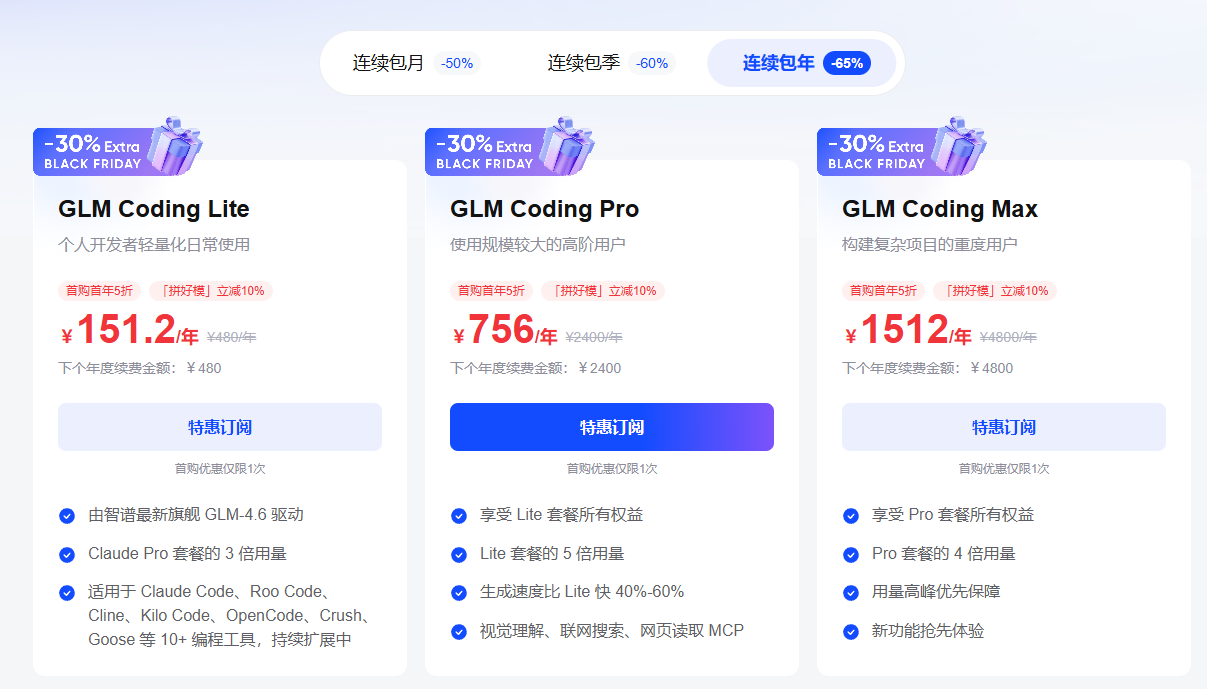
智谱的黑五活动还有两天,截止到12.05日,有需要的可以赶紧上车,错过就再等1年了
活动链接:https://www.bigmodel.cn/claude-code?ic=9AAIY9WTEH
这是我的邀请链接,首购首年5折+可以多减10%
不知道怎么选择的可以看看这个用量对比:
-
Lite 套餐:每 5 小时最多约 120 次 prompts,相当于 Claude Pro 套餐用量的 3 倍
-
Pro 套餐:每 5 小时最多约 600 次 prompts,相当于 Claude Max(5x) 套餐用量的 3 倍
-
Max 套餐:每 5 小时最多约 2400 次 prompts,相当于 Claude Max(20x) 套餐用量的 3 倍
而且生成速度同样惊人,不用中转,我实际开发测试的效果,可以看看:
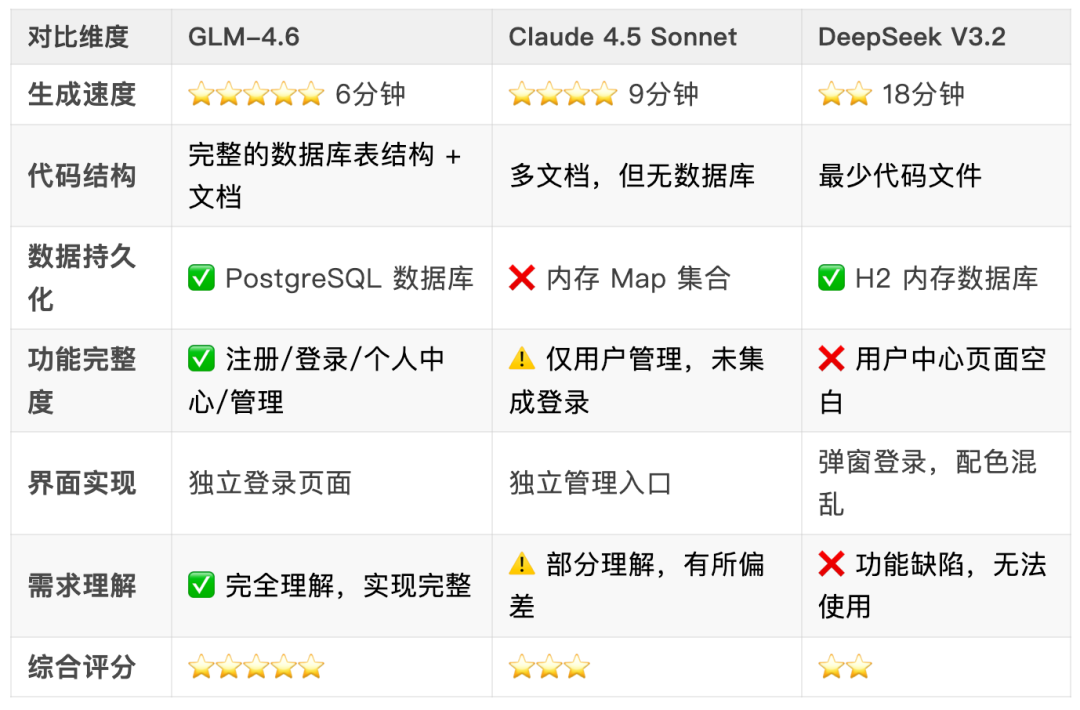
如果日常选择Lite 套餐,我建议可以Deepseek v3.2 + GLM-4.6,搭配使用,做界面用Deepseek v3.2 审美在线,开发用GLM-4.6,生成速度快,量大不容易出现代码太长被中断,实测Deepseek经常会出现上下文太长,中断卡壳的情况。
之前我分享过GLM-4.6的一些用法,大家可以回顾一下,今天的主要分享我如果实现全平台接入GLM-4.6进行编程开发。
教你如何配置 Claude Code 套餐的图像分析、视频理解、联网搜索等MCP
零基础上手 VSCode + Claude Code + GLM-4.6 保姆级安装配置教程
我的最强开发组合:Claude Code 2.0 + GLM-4.6
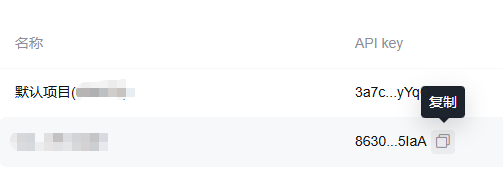
在开始之前先在访问 ,创建

创建好后,先复制备用
对接主流开发工具
Claude Code
Claude Code最快接入方式,首选
-
Node.js 18+ :https://nodejs.org/en/download/
-
Git for Windows:https://git-scm.com/download/win
一行命令搞定Claude Code,装过的可以用这个命令更新升级到最新版
npm install -g @anthropic-ai/claude-code
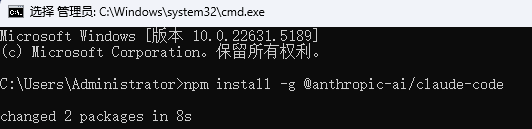
装好之后可以确认一下当前版本
claude --version

直接在CMD命令配置,直接复制下面的配置,your_zhipu_api_key 为上一步获取到的 API Key
setx ANTHROPIC_AUTH_TOKEN your_zhipu_api_key
setx ANTHROPIC_BASE_URL https://open.bigmodel.cn/api/anthropic
setx CLAUDE_CODE_DISABLE_NONESSENTIAL_TRAFFIC 1
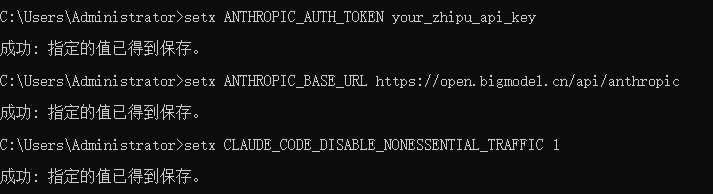
如果想要手动修改配置文件 C:/Users/Administrator/.claude/settings.json,添加或替换如下环境变量参数:
{
  "env": {
    "ANTHROPIC_AUTH_TOKEN": "your_zhipu_api_key",
    "ANTHROPIC_BASE_URL": "https://open.bigmodel.cn/api/anthropic",
    "ANTHROPIC_DEFAULT_HAIKU_MODEL": "glm-4.6",
    "ANTHROPIC_DEFAULT_SONNET_MODEL": "glm-4.6",
    "ANTHROPIC_DEFAULT_OPUS_MODEL": "glm-4.6"
  }
}

最后运行claude启动 Claude Code,接着就可以开发了
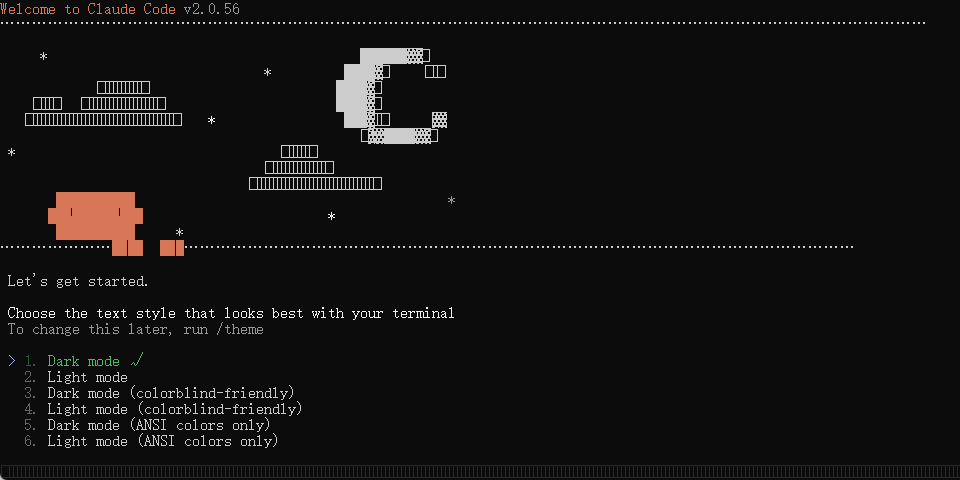
说实话,claude的命令行对新手着实不太友好,特别是全英文的操作提示,没一点功底,开发过程肯定经常卡壳,虽然有很多技巧和教程,但新手用起来还是很费劲,所以我比较推荐使用Vscode的Claude Code插件使用,不过使用插件之前,上面的安装步骤也是不能少的;
Vscode + Claude Code插件
Vscode下载:https://code.visualstudio.com/
直接在Vscode的扩展搜索Claude Code,记住是这个带Anthropic认证标的
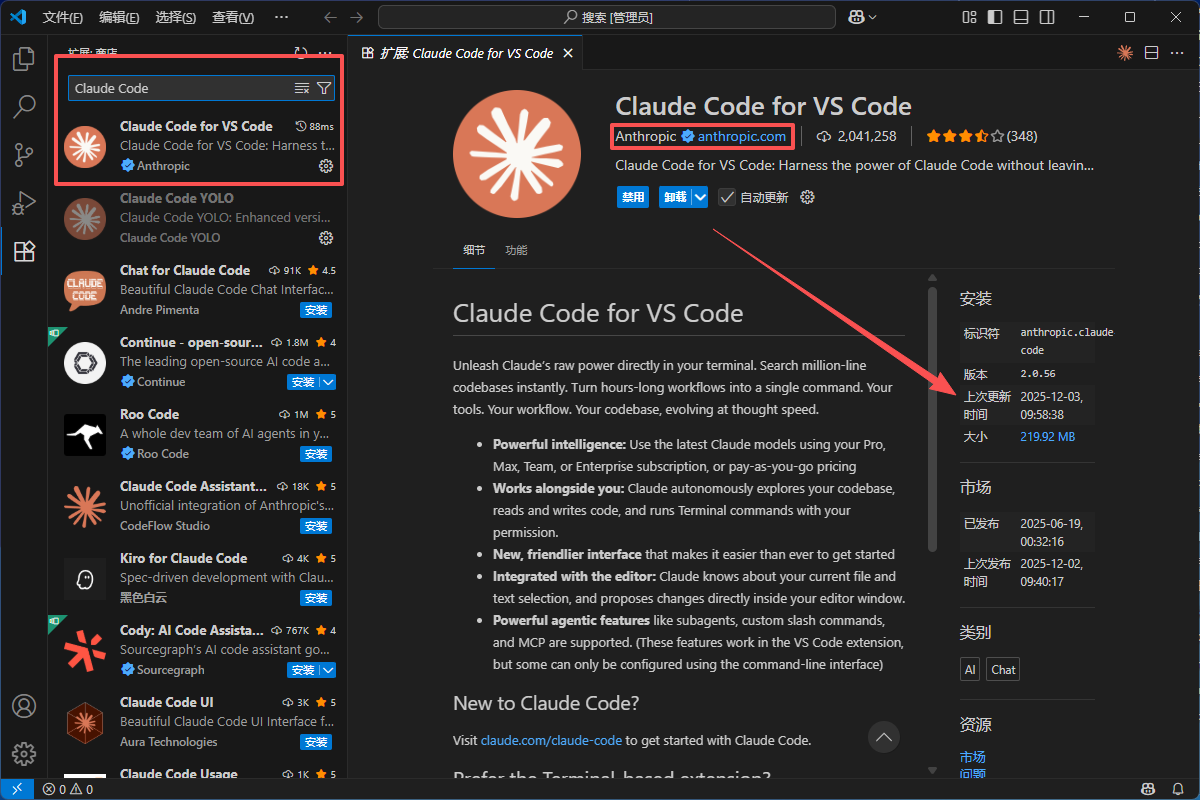
安装成功后,进入开发项目,可以看到在编辑器右上角有一个Claude 的图标

首次启动会提示需要项目权限,选择Yes
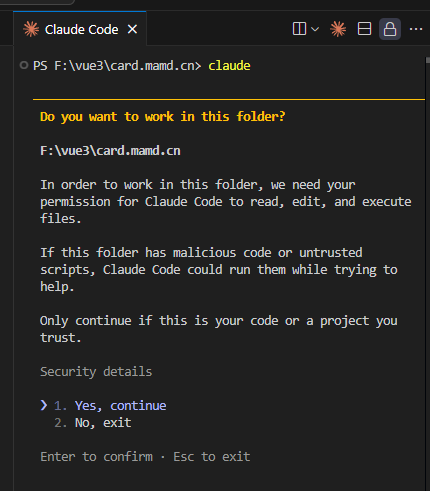
新版本的Claude Code插件默认是终端,如果习惯边栏的方式,这里教大家如何修改配置
在插件介绍页,点击设置图标 - 进入设置页
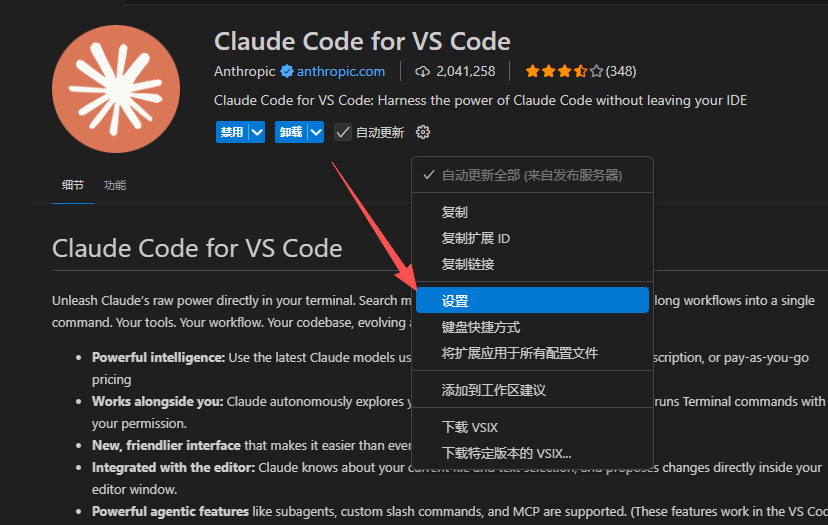
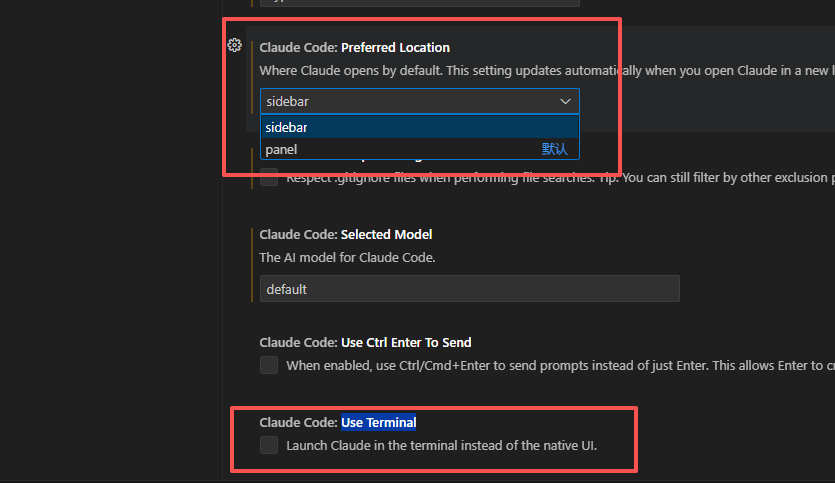
拉到最底部把Preferred Location改成sidebar和Use Terminal前面的勾去掉
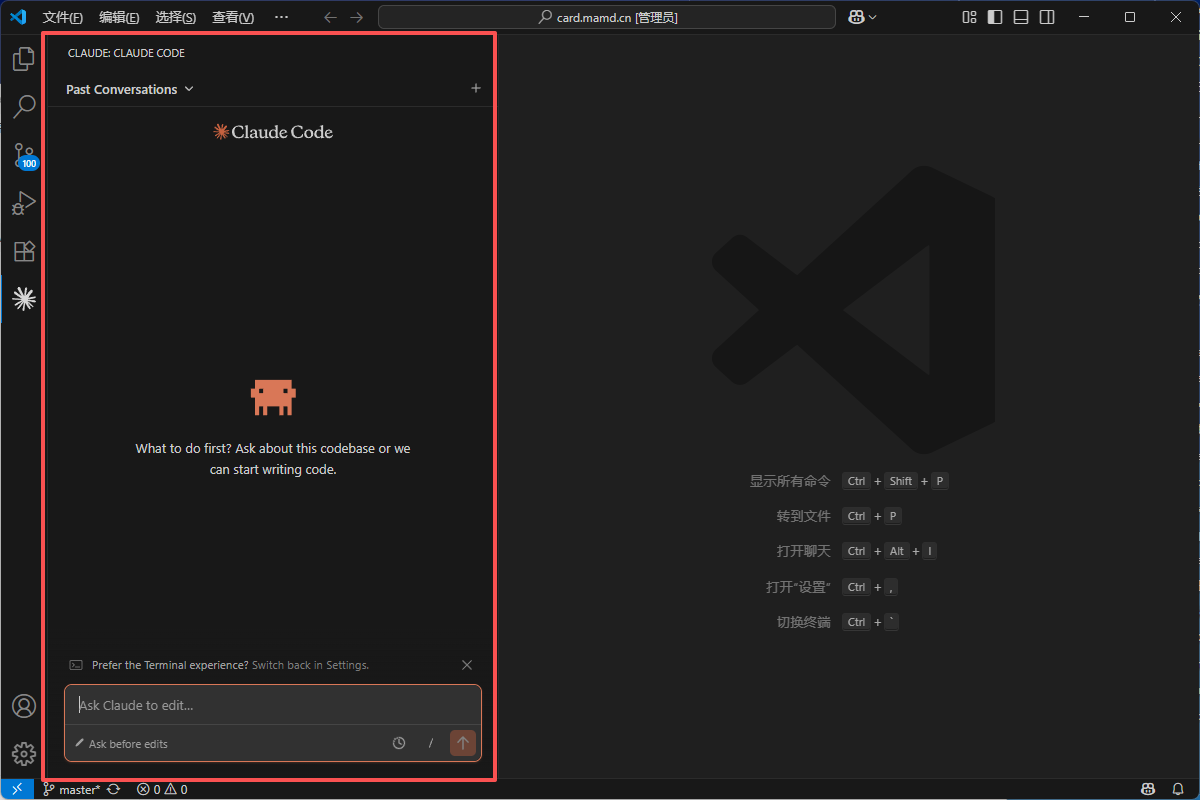
现在就可以在Vscode的侧边栏直接看到Claude Code图标了,这个开发习惯是不是好很多了。
Cursor接入
如果你是Cursor的付费用户,经常开了套餐还是不够用的话,GLM-4.6作为补充也是不错的选择,因为我平时也是比较习惯Cursor的操作的,为什么推荐Cursor而不推荐Trae、CodeBuddy工具呢,首先Trae、CodeBuddy这些工具都有内置了GLM-4.6,所以没必要,其次就工具底层设计而言我认为Cursor更强一些。
那能不能Cursor通过插件安装Claude Code再用呢,理论上可以但我不建议!
Cursor下载:https://cursor.com/
在 Cursor 中,打开 “Models” 部分,并点击 “Add Custom Model” 按钮。
进入设置页面,默认是没有GLM模型的,需要手动添加一个GLM-4.6(要用大写名称),添加成功后再配置
OpenAI Base URL 中,将默认 URL 替换为 GLM-4.6 的接口地址:
https://open.bigmodel.cn/api/coding/paas/v4
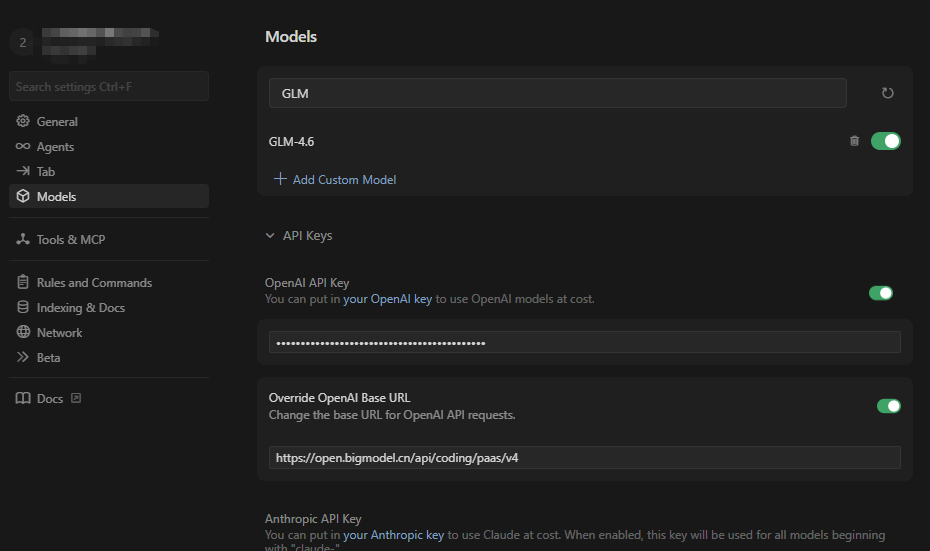
添加成功后,回到对话再选择 GLM-4.6 就可以正常调用了
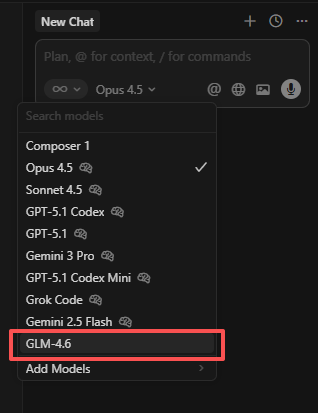
如果你已开通Cursor套餐,建议先使用套餐内的额度,可以搭配来使用,性价比更高!
轻量云主机黑五
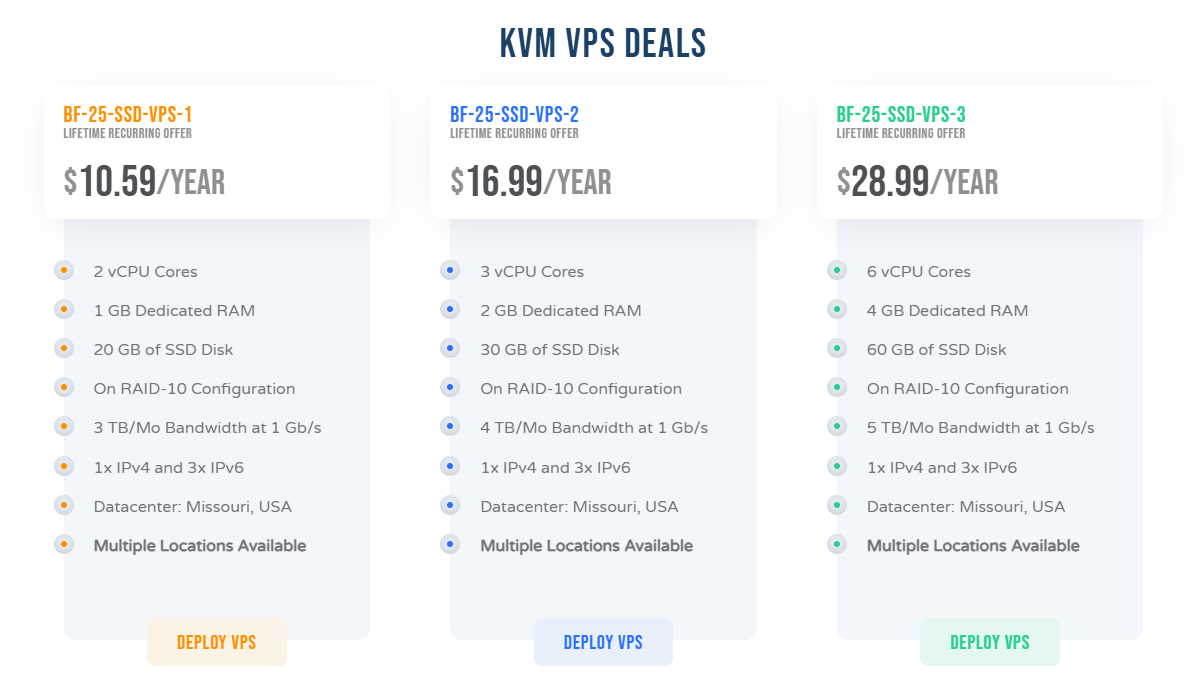
最后同步两个我平时用的云主机黑五活动信息,对于开发要部署的可以按需选择,挺不错的。
RackNerd
推荐AI部署大套餐:5 CPU Cores / 6 GB RAM
年付 44 美元,支持永久续费同价,量大可以部署网站首选

CloudCone
推荐超值性价比:6 CPU Cores / 4 GB RAM
年付 44 美元,支持永久续费同价,性价比首选,部署AI应用首选
获取方式
智谱黑五特惠活动链接:https://www.bigmodel.cn/claude-code?ic=9AAIY9WTEH
RackNerd 黑五活动地址:https://www.racknerd.com/BlackFriday/?aff=14032
CloudCone 黑五活动地址: