
命令行跑崩了,屏幕上蹦出一大串红色报错。复制、粘贴到浏览器,开三五个标签页翻答案,然后再回到终端试命令——半小时没了,问题还不一定解决。这种"复制粘贴 → 查资料 → 回到终端 → 反复试错"的循环,几乎是每个开发者日常的一部分。
微软把这个流程直接做进了终端里。他们刚刚开源了 Intelligent Terminal(智能终端)项目,基于 Windows Terminal 打造,在保留原有全部功能的基础上,内嵌了 AI 助手。
核心功能:报错自动检测 + AI 修复
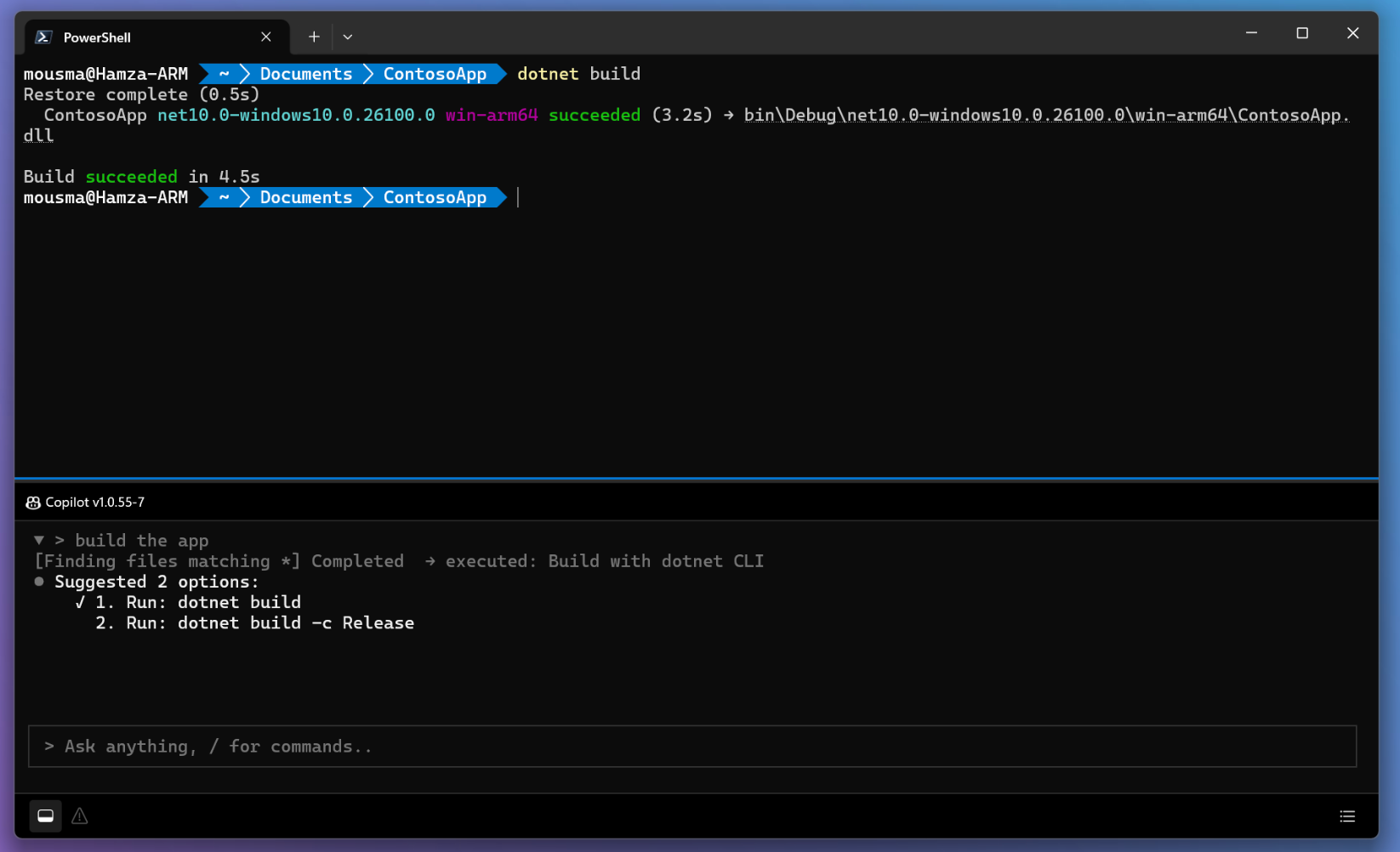
Intelligent Terminal 能实时感知终端里的所有操作:你输入了什么命令、命令输出了什么内容、有没有报错以及报错是什么。当检测到命令失败时,底部状态栏会亮起一个红色图标,提示"这里有问题,需要 AI 来看看"。
按下快捷键后,上下文自动打包发送给 AI,无需复制粘贴。AI 不仅会解释问题原因,还可以直接生成并执行修复命令,用户只需确认即可。
多 Agent 支持,开箱即用
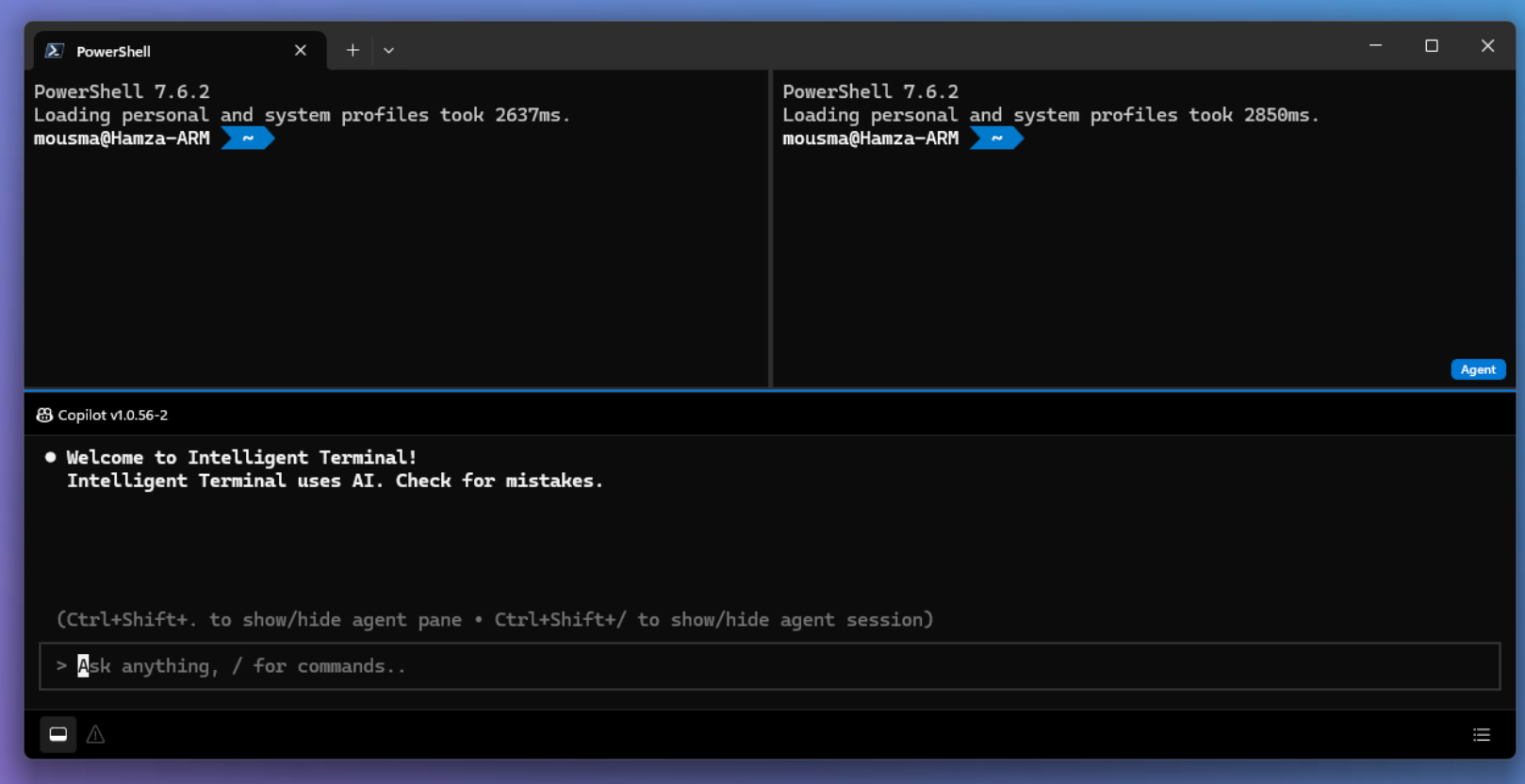
Intelligent Terminal 遵循 Agent Client Protocol(ACP) 协议,支持主流 AI Agent CLI:
- GitHub Copilot CLI(默认)
- Claude Code
- Codex
- Gemini
它会自动检测电脑上已安装的 Agent,直接选一个就能用。如果什么都没装,会通过 WinGet 自动安装 GitHub Copilot CLI,整个过程零配置。也支持本地模型或自定义 Agent,只要符合 ACP 协议即可。
AI 面板灵活停靠
AI 面板可以停靠在终端窗口的上、下、左、右任意方向,不会强制弹出新窗口打断工作。快捷键设计也很顺手:
Ctrl+Shift+.:打开/关闭 AI 面板Ctrl+Shift+I:在终端和 AI 面板之间切换焦点Ctrl+Alt+.:带着报错上下文打开 AI 面板Ctrl+Shift+/:查看所有 AI 会话和历史Alt+Shift+/:用命令面板快速发起 AI 任务
复杂任务后台执行
对于复杂任务(如"帮我看看这个项目的依赖有什么问题并修复"),Intelligent Terminal 会自动新开一个标签页,把 AI 任务放到后台运行。用户可以继续在原来的标签页里写代码、跑命令,等 AI 完成后再切过去查看结果。
隐私保护:对话数据不持久化
Intelligent Terminal 本身只是一个"本地传输层"——它将用户输入和终端上下文传给你选择的 AI 工具,不调用任何云 API,也不保存任何对话记录。所有对话数据只保留在内存中,关闭会话即清除。
数据最终发往何处取决于你选择的 AI 工具。使用 GitHub Copilot 时数据会发给 GitHub,使用第三方 Agent 时数据由该第三方负责。用户可以随时在设置里切换 Agent。
安装方式
Intelligent Terminal 支持 Windows 11 22H2 及以上版本,提供三种安装方式:
- 微软商店(推荐):搜索 "Intelligent Terminal",一键安装,自动更新
- WinGet:
winget install --id Microsoft.IntelligentTerminal -e - 下载安装包:从 GitHub Releases 下载 App Installer 包,支持 x64、arm64、x86
它与现有的 Windows Terminal 互不冲突,两个可以同时安装、同时使用。
苏米观察
Intelligent Terminal 最有意思的地方不在于"终端也能用 AI",而在于它把 AI 做成了终端的原生功能,而不是外挂、浏览器标签或独立窗口。你在终端里遇到的问题,AI 就在终端里解决,不用切来切去,不用复制粘贴。
这是一个实验性项目(目前版本 0.1.x),但方向很清晰:让 AI 成为开发工具链的原生部分,而不是附加层。如果你日常在 Windows 上使用终端,值得一试。