
Anthropic 宣布:Claude Code 上线「远程控制」功能,当前处于 Research Preview 阶段:Max 用户已可使用,Pro 用户即将开放。
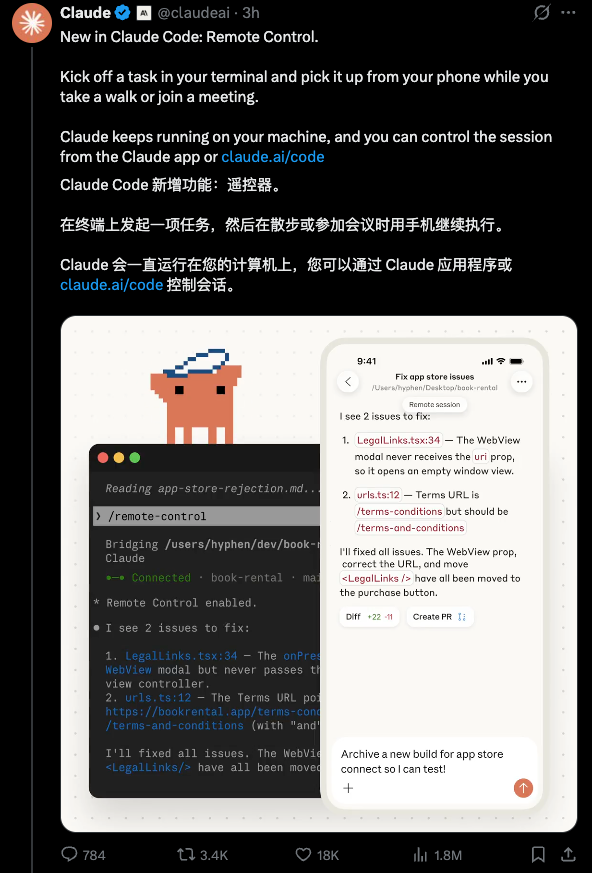
我目前仍在用第三方中转,尚未实测官方版本,正考虑开通 Pro 尝鲜,因为这项能力看起来确实实用。
亮点速览
- 本地跑,远程控:任务在你的本地机器持续运行,可用手机或网页端随时接管,进程不中断、上下文不丢失。
- 谁能用:面向 Pro 与 Max 用户;团队版与企业版暂不支持。
- 如何启动:命令行运行
claude remote-control,或在会话中输入/remote-control。 - 如何连接:扫码二维码、直接打开会话 URL,或在
claude.ai/code找到对应会话。 - 隐私与安全:代码与进程都留在你的本地环境,文件、MCP 服务器与项目配置不上传云端。
使用前准备
- 订阅:需要 Pro 或 Max(API Key 不可替代)。
- 登录:本地运行
claude后,用/login绑定claude.ai账号。 - 信任工作区:在项目目录至少运行过一次
claude,并确认信任提示。
启动方式
方式一:新开会话
- 在项目目录执行:
claude remote-control。 - 终端会展示连接 URL 与二维码;按空格可切换二维码显示/隐藏,便于手机扫码。
- 可选参数:
--verbose(查看详细连接日志)、--sandbox/--no-sandbox(开关沙箱,默认关闭)。
方式二:将当前会话转为远程
- 在正在使用的 Claude Code 会话输入:
/remote-control或/rc。 - 会话上下文完整保留,同时生成 URL 与二维码。
- 小提示:用
/rename给会话起个清晰易认的名字,便于多设备切换。
连接与设备切换
- 直接打开链接:复制终端显示的 URL 到浏览器。
- 扫码进入:用 Claude App 扫码二维码即可。
- 从列表进入:打开
claude.ai/code或 Claude App,找到带绿色电脑图标的会话。
自动开启远程控制
- 在会话内运行
/config,将 “Enable Remote Control for all sessions” 设为true即可默认开启;需要时再改回false。
典型场景
- 长任务无需守着:构建/测试在本地跑,你去开会或吃饭,拿手机就能查看与调整。
- 用好碎片时间:通勤、等电梯的间隙,不必只刷手机,随时继续写代码。
- 多设备无缝切换:家里台式机跑着任务,到公司或咖啡厅用笔记本直接接管;MCP 服务器与工具配置原样可用。
- 临时断网也稳:笔记本休眠或网络抖动会自动重连,不像 SSH 断开就得重来。
限制与注意
- 终端需保持:远程控制依赖本地进程;关闭终端或停止
claude进程会中断连接。 - 并发限制:每个 Claude Code 实例同一时间仅支持一个远程会话。
- 离线超时:设备醒着但无法联网超过约 10 分钟,会话将超时退出;需重新执行
claude remote-control。
与网页版的差异
- Remote Control:连接你的本地机器,使用本地环境与文件。
- 网页版 Claude Code:运行在 Anthropic 云端,与本地互不依赖。
- 如何选择:本地任务要跨设备续接 → 用 Remote Control;要快速开新任务或并行多个任务 → 用网页版。
结语
一句话总结:设备自由。代码在本地跑,人在哪都能控。对经常切换设备、又不想丢上下文的开发者,这项能力很对路。Max 用户现在即可体验,Pro 用户也即将开放。如果你已经上手远程控制,欢迎在评论区分享实测感受,帮我下定决心要不要开 Pro 试试。
点个关注吧,我会继续带来更多 AI 编程工具的一线体验与实操技巧~「点赞、转发、在看」,一起交流。
相关介绍:https://code.claude.com/docs/en/remote-control#new-session
声明:本站原创文章文字版权归本站所有,转载务必注明作者和出处;本站转载文章仅仅代表原作者观点,不代表本站立场,图文版权归原作者所有。如有侵权,请联系我们删除。
未经允许不得转载:Claude Code 推出远程控制:本地运行,随处接管