
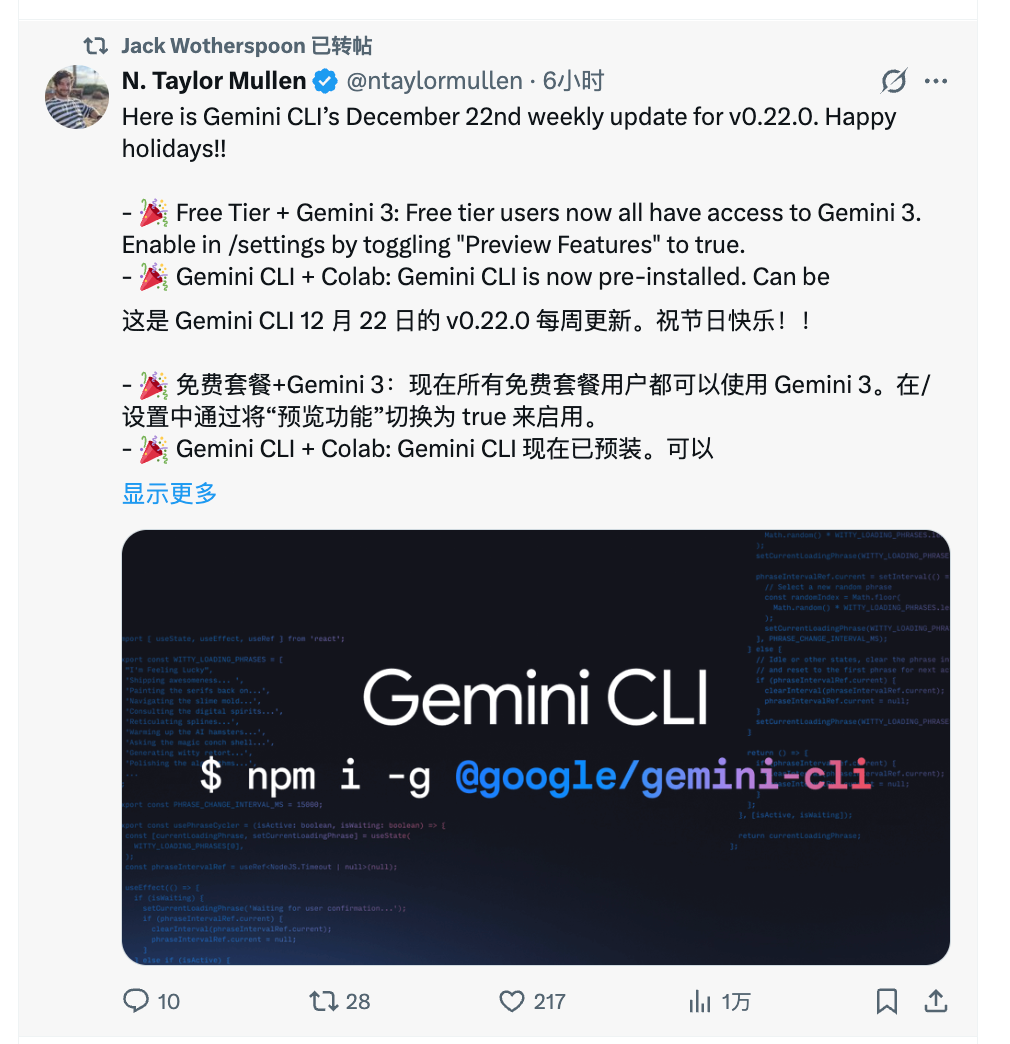
Gemini CLI 团队在 v0.22.0 版本更新中,为免费用户提供了访问 Gemini 3 模型的入口。
虽然这个功能默认关闭,只需要手动开启就可以免费用啦,这算是谷歌为大家送上了一份超棒的 “圣诞礼物”吗?
操作指南
第一步:安装或更新 Gemini CLI 至最新版本
打开终端,执行以下命令确保工具版本在 v0.22.0 或更高:
npm i -g @google/gemini-cli
此命令会从 npm 源自动获取最新版本。
如果你已安装过早期版本,该命令会进行覆盖更新。
第二步:通过设置启用预览功能开关
安装完成后,在终端启动 Gemini CLI:
gemini
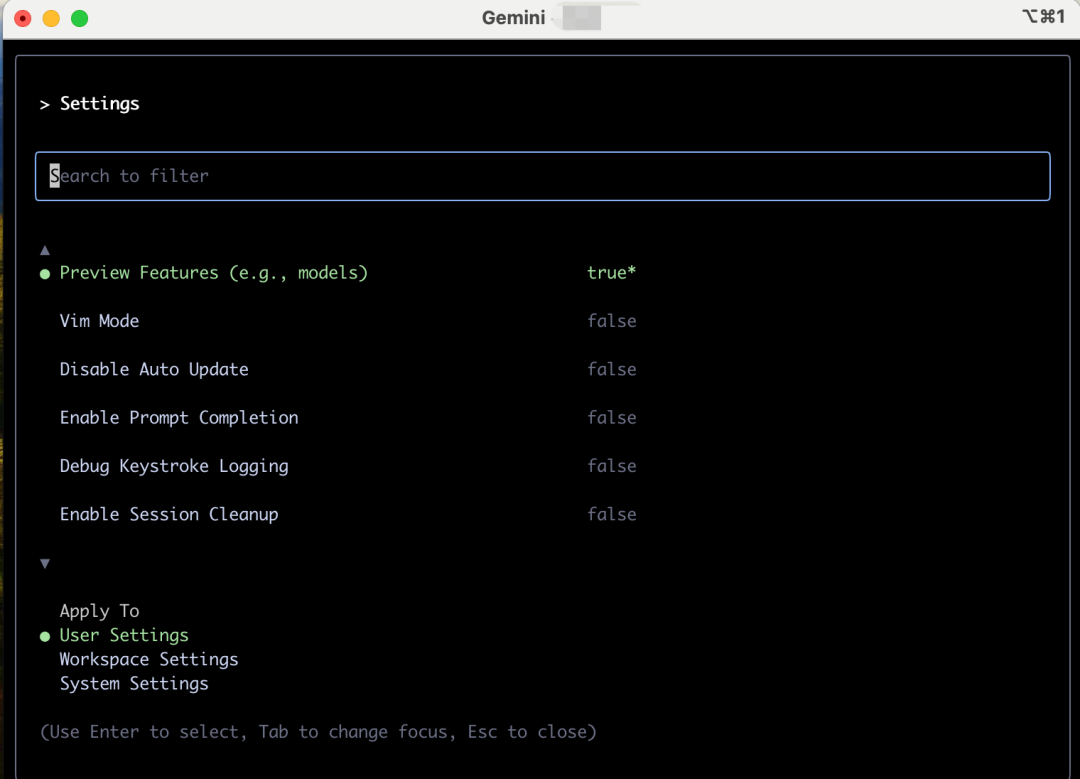
进入交互界面后,输入以下命令进入设置面板:
/settings
在展示的配置列表中,找到 Preview Features (e.g., models) 这一项。
默认状态为 false(禁用)。
将其切换为 true(启用)。这个开关控制着是否显示处于预览状态的模型,包括 Gemini 3 系列。
第三步:切换到 Gemini 3 模型
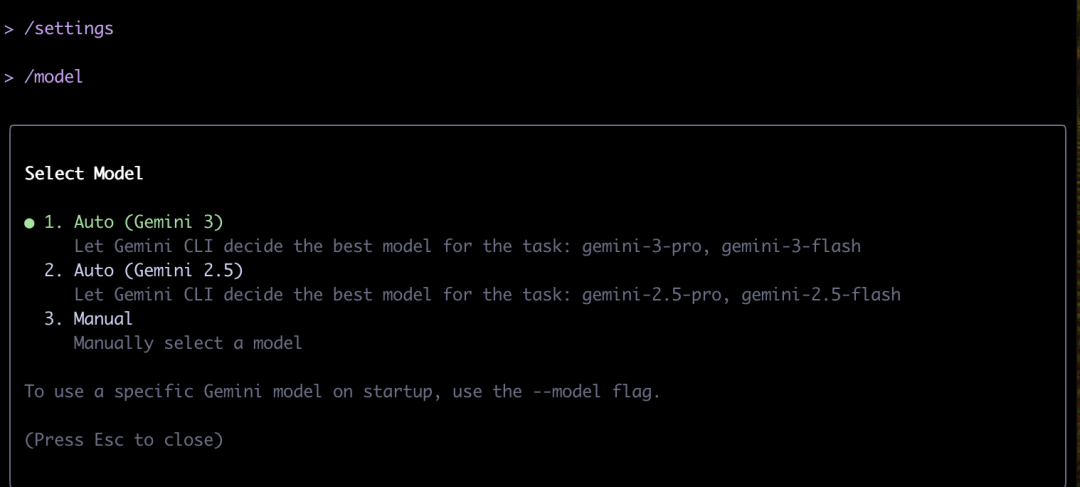
设置修改后,在终端输入:
/model
此时模型列表会显示包含 Auto (Gemini 3) 在内的多个选项。选中该选项后,后续的所有对话都会使用 Gemini 3 Pro 或 Gemini 3 Flash 进行处理。
v0.22.0 版本更新说明
1. Google Colab 环境集成
Gemini CLI 现已预装在 Google Colab 环境中。这意味着你可以在 Notebook 中直接以无头模式运行,或在内置终端进行交互式操作,无需额外配置。
2. 扩展插件系统增强
新版本提供了两个主要的插件选项:
Conductor:用于复杂任务规划。该插件可以帮助分解任务、制定执行计划,并在需要时调用相关上下文信息。
安装命令:
gemini extensions install https://github.com/gemini-cli-extensions/conductor
Endor Labs:用于代码安全扫描。支持通过自然语言指令执行漏洞检测和依赖分析。
3. 配额统计的改进
输入 /stats 命令后,系统会优先显示最相关的配额信息,避免过多无关数据。如需查看详细的模型消耗或缓存节省情况,可执行 /stats model 获取完整数据。
4. 文件处理流程优化
CLI 现支持批量拖拽多个文件,系统会自动转换为标准的 @ 前缀格式,减少手动路径调整的工作量。
需要留意的要点
预览功能的稳定性可能存在变数,谷歌的开放策略也可能随时调整。
从使用体验的角度,建议:
• 定期检查版本更新,确保功能稳定性
• 关注官方的功能状态通知
• 将其作为辅助工具而非核心依赖
总结
从产品角度看,Gemini CLI 的这次更新体现了一个趋势:高能力模型的访问门槛在逐步下降。
通过 CLI 工具向免费用户开放模型访问权限,既能扩大用户基数,也便于收集使用反馈。
对于开发者和产品工作者来说,这类工具的优势在于集成度高、操作流程直接、支持自动化集成。
后续我会继续跟踪这类工具的功能迭代,并分享更多的实践应用案例。如果你也在探索 AI 工具的使用方式,这个流程可以作为一个参考。