10+年产品经理聊聊产品、测测产品,产品人交流学习成长平台,按 Ctrl+D 收藏我们
关于我 留言板 小程序 标签云

苏米客

  • 首页
  • AIGC
    • AI最新动态
    • AI学习教程
    • AI工具集合
    • AI产品百科
    • AI编程开发
    • AI提示词
    • AI开源项目
    • AI智能体
  • Axure
    • Axure动态
    • Axure教程
  • 产品
    • 用户体验
    • 产品设计
    • 苏米杂谈
  • 资源
    • 产品UI组件库
    • 开源图标库
    • 中后台框架
  • 书单
    • AI书籍
    • 用户体验
    • UI视觉
    • 产品研究
    • 其他类型
  • 下载
    • Axure组件
    • Axure原型
    • 文档报告
    • 素材资源
  • 登录
  • 首页
  • AIGC
    • AI最新动态
    • AI学习教程
    • AI工具集合
    • AI产品百科
    • AI编程开发
    • AI提示词
    • AI开源项目
    • AI智能体
  • Axure
    • Axure动态
    • Axure教程
  • 产品
    • 用户体验
    • 产品设计
    • 苏米杂谈
  • 资源
    • 产品UI组件库
    • 开源图标库
    • 中后台框架
  • 书单
    • AI书籍
    • 用户体验
    • UI视觉
    • 产品研究
    • 其他类型
  • 下载
    • Axure组件
    • Axure原型
    • 文档报告
    • 素材资源
当前位置: 首页 » AI学习教程

OpenCode可视化使用指南:桌面端、Web 与 IDE 插件全解析

1小时前 AI学习教程 21 0

OpenCode 是一款开源 AI 编程助手,提供 CLI 命令行模式。对于习惯图形界面的用户,OpenCode 生态已经提供了多种可视化方案——官方桌面端、Web 服务、VS Code 插件,以及第三方工具 OpenChamber。本文系统梳理这些可视化使用方式,帮助你选择最适合的工作流。

为什么需要可视化

CLI 模式灵活但学习曲线陡峭。可视化方案的优势在于:

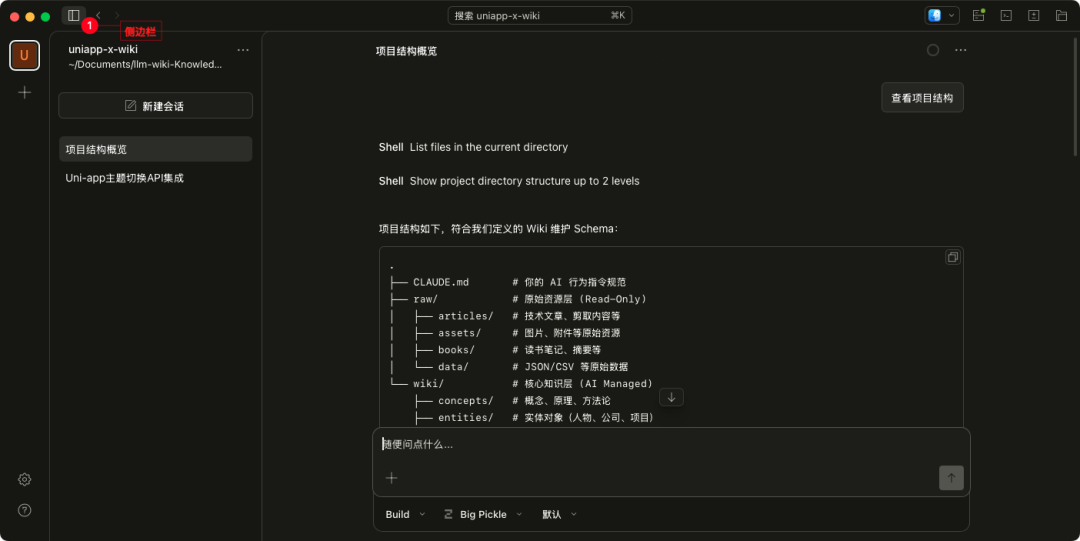
  • 多项目管理:侧边栏切换项目,无需每次指定路径
  • 配置可视化:模型提供商、权限管理通过界面完成,减少手动编辑配置文件
  • 上下文管理:通过 @ 和 / 命令快速添加文件、调用内置指令
  • 跨设备访问:Web 服务支持浏览器和移动端,随时随地使用

苏米注:如果你已经熟悉 OpenCode CLI 的基本操作,可视化方式能显著提升日常效率,特别是在多项目切换和模型配置场景下。

方式一:OpenCode 官方桌面端

安装与启动

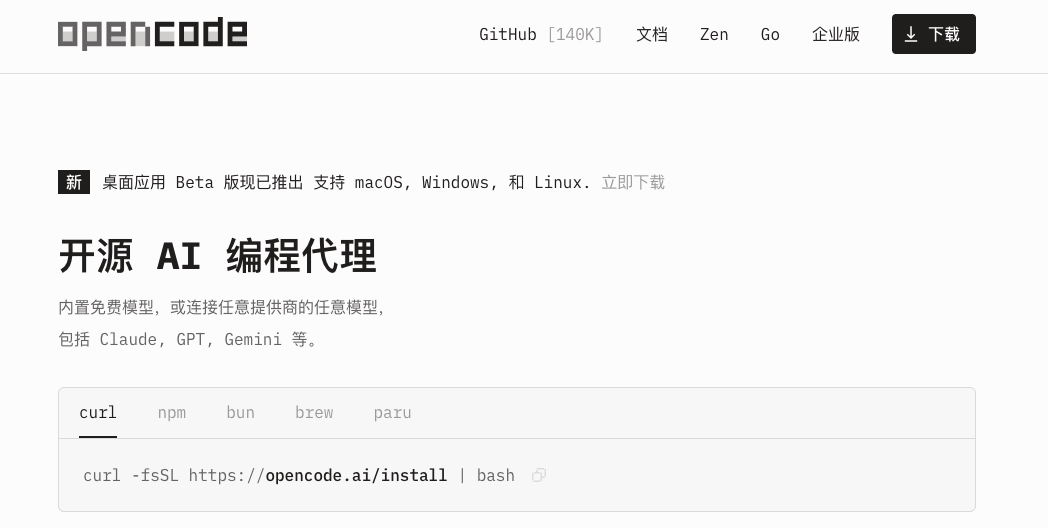
  1. 访问 opencode.ai,点击【下载】获取最新安装包
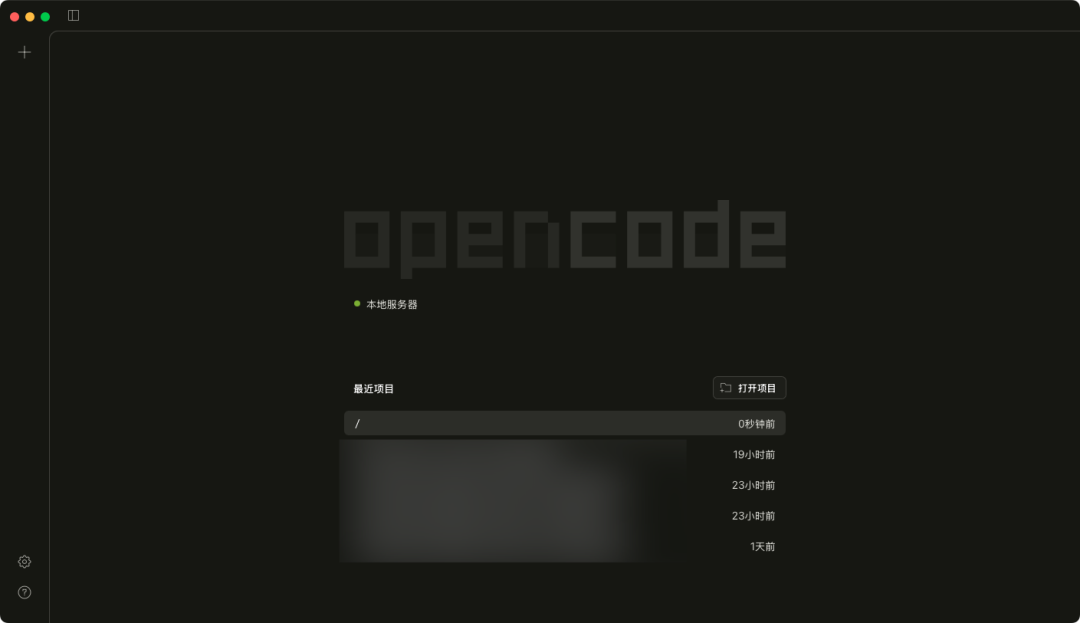
  2. 安装完成后启动,选择服务器和项目

图片 1

启动后进入主界面,选择目标服务器和项目即可开始工作。

图片 2

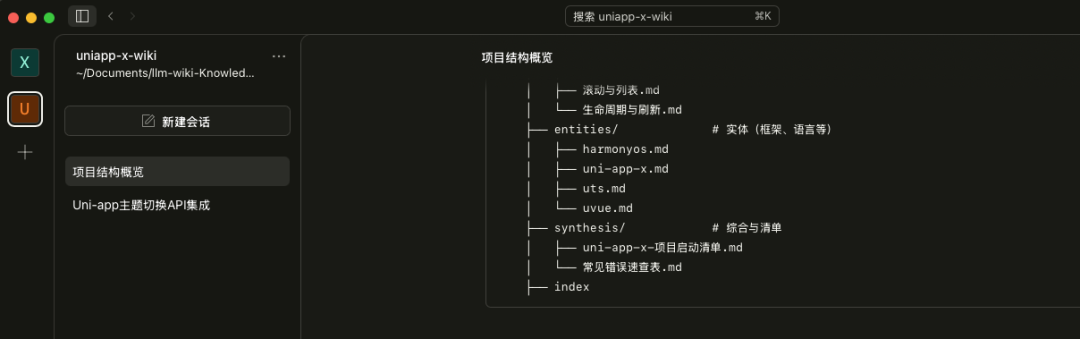
多项目管理

桌面端支持同时添加多个项目,左侧侧边栏提供项目快速切换功能,无需反复切换终端目录。
图片 3

核心功能一览

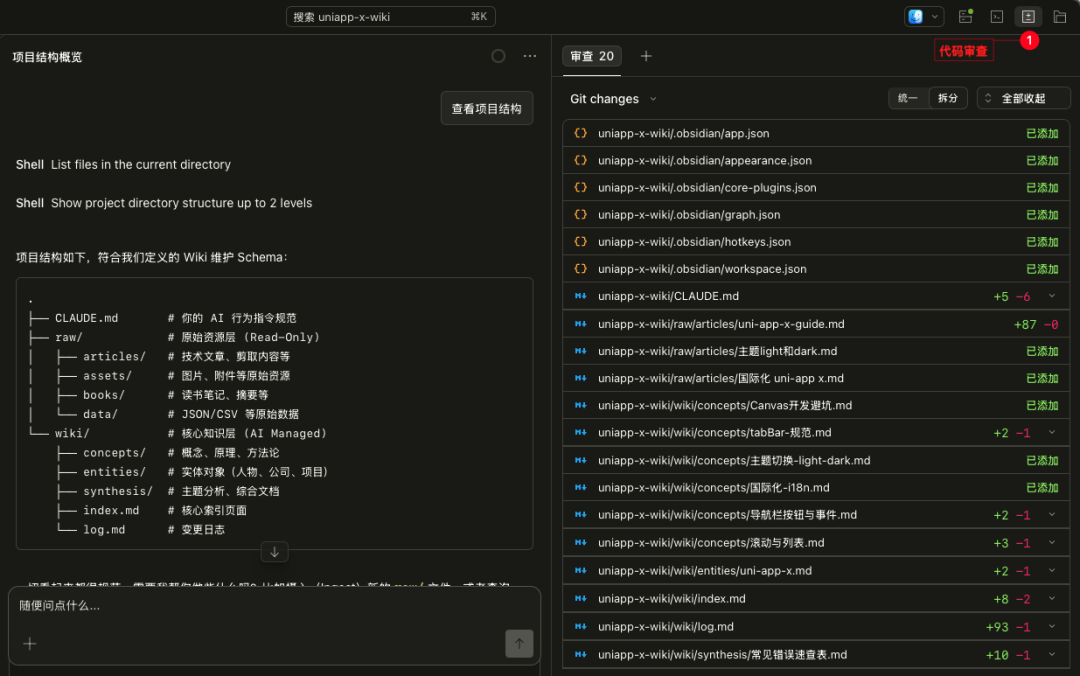
右侧顶部菜单提供以下功能:

  • 打开方式:查看已安装的编辑器,选择指定编辑器打开项目
  • 终端:内置命令行窗口,直接执行命令
  • 代码审查:可视化查看文件变更状态,对比 diff
  • 文件管理:查看项目目录结构,预览文件内容

图片 4

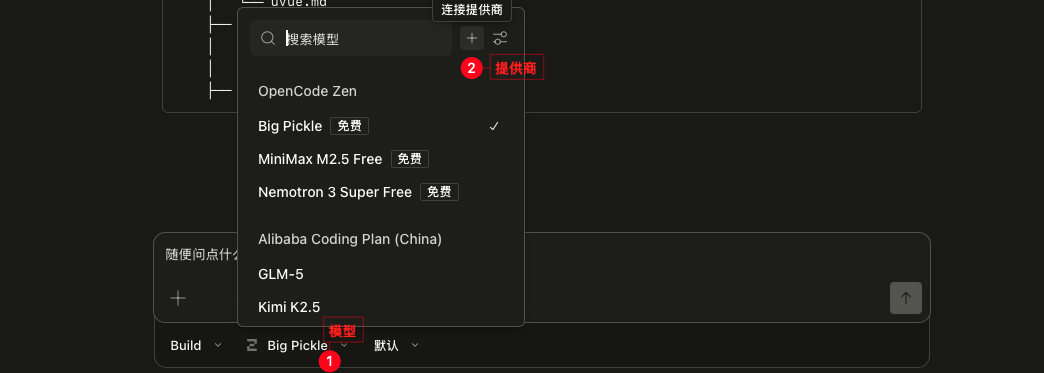
模型提供商配置

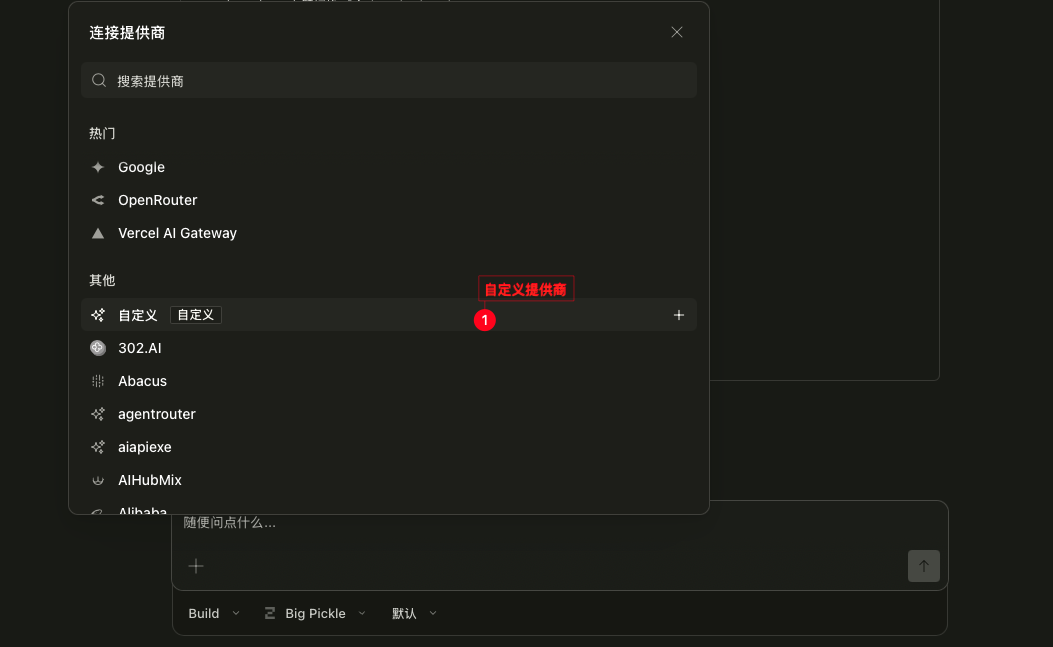
点击【模型】【+】添加新的模型提供商,分为内置提供商和自定义提供商两类。自定义配置会更新 ~/.config/opencode/opencode.json,重启后生效。
图片 5

图片 6

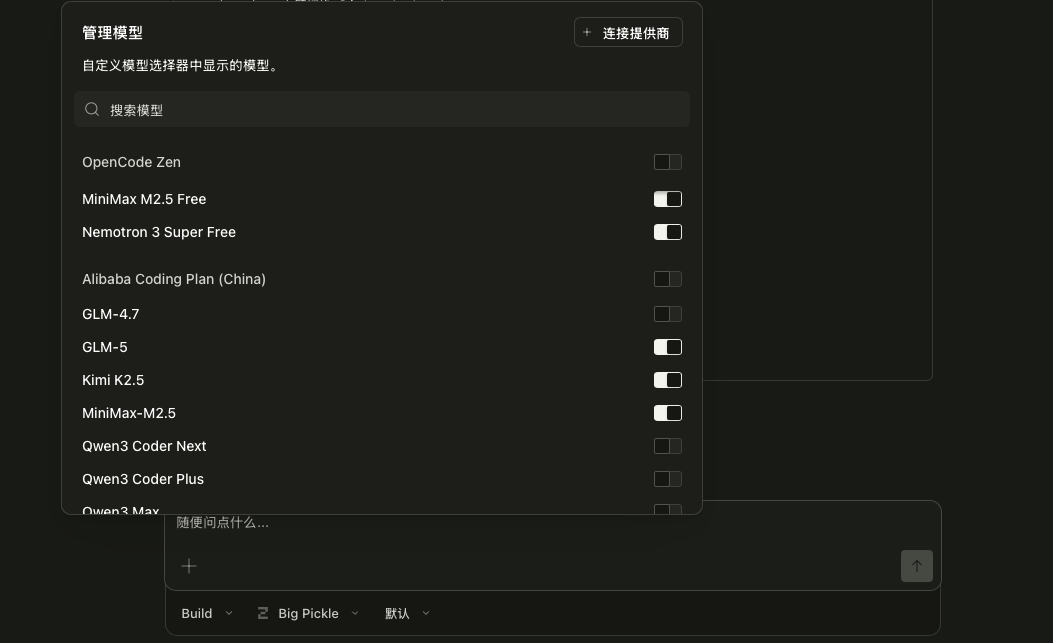
模型与会话管理

通过【模型管理】可以控制每个模型的显示与隐藏。进入项目工作区后,左侧侧边栏展示所有会话记录,支持切换和回溯。
图片 7

图片 8

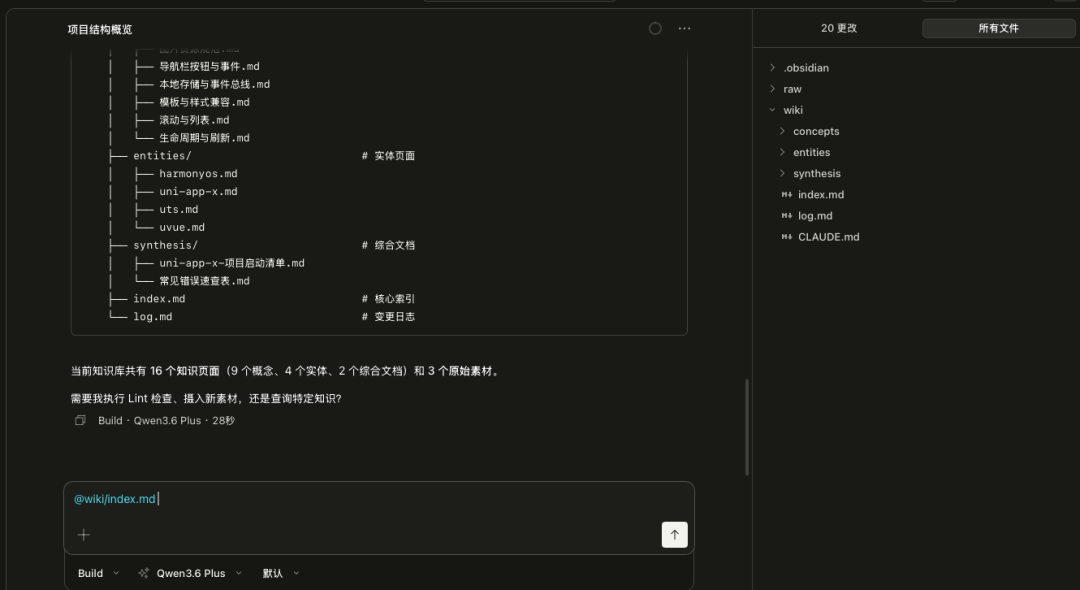
会话窗口支持多种上下文类型,通过 @ 添加项目文件上下文,通过 / 唤起内置命令和 skills。
图片 9

苏米注:桌面端的 Checkpoint 功能非常实用,可以对对话内容进行回退,避免错误操作影响后续工作。

方式二:OpenCode Web 服务

启动 Web 服务

在终端执行以下命令启动 Web 服务:

opencode web

启动完成后会输出访问地址,默认端口 4096。

浏览器访问

在浏览器打开 http://127.0.0.1:4096,界面与桌面端操作几乎一致。
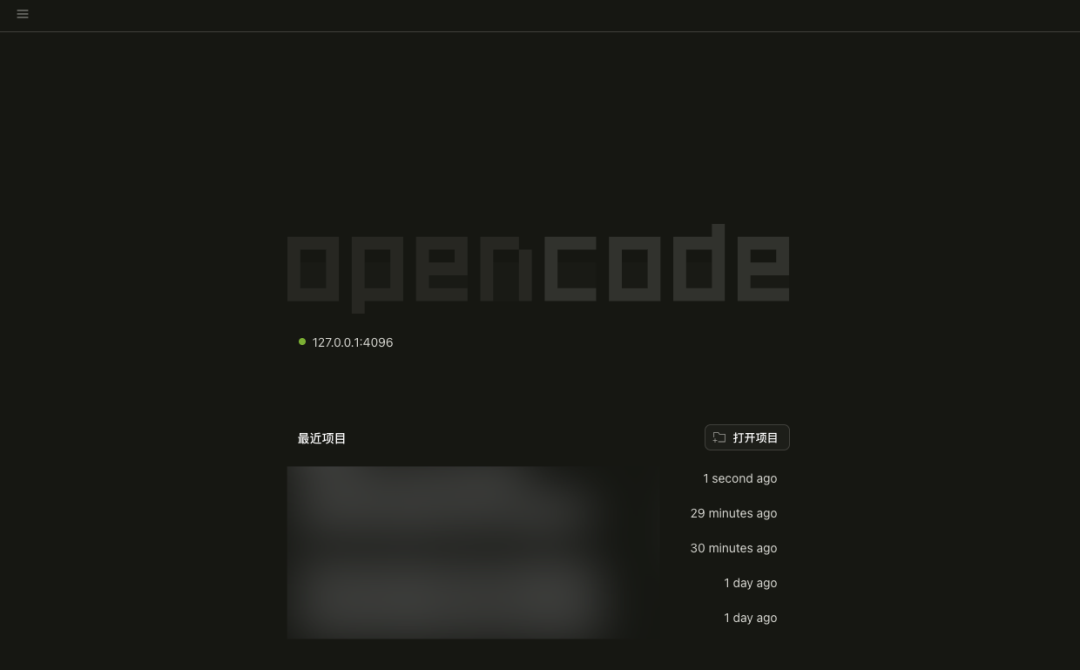
图片 10

添加鉴权保护

默认启动的 Web 服务不需要鉴权,局域网内任何拿到链接的人都可以操作。如需添加访问控制,启动时设置 OPENCODE_SERVER_PASSWORD 参数:

OPENCODE_SERVER_PASSWORD=admin opencode web

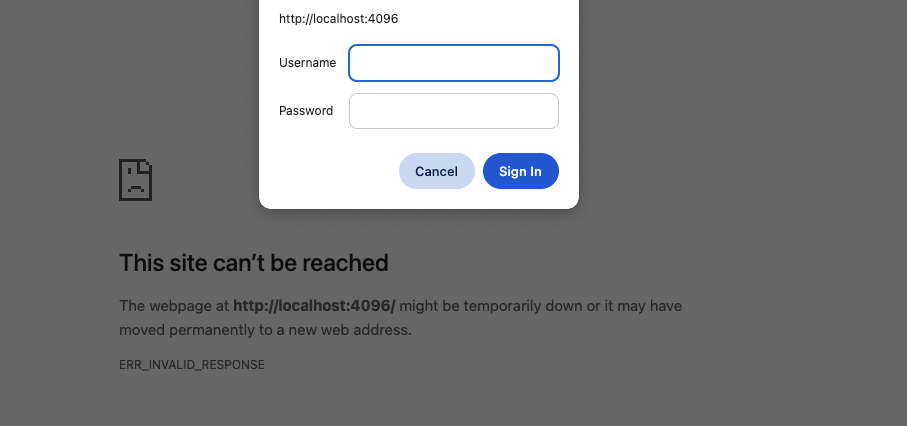
启动后浏览器会要求输入用户名和密码,登录后方可进入。

图片 11

方式三:VS Code 扩展插件

OpenCode 提供了 VS Code 扩展插件,在插件市场搜索【opencode】点击安装。安装完成后,点击侧边栏的 OpenCode 图标即可打开,使用方式与 CLI 一致。
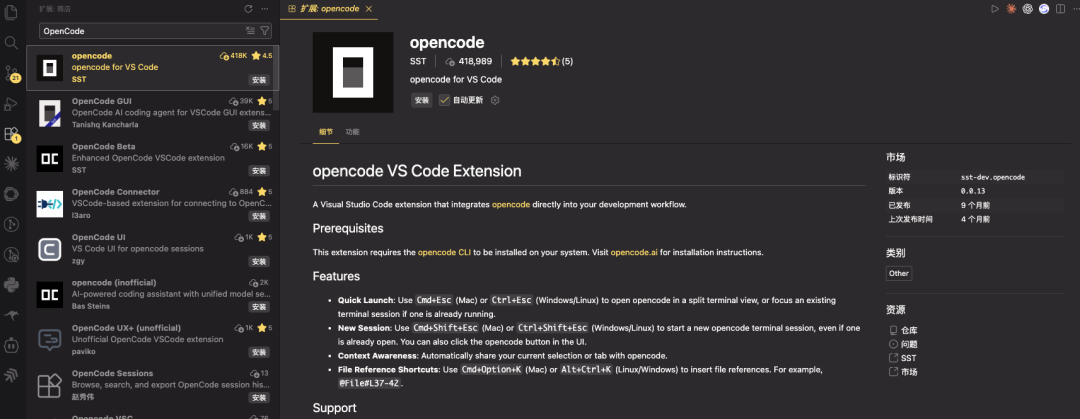
图片 12

苏米注:对于习惯在 VS Code 中开发的开发者,插件模式是最无缝的集成方式,无需切换窗口即可使用 AI 编程助手。

方式四:OpenChamber 第三方工具

OpenChamber 简介

OpenChamber 是一款专为开发者打造的 OpenCode AI 辅助协同工具,将 Agent 引擎深度集成至本地开发工作流,支持代码编写、环境调试到项目管理的全流程自动化,并可通过浏览器跨设备访问。

官网地址:openchamber.dev
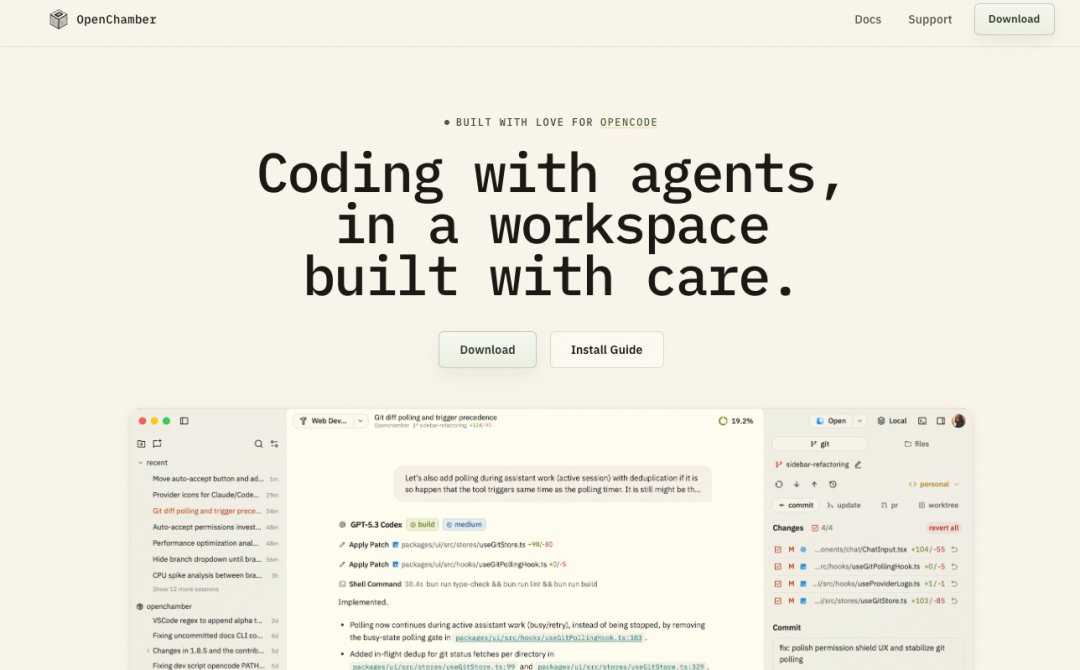
图片 13

CLI 使用

安装 OpenChamber CLI:

curl -fsSL https://raw.githubusercontent.com/btriapitsyn/openchamber/main/scripts/install.sh | bash

启动 Web 服务并设置密码:

openchamber --ui-password admin

指定 IP 让手机在局域网连接:

openchamber --ui-password admin --host 192.168.x.x --port 5059

浏览器访问

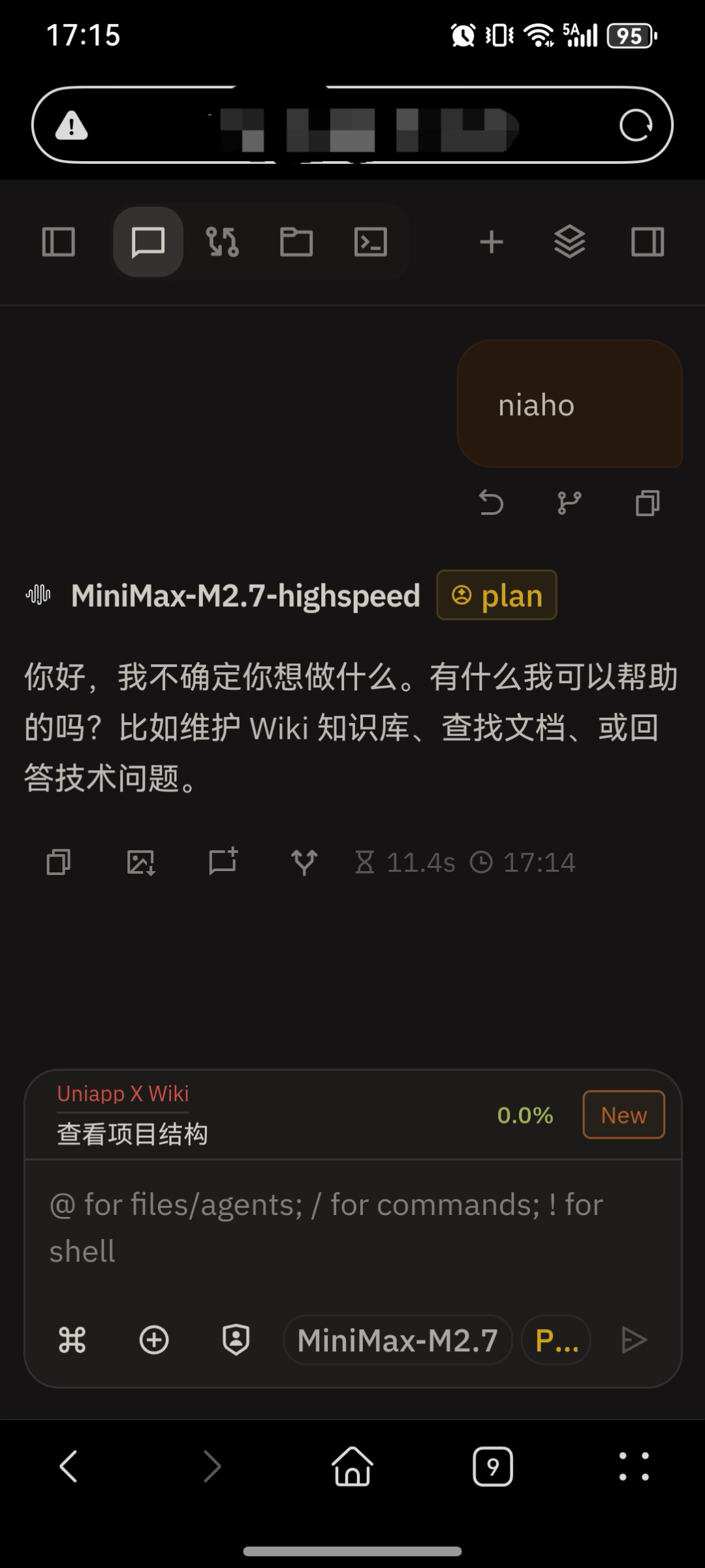
在浏览器打开 http://127.0.0.1:5059 输入密码登录后,即可使用 OpenChamber 界面。会话与 OpenCode 保持同步。
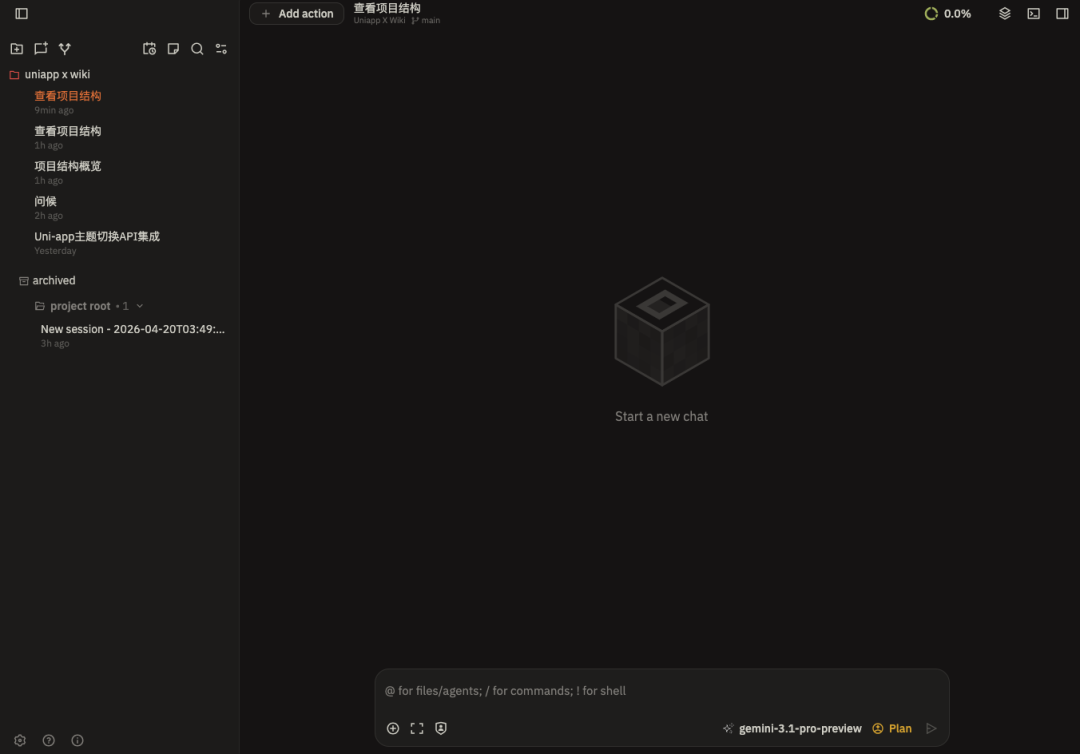
图片 14

图片 15

重新打开 OpenCode 桌面端也可以同步看到对话记录,实现多端协同。

桌面端安装

从 openchamber.dev/download 下载安装包,安装完成后点击【browse】配置 OpenCode CLI 路径即可使用。
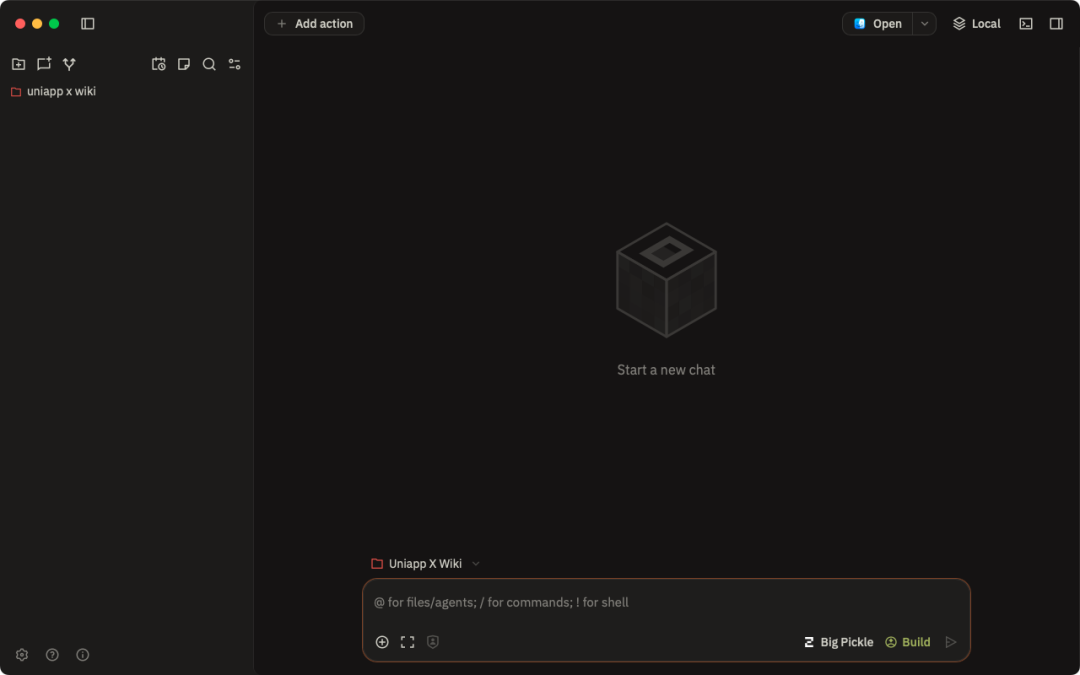
图片 16

多实例管理

OpenChamber 支持连接多个 OpenCode 实例,点击【LocalIP】查看实例列表,点击【Add instance】添加新实例。
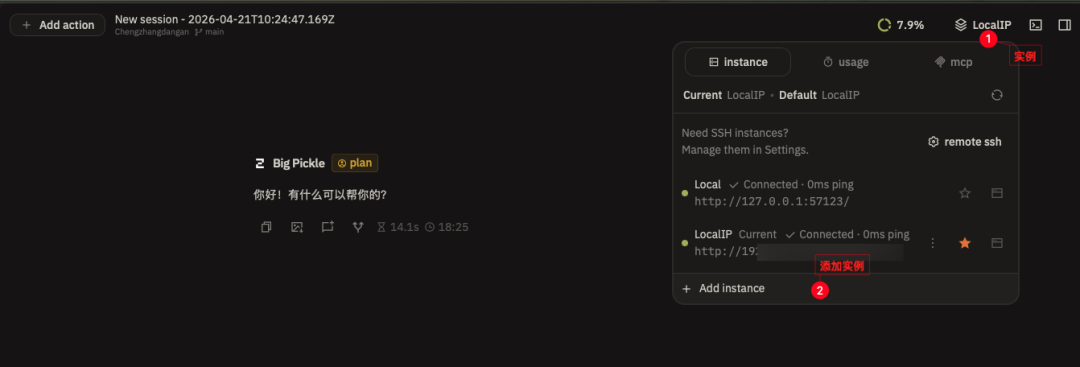
图片 17

扩展特性

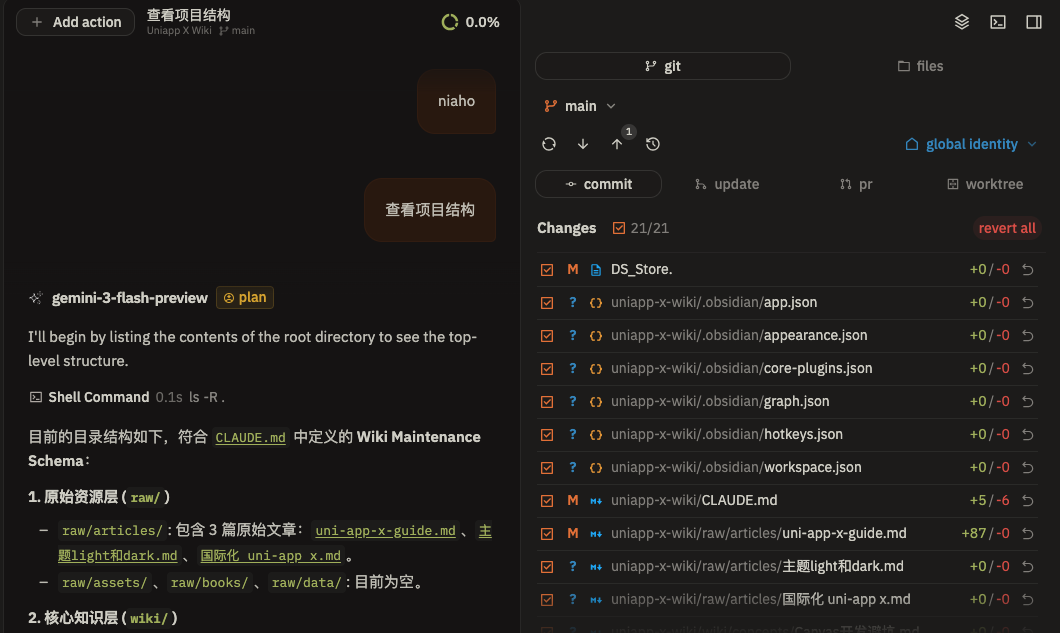
OpenChamber 在 OpenCode 功能基础上扩展了 Worktree、Git 管理等实用功能。点击右侧栏可查看项目目录和 Git 管理面板,方便进行代码拉取、提交等操作。
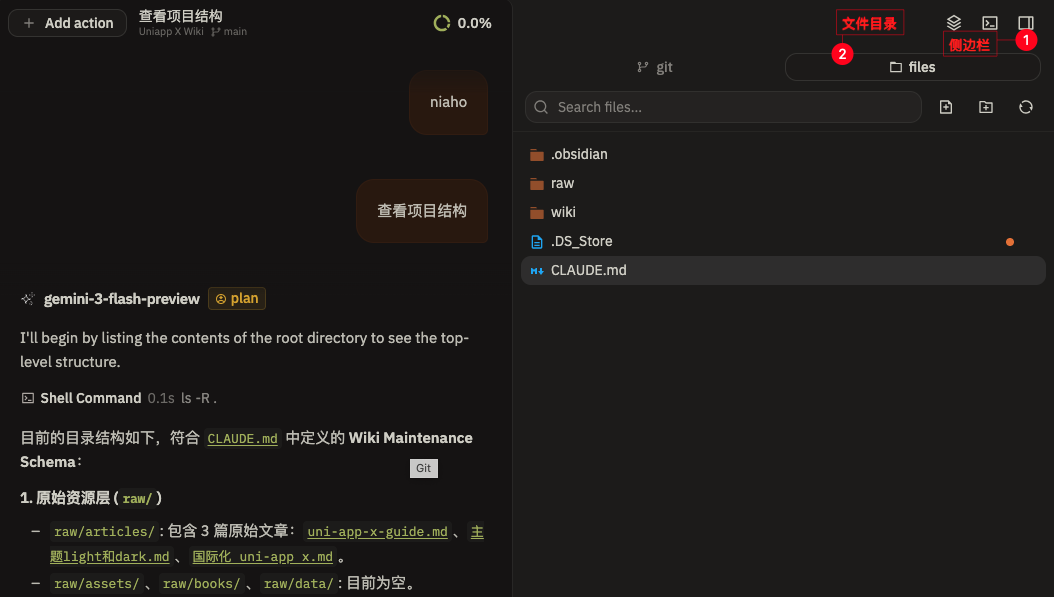
图片 18

图片 19

点击【上下文用量】可查看详细的上下文窗口信息,帮助监控 token 消耗。
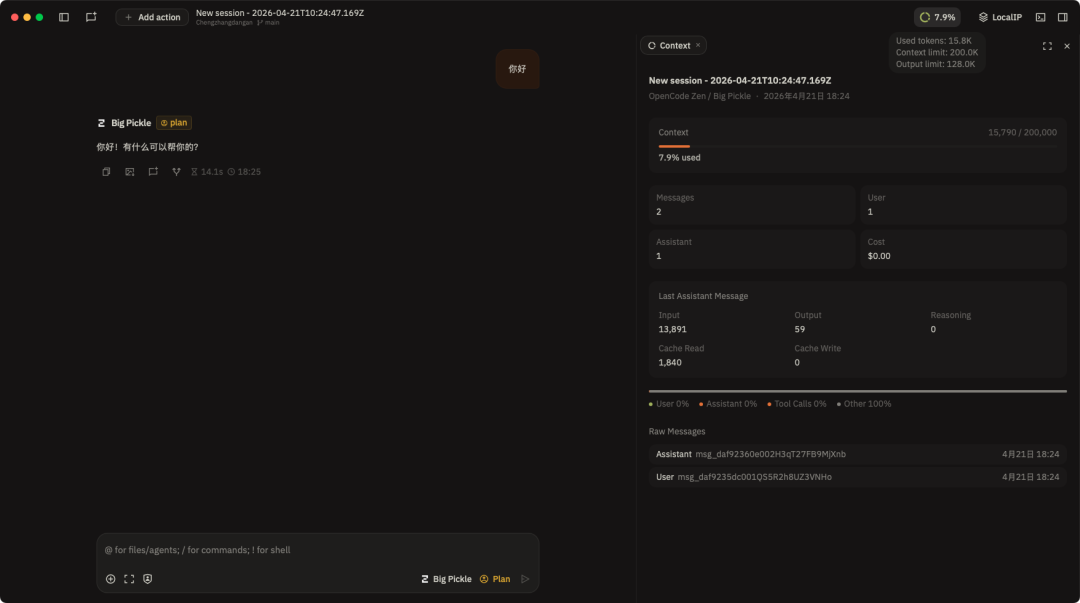
图片 20

总结对比

方式 适用场景 优势
桌面端 日常开发主力 功能完整、多项目管理
Web 服务 临时使用、远程访问 无需安装、浏览器即用
VS Code 插件 VS Code 重度用户 无缝集成、无需切换
OpenChamber 团队协作、多实例管理 扩展功能、跨设备同步

四种可视化方式覆盖了从个人开发到团队协作的不同需求。建议先从桌面端入手,熟悉后再根据实际场景选择 Web 服务或 OpenChamber 作为补充。

声明:本站原创文章文字版权归本站所有,转载务必注明作者和出处;本站转载文章仅仅代表原作者观点,不代表本站立场,图文版权归原作者所有。如有侵权,请联系我们删除。
未经允许不得转载:OpenCode可视化使用指南:桌面端、Web 与 IDE 插件全解析
#OpenCode #可视化 #AI编程 #桌面端 #IDE插件 
收藏 1
WorkBuddy右侧边栏指南:文件预览、对话历史、快速操作,一键可达
MiniMax-M2.7 模型在 OpenHands Agent 平台上免费使用
推荐阅读
  • Text-to-SQL聊天机器人实战:用RAG、LangChain和Streamlit搭建了一个“数据库分析师”
  • 手把手教你在飞牛NAS上部署OpenClaw完整指南,家庭NAS小龙虾新选择!
  • 10分钟完成OpenClaw本地部署:智谱AutoClaw如何简化AI智能体的安装与接入
  • 零基础服务器部署N8N!1Panel + n8n安装汉化教程完整版
  • RAG 入门课:什么是检索增强生成?大模型为什么离不开它?
评论 (0)
请登录后发表评论
分类精选
Cursor永久免费攻略:无限邮箱注册+重置机器码+Cursor试用期重置工具实现永久免费使用
48190 1年前
手把手教你如何使用扣子Coze搭建“文生图” AI Bot
20331 1年前
n8n新手入门指南:5 分钟本地部署 + 中文汉化 + 快速启动,玩转工作流(Docker版)
18962 11月前
安装字节Trae登录提示App Unavailable(应用程序不可用)解决办法,这份官方指南请收好!
18149 1年前
零基础上手 VSCode + Claude Code + GLM-4.6 保姆级安装配置教程
16471 7月前
Gemini CLI 装好了,登录异常怎么办?手把手教你解决 Gemini CLI 登录问题
15831 11月前
一文搞懂什么是 Vibe Coding?Vibe Coding工具推荐及Cursor编程开发实践
14720 1年前
AI 概念篇:Token是什么?一文讲清楚Token分词、窗口、计费与常用计算工具
14062 5月前
手把手教你使用 Gemini 2.5 Pro 免费 API搭建本地知识库,一键接入 Gemini!
13731 11月前
手把手教你快速入门OpenCode + GLM-4.7 + Oh-My-Opencode + Skills 安装配置与高效使用指南
13296 4月前

文章目录

关注「苏米客」公众号

订阅推送更及时,手机查看更方便
分类排行
1 SOP 流程沉淀 Skill:把零散经验变成可复用操作手册
2 OpenCode可视化使用指南:桌面端、Web 与 IDE 插件全解析
3 企业级 AI Coding 的 15 个现实问题:从代码质量到安全挑战的深度解析
4 WorkBuddy 技能市场全解析:7 成能力藏在 Skill 里,文档处理到自动化全覆盖
5 WorkBuddy实战案例:3 个真实工作流深度解析,从内容生产到投资研究
6 WorkBuddy 新技能 HTML Deploy:零服务器部署,3 步将 HTML 发布到公网
7 AI自动化视频剪辑实战指南:Claude Code+HyperFrames+video-use 踩坑记录
8 WorkBuddy记忆功能:让 AI 真正记住你的偏好和上下文
9 腾讯文档接入 WorkBuddy,AI 知识库打通后的工作流上手指南
10 Hermes Agent + ima:搭建自动化 AI 知识管理系统的完整指南
©2015-2024 苏米客XMSUMI 版权所有 · WWW.XMSUMI.COM 闽ICP备14005900号-6
微信文章助手 程序库 免费影视APP 免费字体下载 Axure RP 10 免费Axure模板 Axure元件库下载 申请友联