
Obsidian 是流行的知识管理工具,如何接入自己常用的 AI?根据常用 AI 工具类型,可以分为三种方法:AI IDE + Obsidian、Obsidian + AI 插件、Terminal 插件 + Coding CLI。
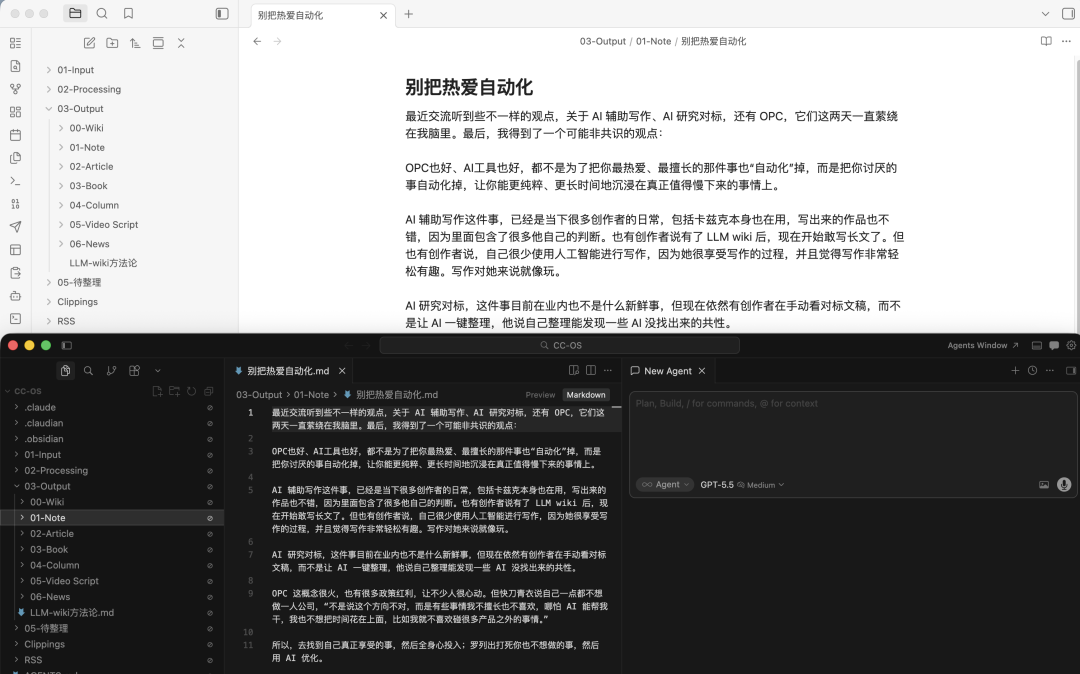
方法一:AI IDE + Obsidian
如果常用工具是 Cursor、Trae、Qoder 这类 AI IDE,方法很简单:直接用 AI IDE 打开 Obsidian 知识库(Vault)。Obsidian 知识库所在文件夹就相当于项目仓库。
优点:
- 基本不用配置,可以用 AI IDE 内置模型
- 利用 IDE 在上下文选择、语音输入、版本管理上的原生能力
- 能看到隐藏文件和文件夹(如 .claude、.obsidian 等),对知识库的 skills 或插件一目了然
缺点:
- 需要在两个软件中来回切换
- AI IDE 充当知识处理器,Obsidian 做知识连接和可视化呈现
踩坑记录:如果不喜欢来回切换消耗注意力,可以试试方法二和方法三。
方法二:Obsidian + AI 插件
Obsidian 和 IDE 一样,拥有社区插件市场。借助这个市场给 Obsidian 接入 AI。
目前热门 AI 插件有三个:Claudian、OpenCode、Copilot。前两个没上架社区插件市场,安装方法有差别。
Copilot:已上架社区插件市场
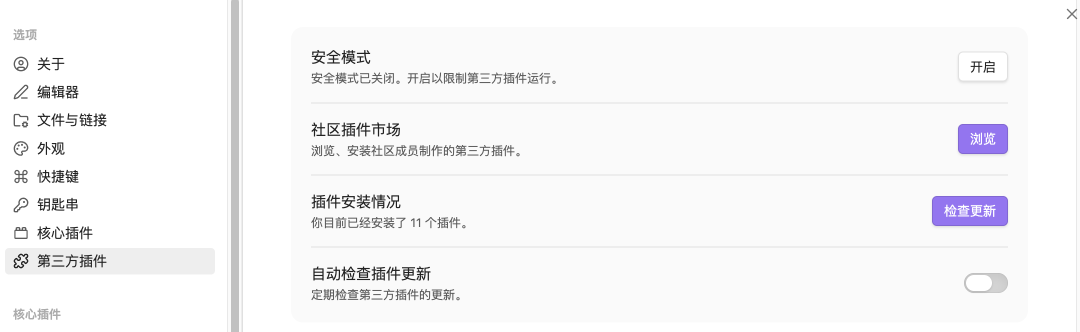
打开 Obsidian「设置-第三方插件」,点击「社区插件市场」右侧「浏览」按钮。
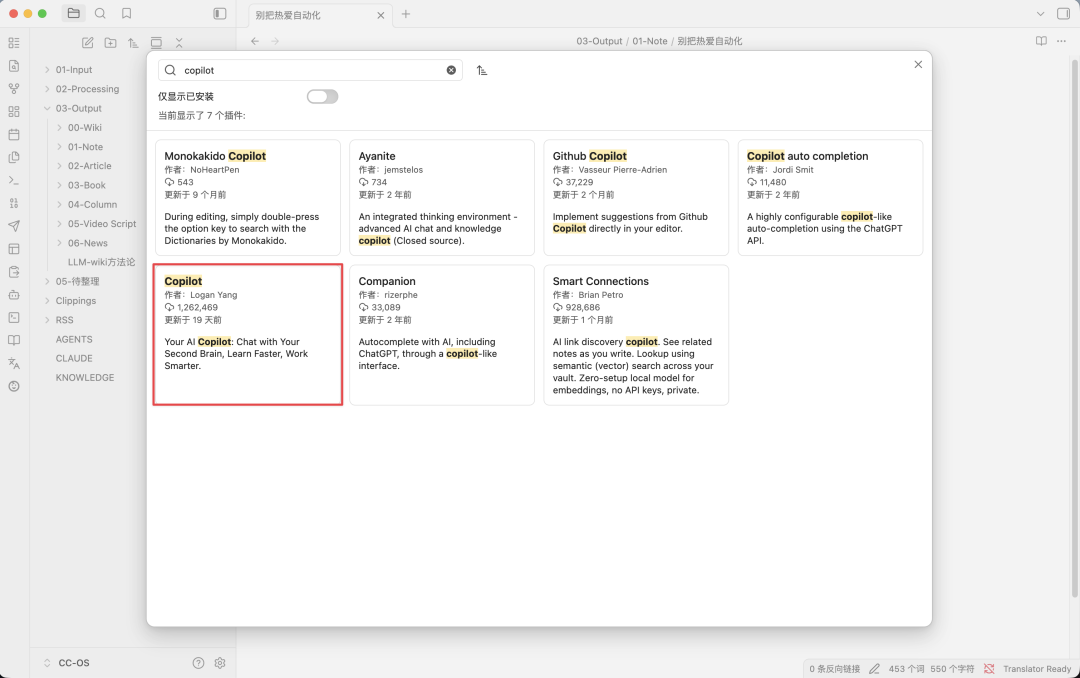
在社区插件市场窗口中搜索「Copilot」,找到 126 万安装的插件。
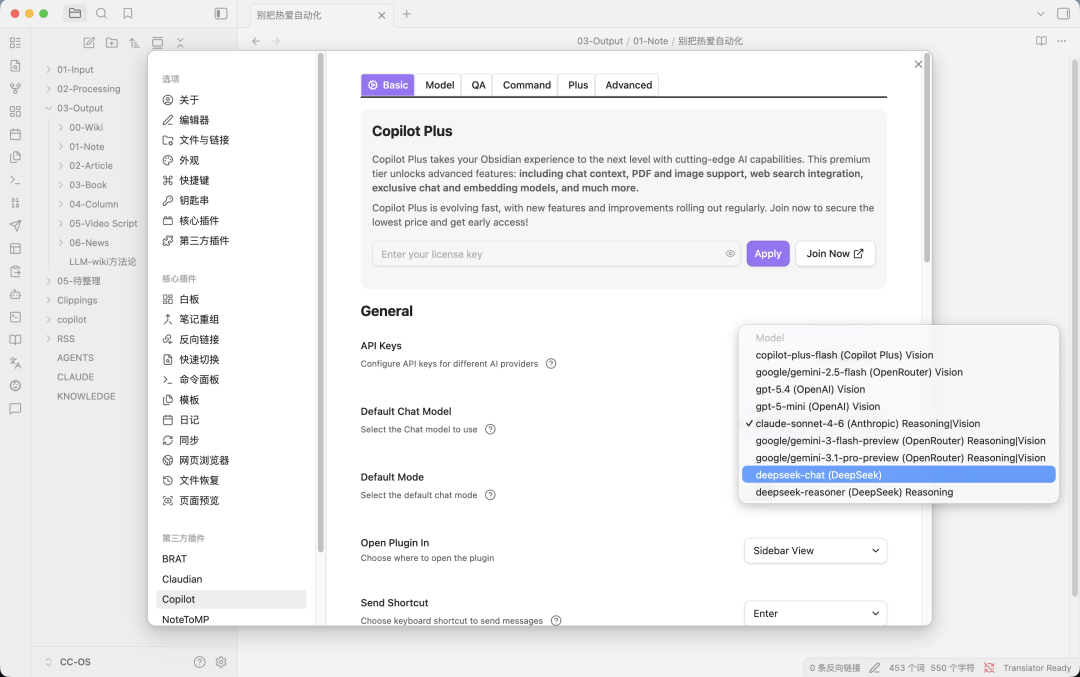
安装并启动后,根据常用模型配置 API Key。
技术要点:Copilot 目前内置或可自定义的大都是国外模型。想用性价比更高的国产模型,目前有 DeepSeek 或硅基流动两个服务商可以提供。
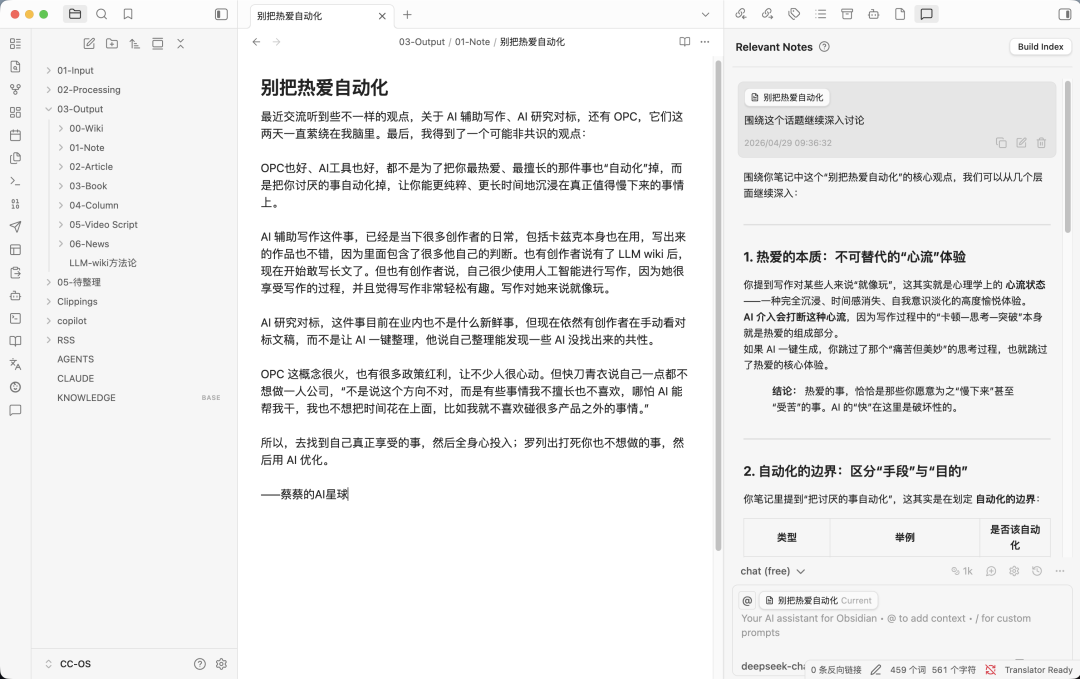
配置成功后,在右侧面板引用相应文件或文件夹进行对话。
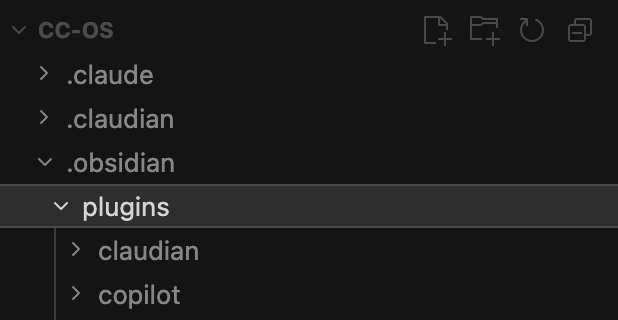
踩坑记录:Copilot 有个特色功能——将对话自动保存为文档。它是默认开启的,如果不需要,在插件设置窗口找到「Autosave Chat」并关闭。
Claudian / OpenCode:未上架社区插件市场
这两个都没上架 Obsidian 社区插件市场(因为官方审核流程繁琐),安装方法多样。
第一种:纯手动操作
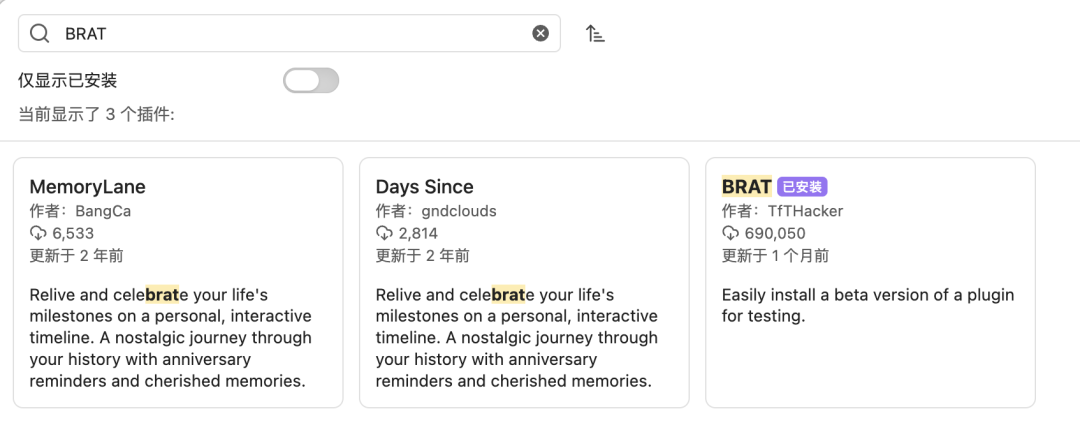
去各自项目仓库下载 main.js、manifest.json、styles.css 三个文件:
- Claudian:github.com/YishenTu/claudian
- OpenCode:github.com/mtymek/opencode-obsidian
在 Obsidian 知识库插件文件夹中(如:仓库名/.obsidian/plugins)创建名为 claudian 或 opencode 的文件夹,把三个文件复制进去。
第二种:借助 BRAT 插件
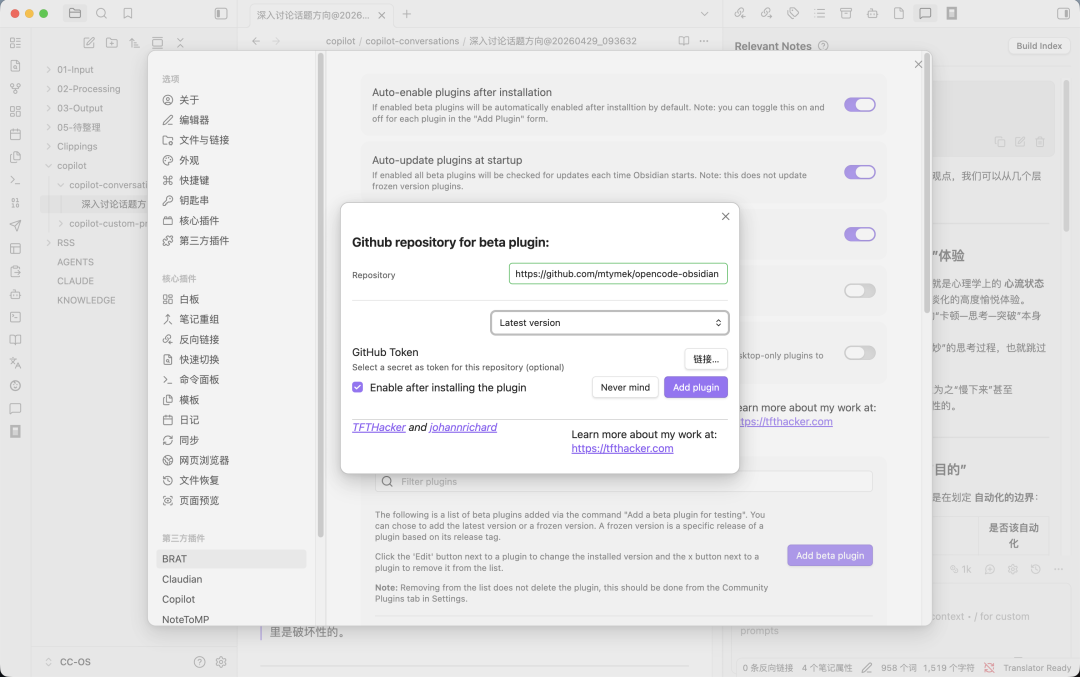
BRAT 专门解决 beta 插件(未上架插件)的测试和使用。
在成功安装 BRAT 后,把第三方未上架插件的 GitHub 链接丢进去。识别后选择版本,点击「Add plugin」就能轻松完成安装。
第三种:让 AI 帮你安装
把插件链接丢给 AI,让它帮你把插件安装到指定 Obsidian 知识库的插件文件夹中。
苏米注:无论哪种方法,都只是解决 AI 插件安装问题。要在 Obsidian 中正常使用,还需要确保本地已安装过 Claude Code 或 OpenCode。
新人最简单方法:安装免费 AI IDE 如中文版 Trae,然后告诉它帮你安装 Claude Code 或 OpenCode。
新人安装 Claude Code 提示词模板
帮我自动检查环境并安装 Claude Code,可以按以下步骤执行:

第一步:检查系统和环境
- 检查我的操作系统(Mac/Linux/Windows)
- 如果是 Windows:检查是否有 WSL(运行 wsl --version 或 wsl -l -v)

第二步:检查 Node.js
- 运行 node -v 检查 Node.js 是否已安装
- 如果没有安装:
  Mac:运行 brew install node 或去 nodejs.org 下载
  Linux:运行 sudo apt install nodejs npm 或去 nodejs.org 下载
  Windows:去 nodejs.org 下载安装

第三步:安装 Claude Code
- Mac/Linux:直接运行 npm install -g @anthropic-ai/claude-code
- Windows 有 WSL:在 WSL 环境运行 npm install -g @anthropic-ai/claude-code
- Windows 无 WSL:先运行 wsl --install 安装 WSL,安装后提醒我重启后继续

第四步:验证安装
- 运行 claude --version 检查是否安装成功
- 告诉我下一步怎么结合 CC Switch 启动 Claude Code踩坑记录:安装完 Claude Code 后,让 AI 指引你用 CC Switch 一步步完成模型配置。CC Switch 对 AI 编程新人和老人来说都超好用。
方法三:Terminal 插件 + Coding CLI
这种方法不用切换软件,适合已习惯 Coding CLI 的用户。
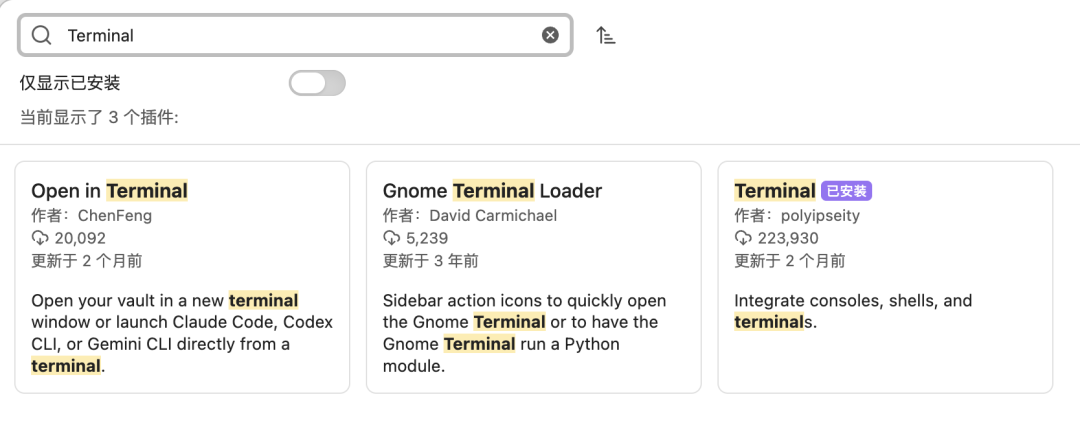
在 Obsidian 社区插件市场搜索、安装并启用 Terminal 插件。
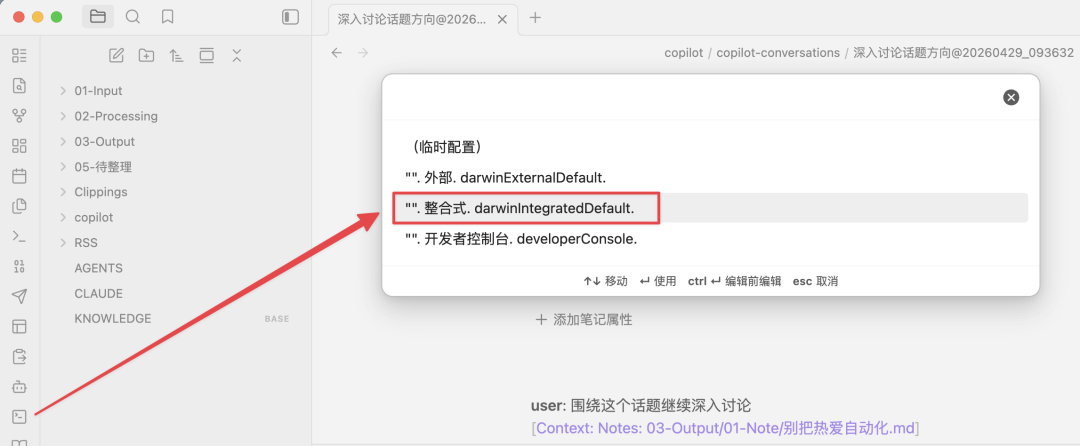
在左侧点击 Terminal 插件 icon,在弹窗中选择「.整合式.darwin IntegratedDefault」。
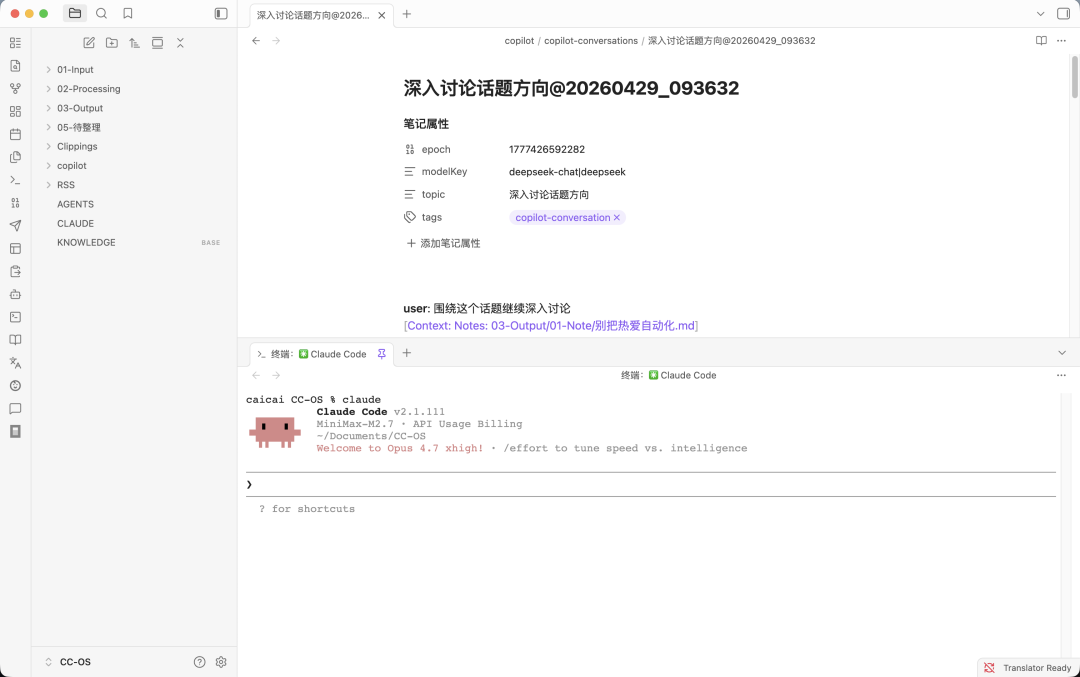
在 Obsidian 底部看到终端入口,输入常用 Coding CLI 工具启动命令,如 claude、codex、opencode 即可。
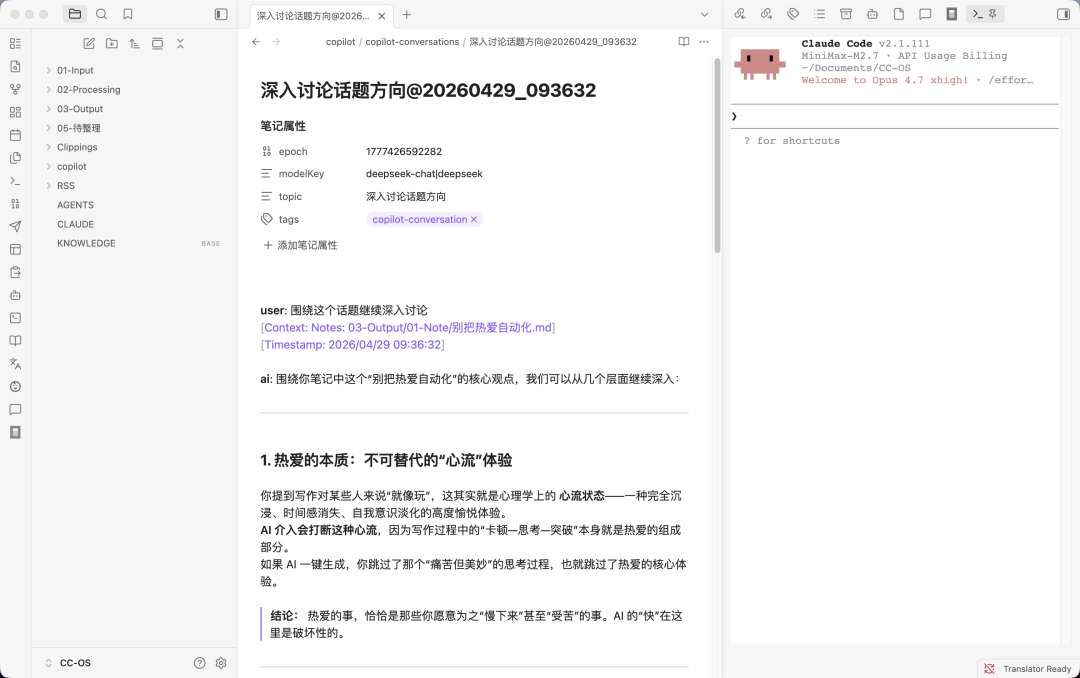
踩坑记录:也可以鼠标选中终端窗口并长按,拖拽到右侧面板。看你个人偏好哪个位置进行 AI 对话。
Claudian 插件 vs Claude Code:怎么选
如果你常用 Claude Code,Claudian 插件和 Claude Code 差别不大——两者底层都是调用 Claude Code CLI。
| 对比项 | Claudian 插件 | 原生 Claude Code |
|---|---|---|
| Obsidian 体验增强 | 有(内联 diff、@vault 文件、笔记内编辑) | 无 |
| Agent 能力 | 部分支持 | 完整支持 |
| 稳定性 | 一般 | 更稳定 |
| 最新功能 | 滞后 | 实时更新 |
苏米注:
- 主要在 Obsidian 写笔记、做知识管理、轻度 Coding → Claudian 能发挥 Claude Code 80-90% 能力,体验更好
- 做重度软件开发、需要极致稳定、频繁用最新 Claude Code 功能 → 终端直接跑 claude,平时双开就好
总结
| 方法 | 适合人群 | 优点 | 缺点 |
|---|---|---|---|
| AI IDE + Obsidian | 不想折腾配置、不讨厌切换软件 | IDE 原生能力、零配置 | 来回切换消耗注意力 |
| Obsidian + AI 插件 | 不想切换软件、需要体验增强 | 无需切换、Obsidian 增强体验 | 需要安装配置插件 |
| Terminal + CLI | 习惯 Coding CLI、需要极致稳定 | 无需切换、完整 Agent 能力 | 需要熟悉 CLI |
不论哪种方法,快去试试吧。让 Obsidian 从以前的「被动存储工具」,真正变成「活」的第二大脑。