
最近试了OpenClaw的浏览器自动化功能,想把整个配置过程和使用心得记录下来。
这不是一篇指南,而是基于实际操作的真实反馈,包括它的功能定位和使用限制。
对于在虚拟环境安装的用户,OpenClaw是无法直接操作你的浏览器的,这个时候就需要用到OpenClaw的一个插件功能,就是安装浏览器扩展的方式,让OpenClaw能够调用并操作浏览器标签页。
一、环境检查与插件安装
1.1 初始诊断
安装OpenClaw后,首先需要验证浏览器自动化功能是否可用。
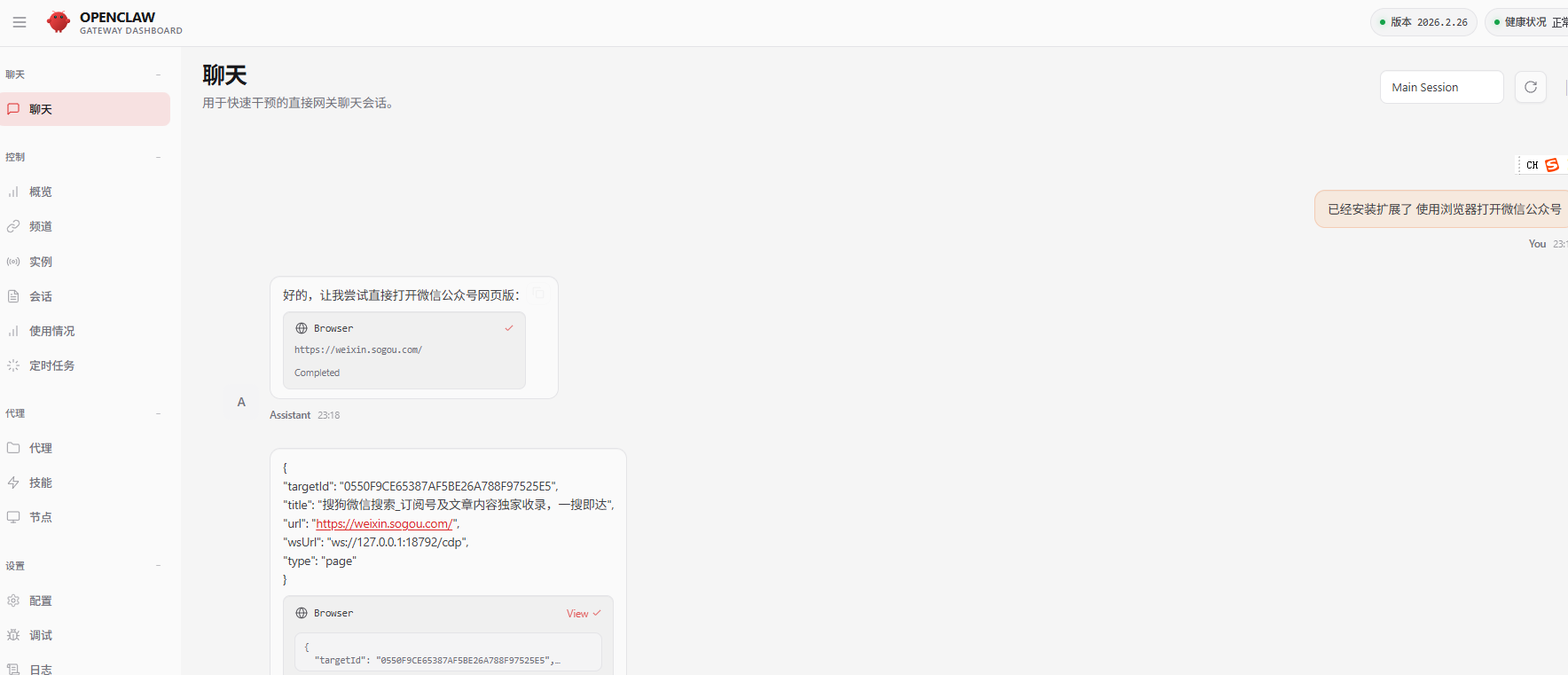
在首次使用时,系统会提示当前环境不支持浏览器自动化,这是因为缺少必要的扩展程序。
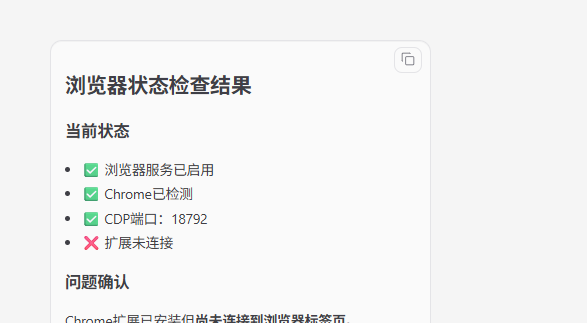
此步骤的目的:确认当前环境状态,为后续配置奠定基础。
1.2 获取配置文档
OpenClaw官方提供了详细的配置文档,访问地址:
https://docs.openclaw.ai/zh-CN/tools/chrome-extension
建议在配置前通读此文档。

如遇到不清楚的部分,可以将文档内容分享给AI助手,让其辅助理解和问题排查。
二、配置方案选择
OpenClaw提供两种浏览器工作模式,需要根据实际需求选择:
| 配置类型 | 工作原理 | 依赖条件 | 适用场景 |
|---|---|---|---|
| clawd | OpenClaw独立管理的浏览器实例 | 无需额外扩展 | 独立自动化任务,隔离环境 |
| chrome | 通过扩展连接系统已安装的Chrome浏览器 | 需安装OpenClaw Browser Extension | 复用现有浏览器环境,多标签页操作 |
2.1 设置默认配置
如需默认使用独立浏览器模式,在配置文件中设置:
browser.defaultProfile: "clawd"
此设置将使OpenClaw优先启动独立浏览器实例,而非通过扩展连接系统Chrome。
三、Chrome扩展配置步骤
3.1 安装扩展程序
在命令行执行安装命令:
openclaw-cn browser extension install
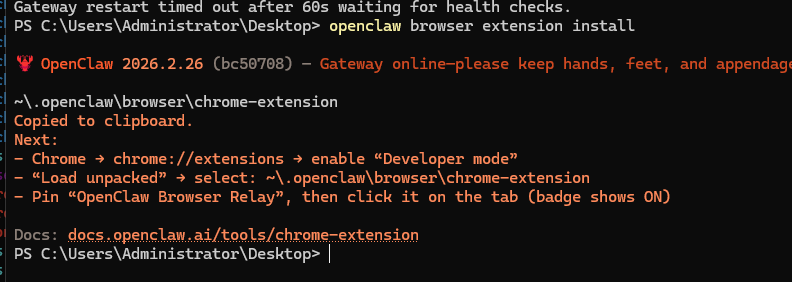
3.2 加载到Chrome
步骤:
打开Chrome浏览器,访问 chrome://extensions
在右上角启用"开发者模式"开关
点击"加载已解压的扩展程序"按钮
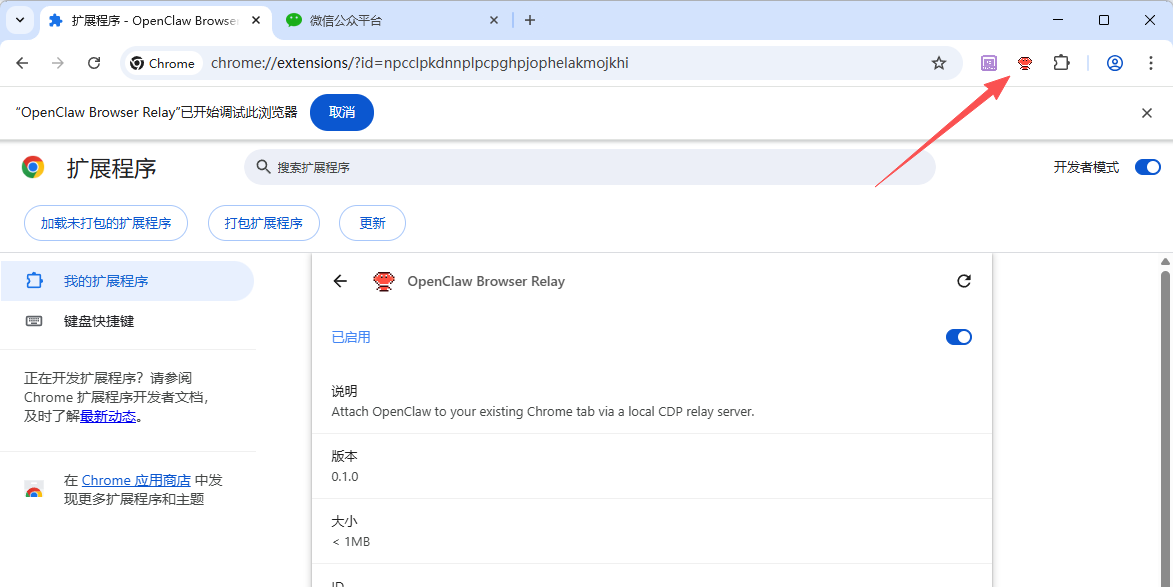
选择OpenClaw扩展的输出目录(安装时指定的路径)
确认加载成功(扩展图标应出现在工具栏)
3.3 使用方式
基本操作:
点击工具栏中的OpenClaw扩展图标
扩展将附加到当前标签页(图标状态显示为ON)

再次点击图标可以分离扩展
四、实际应用测试
4.1 测试场景:获取股票信息
我进行了一个简单的自动化任务测试——让OpenClaw自动化操作浏览器获取股票数据。
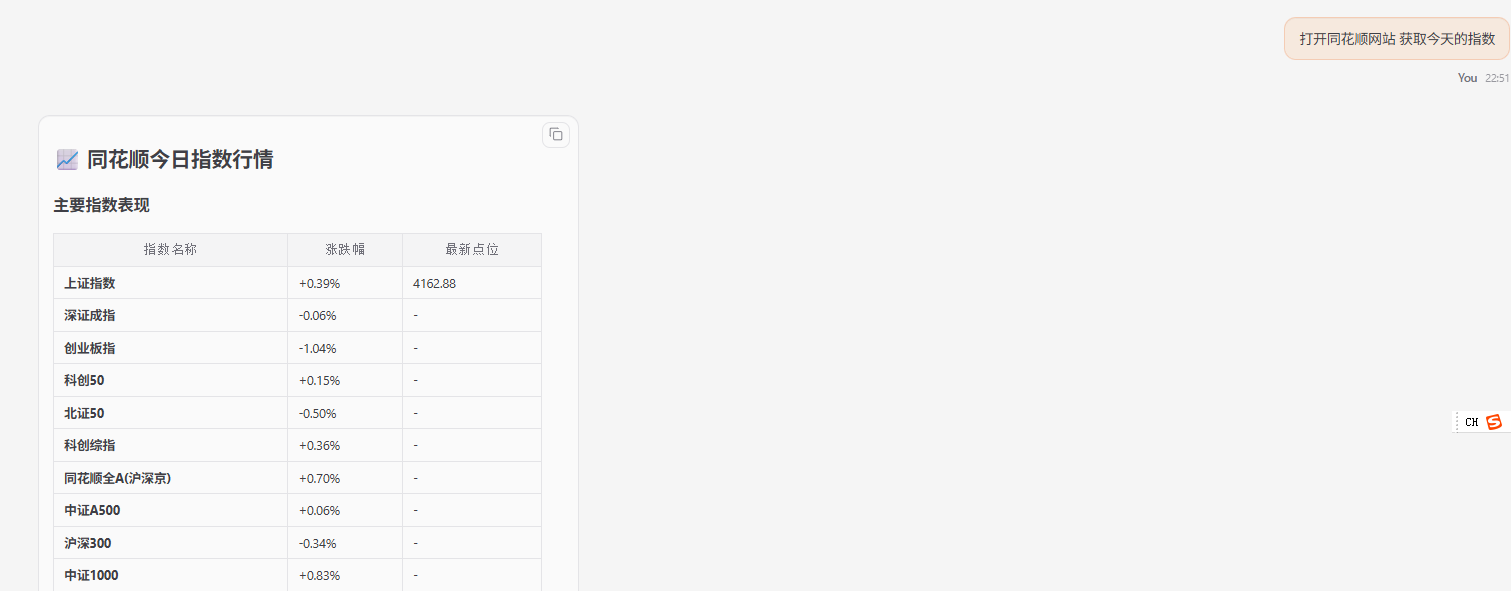
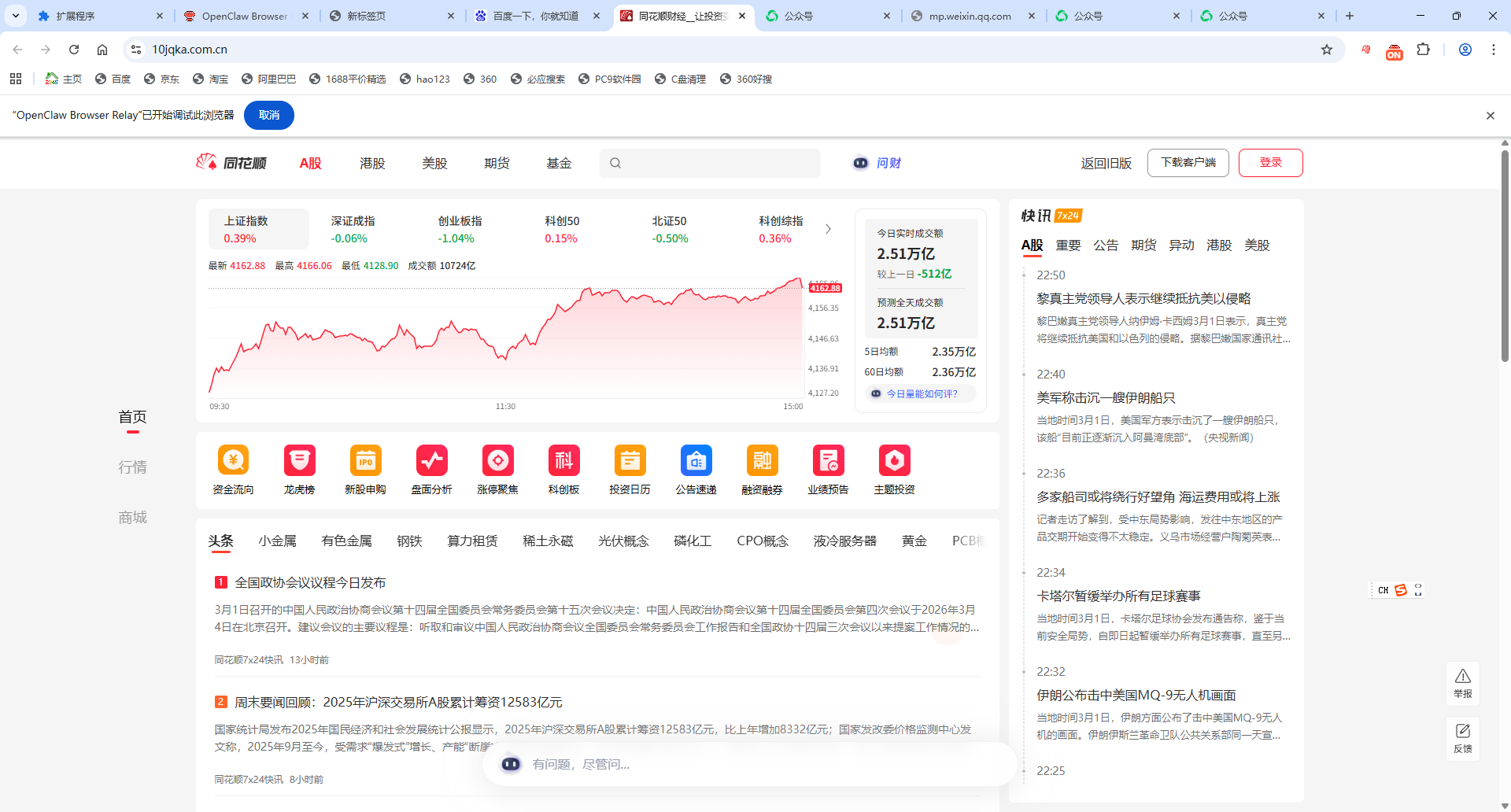
测试结果如下:
观察到的现象:
- 单步操作执行相对稳定
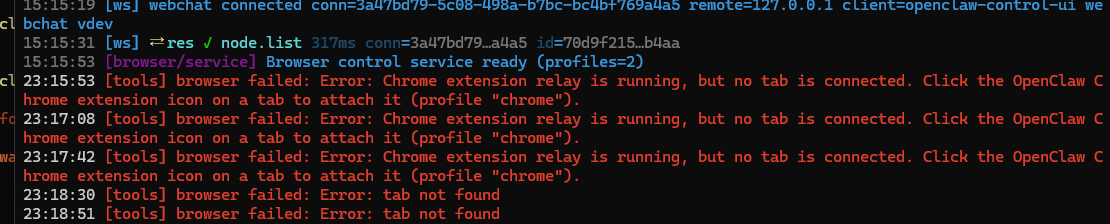
- 涉及多步操作的复杂业务流程时,频繁出现断开和卡顿
- 连续操作的稳定性不理想,任务中断率较高
4.2 对比分析
对标其他浏览器自动化工具(如MCP、Comet等)
OpenClaw在以下方面存在明显差异:
| 维度 | OpenClaw | 其他方案(MCP/Comet) |
|---|---|---|
| 单步操作可靠性 | 中等 | 较高 |
| 连续操作稳定性 | 较差 | 较好 |
| 复杂流程适配 | 有限制 | 支持度更好 |
| 任务中断频率 | 较高 | 相对较低 |
五、总结与建议
经过完整的配置和测试,我对OpenClaw浏览器自动化功能有了清晰的认识:
适用场景:
- 单次或低频率的简单浏览器操作
- 对稳定性要求不高的原型验证
- 与其他OpenClaw功能的集成使用
不建议使用的场景:
- 需要长流程、连续交互的自动化任务
- 对操作可靠性要求高的生产环境
- 复杂的多步业务流程自动化
个人建议:OpenClaw的浏览器自动化Chrome 扩展功能定位较为基础,适合作为补充方案,但不应作为主力自动化工具。
如果项目对浏览器自动化的稳定性和连续性有较高要求,建议优先考虑专业的自动化工具。
整个体验过程中,配置步骤相对清晰,文档也比较完善,但核心功能的实现与预期存在差距。
这也提醒我在选型AI工具时,不仅要关注功能列表,更要通过实际测试验证其真实表现。