
用Claude进行网页开发时,遇到最大的就是效率问题。
当我让AI帮我写完一个页面后,发现了几处需要调整的地方:按钮尺寸不合适、文案有笔误、弹窗交互有问题。
问题来了我要怎么告诉Claude具体改哪里?
通常的做法是这样的:"在首页右下角的那个蓝色按钮上,点击没反应,能帮我修一下吗?
"但Claude无法直接映射到代码中的具体位置,因为它不知道"右下角蓝色按钮"对应的是哪个文件、哪个class选择器。
双方需要多轮沟通才能达成理解,这显然浪费了不少时间。
直到我接触到Agentation这个工具,才意识到这个问题其实有更优雅的解决方案。
Agentation的工作原理
什么是Agentation?
Agentation(名称来自Agent + Annotation)是一个可视化反馈工具,它通过捕获网页元素的结构化信息,将视觉反馈转化为代码可读的数据格式。
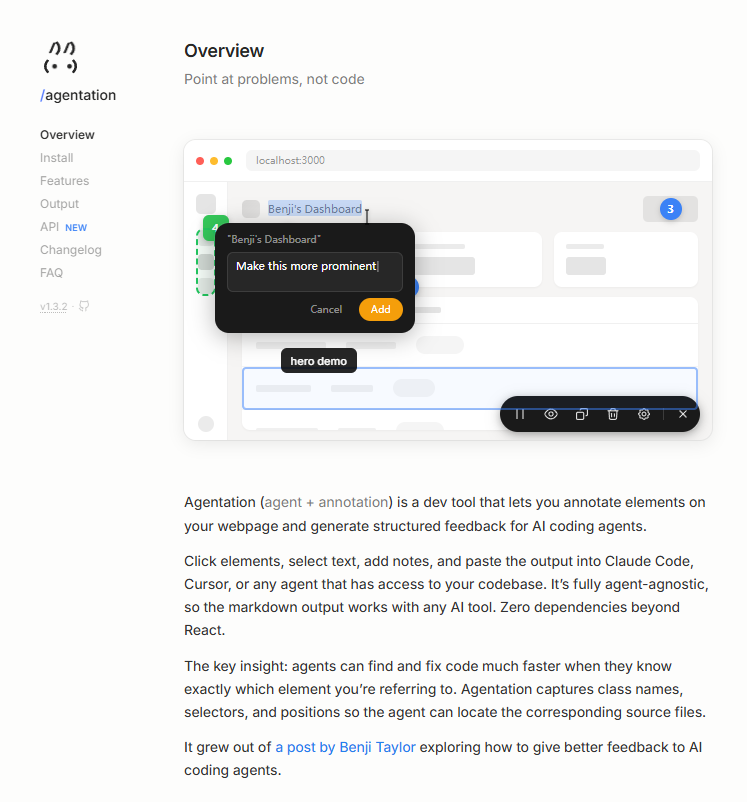
简单说,它就是在你和AI之间搭建了一座"翻译桥梁"。
它如何运作
当你在网页上点击某个元素时,Agentation会自动收集以下信息:
- HTML选择器(CSS Selector) — 精确定位代码中的元素
- 元素类名(Class) — 标识样式和功能
- 层级路径 — 显示元素在DOM树中的位置
- 页面坐标 — 记录元素在视口中的位置
- 元素上下文 — 所在的组件或文件路径
这些数据被打包成结构化的Markdown格式。
以下是一个实际示例:
## Page Feedback:
/**Viewport:** 1728×997

### 1. button "Primary Button"
**Location:** .demo-section > .demo-elements > .button-group > .demo-button
**Feedback:** 按钮太小,点击区域不足

### 2. h3 "Example Card"
**Location:** .demo-section > .demo-elements > .demo-card > h3
**Feedback:** 卡片标题字体颜色对比度不足

### 3. paragraph: "Point at problems, not code"
**Location:** .main-content > .article > header > .tagline
**Feedback:** 这行文字有拼写错误
你只需复制这段Markdown给Claude,它就能精准定位每个需要修改的元素,直接修改对应的代码,而无需反复确认。
安装与配置指南
前置条件
重要限制:
- 仅支持桌面端(不支持移动端)
- 需要React 18及以上版本
- 仅在开发环境中运行(dev-only)
- 用于本地开发调试,不能用于生产环境
安装步骤
第一步:安装NPM包
在你的React项目目录运行以下命令之一:
npm install agentation或其他包管理器:
yarn add agentation
pnpm add agentation
bun add agentation
第二步:在应用中引入组件
在你的根组件(通常是App.jsx)添加以下代码:
import { Agentation } from "agentation";

function App() {
  return (
    <>
      {process.env.NODE_ENV === "development" && }
      {/* 你的其他组件 */}
    </>
  );
}关键说明:NODE_ENV检查确保Agentation仅在开发模式加载,生产构建时不会被包含。
Claude Code快速集成(可选)
如果你使用Claude Code,可以通过技能系统一键配置:
步骤1:安装技能
npx add-skill benjitaylor/agentation步骤2:在Claude Code中运行
/agentationClaude Code会自动检测你的框架、安装包、创建Provider并配置布局。
使用流程
快速上手(5个步骤)
1. 启动项目
运行你的开发服务器,访问本地地址(如http://localhost:3000)。
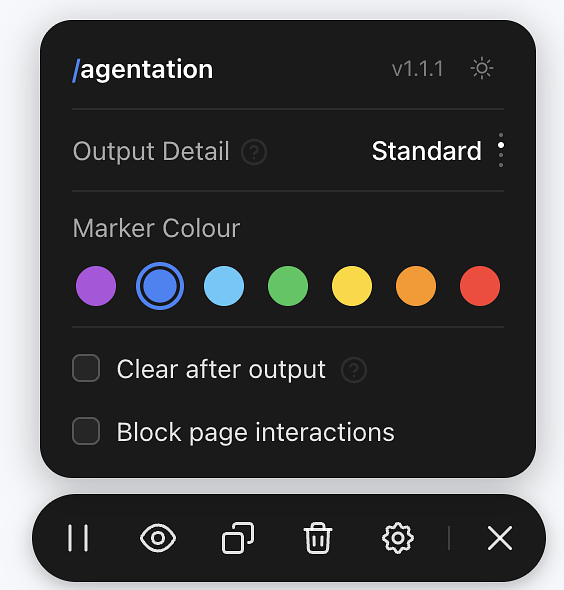
页面右下角会出现一个铅笔图标 。
2. 进入标注模式
点击右下角的Agentation图标,进入"标注状态"。
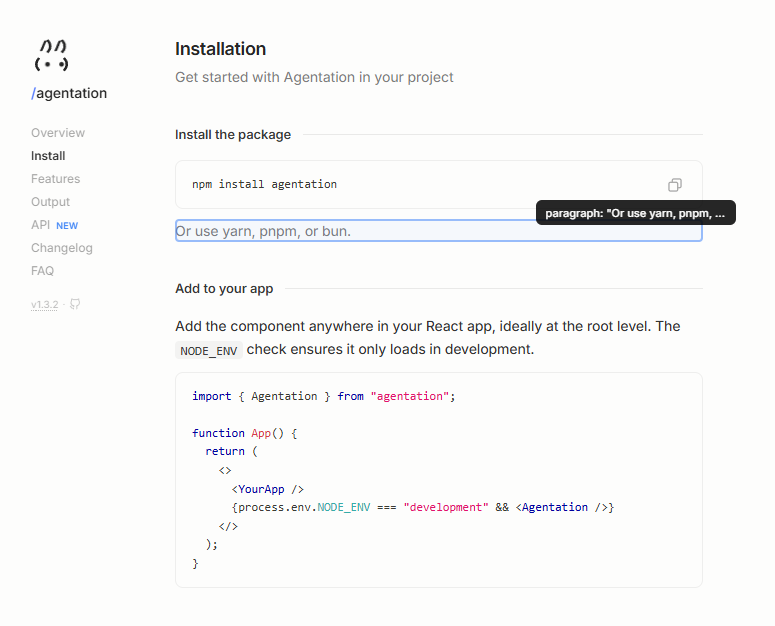
此时移动鼠标到任何网页元素上,该元素会高亮显示。
3. 选择问题元素
点击需要修改的元素(按钮、文字、图片等)。
4. 添加反馈描述
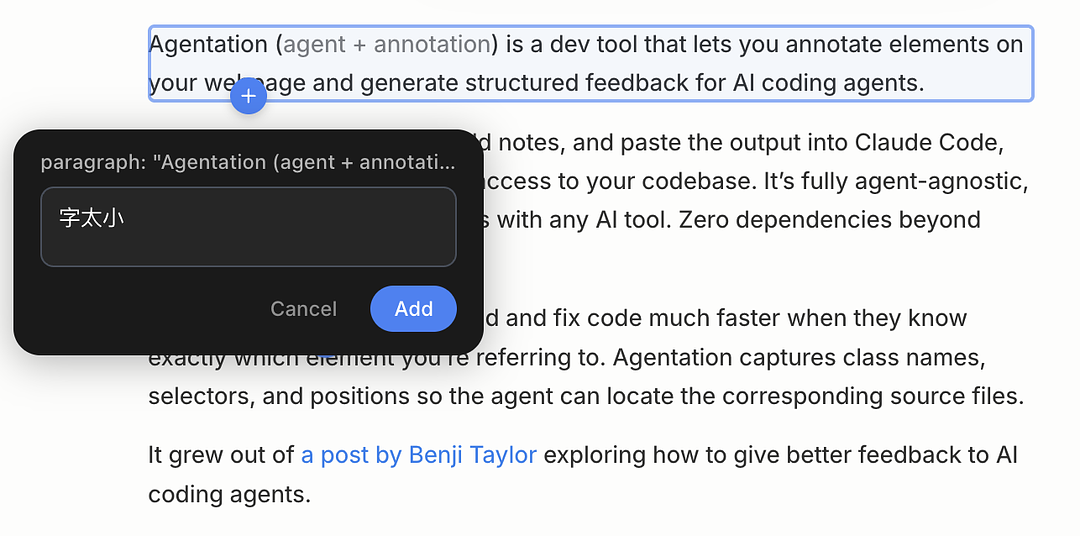
在弹出的输入框中填写具体问题,例如:
- "按钮文字太模糊"
- "这里的链接点击没反应"
- "动画速度太快,看不清"
- "拼写错误:'recieve'应改为'receive'"
5. 复制并提交给AI
点击"Copy"按钮,Agentation生成的Markdown会被复制到剪贴板。
打开Claude或Cursor,粘贴这段反馈文本,AI会根据选择器自动定位并修改对应代码。
操作要点
| 操作场景 | 建议做法 | 注意事项 |
|---|---|---|
| 标注UI问题 | 直接点击相关元素 | 每条反馈仅指向一个问题 |
| 修复文案错误 | 选中文本后进行标注 | 说明"拼写错误"或"应改为…" |
| 调整动画/交互 | 先暂停动画,再点击元素 | 描述预期效果与实际差异 |
| 多个问题批量反馈 | 逐个标注,一次性复制 | 保持反馈的清晰性和原子性 |
使用技巧与最佳实践
如何写出高质量的反馈
- 具体而非模糊:写"按钮文字对比度不足,难以阅读",而不是"这里不对"
- 单一问题原则:每条注释只包含一个问题,便于AI逐一处理
- 提供上下文:说明预期表现和实际表现的差异。例如:"按钮应该在悬停时变色,但目前没有反应"
- 优先级标记:如果问题众多,可用"[优先级高]"等前缀标记
提高协作效率的技巧
- 批量标注:一次进入标注模式,标注所有问题后一次性复制
- 暂停动画:对于动态效果,先暂停再标注,确保精确性
- 使用浏览器开发者工具配合:如需查看当前元素的完整选择器,可打开DevTools验证
- 版本迭代:每次修改后重新标注检查,形成闭环反馈
安全与隐私说明
Agentation在设计上采用了"本地优先"的隐私策略:
- 无网络请求:所有操作在本地浏览器中执行,不涉及服务器通信
- 本地数据处理:生成的Markdown仅存储在你的剪贴板中,由你手动决定是否分享
- 无数据追踪:不收集、不存储、不分析任何使用数据
- 开发环境限制:生产构建时完全移除,不会影响用户体验
总结与反思
Agentation核心优势在于它降低了AI编程的交互成本。
过去我们需要用自然语言描述视觉问题,然后等AI理解和确认;现在可以直接"指哪改哪",大幅减少了沟通往返。
适用场景:主要是前端开发迭代。特别是当你与AI工具(Claude、Cursor等)协作时,每一个精准的反馈都能换来更高质量的代码修改。
局限性:需要认识到:它目前仅限于React开发环境,对后端、全栈项目的支持还有限。但对于快速原型和前端迭代,这已经是一个显著的生产力提升。
如果你正在用AI工具进行web开发,Agentation值得一试。它不是解决问题的"银弹",但可以有效提高你与AI的协作效率——这在快速迭代的时代是有实际意义的。
在线体验: https://agentation.dev/