分享了这么多OpenClaw的部署和使用教程,绕不开的核心就是调用多Agent 太费Token了,本着能省一点是一点的原则,偶而还是要白嫖一下的,更何况还是最新更新的GLM-5、MiniMax-M2.5以及Kimi-K2.5等顶尖国产模型。

而且讯飞星辰官方介绍上提到了完美适配OpenClaw!
注意,这波福利的活动时间截止到2026年3月5日,距离结束仅剩最后一周。
这种“手慢无”的机会,必须立刻冲!
所以,今天我把主要的开通流程整理出来,并用Cherry Studio快速验证连通性,最后将API无缝接入你的OpenClaw。
一、获取模型 API
操作步骤非常直观,只需三步:
访问讯飞星辰Maas官网:https://maas.xfyun.cn/modelSquare(首次使用需要注册登录,可以微信扫码)
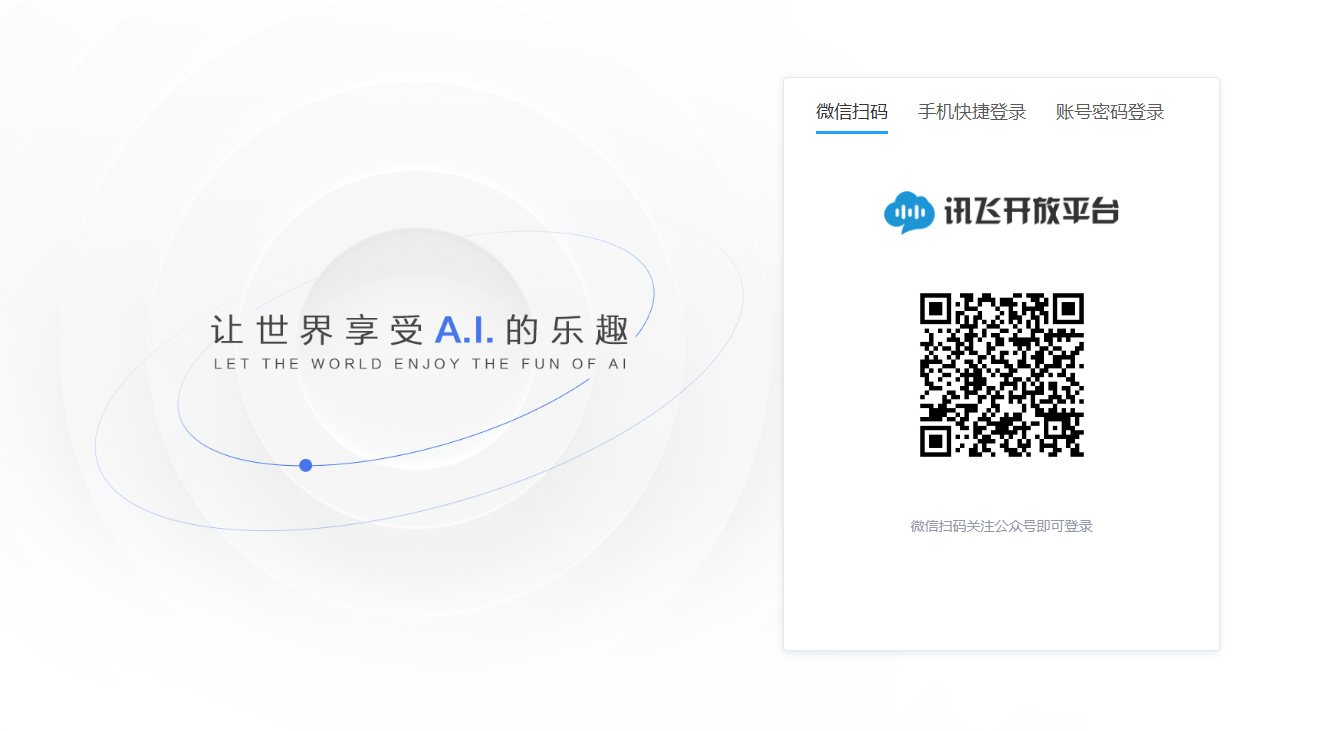
注意:开通模型需要实名认证,介意的可以直接放弃了~
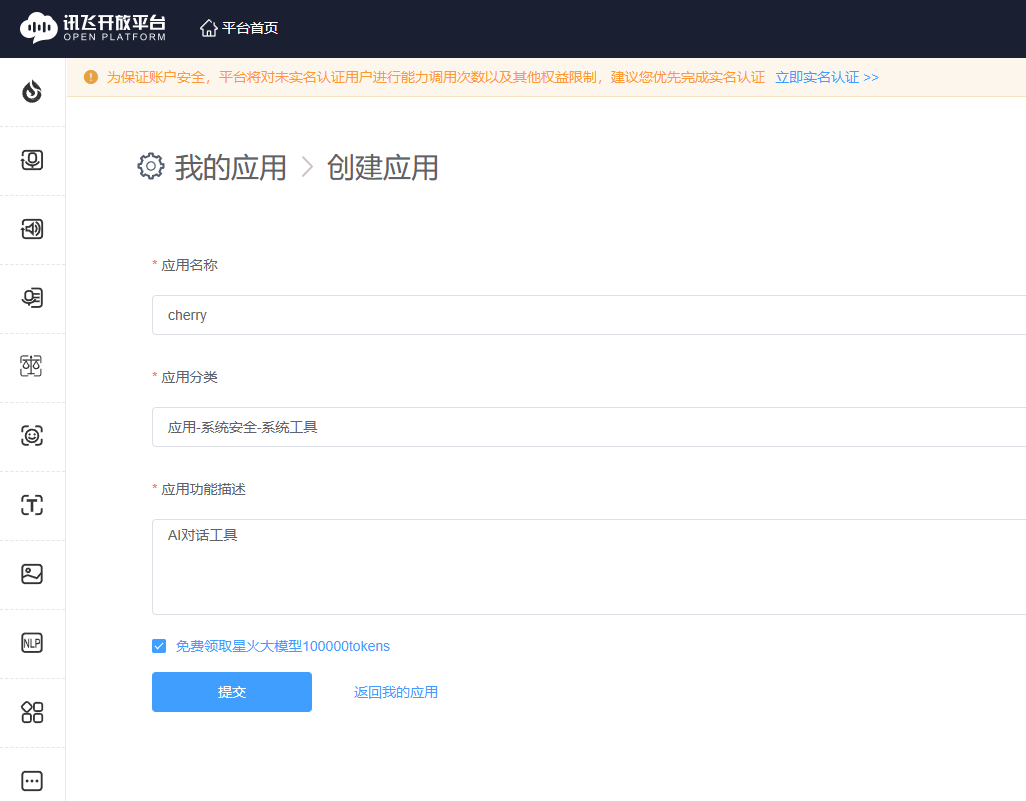
挑选模型:在ModelSquare广场中找到你心仪的模型(如Kimi-K2.5、GLM-5、MiniMax-M2.5等),点击“开通API”按钮,首次使用会出现没有应用的情况,所以需要先去创建应用。

随便填写,创建应用
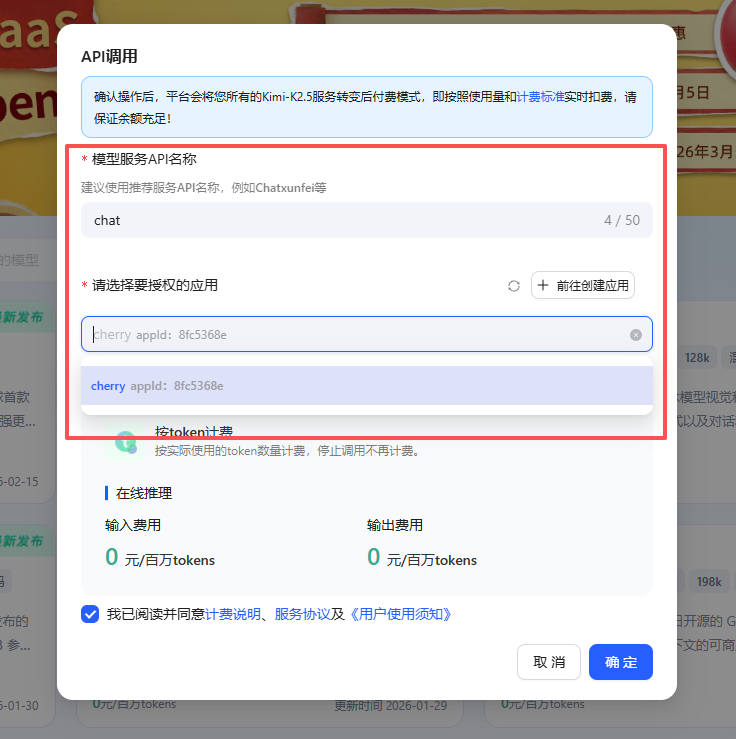
开通API:刷新应用列表就有了,填写名称并提交
创建成功就可以看到模型信息了,还有调用情况
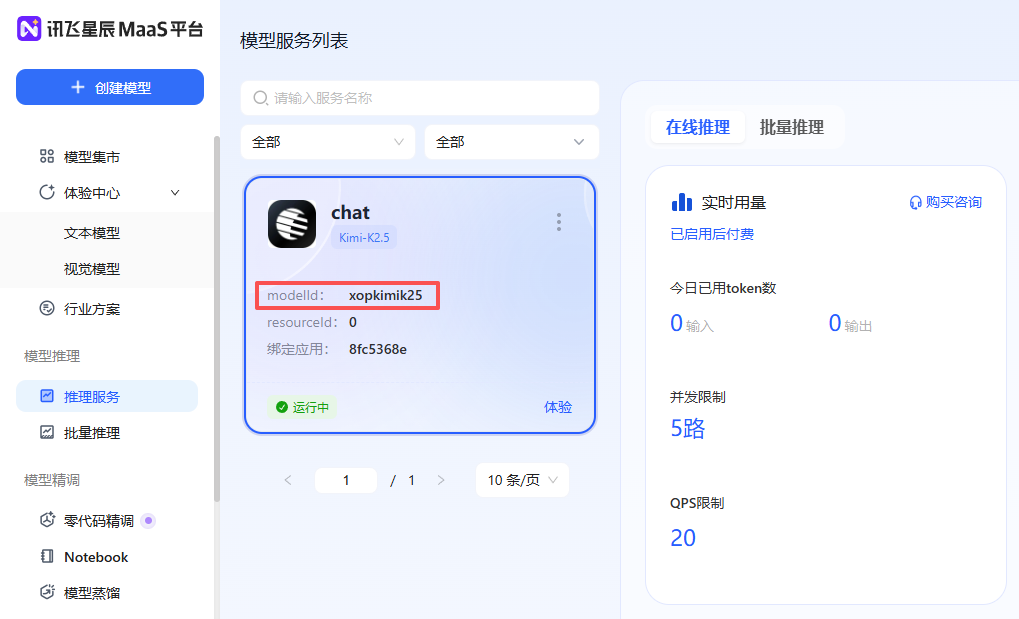
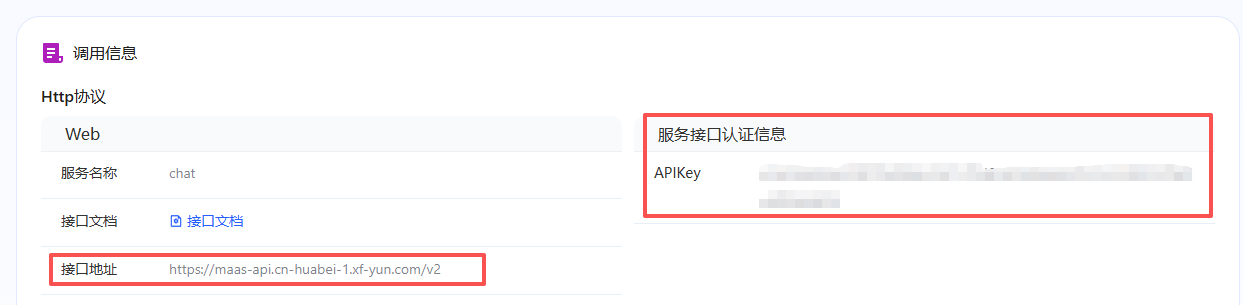
调用信息:
在这个页面里,你需要提取调用信息两个核心配置:API Key 和 URL(接口地址)。
二、用 Cherry Studio 快速验证
我个人习惯使用 Cherry Studio 进行快速的API连通性验证。
理由很简单:它的配置流程极其省心。
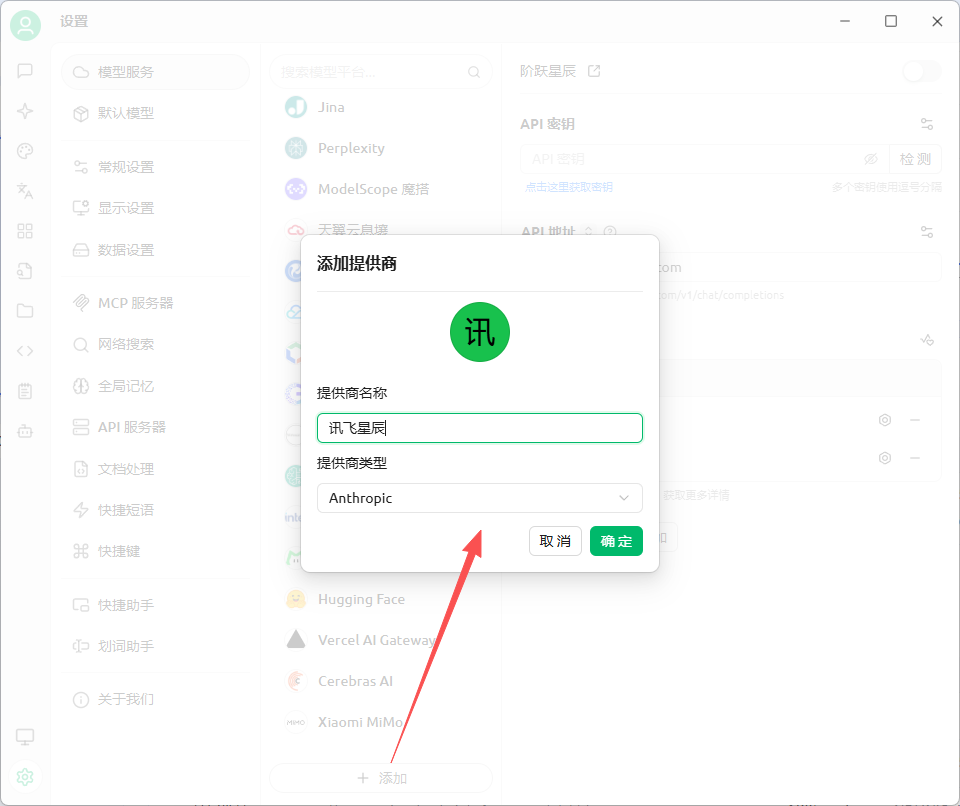
打开 Cherry Studio 客户端 - 设置 - 模型服务 - 添加提供商:
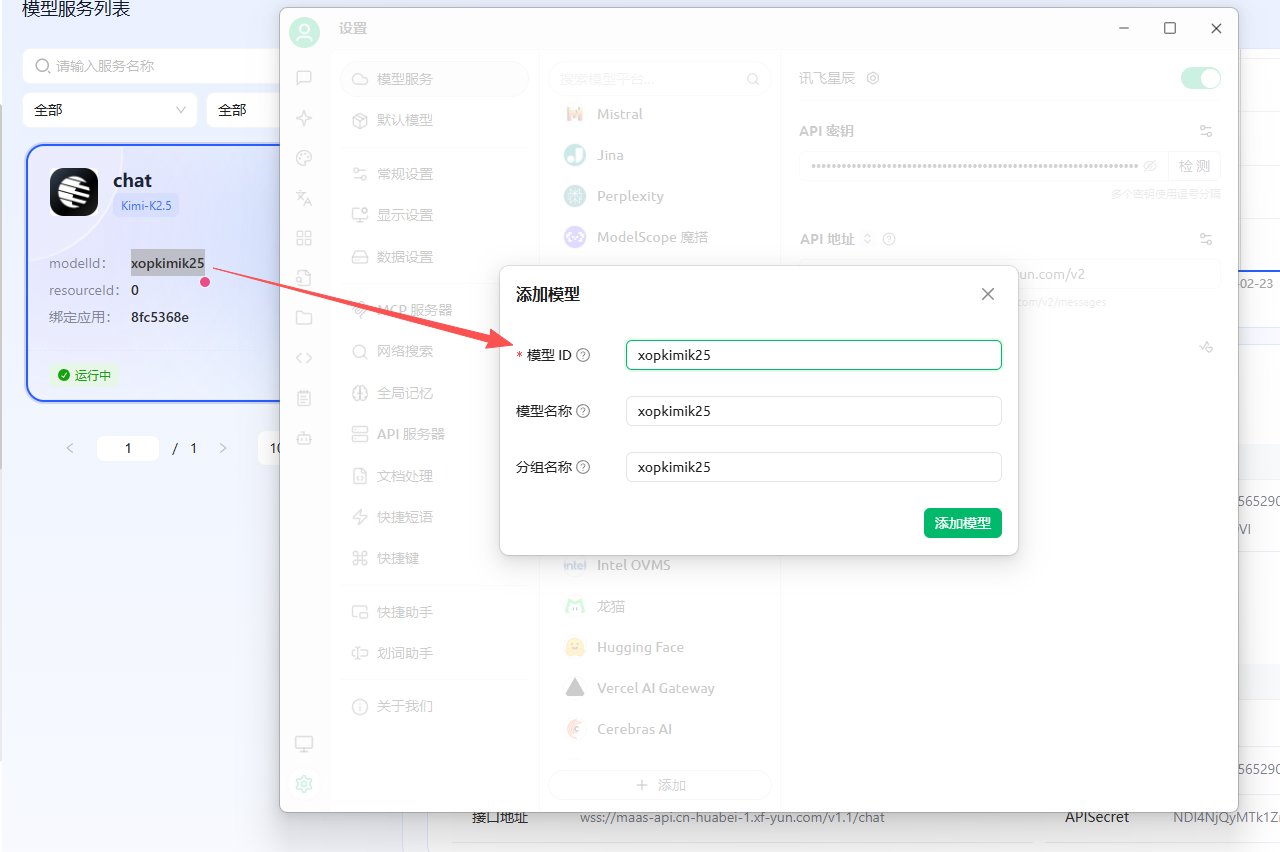
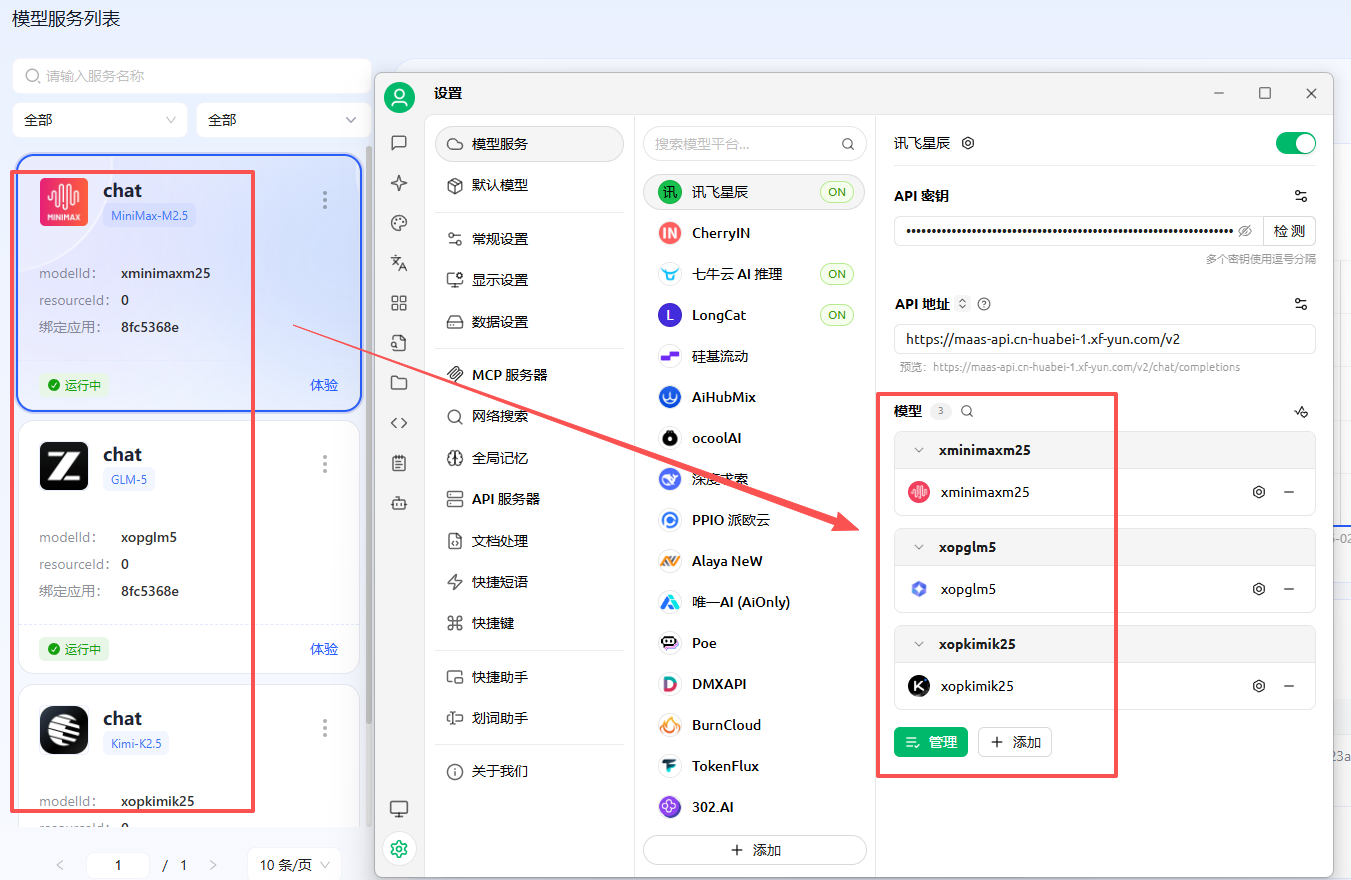
接着在模型列表中选择“添加模型”:
注意:在模型名称处填写“模型 ID”,千万不要填“模型名称”,而是页面上的modelId
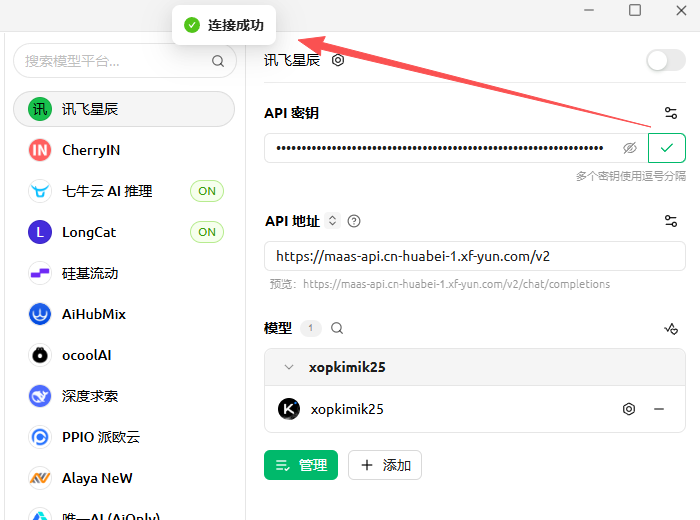
接着将刚才「调用信息」获取的 API Key 和 URL 填入对应位置,并测试连接:
接着把另外两个模型(GLM-5、MiniMax-M2.5)按上面的开通API步骤,都开通并添加进来!
接下来,直接在 Cherry Studio 的对话框中发送一条测试消息:
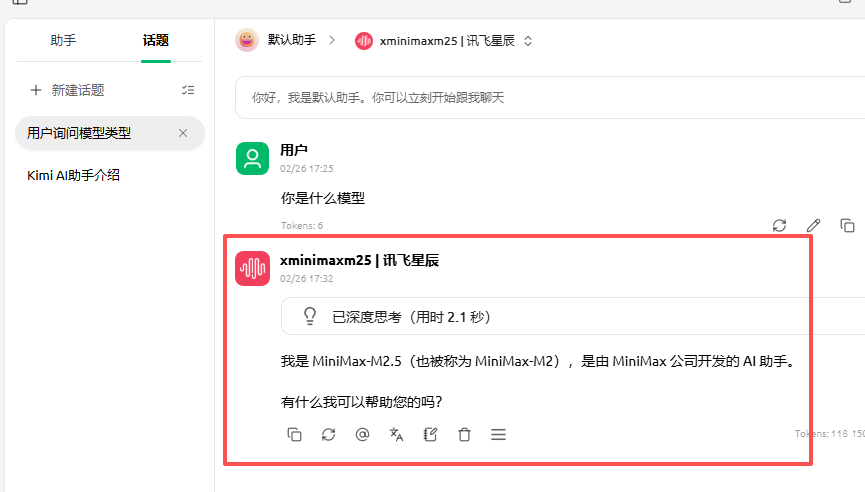
测试成功,完美!
三、配置OpenClaw
用你的免费 API,给OpenClaw配置上
编辑OpenClaws的配置文件/root/.openclaw/openclaw.json:
{
  "models": {
    "mode": "merge",
    "providers": {
      "bailian": {
        "baseUrl": "https://maas-api.cn-huabei-1.xf-yun.com/v2",
        "apiKey": "你的API Key",
        "api": "openai-completions",
        "models": [
          {
            "id": "Kimi-K2.5",
            "name": "Kimi-K2.5",
            "reasoning": false,
            "input": ["text"],
            "cost": {
              "input": 0,
              "output": 0,
              "cacheRead": 0,
              "cacheWrite": 0
            },
            "contextWindow": 262144,
            "maxTokens": 65536
          }
        ]
      }
    }
  },
  "agents": {
    "defaults": {
      "model": {
        "primary": "xopkimik25"
       }
      },
      "maxConcurrent": 4,
      "subagents": {
        "maxConcurrent": 8
      }
    }
  }
}
配置保存后,执行重启命令:
openclaw gateway restart
结语
别犹豫,趁活动还在,把OpenClaw跑起来~