
OpenClaw 飞书官方插件正式上线,彻底解决“复制粘贴式协作”
最近,OpenClaw 的热度持续攀升,但不少用户在使用时都会遇到同一个麻烦:AI 想真正帮你处理工作,就必须获取权限,而你往往只能手动把飞书里的文档、消息、日程等内容一点点复制过去。
现在,这个问题终于有了官方解法。
飞书 OpenClaw 官方插件已经上线。安装完成后,它可以以你的身份直接访问飞书中的信息,让 OpenClaw 从过去“只能聊天”的助手,升级成真正可以执行任务的数字分身。
无论是消息整理、文档撰写、数据同步、会议协同,还是任务跟进,都可以通过一句话完成,每天至少节省 2 小时。
插件支持哪些能力?
| 类别 | 能力 |
|---|---|
| 💬 消息 | 消息读取(群聊/单聊历史、话题回复)、消息发送、消息回复、消息搜索、图片/文件下载 |
| 📄 文档 | 创建云文档、更新云文档、读取云文档内容 |
| 📊 多维表格 | 创建和管理多维表格、数据表、字段、记录(增删改查、批量操作、高级筛选)、视图 |
| 📅 日历日程 | 日历管理、日程管理(创建/查询/修改/删除/搜索)、参会人管理、忙闲查询 |
| ✅ 任务 | 任务管理(创建/查询/更新/完成)、清单管理、子任务、评论 |
下面开始安装:全程按步骤来,10 分钟即可完成
很多人一看到“安装插件”就会本能紧张,担心过程复杂、门槛太高。
其实不用担心,下面我会用尽量直白的方式把整个流程讲清楚,你跟着做就行。
第一步:先准备好这两样东西(约 2 分钟)
开始之前,你需要准备以下两项:
1)已经安装好的 OpenClaw
如果你还没有安装 OpenClaw,可以前往官方地址,根据教程完成安装:
https://docs.openclaw.ai/install/development-channels#switching-channels
版本要求如下:
- Linux / Mac:2026.2.26 及以上
- Windows:2026.3.2 及以上
检查版本命令:
openclaw -v升级版本命令:
npm install -g openclaw2)一个飞书应用
接下来,需要在飞书开放平台创建一个企业自建应用。
打开飞书开放平台
点击“创建企业自建应用”

填写应用名称、描述和图标
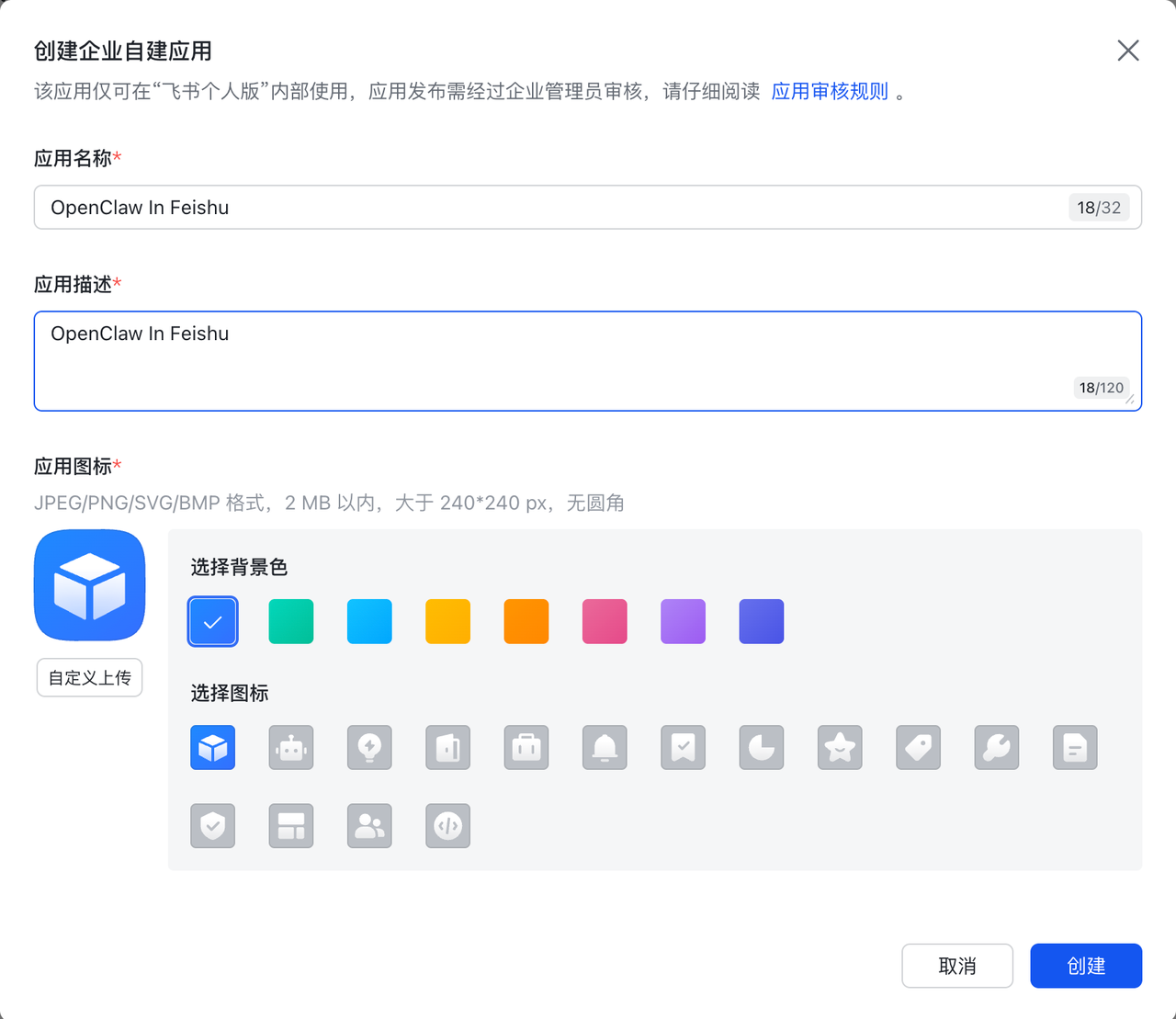
点击“创建”
然后添加机器人能力:
在左侧目录树中进入 “应用能力 > 添加应用能力”
切换到 “按能力添加” 标签页
找到“机器人”能力卡片,点击“添加”
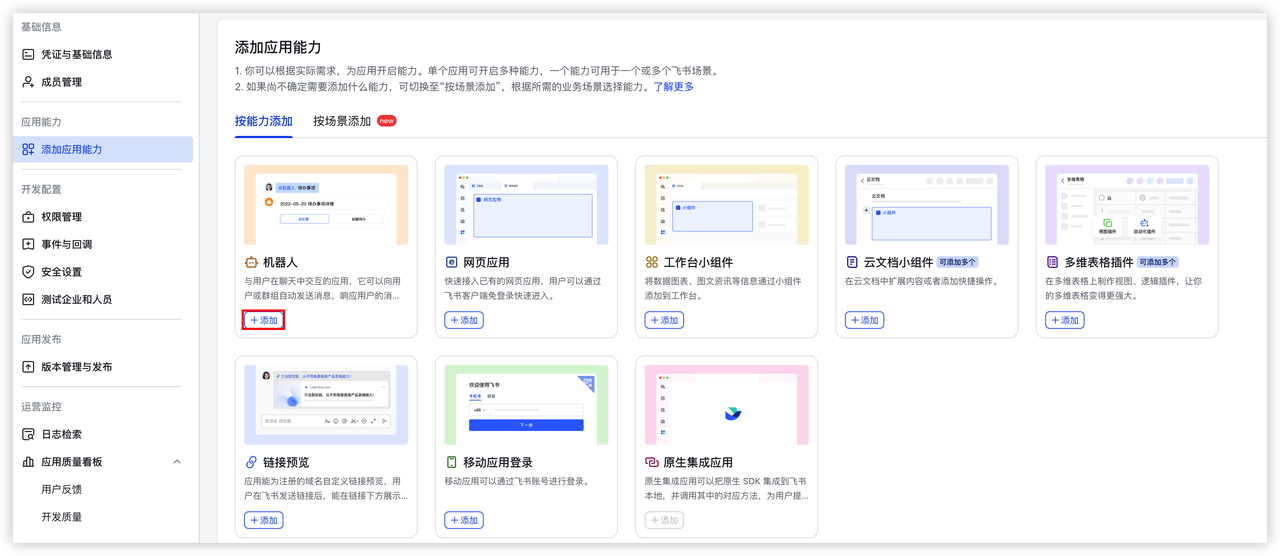
接着配置权限:
在左侧目录树中进入 “开发配置 > 权限管理”
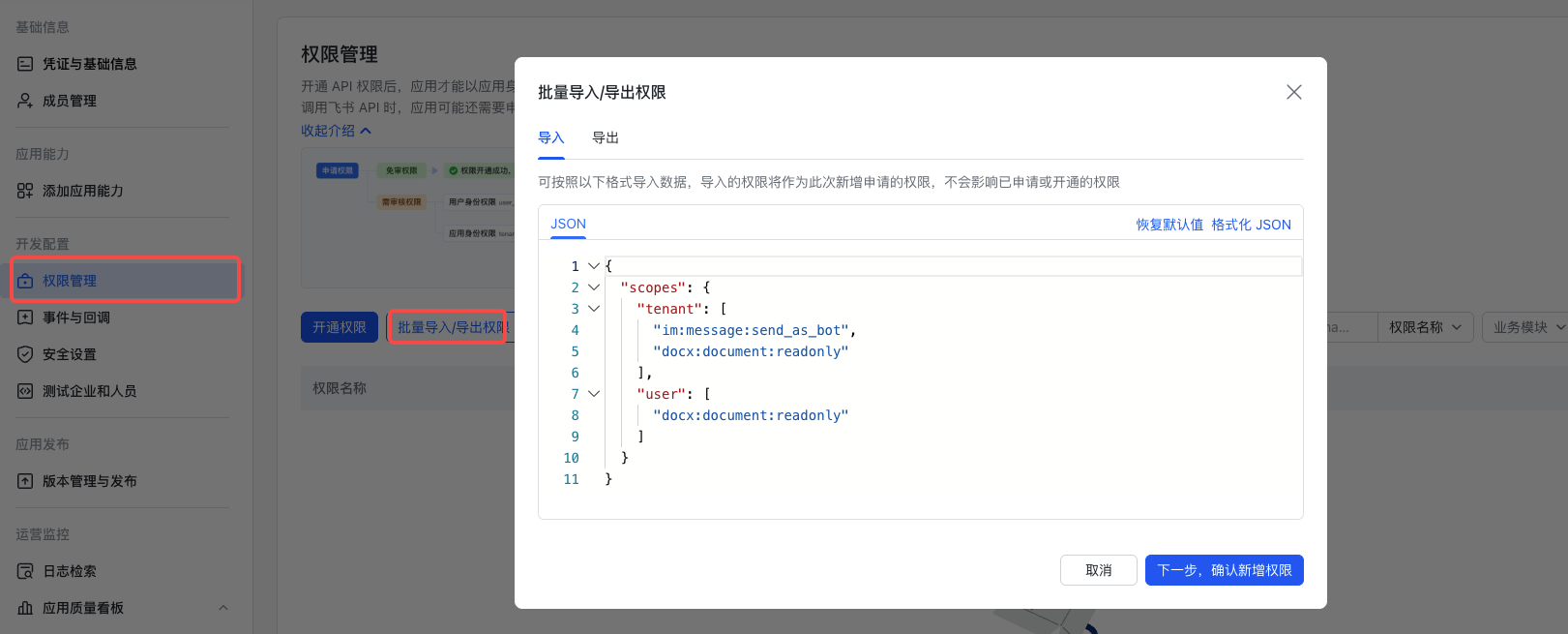
点击“批量导入/导出权限”
在“导入”页签里,用下面这段权限配置替换默认示例
点击“下一步,确认新增权限”
{
  "scopes": {
    "tenant": [
      "contact:contact.base:readonly",
      "docx:document:readonly",
      "im:chat:read",
      "im:chat:update",
      "im:message.group_at_msg:readonly",
      "im:message.p2p_msg:readonly",
      "im:message.pins:read",
      "im:message.pins:write_only",
      "im:message.reactions:read",
      "im:message.reactions:write_only",
      "im:message:readonly",
      "im:message:recall",
      "im:message:send_as_bot",
      "im:message:send_multi_users",
      "im:message:send_sys_msg",
      "im:message:update",
      "im:resource",
      "application:application:self_manage",
      "cardkit:card:write",
      "cardkit:card:read"
    ],
    "user": [
      "contact:user.employee_id:readonly",
      "offline_access",
      "base:app:copy",
      "base:field:create",
      "base:field:delete",
      "base:field:read",
      "base:field:update",
      "base:record:create",
      "base:record:delete",
      "base:record:retrieve",
      "base:record:update",
      "base:table:create",
      "base:table:delete",
      "base:table:read",
      "base:table:update",
      "base:view:read",
      "base:view:write_only",
      "base:app:create",
      "base:app:update",
      "base:app:read",
      "board:whiteboard:node:create",
      "board:whiteboard:node:read",
      "calendar:calendar:read",
      "calendar:calendar.event:create",
      "calendar:calendar.event:delete",
      "calendar:calendar.event:read",
      "calendar:calendar.event:reply",
      "calendar:calendar.event:update",
      "calendar:calendar.free_busy:read",
      "contact:contact.base:readonly",
      "contact:user.base:readonly",
      "contact:user:search",
      "docs:document.comment:create",
      "docs:document.comment:read",
      "docs:document.comment:update",
      "docs:document.media:download",
      "docs:document:copy",
      "docx:document:create",
      "docx:document:readonly",
      "docx:document:write_only",
      "drive:drive.metadata:readonly",
      "drive:file:download",
      "drive:file:upload",
      "im:chat.members:read",
      "im:chat:read",
      "im:message",
      "im:message.group_msg:get_as_user",
      "im:message.p2p_msg:get_as_user",
      "im:message.send_as_user",
      "im:message:readonly",
      "search:docs:read",
      "search:message",
      "space:document:delete",
      "space:document:move",
      "space:document:retrieve",
      "task:comment:read",
      "task:comment:write",
      "task:task:read",
      "task:task:write",
      "task:task:writeonly",
      "task:tasklist:read",
      "task:tasklist:write",
      "wiki:node:copy",
      "wiki:node:create",
      "wiki:node:move",
      "wiki:node:read",
      "wiki:node:retrieve",
      "wiki:space:read",
      "wiki:space:retrieve",
      "wiki:space:write_only"
    ]
  }
}在弹窗中确认权限无误后,点击“申请开通”即可完成。
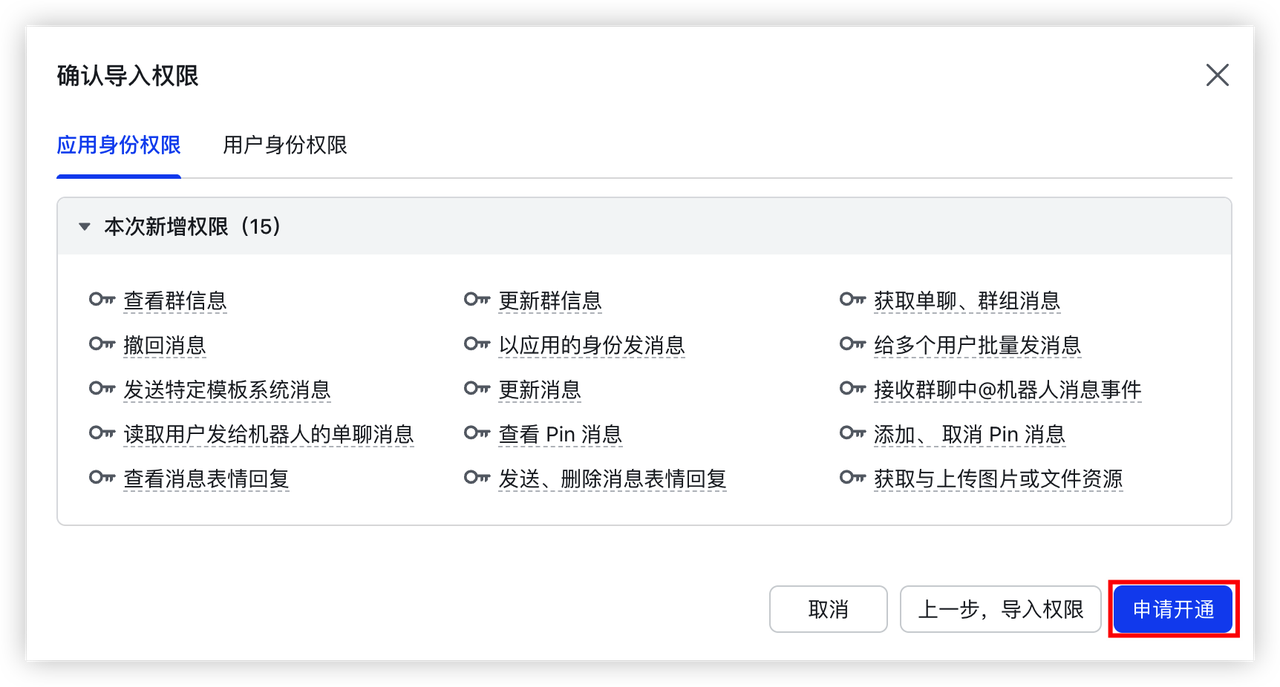
具体权限含义,可在飞书 API 权限列表中查看。
最后,发布应用:
点击页面顶部的“创建版本”
记下系统生成的 App ID 和 App Secret
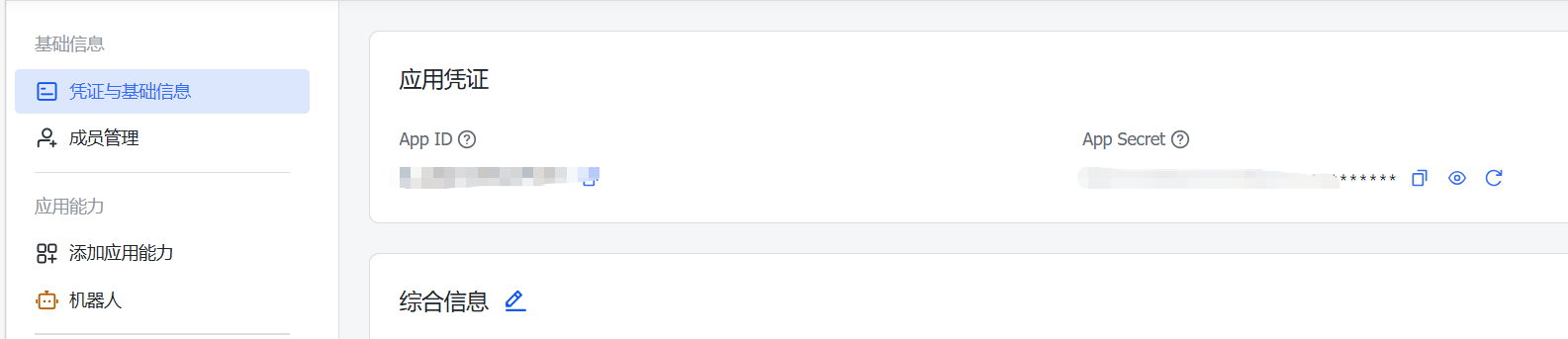
这两个值后面配置时会用到,务必保存好。
第二步:一键安装插件(约 1 分钟)
看到命令行也不用紧张,本质上就是按顺序复制粘贴。
根据你的操作系统选择对应命令:
如果你使用的是 Mac 或 Linux:
npm config set registry https://registry.npmjs.org
curl -o /tmp/feishu.tgz https://sf3-cn.feishucdn.com/obj/open-platform-opendoc/4d184b1ba733bae2423a89e196a2ef8f_QATOjKH1WN.tgz
npm install /tmp/feishu.tgz -g
rm /tmp/feishu.tgz
feishu-plugin-onboard install
如果你使用的是 Windows:
npm config set registry https://registry.npmjs.org
curl -o "%TEMP%\feishu.tgz" https://sf3-cn.feishucdn.com/obj/open-platform-opendoc/c53145d7b9eb0e29f4e07bf051231230_XjCy46mAFI.tgz
npm install -g "%TEMP%\feishu.tgz"
del "%TEMP%\feishu.tgz"
feishu-plugin-onboard install注意:以上命令都需要逐行执行。执行完一行,再继续下一行,直到 5 条命令全部完成。
简单理解这 5 行分别在做什么:
- 第 1 行:设置软件源,确保下载更顺畅
- 第 2 行:下载插件安装包
- 第 3 行:安装插件
- 第 4 行:删除临时文件
- 第 5 行:启动安装向导
第三步:完成配置与授权(约 2 分钟)
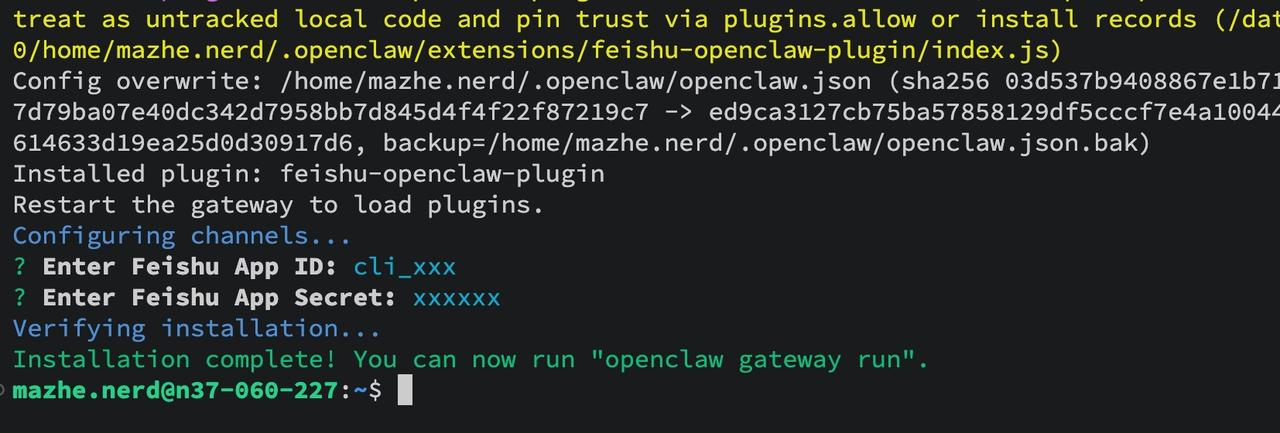
安装过程中,系统会提示你:
“是否沿用历史飞书应用?”
这里请选择:“否”,使用我们刚刚新建的飞书应用。
接着:
- 输入 App ID
- 输入 App Secret
把刚才保存下来的两个字符串粘贴进去即可。
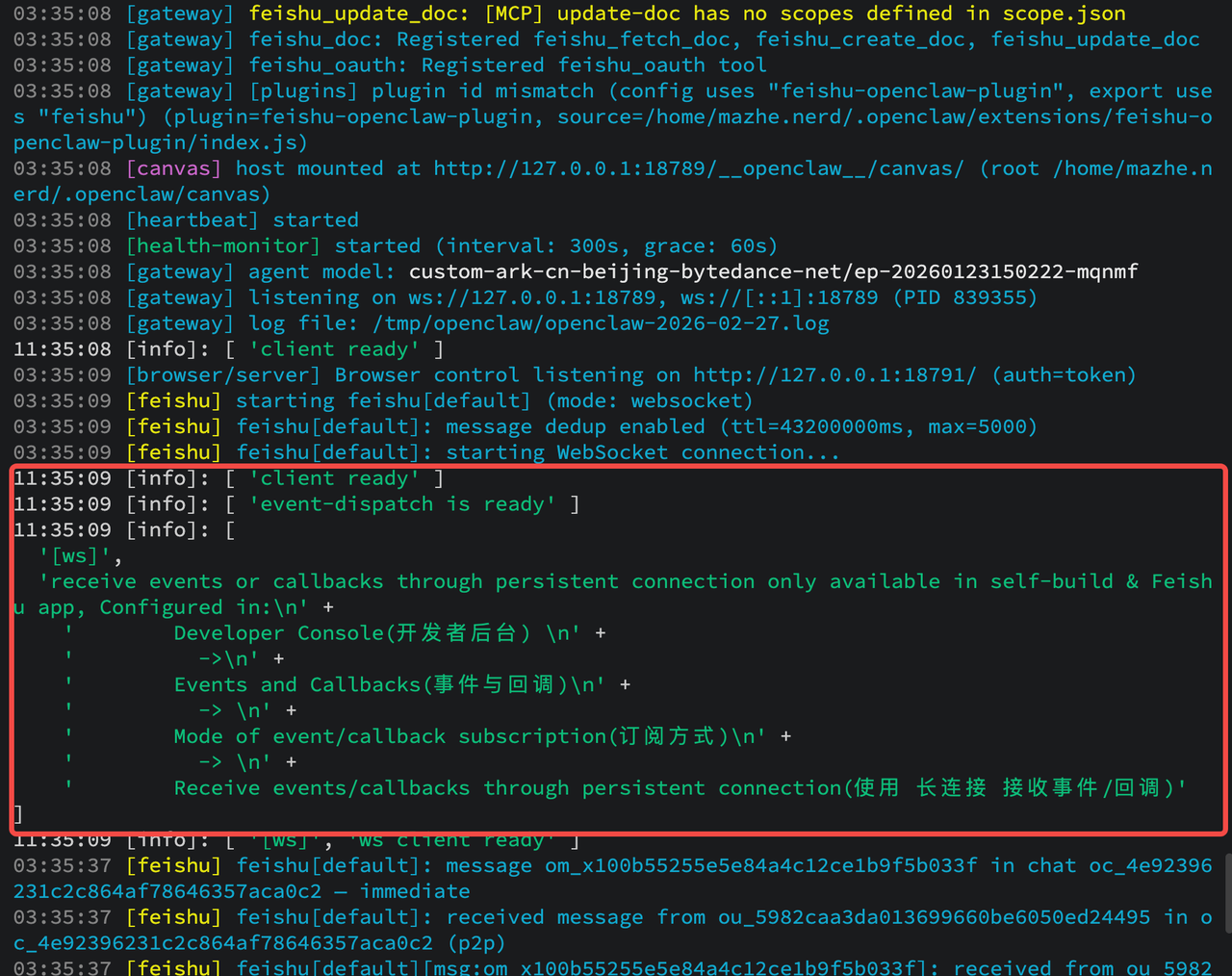
随后启动服务:
openclaw gateway run如果终端出现插件开始监听飞书事件的提示,说明服务已经启动成功。
接着执行:
openclaw plugins list如果你看到以下状态,说明飞书官方插件已正确启用:
- ID 为 feishu-openclaw-plugin 的 Status = loaded
- ID 为 feishu 的 Status = disabled

关键一步:完成授权
接下来需要在飞书里做一次配对授权:
- 给你的飞书机器人发送一条消息
- 机器人会返回一个配对码(有效期 5 分钟)
- 回到终端执行以下命令:
openclaw pairing approve feishu <配对码> --notify然后在飞书中点击授权,整个流程就完成了。
最后测试一下:
/feishu start如果页面返回了版本号,就说明安装成功。
补充说明:如果你之前已经安装过飞书插件,部分情况下可能不会出现上述配对流程,这属于正常现象。
如何开启或关闭流式输出?
如果你想切换为流式输出模式,可以执行:
openclaw config set channels.feishu.streaming true如果不想使用流式输出,则执行:
openclaw config set channels.feishu.streaming false流式输出卡片还支持展示更多信息,例如耗时和状态:
openclaw config set channels.feishu.footer.elapsed true   // 开启耗时显示
openclaw config set channels.feishu.footer.status true    // 开启状态展示
常见问题
1)如何更新插件?
执行以下命令即可:
feishu-plugin-onboard update
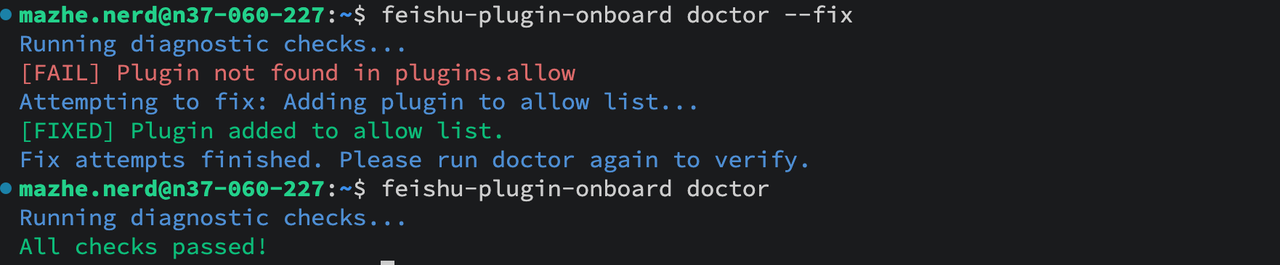
2)如果使用异常怎么办?
可以先运行自检命令进行排查:
feishu-plugin-onboard doctor
feishu-plugin-onboard doctor --fix
按照以上步骤操作,基本都能顺利完成安装。
如果你之前一直被“手动复制飞书内容给 AI”这件事困扰,那么这次官方插件确实值得尽快装上。
装完之后,OpenClaw 才真正从工具,变成能替你处理事务的 AI 数字员工。