
作为内容创作者和产品演示从业者,我发现选择合适的录屏工具往往能显著降低视频制作的前期成本和学习成本。
市面上的录屏方案从完全开源免费到专业付费层级不等,各自的功能侧重点也存在明显差异。
本文整理了三款具有代表性的录屏工具,帮助不同需求的用户快速定位合适的方案。
1. OpenScreen
简介
OpenScreen 是一款完全开源免费的录屏工具,可用于个人和商业用途,定位为 Screen Studio(月费 $29)的免费替代方案。

功能特色
- 屏幕捕获:支持录制整个屏幕或特定应用窗口,但不支持自定义区域选择,需录制后通过剪辑功能进行裁切
- 画面缩放:支持手动缩放局部画面,可自定义缩放的持续时间和位置
- 视频编辑:支持剪辑视频,背景可选壁纸、纯色、渐变色或图片
- 注释工具:可在视频中添加文字、箭头、图片等注释元素
- 导出灵活性:支持导出为不同宽高比和分辨率的视频文件
- 跨平台支持:Windows、Mac、Linux
收费模式:开源免费
产品地址:https://openscreen.vercel.app
2. Cap
简介
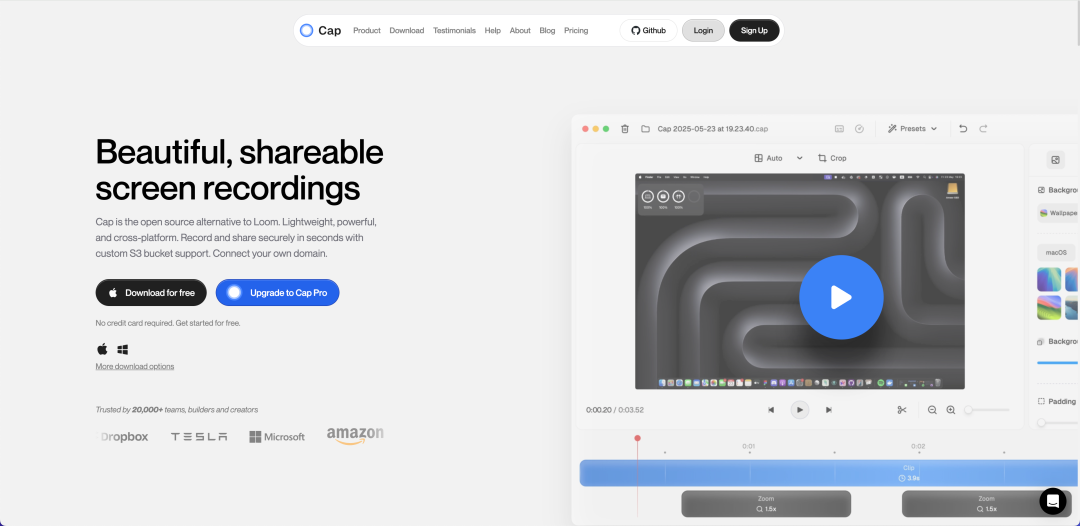
Cap 是一款开源视频录制工具,支持录制后直接进行视频剪辑,主要面向需要快速内容输出的创作者。
功能特色
- 高清录制:支持 4K 60fps 的清晰录制,满足专业级视频需求
- 复合音频轨道:可分别录制摄像头和屏幕音频,实时合成为一个视频文件
- 品牌定制:支持自定义添加 Logo、配色方案和背景元素
- 智能自动变焦:录制过程中自动识别并放大重要内容区域
- AI 标题生成:自动为录制内容生成标题(该功能依赖 AI 能力)
- 跨平台支持:Windows、Mac
收费模式:基础版免费(单个视频限制 5 分钟),专业版收费
产品地址:https://cap.so
3. FocuSee
简介
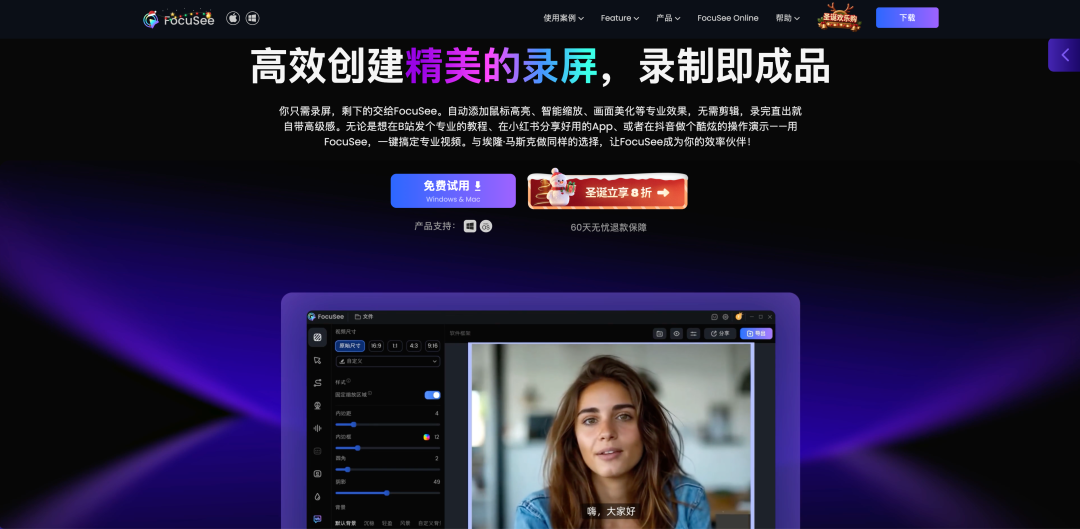
FocuSee 是一款功能完整的屏幕录制和剪辑平台,专注于产品演示视频的创建,通过视觉引导和自动化处理来增强视频质量。
功能特色
- 灵活的录制选项:支持全屏录制、自定义区域录制或带自动放大效果的窗口录制
- 放大效果控制:支持手动指定放大位置,或启用应用自动识别重点内容并放大
- 自动字幕生成:自动生成视频字幕,并允许手动调整和编辑
- 画布尺寸调整:支持 1:1、4:3、16:9、9:16 等多种宽高比,适配 YouTube、LinkedIn、TikTok 等不同平台
- 背景定制:支持预设图片、纯色或自定义颜色作为背景
- 跨平台支持:Windows、Mac
收费模式:付费制
产品地址:https://focusee.imobie.com/cn
工具对比维度
| 工具名称 | 开源免费 | 高清录制 | AI 功能 | 适配场景 |
|---|---|---|---|---|
| OpenScreen | ✓ | 基础 | 无 | 教程、演示、个人创作 |
| Cap | 部分免费 | 4K 60fps | ✓ 标题生成 | 快速内容输出、品牌视频 |
| FocuSee | ✗ | 专业级 | ✓ 自动字幕 | 产品演示、SaaS 演示、专业内容 |
总结
选择录屏工具需要根据具体使用场景和预算约束来决策。
如果追求完全免费且功能足够基础的方案,OpenScreen 是合理选择;如果需要较高的视频质量和 AI 辅助功能但希望保留免费选项,Cap 的基础版值得尝试;
如果从事专业产品演示或需要自动化的字幕与视觉引导能力,FocuSee 的付费功能设计更加完整。
三款工具各有其适配的用户群体,核心差异在于录制清晰度、自动化程度和商业使用成本之间的权衡。
声明:本站原创文章文字版权归本站所有,转载务必注明作者和出处;本站转载文章仅仅代表原作者观点,不代表本站立场,图文版权归原作者所有。如有侵权,请联系我们删除。
未经允许不得转载:3款录屏工具合集,开源免费到专业付费的完整选择