
2016 年 8 月,微软在 Windows 10 上推出了 WSL(Windows Subsystem for Linux)。刚推出的时候,很多人觉得终于不用折腾虚拟机了——在 Windows 里直接跑 Linux,性能接近原生,还能访问 Windows 文件。
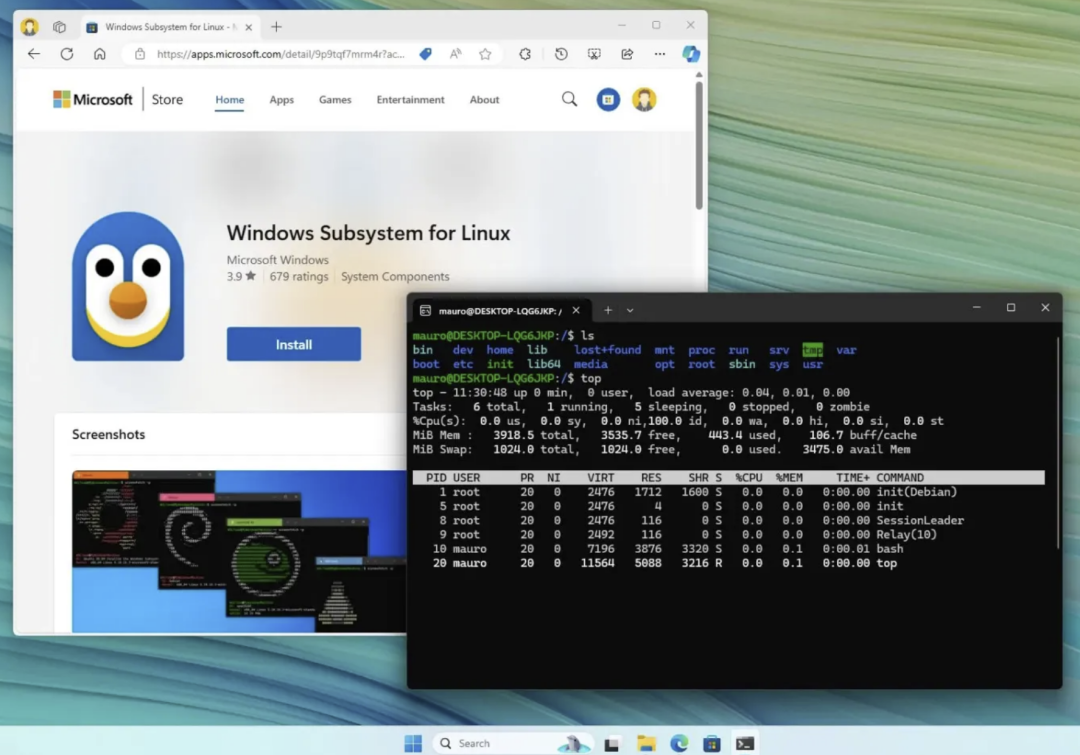
但长时间用下来,WSL 的管理基本全靠命令行,对新手不太友好。想把 Ubuntu 迁移到别的磁盘,得在 PowerShell 里敲一堆命令:wsl --export、wsl --unregister、wsl --import……路径输错一点就得重来。
最近 GitHub 上出现了一个叫 **WSL Dashboard** 的项目,终于把 WSL 的可视化管理这件事做了。目前 GitHub 上已有 1900+ Star。
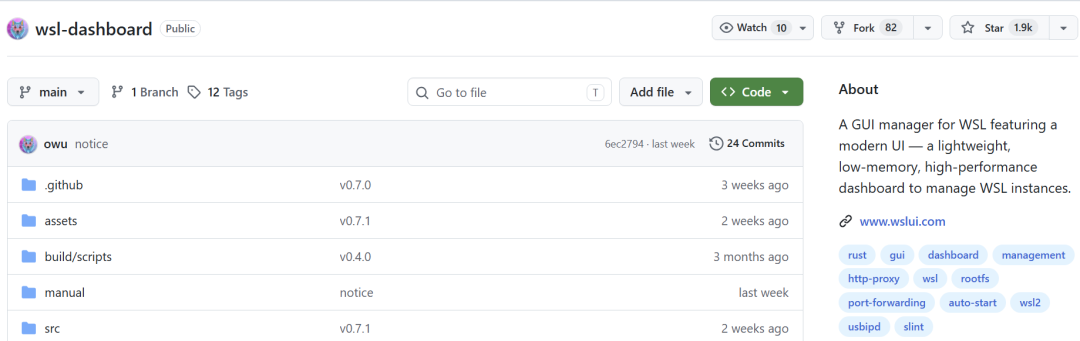
WSL Dashboard 是什么?
WSL Dashboard 是一个用 Rust 编写的 WSL 实例管理面板。它的核心理念不是用 GUI 包装每个命令,而是把最常见、最容易出错的操作变成一键动作。
底层技术栈:Rust + Slint(UI 框架)+ Skia(图形渲染)+ Tokio(异步运行时),安全和性能都有保障。
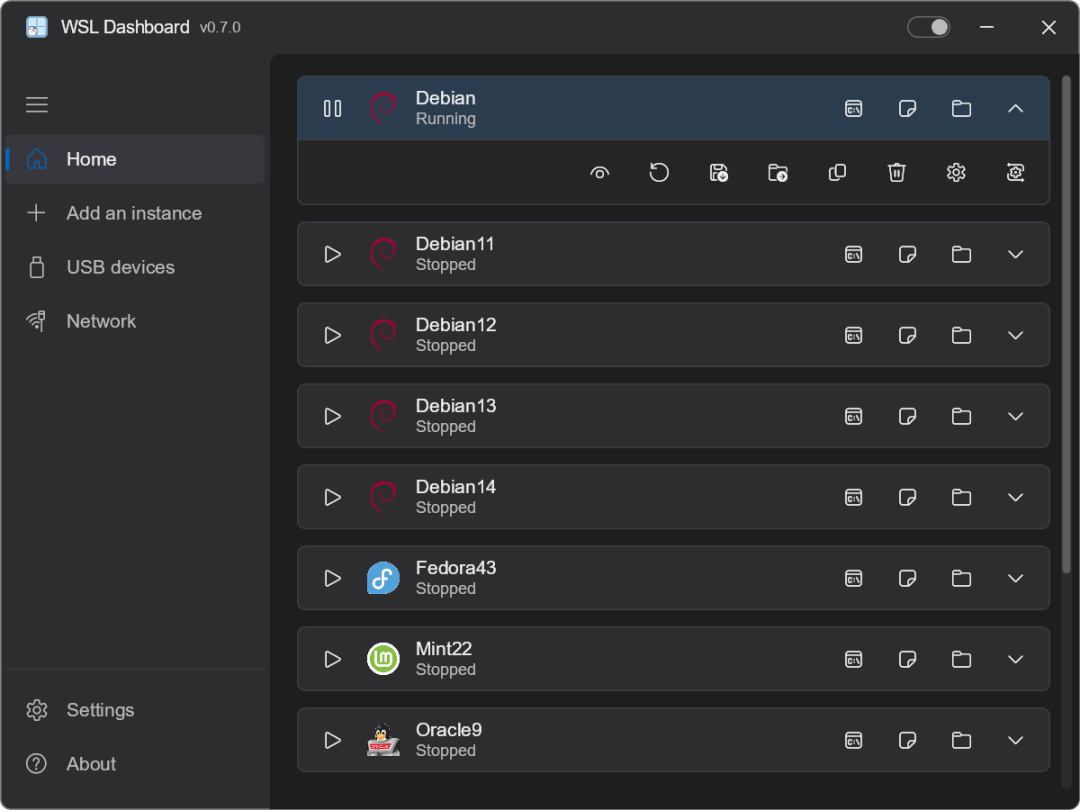
核心功能
1. 发行版状态管理
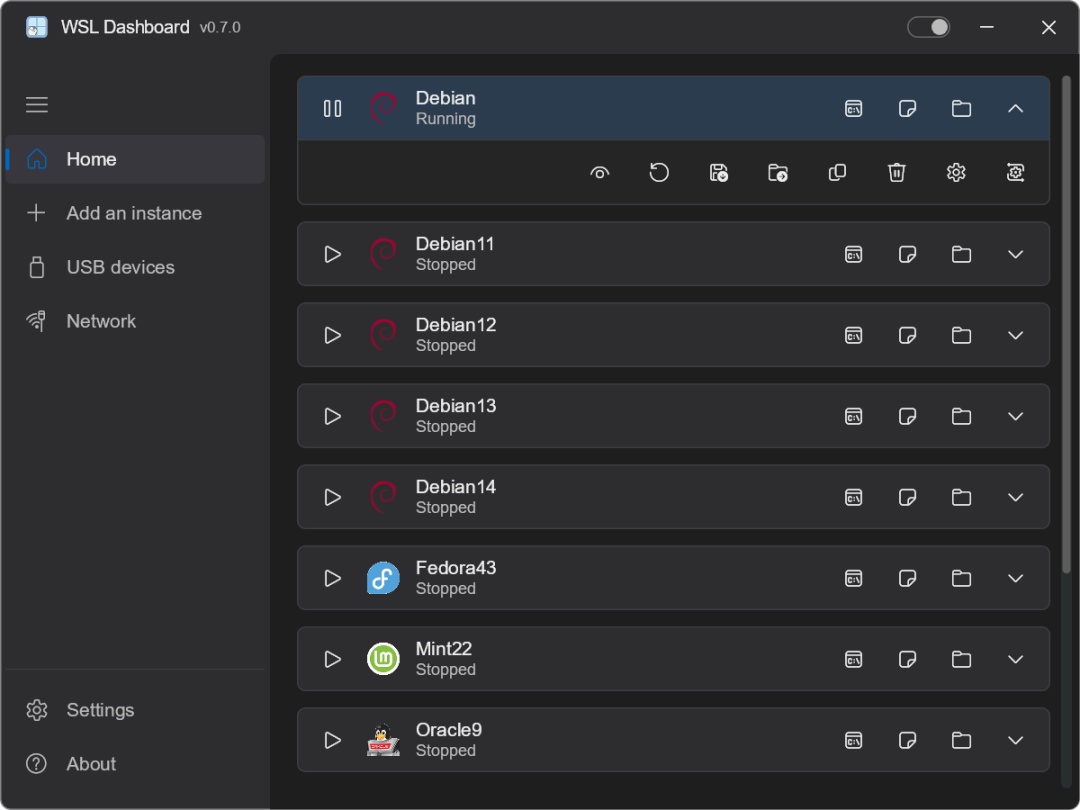
以前查看 WSL 状态、启动或关闭某个实例,多数人都是上网查命令、复制执行。现在一个界面里,按钮一点就行。

2. VHDX 迁移
迁移 VHDX 文件以前需要多条命令:查文档、确认路径、执行导出/导入、祈祷不出错。现在选中实例、点迁移、选目标磁盘、确认,整个过程不需要记命令,自动识别路径。
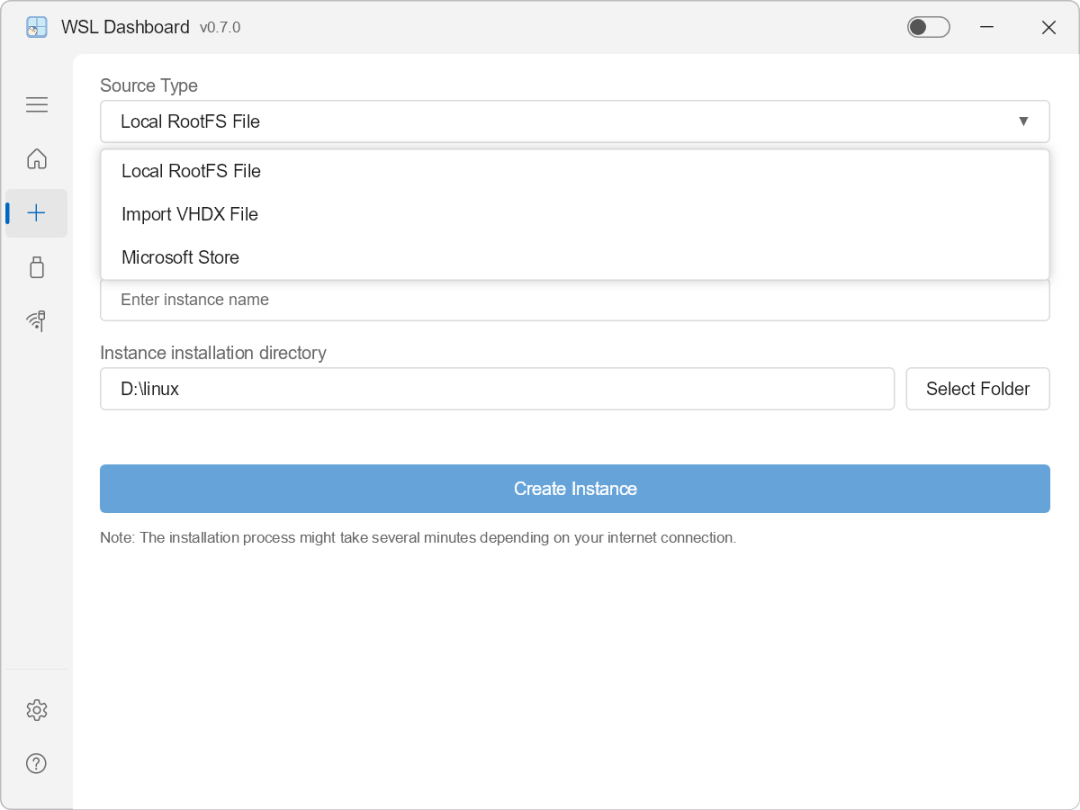
3. 系统托盘集成
WSL Dashboard 可以在 Windows 右下角系统托盘常驻运行,内存占用仅 10MB 左右。双击托盘图标秒切窗口,右键菜单提供常用功能快捷入口。
4. USB 设备管理
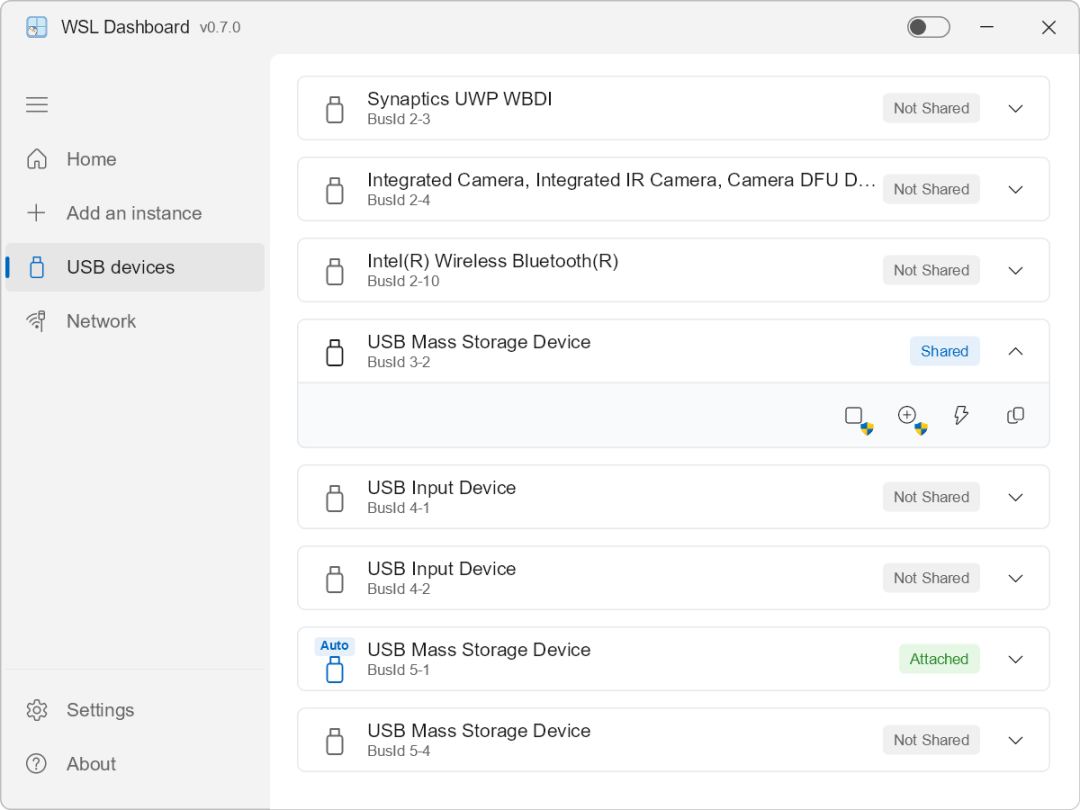
内置 usbipd-win 集成,在界面上就能一键绑定、挂载、管理 USB 设备,不需要敲命令。
5. 网络功能配置
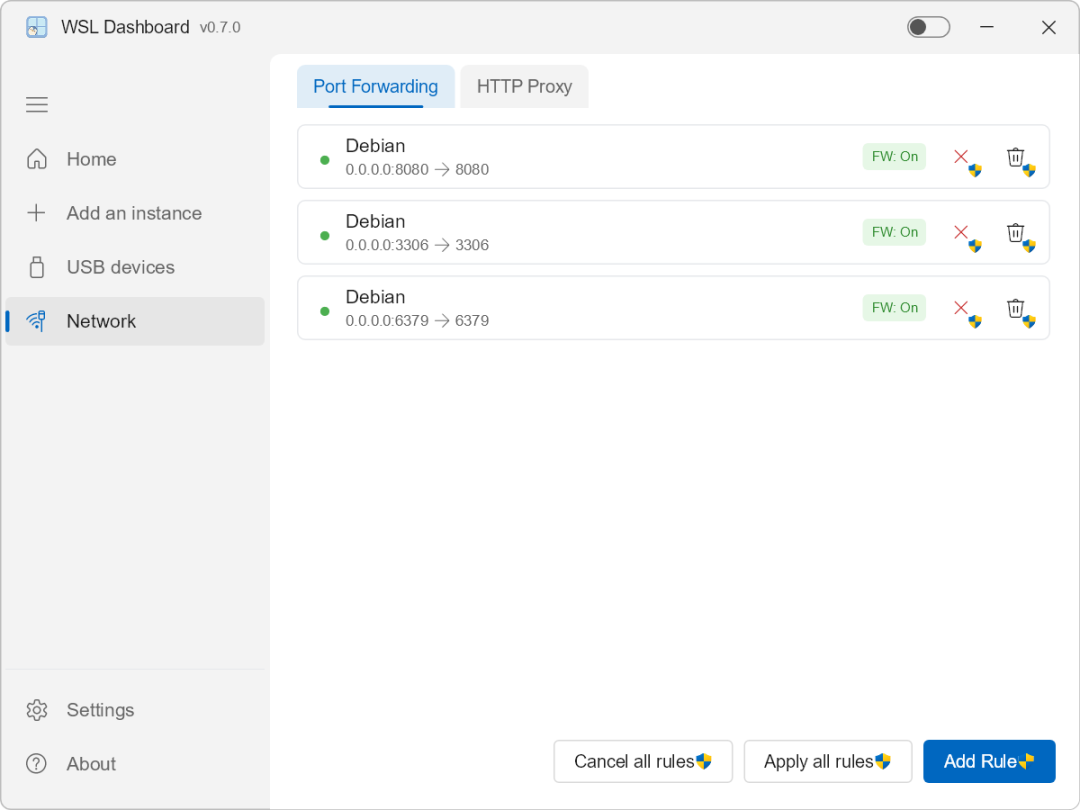
端口转发管理、自动创建防火墙规则、全局 HTTP 代理配置——这些以前需要手动配置的东西,现在都能在界面里直接操作。
细节亮点
多语言支持:支持 26 种语言,包括中文,对国内开发者友好。

快速集成工具:一键启动 Windows Terminal、VS Code 或文件资源管理器,还能自定义工作目录和启动脚本钩子。习惯在 VS Code 里开发的用户会觉得很方便。
Rust 性能优势:启动速度接近即时,界面响应流畅。
如何开始使用
最简方式:去 GitHub Releases 页面下载最新的 wsldashboard.exe,直接运行,不需要安装。

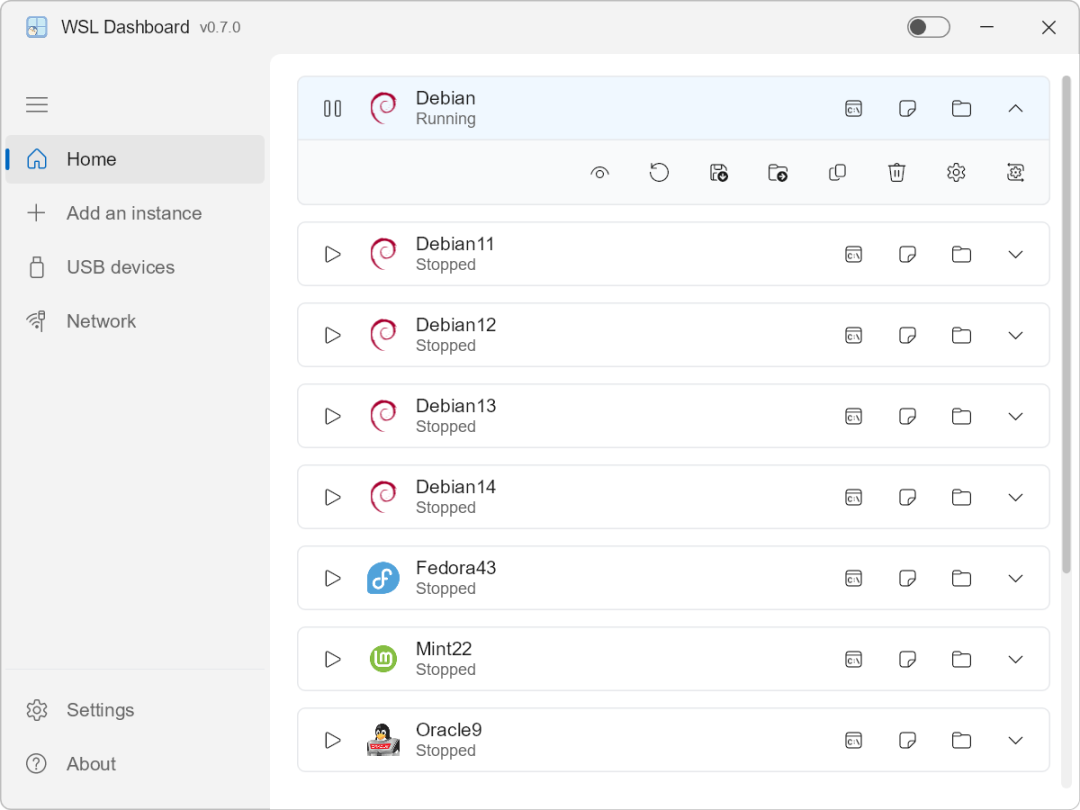
如果已经有 WSL 发行版,打开就能看到所有实例的状态。
当前限制
- 仅支持 Windows 10/11,需要 WSL 2
- 目前没有安装程序,新版本都是独立文件,无法固定到开始菜单
总结
如果你经常需要管理多个 WSL 发行版、做迁移备份、或者配置网络和 USB 设备,WSL Dashboard 值得试试。它不需要安装,下载就能用,支持中文界面,能省掉不少查文档和试错的时间。
项目基于 GPL-3.0 协议开源,GitHub 仓库:github.com/owu/wsl-dashboard