
之前分享过 NVIDIA 注册和接入 OpenClaw 的教程,这次详细讲解如何在 Hermes Agent 中配置 NVIDIA NIM,并实测可以使用 MiniMax-m2.7 模型。本文对 NVIDIA 注册流程不再赘述,如需了解可查看往期文章。
获取 API Key
如果你之前创建过 API Key 且还记得,可以跳过此步骤直接进行 Hermes 配置。
访问 NVIDIA Build 平台:
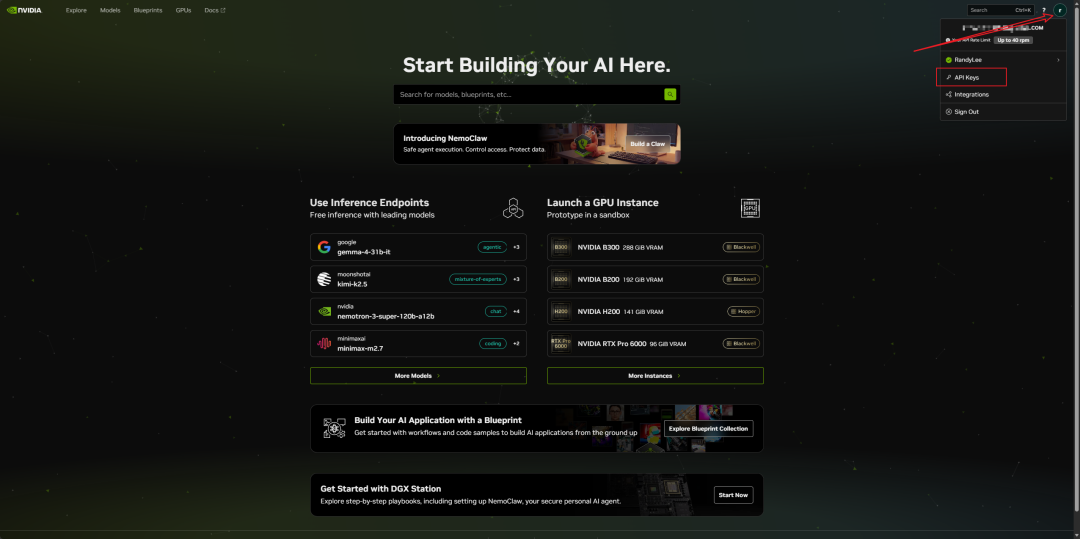
https://build.nvidia.com/登录后点击右上角头像,进入「API Keys」页面:
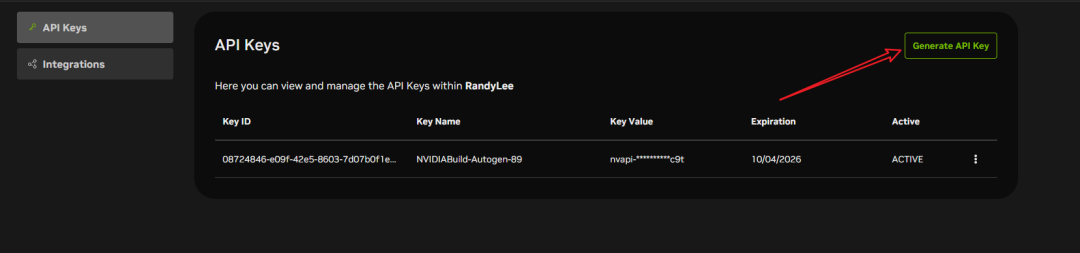
点击「Generate API Key」生成新的 API Key:
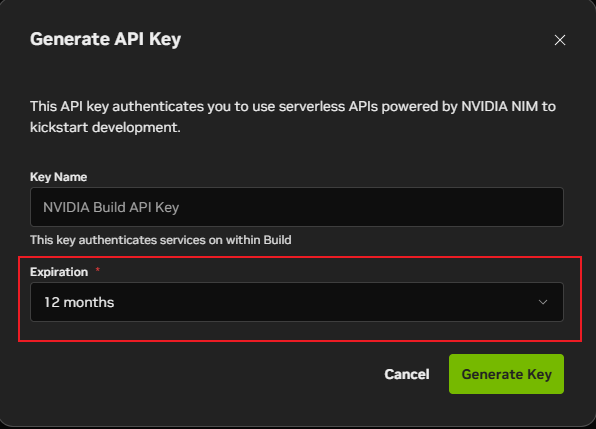
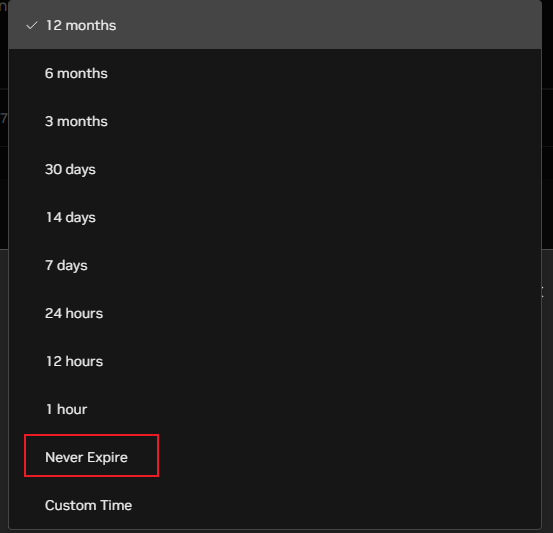
设置有效时间,默认一年,可改为永久(Never Expire):
复制并保存 API Key,后续配置需要用到。
Hermes 配置步骤
打开终端,执行 Hermes 模型配置命令:
hermes model选择模型提供商为「NVIDIA NIM」:
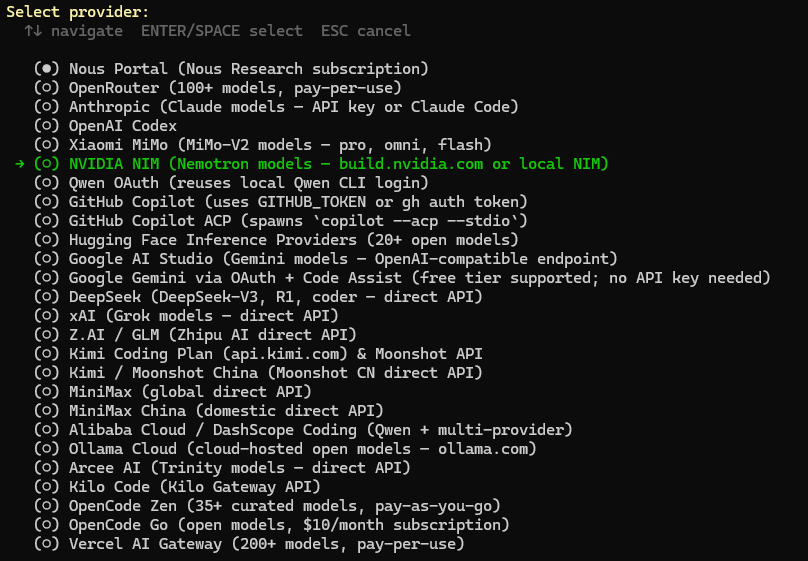
粘贴刚才获取的 API Key 并回车确认。
输入 Base URL:
https://integrate.api.nvidia.com/v1选择模型「minimaxai/minimax-m2.7」:
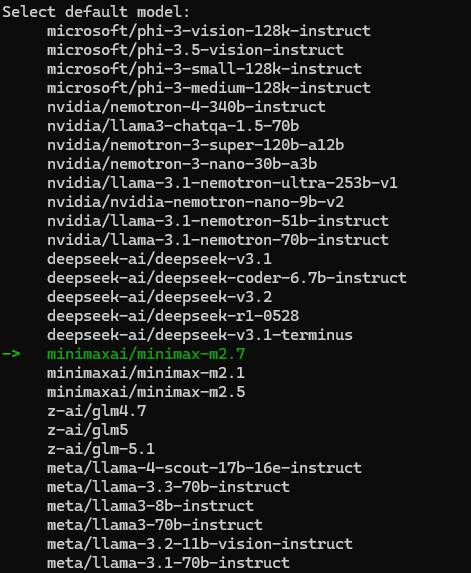
配置完成后,执行测试命令验证:
hermes chat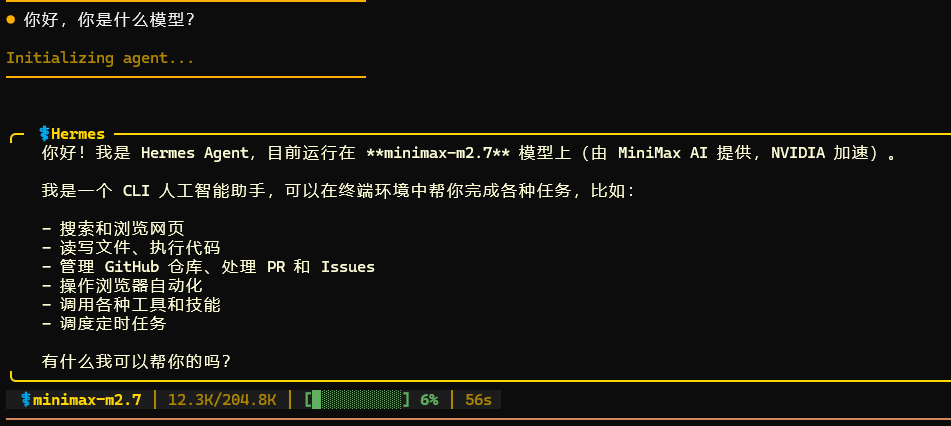
如果能正常对话,说明配置成功。
使用限制说明
NVIDIA 模型的免费额度限制为每分钟 40 次请求。个人日常轻量使用基本够用,但搭配 OpenClaw 和 Hermes 这类 Agent 时可能略显不足。
苏米注:Agent 每次对话会多次调用 API,很容易达到限速阈值。实际体验中,简单查询响应速度尚可,但复杂任务会明显变慢。建议用于轻量测试和体验,生产环境建议考虑付费方案。
总结
这类"免费入口"的特点很明确:能用 ≠ 好用,免费 ≠ 稳定。如果你想体验不同模型或做轻量测试,NVIDIA NIM 值得尝试。后续如果有更稳定、更适合 Agent 的免费方案,会继续分享给大家。
注意:本文仅针对 Hermes 配置 NVIDIA 的教程,不对 MiniMax-m2.7 模型的使用效果做评价。