
Claude HUD:让 AI 编程助手告别黑盒
Claude Code 有时像个黑箱——你给它一个任务,它开始执行,但过程中你完全不知道它在做什么。是在读文件?编辑代码?还是已经启动了 subagent?
苏米注:这是所有使用 CLI 编程工具的人都会遇到的问题。缺乏可见性,让人难以信任和调试 AI 的行为。
最近走红的 Claude HUD 插件,正好解决了这个痛点。它能在不打开新窗口、也不依赖 tmux 的情况下,实时显示 Claude Code 会话的内部状态。
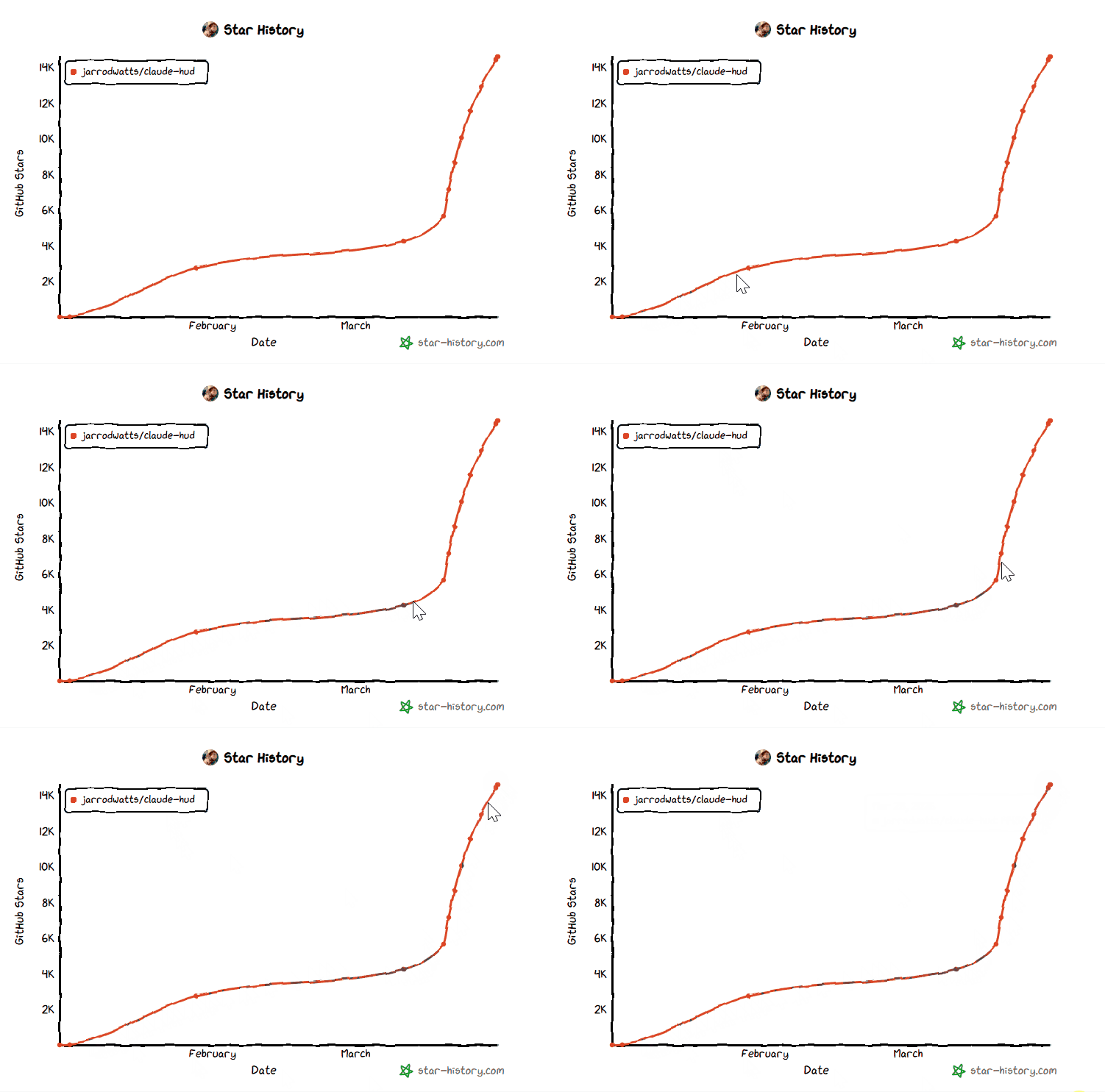
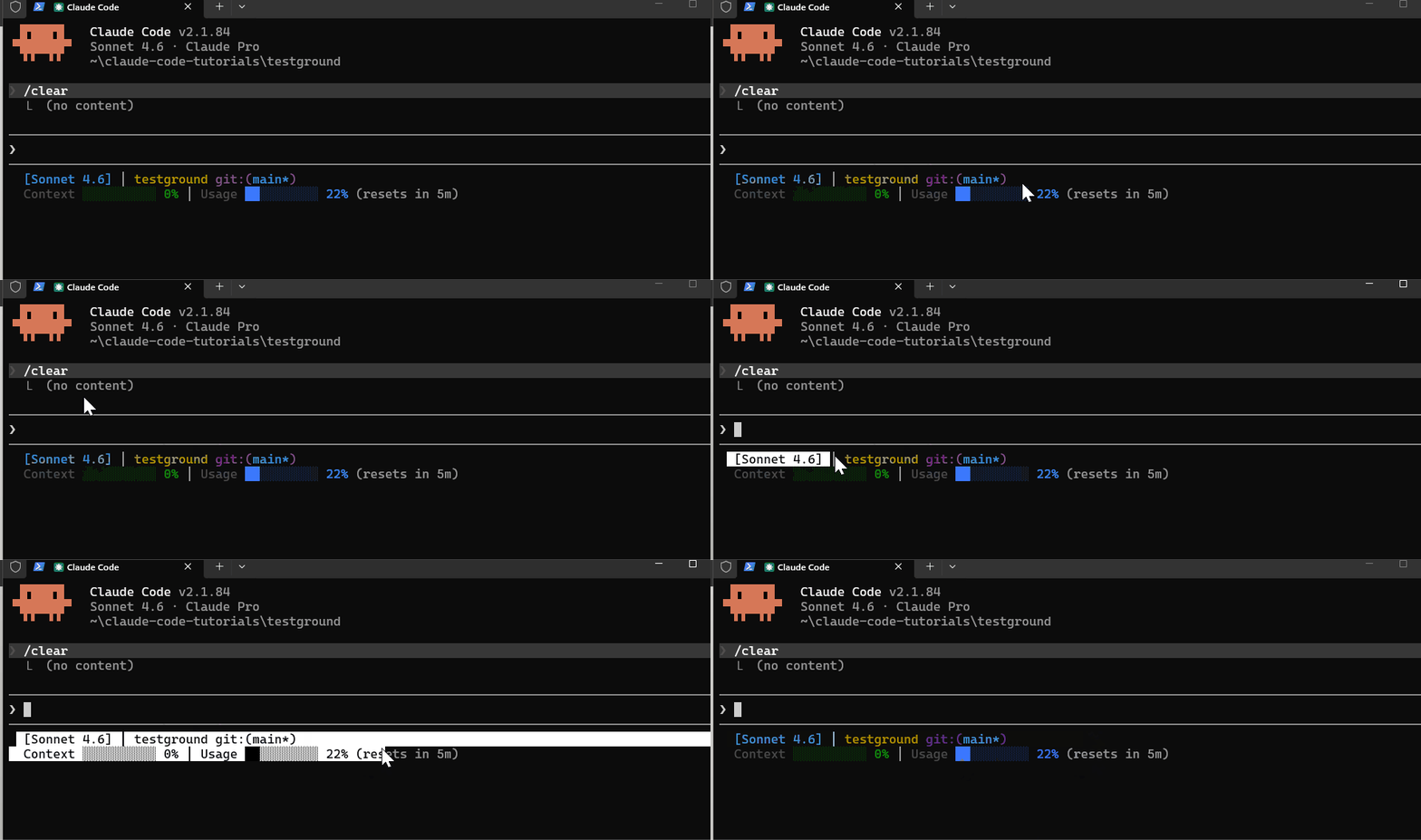
Claude HUD 会显示在输入框下方,大约每 300ms 更新一次,提供四类关键信息:
- Context Window 使用情况:彩色进度条,让你提前预知上下文占用
- Tool Activity:实时显示 Claude 正在读取、编辑或搜索哪些文件
- Agent Tracking:跟踪 subagents 的运行状态
- Todo Progress:显示当前任务进度
Claude HUD 的四行信息显示
Claude HUD 最多渲染四行信息,每行代表会话的不同维度。
第一行:Session Info(始终可见)
📁 my-project | [Opus 4.6] ████░░░░░░ 19% | 2 CLAUDE.md | 8 rules | 6 MCPs | 6 hooks | ⏱️ 1m
这一行包含以下信息:
- Model:当前运行的模型(Opus、Sonnet、Haiku)
- Context Bar:10 格可视化进度条,随上下文占用从绿→黄→红变化
- Config Counts:已加载的 CLAUDE.md、rules、MCPs、hooks 数量
- Session Timer:当前会话运行时长
第二行:Tool Activity(实时工具活动)
◐ Edit: auth.ts | ✓ Read ×3 | ✓ Grep ×2
这一行展示 Claude 在文件层面的实时操作:
- 正在运行的工具显示旋转指示器和目标文件
- 已完成的工具按类型聚合显示次数
- 避免多条条目挤占显示空间
苏米注:这个聚合设计很聪明。当 Claude 读取 5 个文件时,你看到的是"✓ Read ×5"而不是 5 条独立记录,保持界面清爽。
第三行:Agent Status(子代理追踪)
◐ explore [haiku]: Finding auth code (2m 15s)
当 Claude 启动 subagents 时,这一行会显示:
- Agent 类型(如 explore、specialized task)
- 当前任务描述
- 已运行时长
使用 agent teams 或并行任务时,这里会显示多条记录——每个活跃 agent 一行。
第四行:Todo Progress(任务进度)
▸ Fix authentication bug (2/5)
显示当前激活任务的完成进度。全部完成后会显示:
✓ All todos complete (5/5)
三步安装 Claude HUD
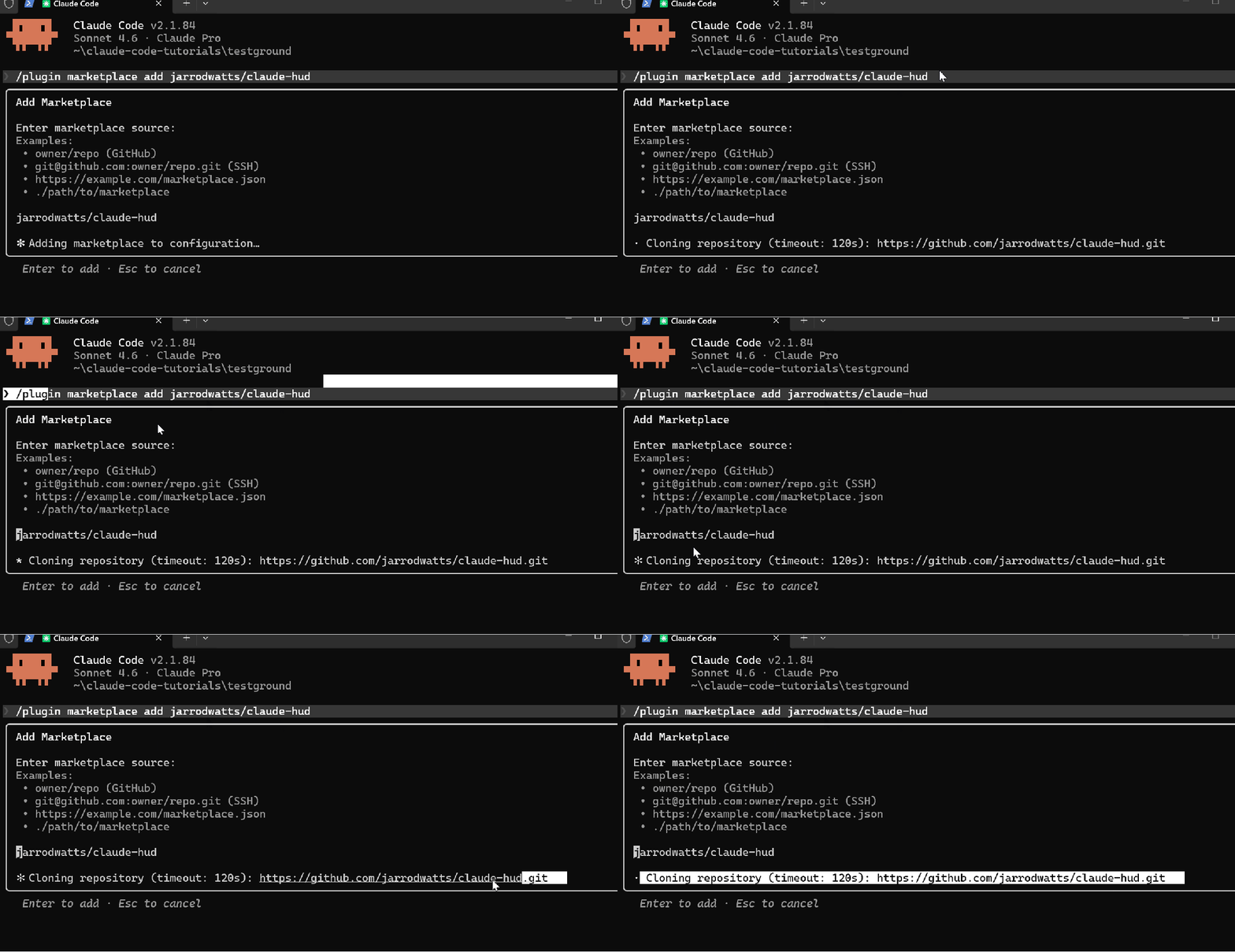
在已激活的 Claude Code 会话中执行以下三条命令:
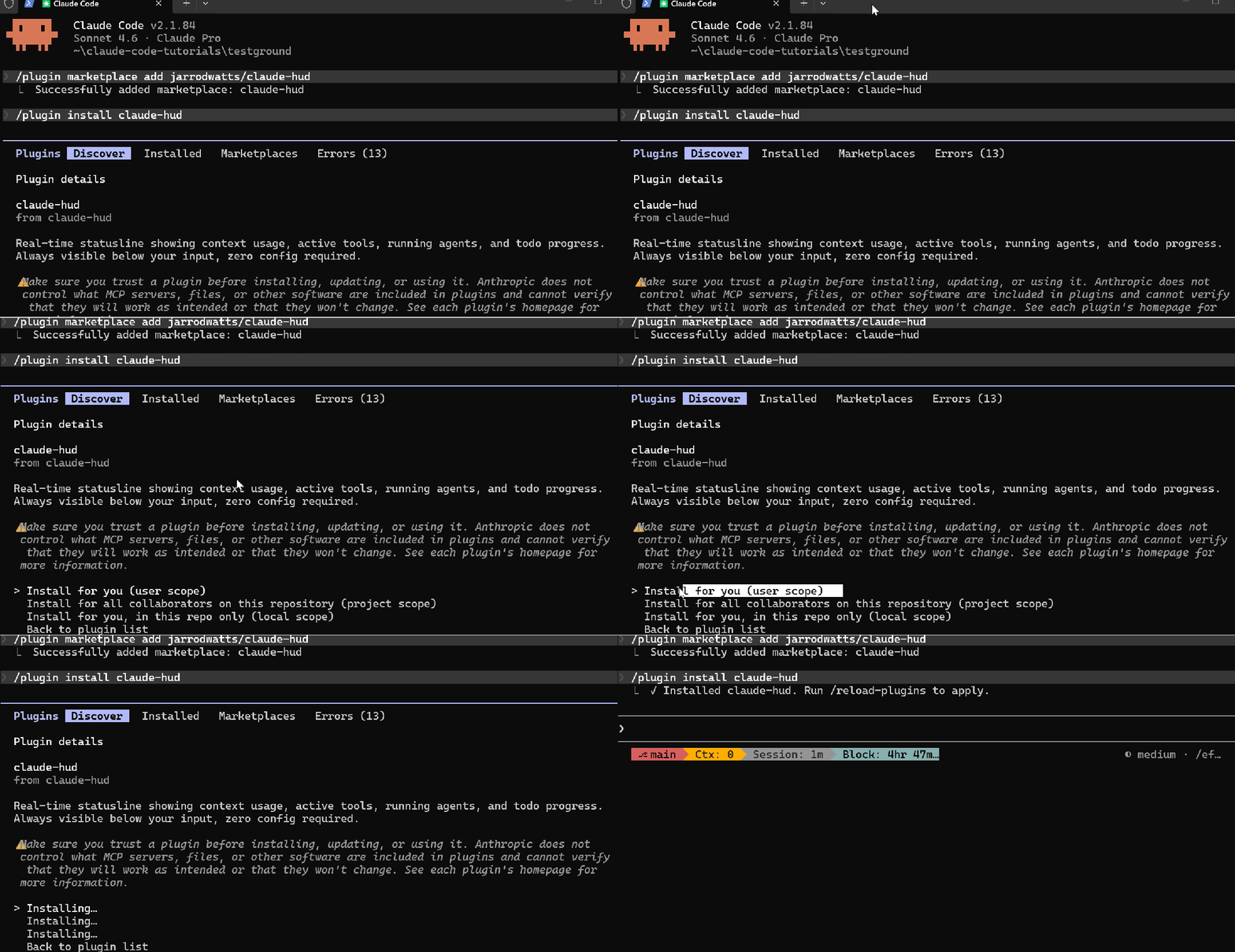
步骤一:添加 Marketplace
/plugin marketplace add jarrodwatts/claude-hud将 GitHub 仓库注册为插件源。
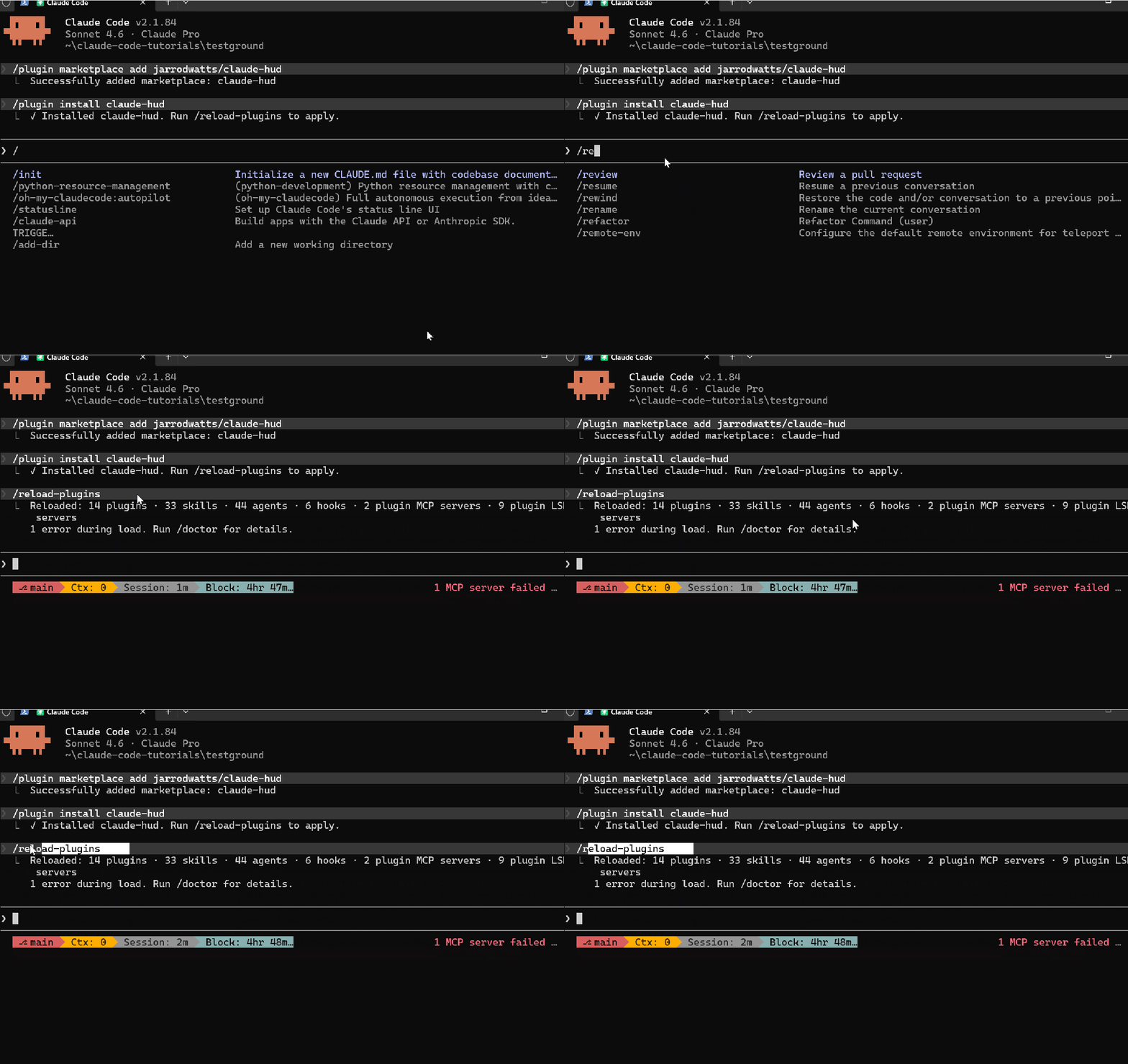
步骤二:安装插件
/plugin install claude-hud安装成功后会提示:
Installed claude-hud. Run /reload-plugins to activate.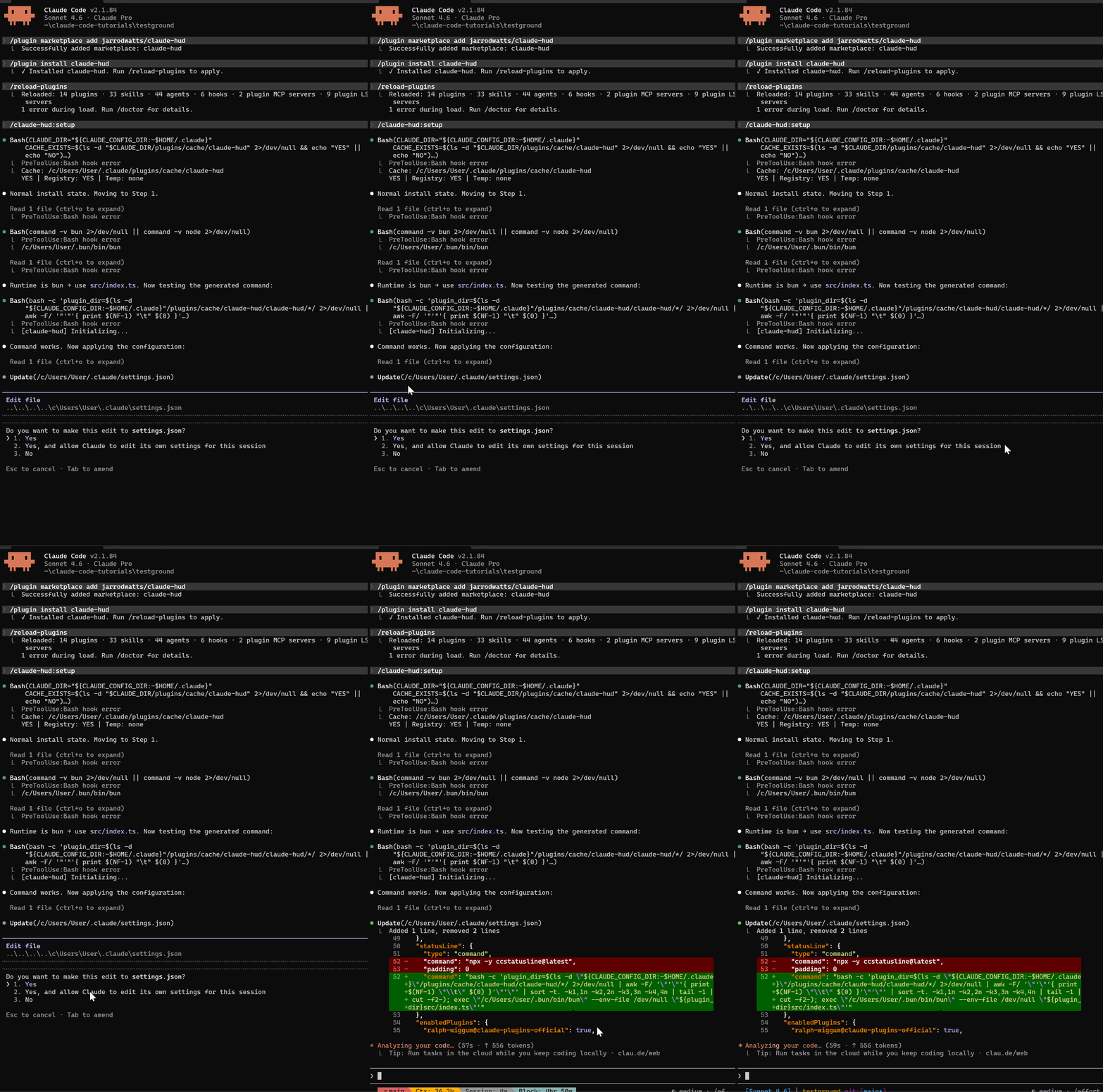
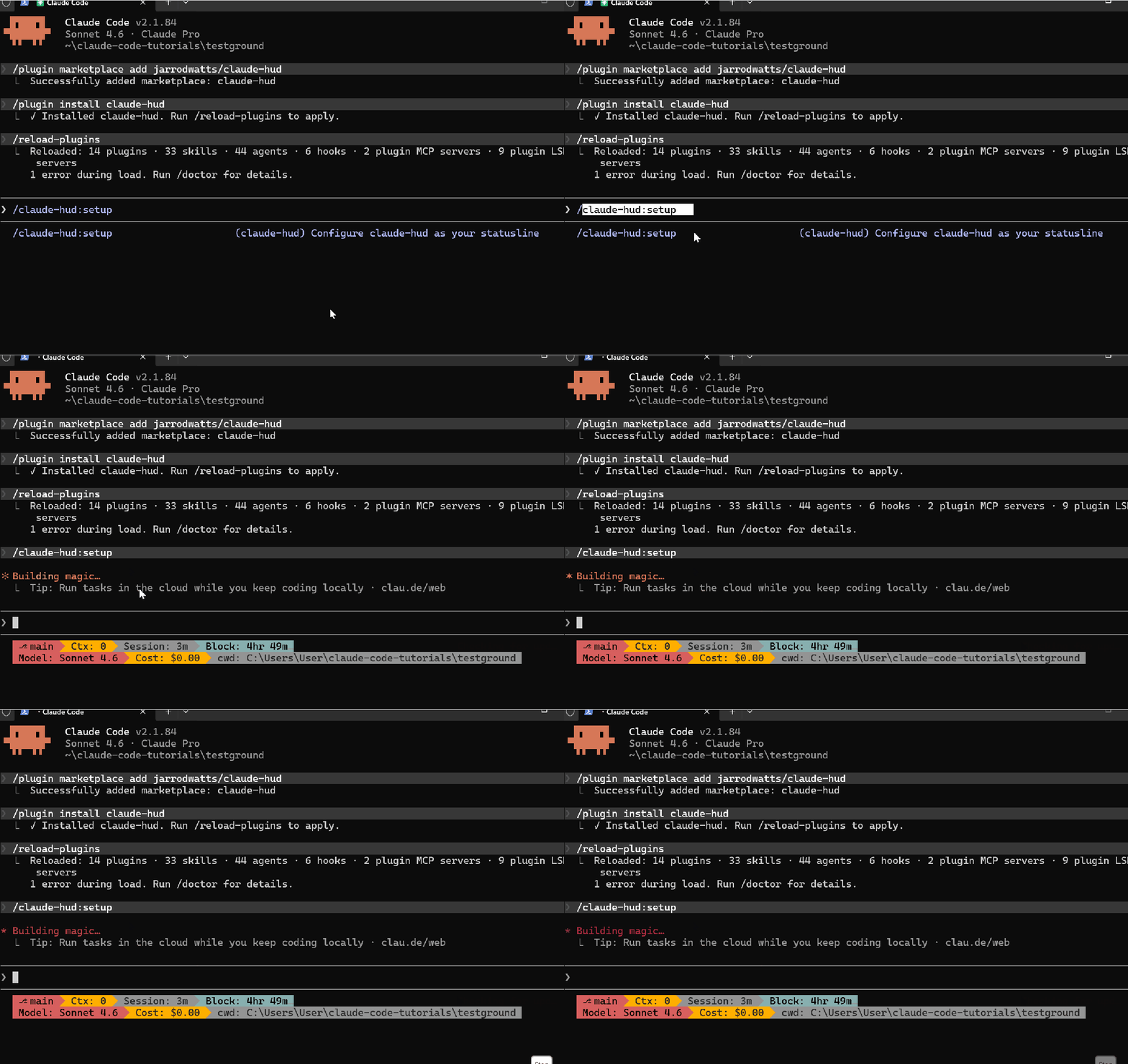
步骤三:配置 Statusline
/claude-hud:setup自动将 statusline 配置写入 ~/.claude/settings.json,无需手动编辑。
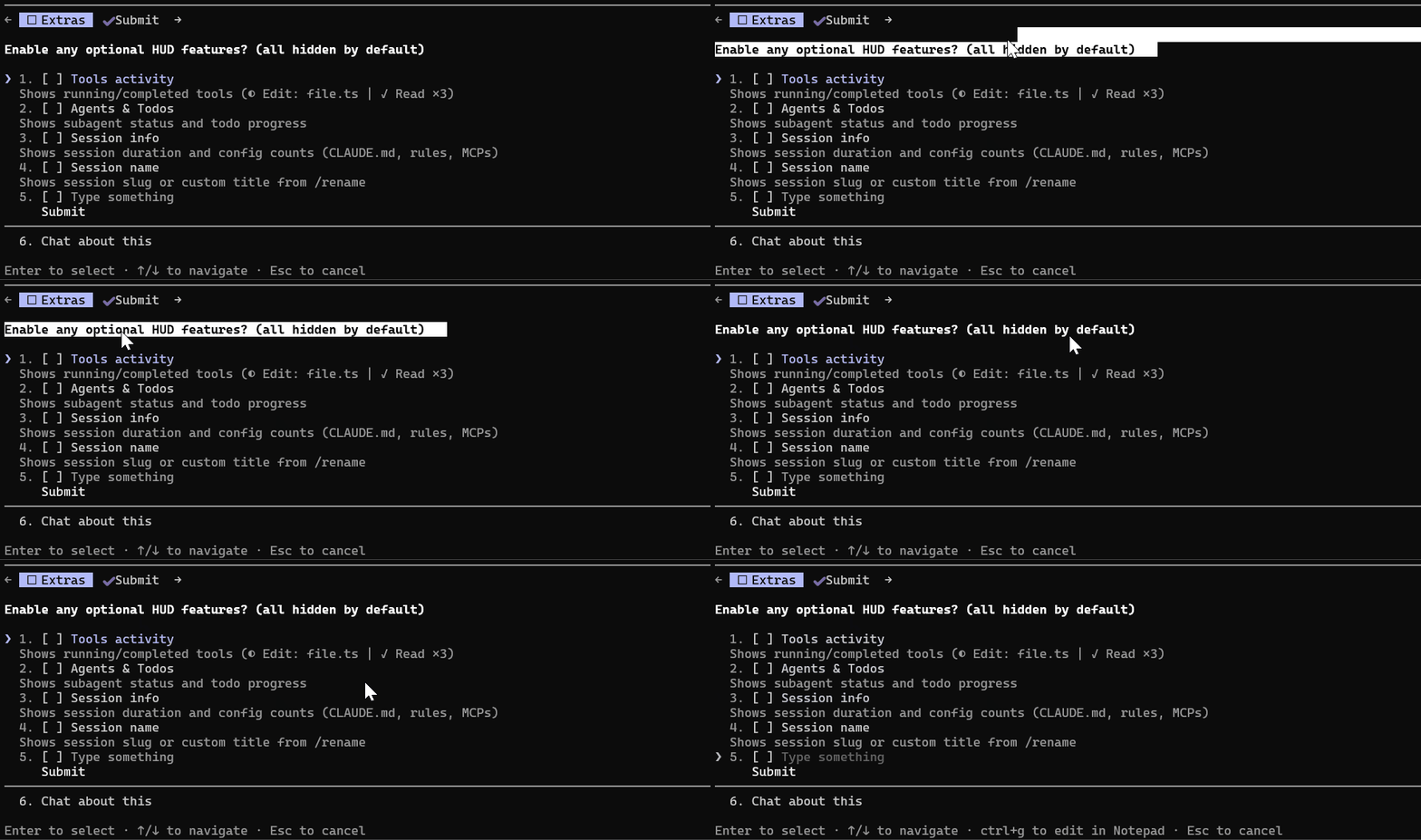
Setup 过程中可以选择启用可选功能:
- Tools activity - 显示运行/完成的工具
- Agents & Todos - 显示 subagent 状态和任务进度
- Session info - 显示会话时长和配置数量
- Session name - 显示会话名称或自定义标题
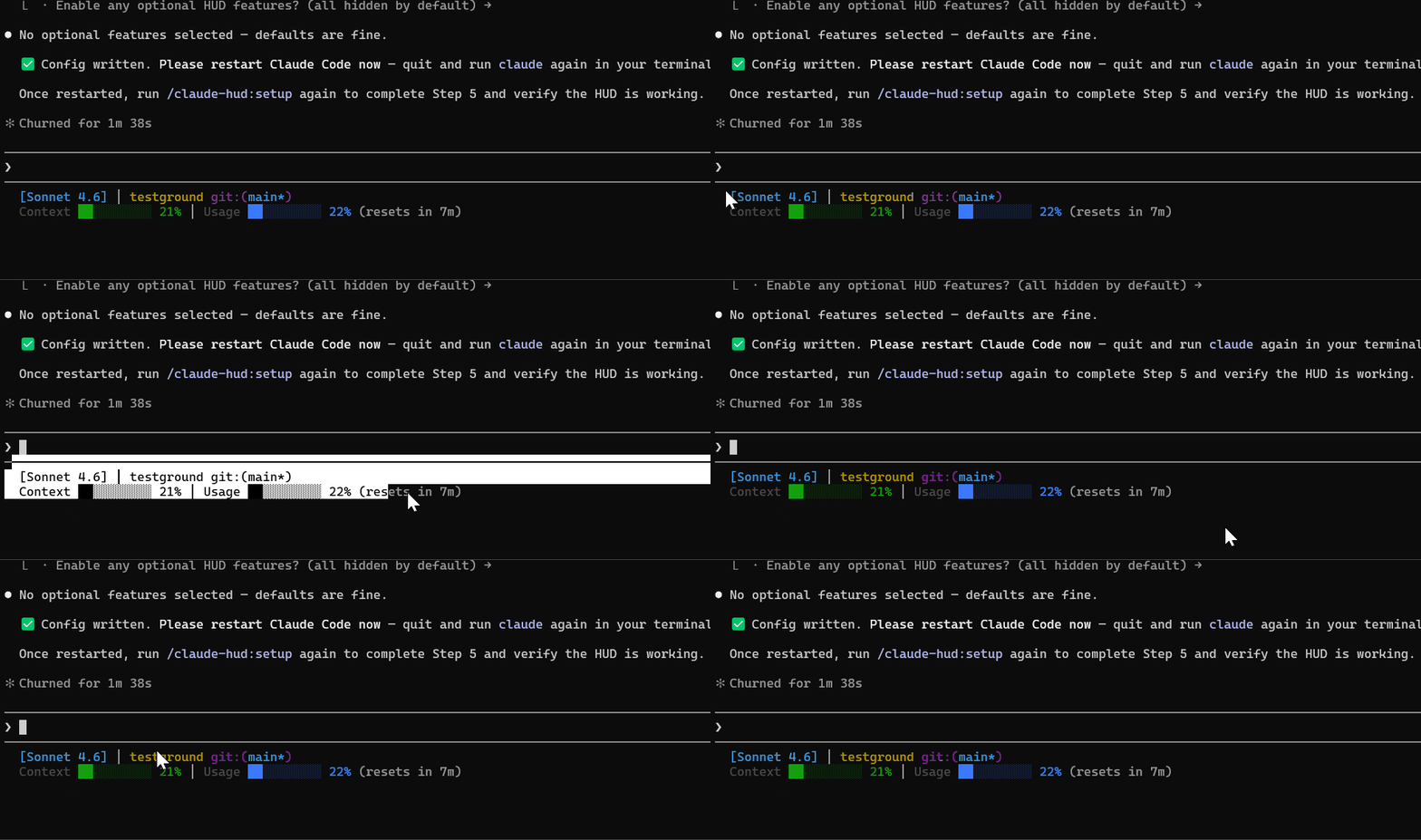
踩坑记录:运行完 setup 后需要重启 Claude Code,HUD 才会立即显示。
平台特定注意事项
Linux 用户
/tmp 通常是独立的 tmpfs 文件系统,可能导致跨设备链接错误。解决方案:
mkdir -p ~/.cache/tmp && TMPDIR=~/.cache/tmp claude在该会话中执行安装命令。
Windows 用户
如果 setup 提示未找到 JavaScript 运行时,先安装 Node.js LTS:
winget install OpenJS.NodeJS.LTS重启 shell 后再次运行 /claude-hud:setup。
故障排查
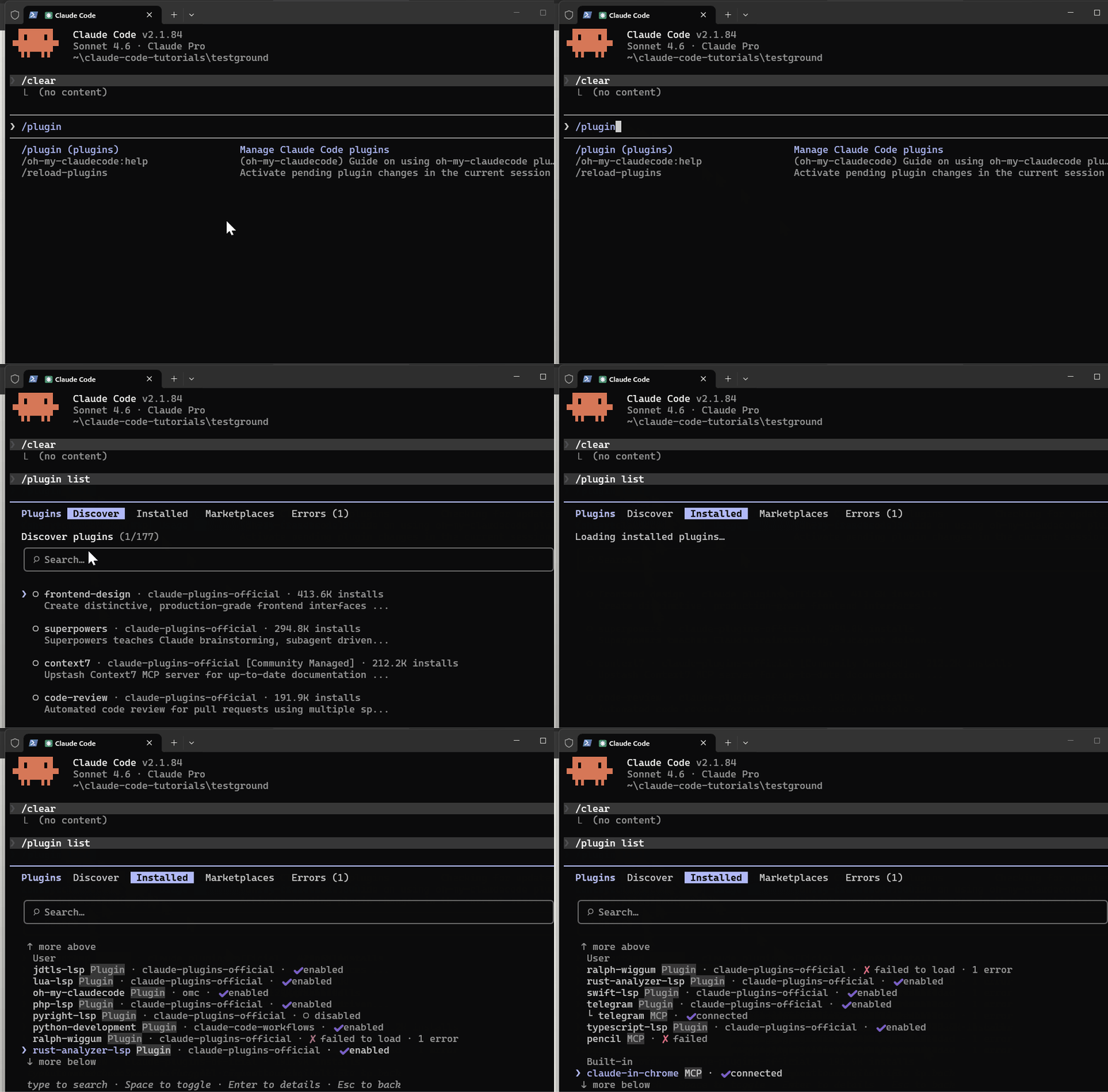
如果 HUD 未显示,尝试以下方法:
- 完全重启 Claude Code:不是仅关闭提示框,而是彻底退出再重新启动
- 检查插件列表:运行
/plugin list确认 claude-hud 在列表中 - 重新安装:如果不在列表中,重复安装步骤
高级配置
HUD 运行后,可通过编辑以下文件进行自定义:
~/.claude/plugins/claude-hud/config.json可调整项包括颜色、路径显示层级、阈值覆盖等。运行 /claude-hud:configure 会保留手动设置,插件更新时不会丢失配置。
苏米注:插件更新是自动的,这点很省心。配置持久化也是关键设计,避免每次更新都要重新调校。
使用体验总结
Claude HUD 属于"装上就回不去"的增强工具:
- Context Bar:无需中途运行
/context命令,一眼掌握上下文状态 - Tool Activity:处理多文件任务时尤其有用,确认 Claude 仍在推进而非卡住
- Agent Tracking:并行运行多个 subagent 时,帮助理解 AI 的决策过程
对于重度使用 Claude Code 的开发者来说,这个插件显著提升了透明度和可控性。