10+年产品经理聊聊产品、测测产品,产品人交流学习成长平台,按 Ctrl+D 收藏我们
关于我 留言板 小程序 标签云

苏米客

  • 首页
  • AIGC
    • AI最新动态
    • AI学习教程
    • AI工具集合
    • AI产品百科
    • AI编程开发
    • AI提示词
    • AI开源项目
    • AI智能体
  • Axure
    • Axure动态
    • Axure教程
  • 产品
    • 用户体验
    • 产品设计
    • 苏米杂谈
  • 资源
    • 产品UI组件库
    • 开源图标库
    • 中后台框架
  • 书单
    • AI书籍
    • 用户体验
    • UI视觉
    • 产品研究
    • 其他类型
  • 下载
    • Axure组件
    • Axure原型
    • 文档报告
    • 素材资源
  • 登录
  • 首页
  • AIGC
    • AI最新动态
    • AI学习教程
    • AI工具集合
    • AI产品百科
    • AI编程开发
    • AI提示词
    • AI开源项目
    • AI智能体
  • Axure
    • Axure动态
    • Axure教程
  • 产品
    • 用户体验
    • 产品设计
    • 苏米杂谈
  • 资源
    • 产品UI组件库
    • 开源图标库
    • 中后台框架
  • 书单
    • AI书籍
    • 用户体验
    • UI视觉
    • 产品研究
    • 其他类型
  • 下载
    • Axure组件
    • Axure原型
    • 文档报告
    • 素材资源
当前位置: 首页 » AI学习教程

手把手教你将OpenClaw接入微信,让AI助手在微信24小时待命

1月前 AI学习教程 987 0

之前我分享过的一篇关于我白嫖的一台云服务器部署Openclaw:手把手教你免费白嫖一台云服务器并轻松部署 OpenClaw 完整指南

现在服务器快到期了,今天手把手教大家如何使用云服务器部署Openclaw,并将其接入微信生态。

这个过程涉及腾讯云服务器配置、企业微信应用创建和通道绑定等多个环节,我将完整记录这次实践过程。

什么是OpenClaw

OpenClaw是一个可部署在云服务器上的AI Agent框架,支持接入多个社交平台和企业通讯工具(企业微信、飞书、钉钉、Telegram等)。

通过配置大语言模型API和通道参数,你可以创建一个独立运行的AI对话机器人,具有以下特点:

  • 支持多渠道接入(企业微信、个人微信、飞书等)
  • 模型选择灵活(支持多家AI大模型)
  • 部署成本相对较低
  • 对话能力和模型能力绑定,取决于选择的大语言模型

第一步:腾讯云服务器配置

1. 购买服务器

访问腾讯云Lighthouse活动页面:https://cloud.tencent.com/act/pro/lighthouse-moltbot
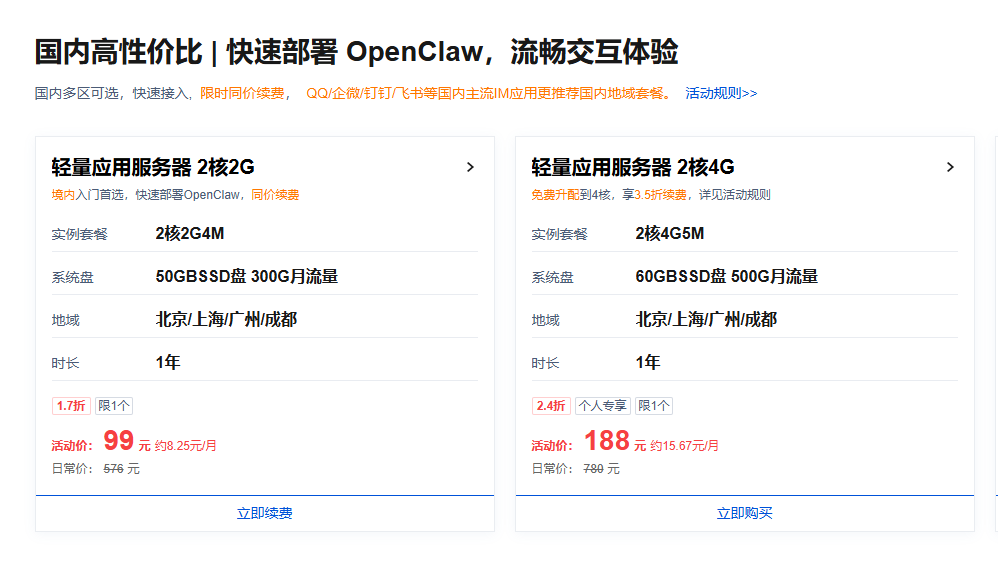
腾讯云目前提供的优惠配置为

  • 2核2G服务器99元/年
  • 2核4G服务器188元/年

对于个人或小型团队使用OpenClaw来说配置充足。

如果希望使用Telegram、WhatsApp等工具或访问境外网站,建议选择国外节点;

如果仅用于国内微信接入,国内节点即可。

操作步骤:

进入购买页面后,选择"OpenClaw"应用模板

确认地域选择(国内或国外)

完成支付后等待实例创建
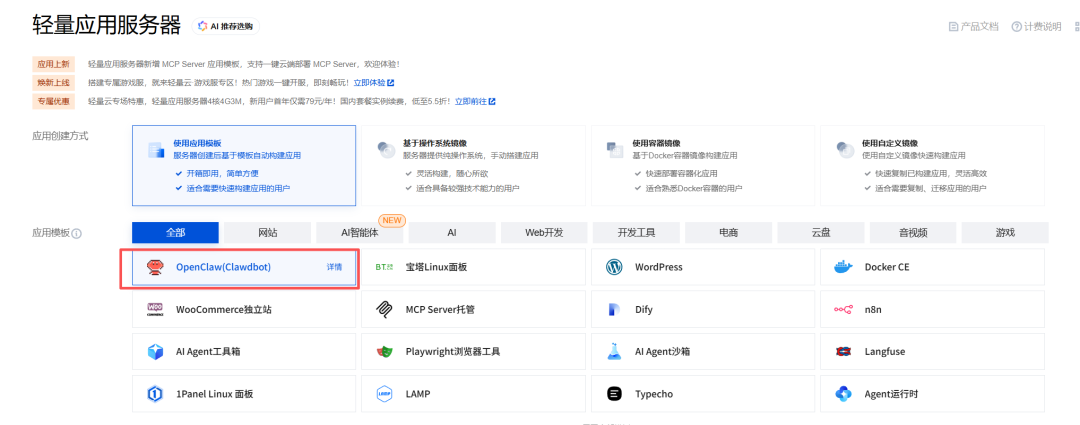
若已有服务器,也可通过重装系统方式安装OpenClaw模板

2. 配置防火墙

创建完毕后,进入服务器管理页面:

点击"管理实例"
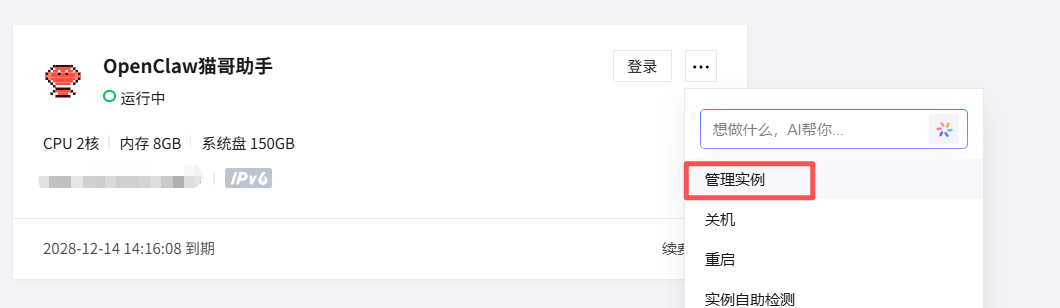
进入防火墙设置
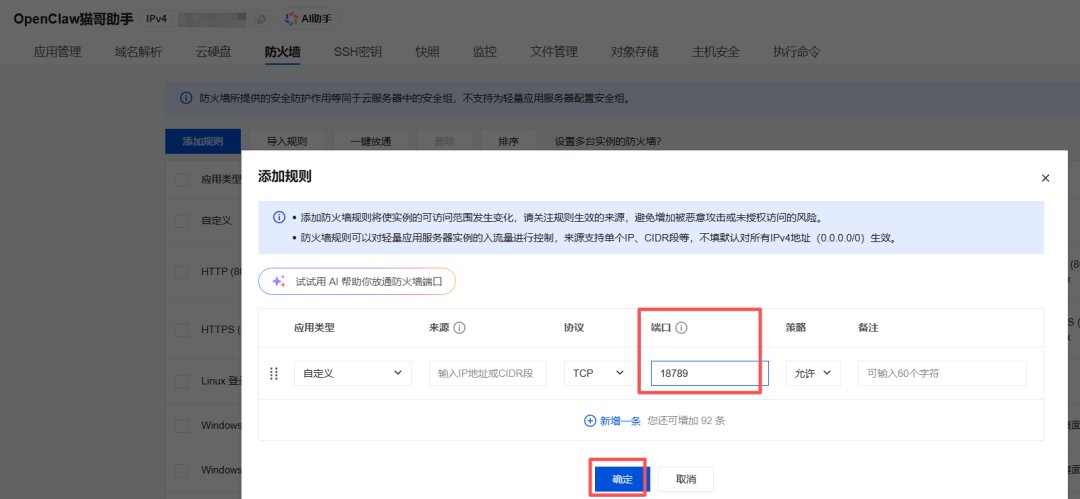
添加规则,开放18789端口(用于后续的模型和通道配置)

确认保存

第二步:企业微信应用创建

1. 账号注册或登录

访问企业微信官网:https://work.weixin.qq.com/

选择登录方式:

已有管理员账号:直接扫码登录
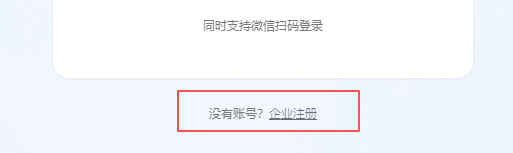
首次使用:点击"企业注册",创建一个企业微信账户

注意:这里的"企业"只是一个账户分类,不需要实际对应真实企业。

企业认证步骤可跳过,不影响OpenClaw的功能使用。

2. 创建应用

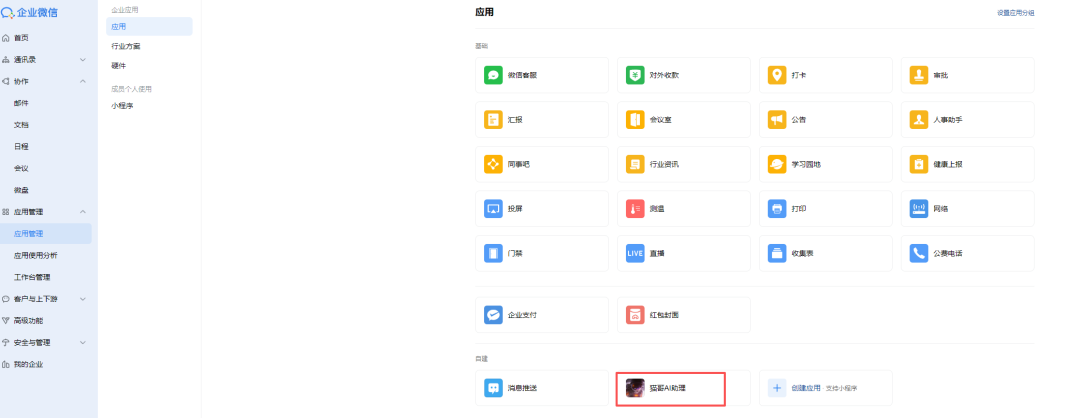
登录后依次操作:

进入"应用管理" → "应用" → "创建应用"
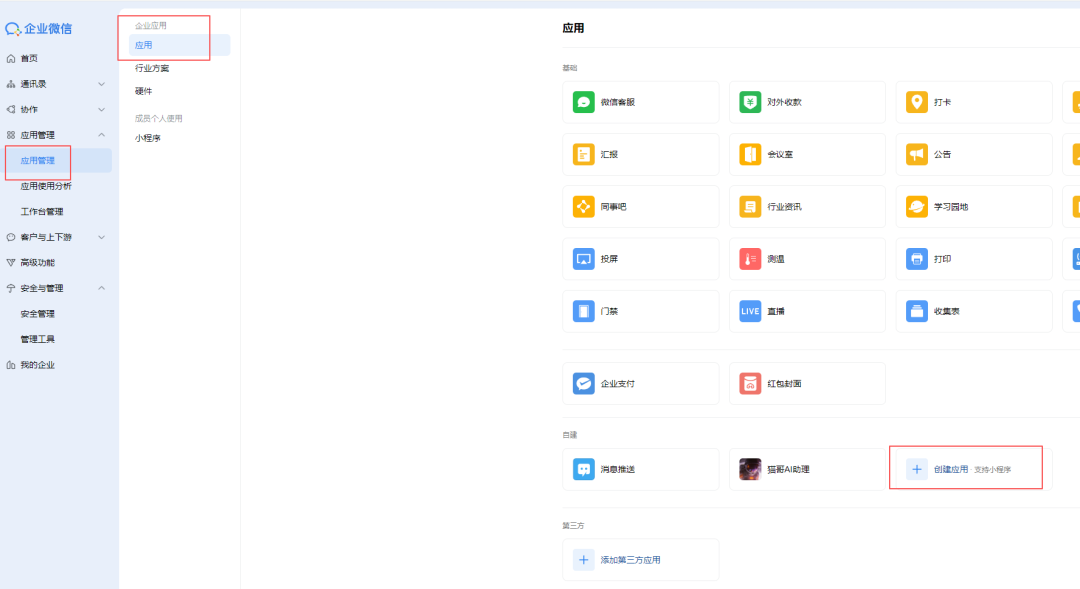
填写应用基本信息(应用名称、应用描述)
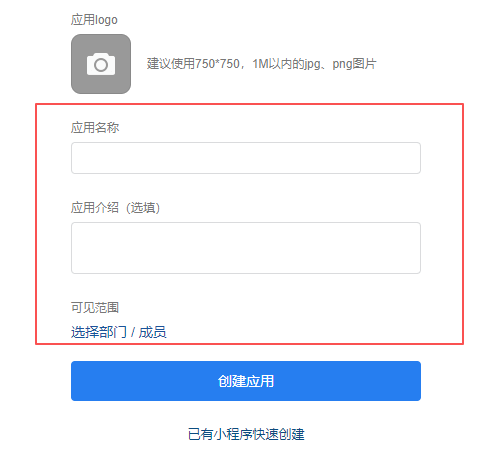
上传应用LOGO

点击"创建应用"完成

应用创建完成后,记住这个应用对应的相关参数,后续需要在OpenClaw中配置这些参数建立关联。

第三步:OpenClaw通道配置

这是整个部署流程中最关键的环节,需要获取和配置多个参数。我将分模块说明。

1. 大模型配置

这里我推荐直接用腾讯云自家的:腾讯云Coding Plan 悄悄上线首月低至 7.9 元,支持腾讯混元系列、GLM-5、Kimi-K2.5、MiniMax-M2.5 等按次消耗
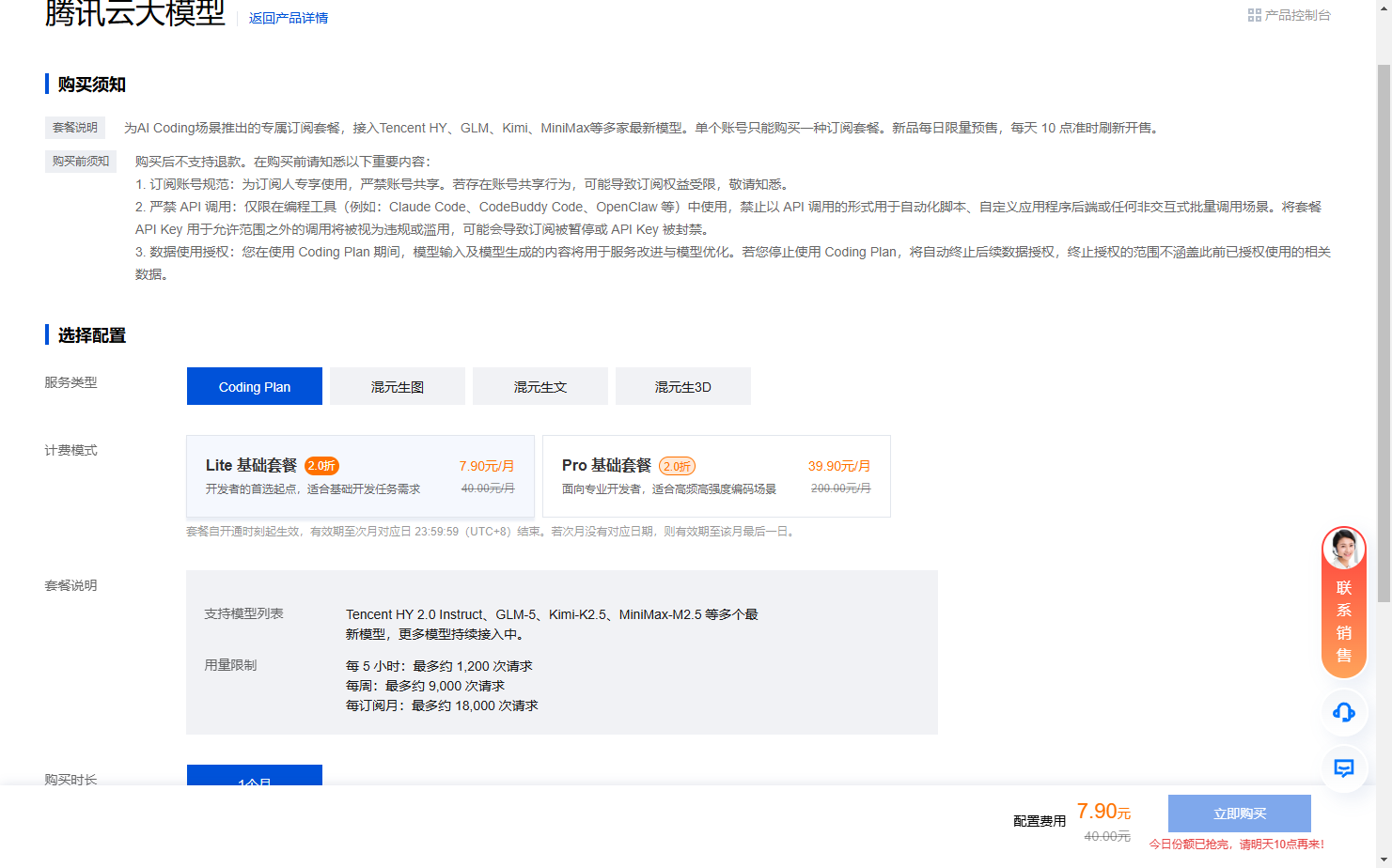
不过最近也开始限量了,每天10点限量抢,如果很难抢到,那就用备选:阿里云百炼Coding Plan让你告别Token焦虑

操作步骤:

回到腾讯云服务器管理页面,点击"管理实例"

进入OpenClaw应用管理界面

在模型配置模块,选择一个大语言模型
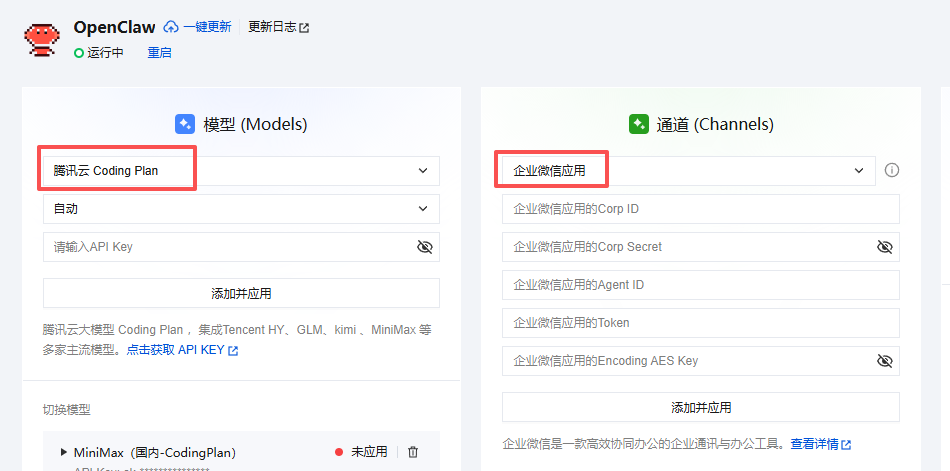
填入对应的API Key

2. 企业微信通道参数获取

需要获取5个参数:Corp ID、Corp Secret、Agent ID、Token、Encoding AES Key。
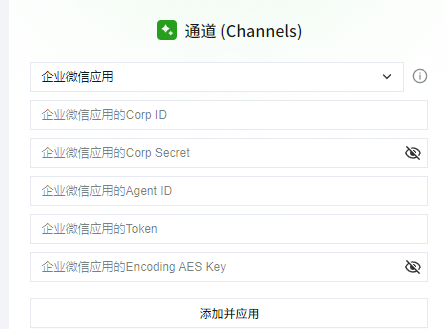
下面逐一说明获取方式。

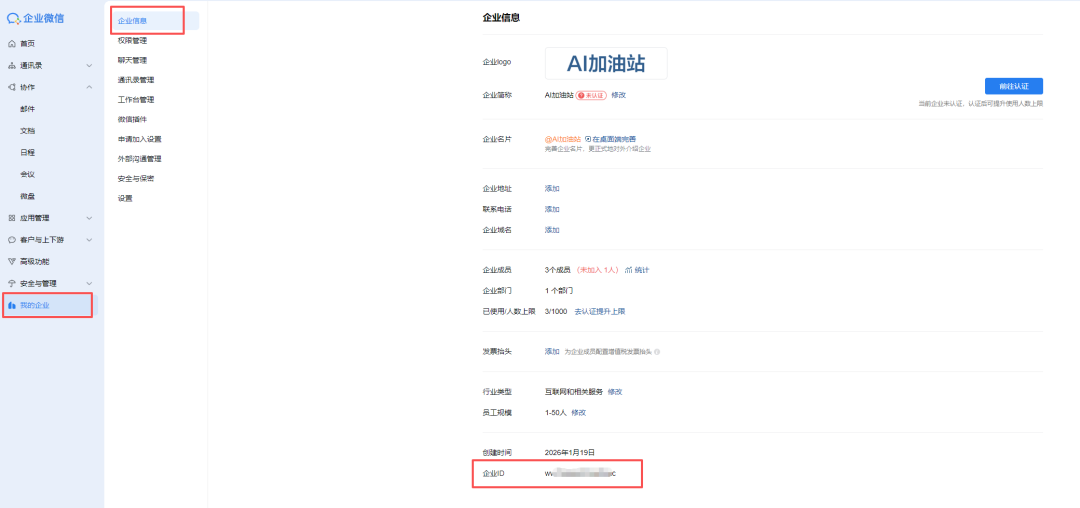
参数一:Corp ID

  1. 登录企业微信
  2. 进入"我的企业" → "企业信息"
  3. 找到"企业ID"字段,复制即可

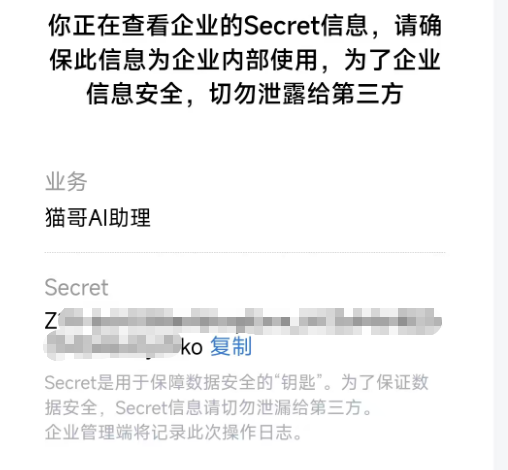
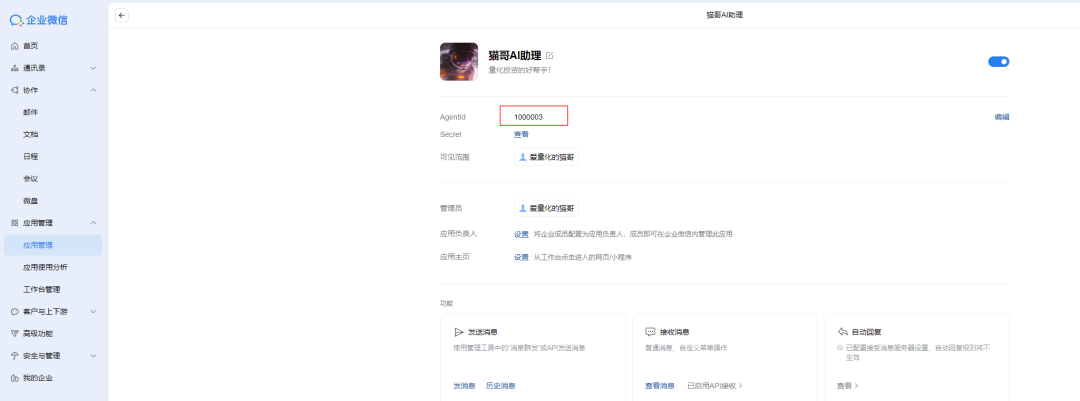
参数二、三、四:Corp Secret、Agent ID、Token

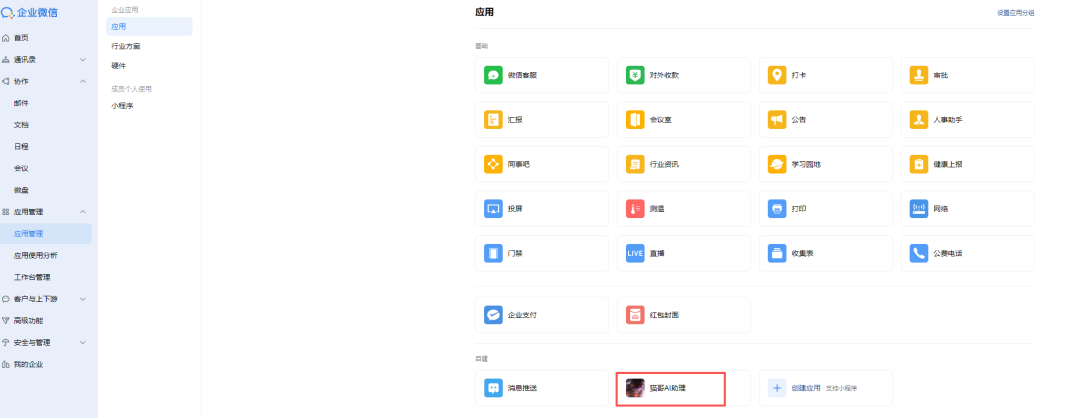
返回"应用管理",点击之前创建的应用
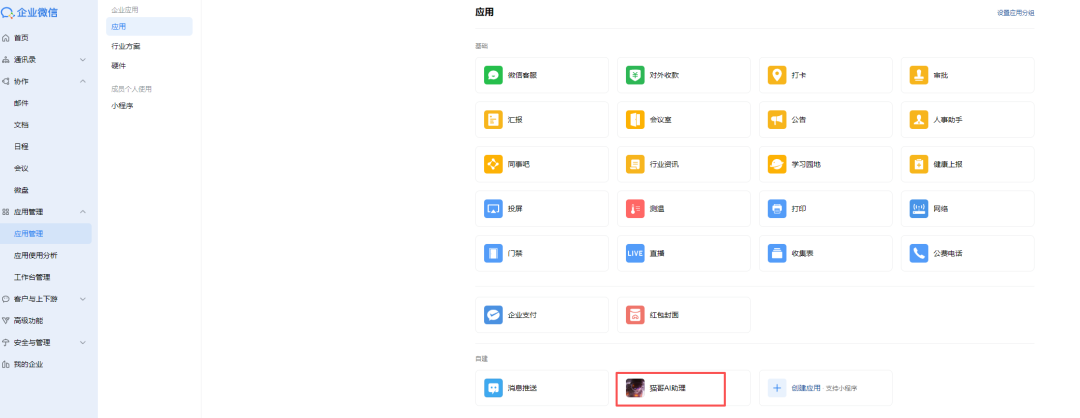
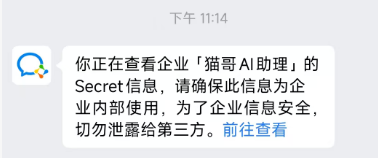
在应用详情页可见"Secret"字段,点击"查看"按钮
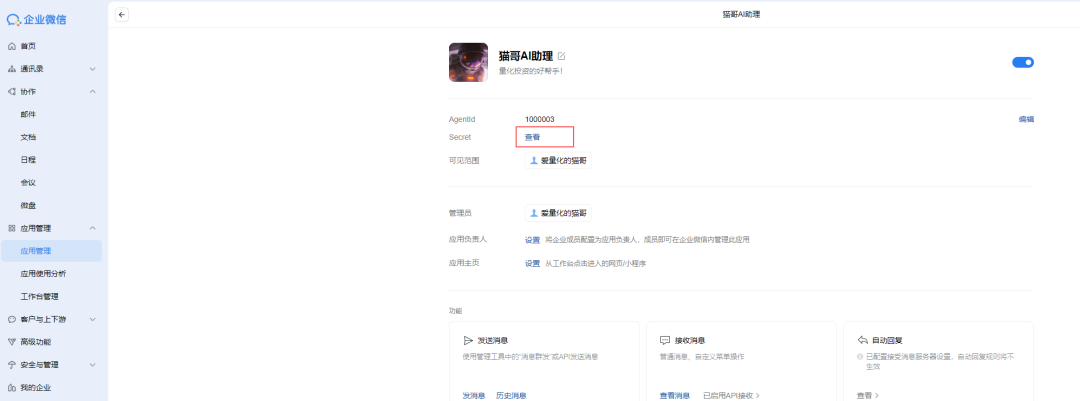
企微将推送一条包含Secret的消息
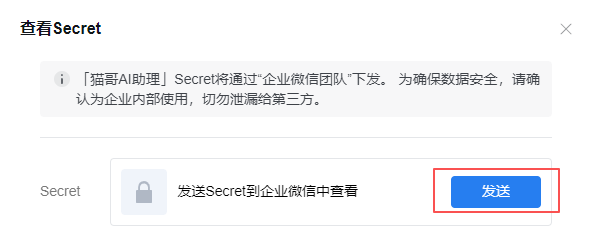
点击进入查看并复制
在同一页面可找到"Agent ID"
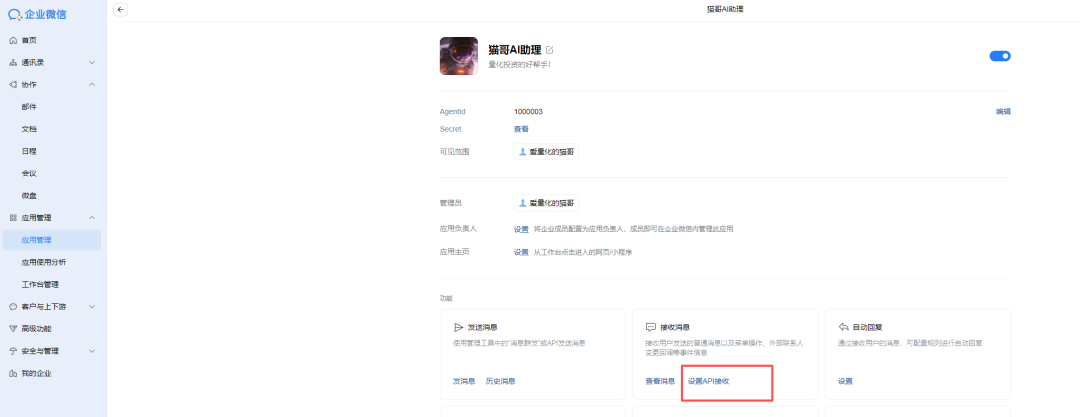
参数五:Token与Encoding AES Key

在应用详情页下拉,找到"接收消息"模块,点击"设置API接收"
点击"随机获取"按钮,系统自动生成Token和Encoding AES Key
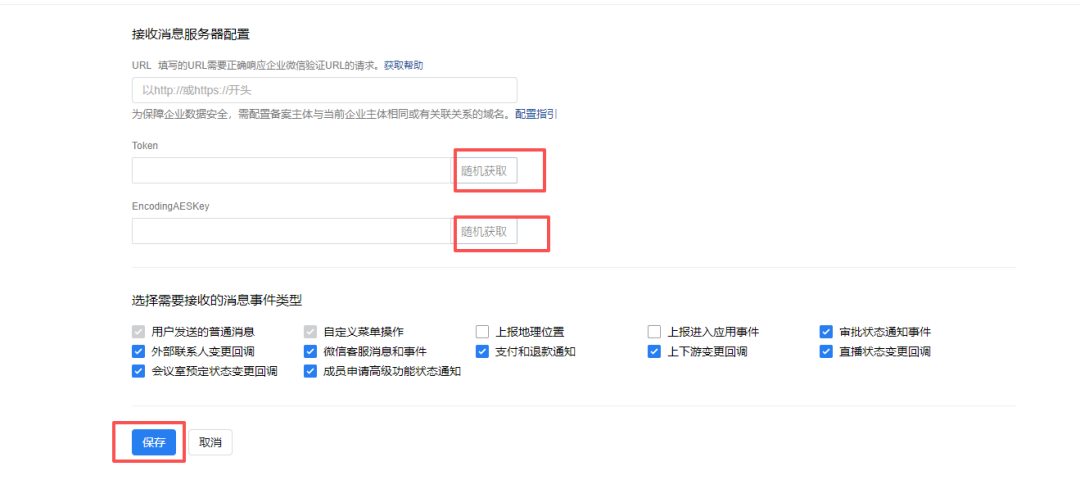
点击保存

3. 通道参数填写

获取以上5个参数后,返回腾讯云OpenClaw应用管理界面,在"企业微信应用"通道配置模块中逐一填入,点击"添加并应用"。
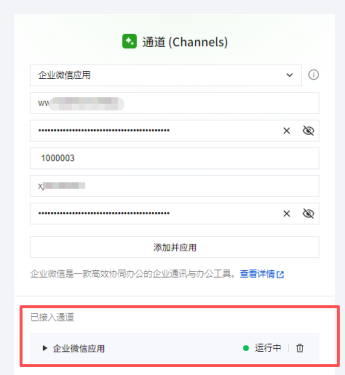
如果通道状态显示"运行中",说明配置成功。

4. URL与可信IP配置

配置回调URL:

在腾讯云服务器管理页面复制服务器的公网IP地址
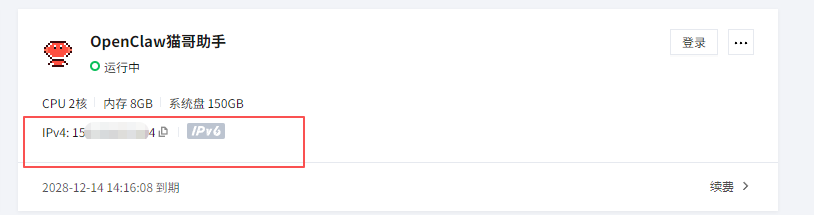
将IP代入以下URL格式:http://公网IP地址:18789/wecom/agent
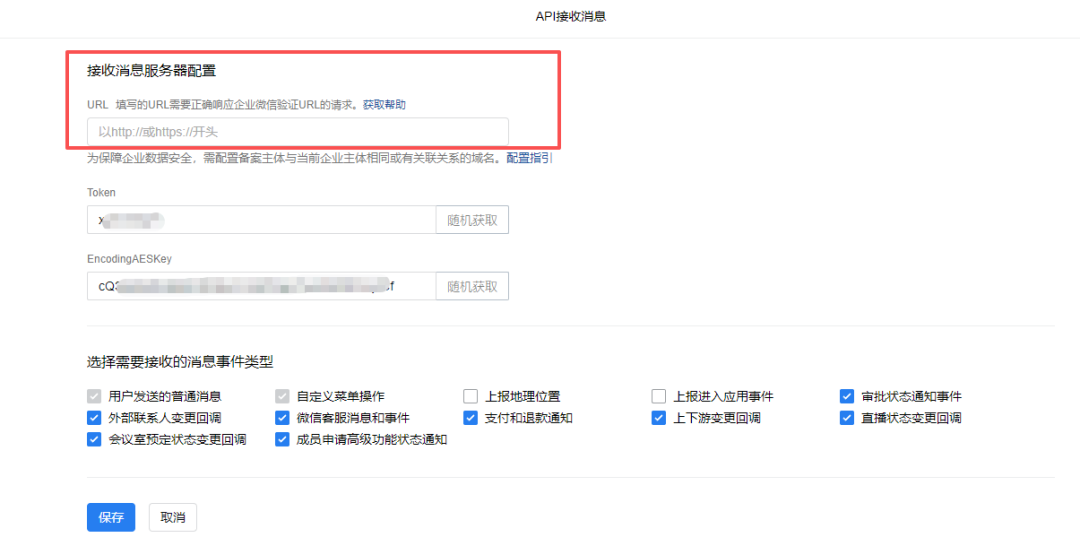
返回企业微信应用的"设置API接收"界面,将完整URL粘贴到对应字段
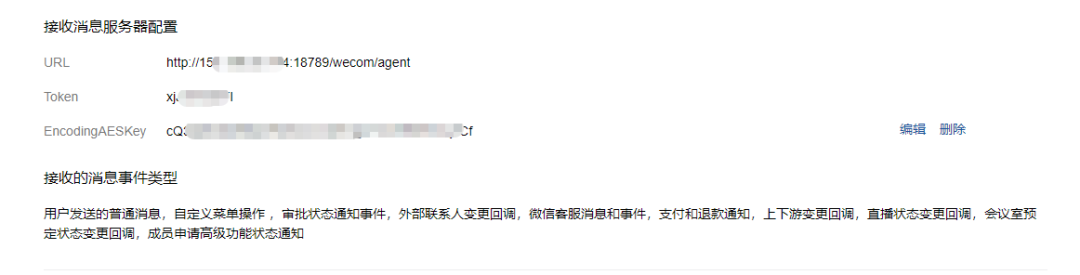
点击保存

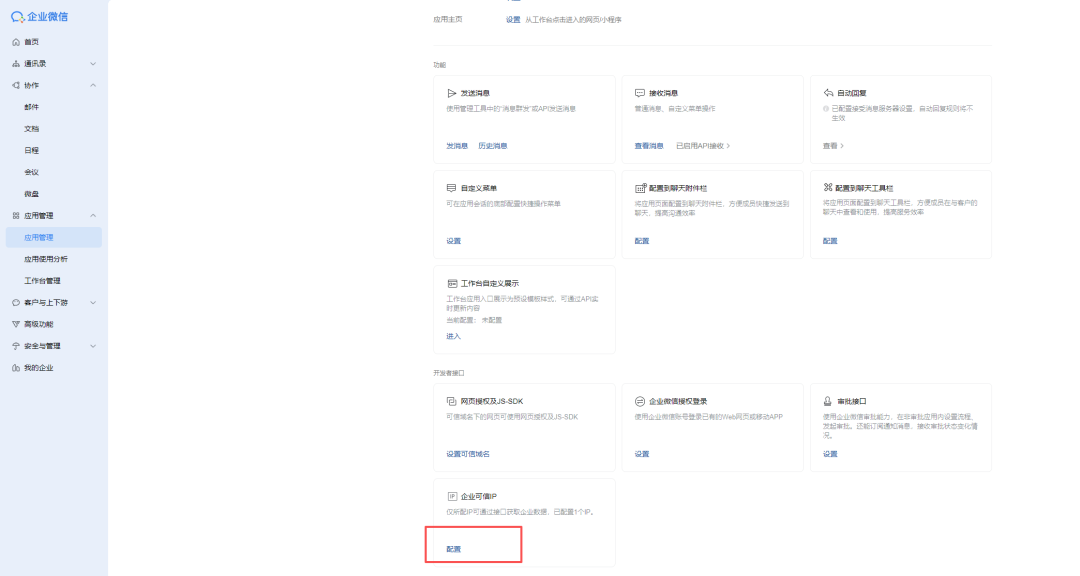
配置企业可信IP:

进入企业微信应用详情页
下拉至页面底部,找到"企业可信IP"配置
点击"配置",填入服务器公网IP地址
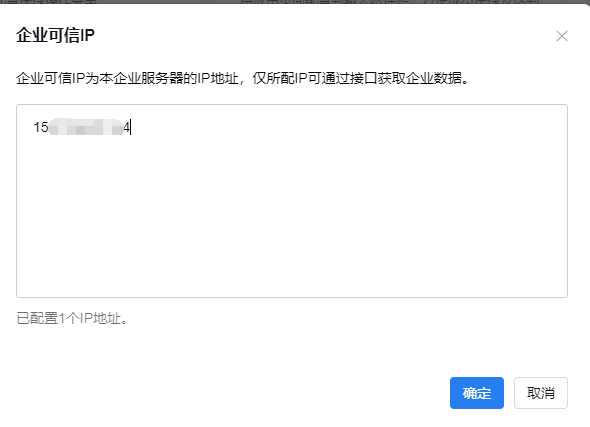
点击确认保存

第四步:功能验证与个人微信接入

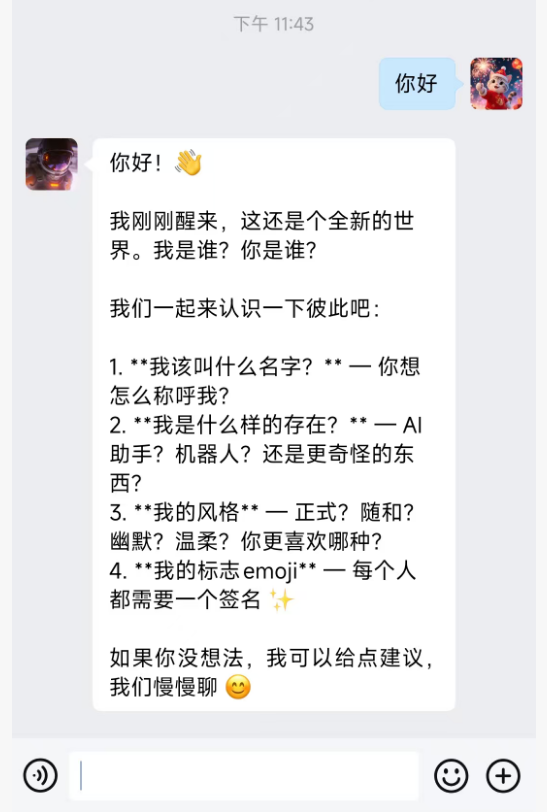
1. 企业微信对话测试

登录企业微信客户端

在"工作台"中找到刚创建的机器人应用

发送消息进行测试,验证AI回复功能是否正常
2. 接入个人微信

如果希望在个人微信中使用这个AI助手:

登录企业微信Web端

进入"我的企业" → "微信插件"

扫描页面中的二维码
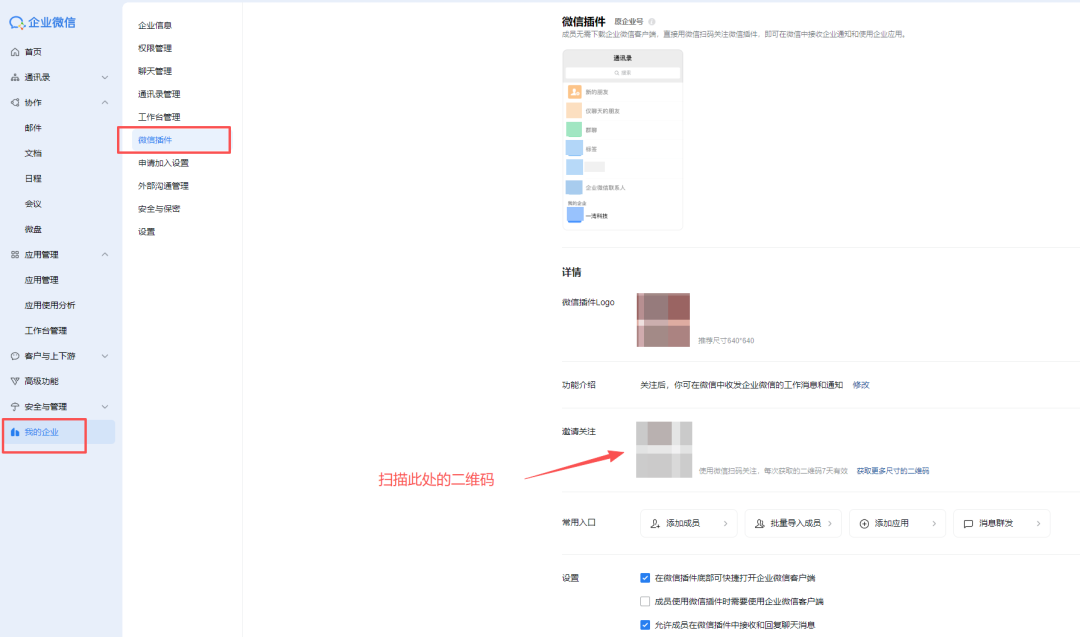
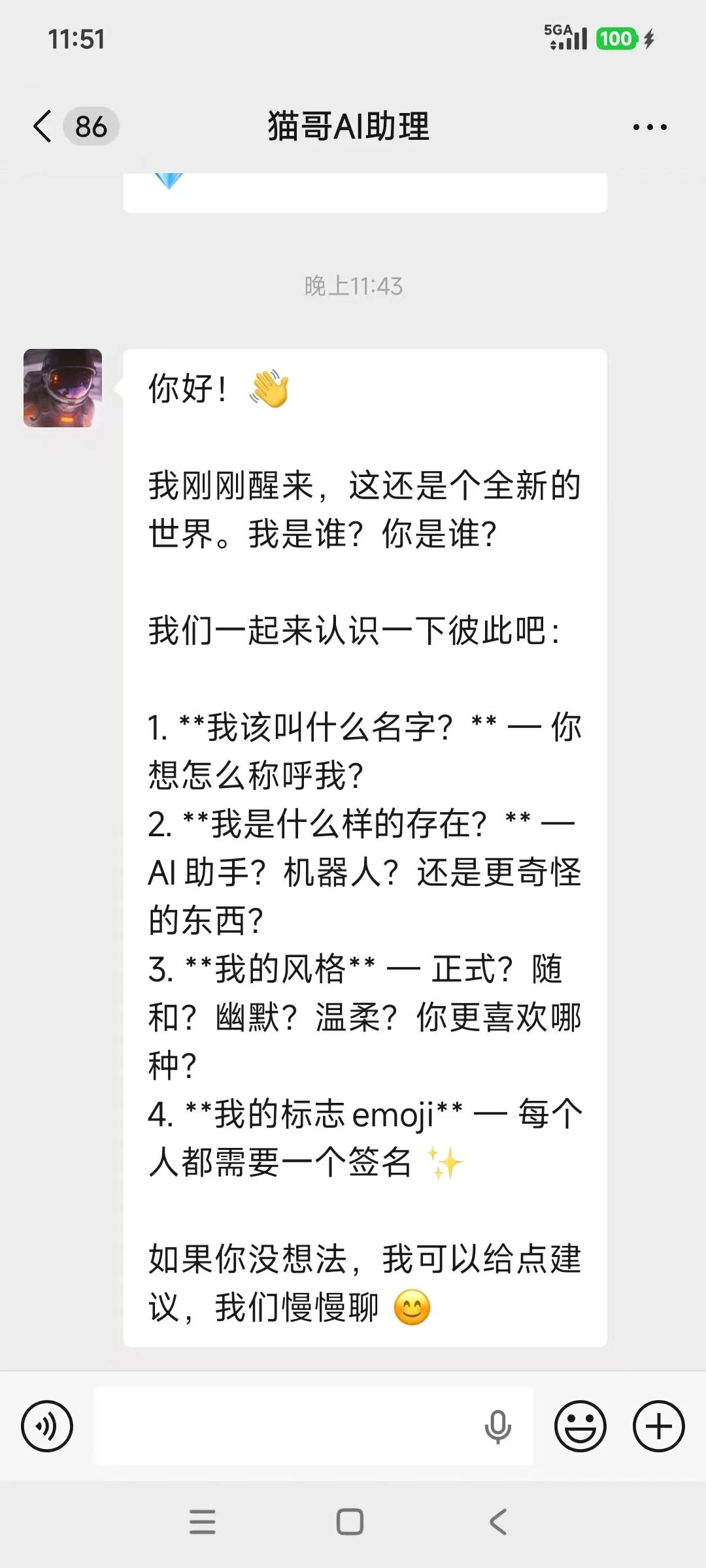
在个人微信中授权关注

之后在个人微信消息列表会出现企业名称对应的入口,点击即可与AI助手对话
其他通道接入

OpenClaw支持接入飞书、Telegram等多个平台,配置流程与企业微信类似,由于篇幅限制这里不逐一展开。感兴趣的读者可参考腾讯云官方教程进一步探索。

总结与建议

通过以上步骤,我成功部署了两个OpenClaw实例,整个流程虽然涉及多个平台的参数配置,但逻辑清晰、可复现性强。

从产品经理的角度看,这种部署方式的优势在于:

  • 成本可控:99元/年的基础配置可满足个人或小型团队使用
  • 多渠道覆盖:通过企业微信和个人微信的组合,可覆盖主要工作和生活场景
  • 定制空间大:支持接入不同的大语言模型,可根据需求灵活选择
  • 私有化部署:数据不经过第三方平台,相对可控

建议初次部署的用户参考腾讯云官方教程(https://cloud.tencent.com/developer/article/2624973),该教程由腾讯云产品经理编写,覆盖细节更为全面。

在实际部署中可能遇到的常见问题包括防火墙端口未开放、IP地址配置错误等,耐心排查通常能顺利解决。

如果你也有部署AI助手的计划,这套方案值得尝试。

声明:本站原创文章文字版权归本站所有,转载务必注明作者和出处;本站转载文章仅仅代表原作者观点,不代表本站立场,图文版权归原作者所有。如有侵权,请联系我们删除。
未经允许不得转载:手把手教你将OpenClaw接入微信,让AI助手在微信24小时待命
#OpenClaw #微信 #腾讯云 
收藏 1
OpenClaw 2026.3.7 正式版重磅发布:AI 助手新纪元,五大核心升级重塑体验
用ArkClaw无需部署接入飞书,快速体验7*24小时在线的专属AI助理(附10000+技能库安装)
推荐阅读
  • 手把手教你用国内VISA信用卡直接订阅ChatGPT、Claude、Google Gemini等海外AI服务
  • 手把手教你开通 ChatGPT & Claude,无需信用卡,5 分钟搞定(100% 合规)
  • 手把手教你快速上手Qwen3-Coder,完整配置与集成教程
  • 手把手教你部署 OpenClaw + Ollama + GLM-4.7-Flash 的纯本地方案,实现无需服务器、无模型调用费用、离线可用的 AI 助手
  • 手把手教你在飞牛NAS上部署OpenClaw完整指南,家庭NAS小龙虾新选择!
评论 (0)
请登录后发表评论
分类精选
Cursor永久免费攻略:无限邮箱注册+重置机器码+Cursor试用期重置工具实现永久免费使用
46663 1年前
手把手教你如何使用扣子Coze搭建“文生图” AI Bot
19391 1年前
n8n新手入门指南:5 分钟本地部署 + 中文汉化 + 快速启动,玩转工作流(Docker版)
18198 10月前
安装字节Trae登录提示App Unavailable(应用程序不可用)解决办法,这份官方指南请收好!
17558 1年前
Gemini CLI 装好了,登录异常怎么办?手把手教你解决 Gemini CLI 登录问题
14654 9月前
零基础上手 VSCode + Claude Code + GLM-4.6 保姆级安装配置教程
14468 6月前
一文搞懂什么是 Vibe Coding?Vibe Coding工具推荐及Cursor编程开发实践
14149 11月前
AI 概念篇:Token是什么?一文讲清楚Token分词、窗口、计费与常用计算工具
13393 4月前
手把手教你使用 Gemini 2.5 Pro 免费 API搭建本地知识库,一键接入 Gemini!
13157 9月前
手把手教你快速入门OpenCode + GLM-4.7 + Oh-My-Opencode + Skills 安装配置与高效使用指南
11770 3月前

文章目录

关注「苏米客」公众号

订阅推送更及时,手机查看更方便
分类排行
1 手把手教你在飞牛NAS部署Hermes Web UI 完整教程,Docker Compose 可视化部署方案
2 ima知识库+WorkBuddy 完全入门指南:30 分钟跑通你的 AI 工作流
3 手把手教你在飞牛NAS部署Hermes Agent 完整教程,彩SSH 原生安装方案详解
4 手把手教你从OpenClaw迁移至Hermes Agent 完整教程,3 步实现无缝切换
5 手把手教你 在Hermes 接入 NVIDIA 免费使用 MiniMax-m2.7 模型教程
6 Hermes Agent 全平台部署指南:Linux、macOS、WSL2、Termux、Docker 一键安装
7 Seedance 2.0 Prompt 圣经:5 层提示词结构 + 镜头关键词库 + 约束系统完整指南
8 在飞书操控 Claude Code:GitHub 开源 Skill 远程部署指南
9 MiniMax-M2.7 量化版本地部署指南:Unsloth 22 个版本选择 +3 种部署方式详解
10 Hermes Agent 新手指南:上手后必试的 10 个核心功能
©2015-2024 苏米客XMSUMI 版权所有 · WWW.XMSUMI.COM 闽ICP备14005900号-6
微信文章助手 程序库 免费影视APP 免费字体下载 Axure RP 10 免费Axure模板 Axure元件库下载 申请友联