
苏米注:Lovart 迎来了一次重磅更新。实测后发现,这是一个真正顺着品牌设计师真实工作流打磨的 AI 工具,专为一人公司品牌设计量身定制。你可以创建品牌规则、自己的 Skill、自己做字体并导出 PSD。
一、为什么需要 Lovart
很多自媒体人和一人公司都有这样的痛点:
- Logo 有,颜色有,但每次要出一批物料(公众号封面、海报、课程主图)就开始手忙脚乱
- 素材找不到、颜色记不住、字体每次都不统一
- 出来的东西,自己看着都觉得散
Lovart 的这次更新,就是为了解决这些问题。
二、第一步:创建专属字体
字体是品牌视觉辨识度的起点。市面上能找到的字体,要么太工业、要么太商务,很难找到完全符合品牌气质的。
苏米注:Lovart 的 Font Generator 功能可以根据参考图和文字描述生成专属字体。
操作流程:
进入 Lovart,创建新项目,来到无限画布
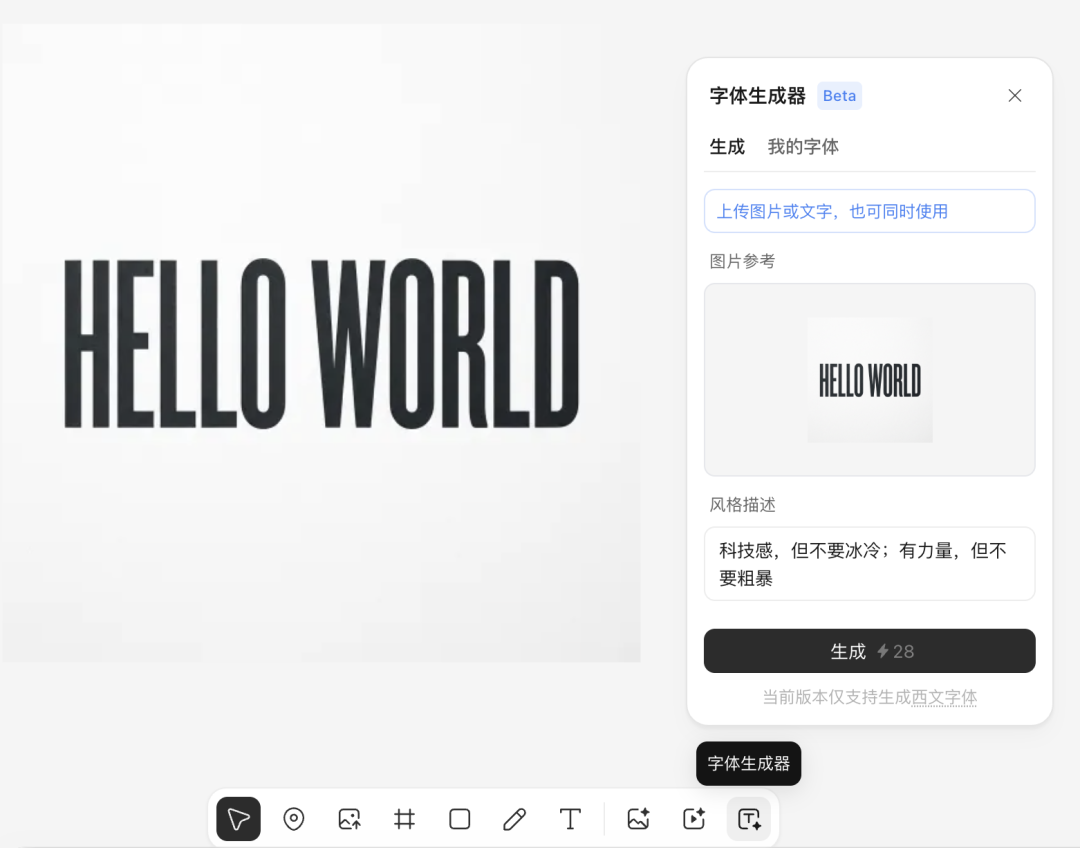
使用 Font Generator,上传字体参考图
用文字补充方向(如:笔画收尾利落、字形略窄、整体有纵向延伸感)
约 3 分钟生成第一版,根据效果微调描述
将满意字体存入「My Fonts」
这套字体会成为品牌所有物料的标题字体,视觉辨识度从字开始建立。
三、第二步:创建 Brand Kit(品牌套件)
很多人已经有 Logo 文件和一套品牌色,但它们散落在不同文件夹里,每次做图都要翻找一遍,色值手动输入,Logo 还有好几个版本不确定用哪个。
操作流程:
在 Lovart 主页点击"品牌套件"
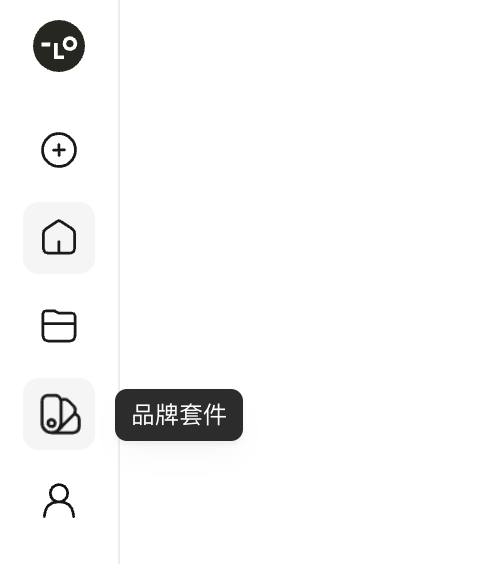
将 Logo、品牌色板、刚生成的字体全部添加进同一套 Brand Kit
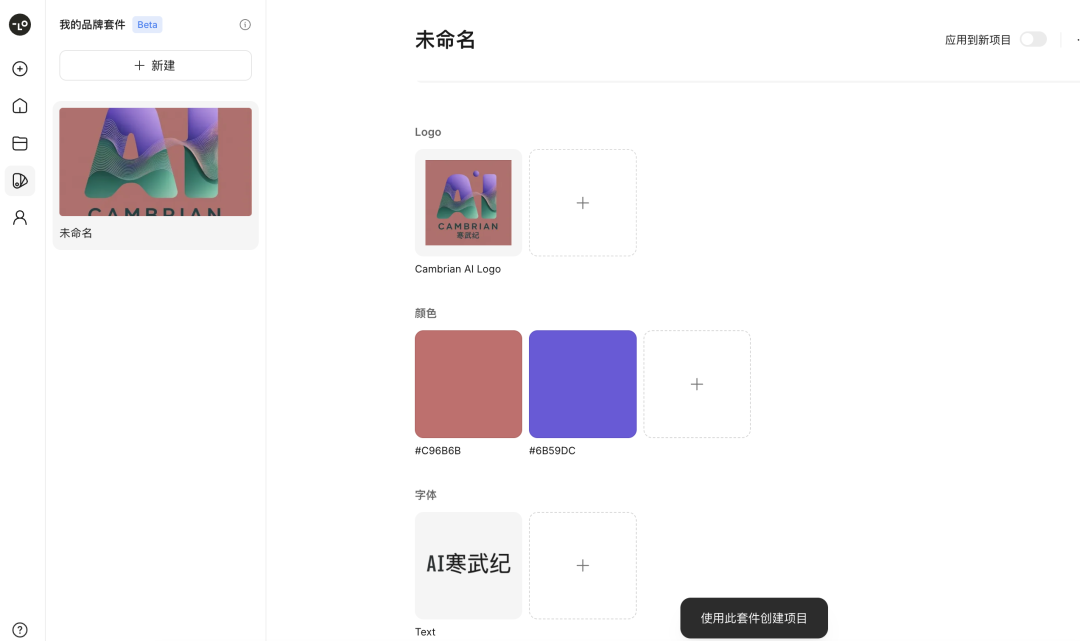
起名(如"AI 寒武纪")
点击"使用此套件创建项目",将 Kit 挂载到项目里
苏米注:这个操作之后,整个项目里做的任何物料,都默认在品牌规范里跑。颜色不会飘,字体不会换,Logo 不会用错版本。
四、第三步:批量出物料
Brand Kit 挂好之后,开始批量出物料:
- 公众号封面 × 3
- 课程主视觉 × 2
- 活动 KV × 1
大多数出来都是对的,品牌感在,颜色没跑偏。如果不满意,可以进入多轮对话,让 Agent 对齐视觉方向,理解意图后再推进出图。
文字编辑功能:如果对文字不满意,点击图片,点菜单栏里的"编辑文字"就可以提取图中的文字进行编辑。
五、第四步:把流程存进 Skill,以后直接复用
这是 Lovart 里最值钱的功能:Create Skill。
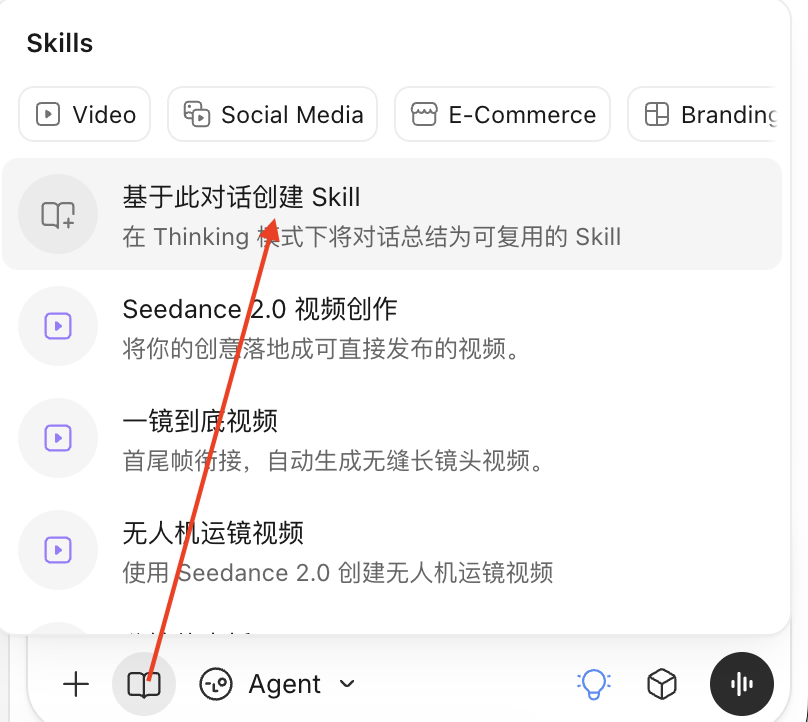
在开启 Thinking Mode 完成对话之后,在 Skill Book 里点击「Create Skill」,给它起名(如"公众号品牌 KV 视觉")。
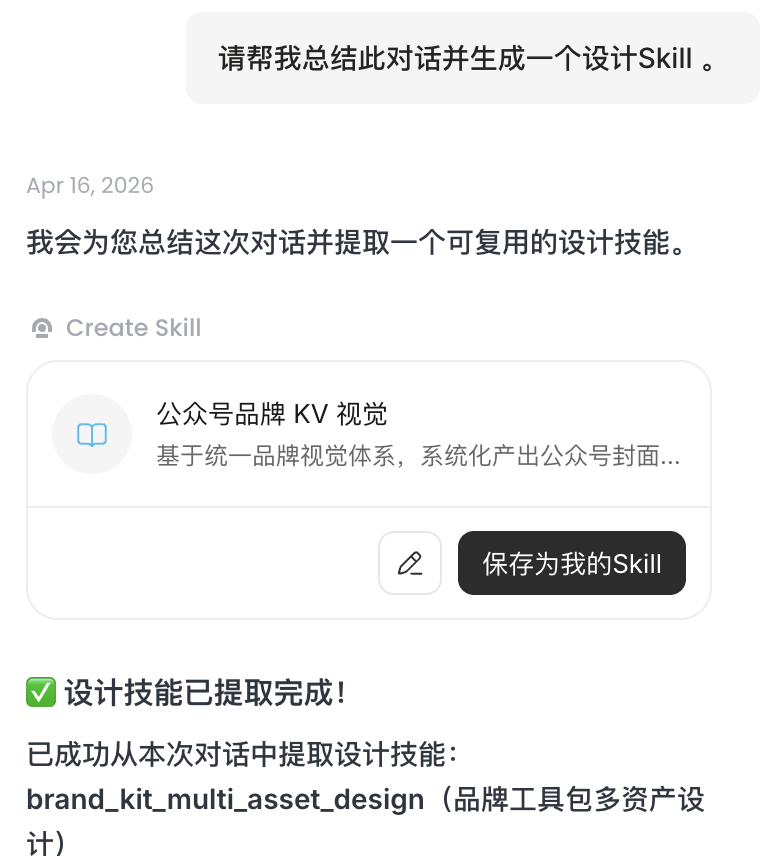
苏米注:Skill 会带着这次对话的 Prompt 框架,下次做同类物料,打开这个 Skill 就有现成的思路和参考路径,不用从头想、不用重新试错。
Lovart 用得越久,这个库越值钱。它存的不是 AI 的能力,存的是你自己跑通的经验和判断。一人公司的核心竞争力,某种程度上就是这个。
六、第五步:导出 PSD
部分物料如果需要做精修(如换文案版本、延展尺寸、调整细节),以前这一步是个麻烦事:
- AI 出来的图要继续改,要么重新生成
- 要么在 PS 里完全重建图层
两种方式都费时间,也容易在沟通里损耗。
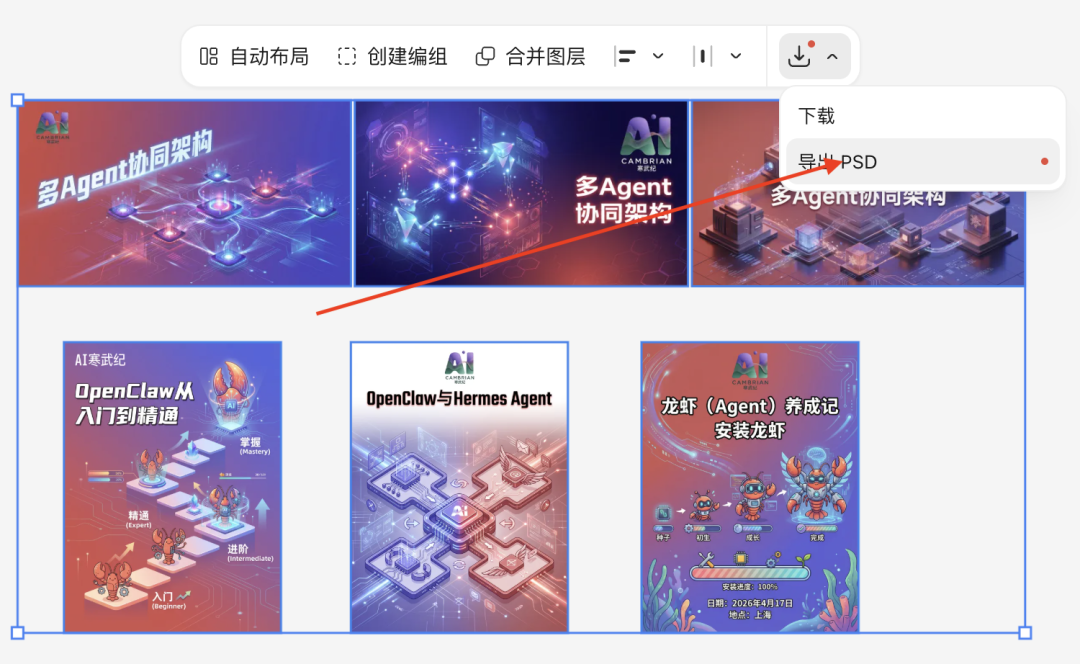
操作流程:在画布上选中需要交付的素材,点「导出 PSD」,完成。
打开导出的文件,多张图对应独立图层,位置结构完整还原,可直接接着改,没有任何重建成本。
苏米注:这个功能真正打通了 AI 生成和专业精修之间的断层。Lovart 出图不是终点,它可以是交付链条上的起点。
七、总结
从字体、品牌规范、物料到交付,以前这是需要一个小团队配合的工作量,现在一个人可以从头跑到尾。
核心价值:
- 不是 AI 替代设计师,而是把重复性工作、反复描述规范的沟通、工具之间的割裂给接起来了
- 你的判断依然重要:字体要不要调整、构图方向对不对、哪张图拿得出手,这些都是设计师在做决定
- Brand Kit 锁住品牌规范,Skill 沉淀工作经验,PSD 导出打通专业工作流
适用人群:
- 一人公司创始人
- 自媒体人
- 独立设计师
- 需要快速产出品牌物料的小团队