
本文介绍如何使用Harnessclaw搭建本地AI工作台,实现多Agent聚合管理和工具调用。
为什么需要本地AI工作台?
日常使用中,经常需要在ChatGPT、Claude、Gemini等多个平台的网页版本之间切换。想体验"Agent+工具调用"的高级玩法,但开源项目往往配置复杂、界面不够友好。
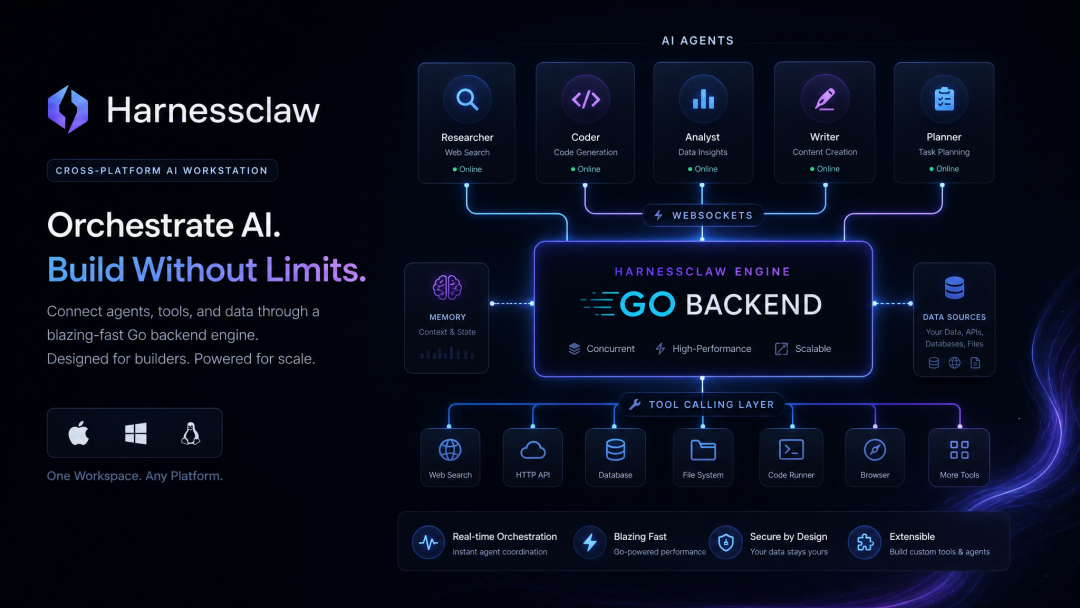
Harnessclaw就是为了解决这个问题而生的。它提供高颜值的桌面应用前端和Go语言编写的后端引擎,支持WebSocket多轮对话和工具调用。
核心功能
Harnessclaw桌面端
多Agent聚合管理
将ChatGPT、Claude、Gemini等多个AI服务整合到一个窗口中,一键切换,无需在多个标签页之间来回切换。
真正的跨平台
基于Electron开发,支持Mac、Windows、Linux三大平台,完全免费。
工程化思维
不只是聊天框,而是真正的执行平台。用户指挥AI执行任务,实现人机协作。
实际应用场景:
- 代码分析:连接引擎,自动读取本地代码并分析
- 团队FAQ:接入私有知识库,变成团队专属AI顾问
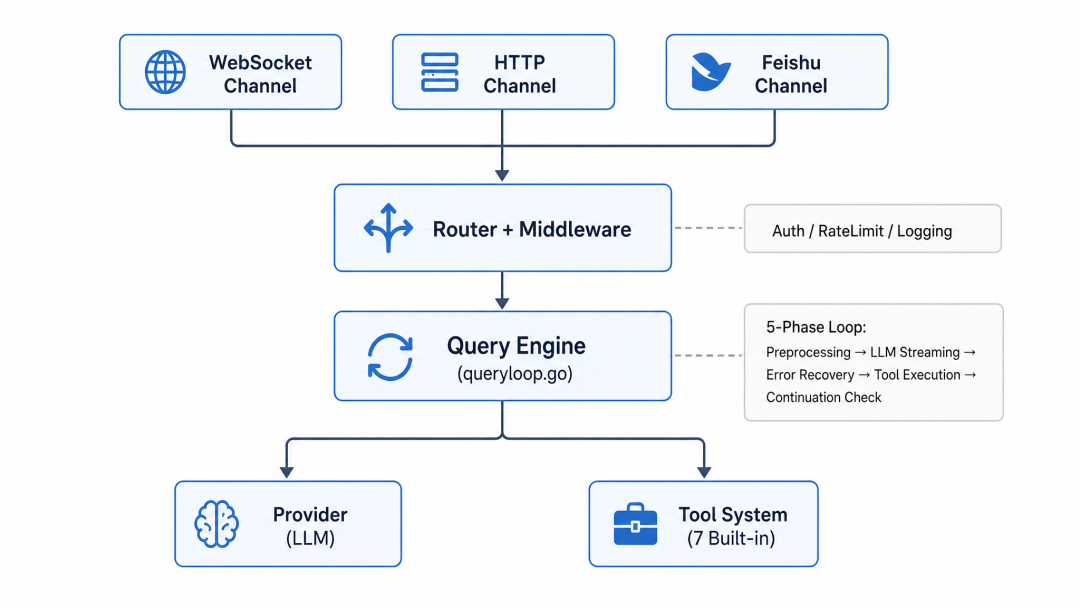
Harnessclaw Engine
高并发
Go语言底层,完美支撑团队级甚至服务端的高频请求。
WebSocket长连接
真正的长连接,流式输出,上下文记忆完整,避免HTTP轮询带来的卡顿。
工具调用能力
不仅能聊天,还能调用本地脚本和第三方API,为"RPA+Agent"提供无限可能。
安装指南
第一步:安装后端(Engine)
1. 确认已安装Go 1.22+
2. 克隆代码:
git clone https://github.com/harnessclaw/harnessclaw-engine
cd harnessclaw-engine
3. 配置环境变量:按照README填入API Key(OpenAI、Claude、Gemini等)
4. 启动服务:
go run ./cmd/server
看到"listening on"即表示启动成功。服务监听的WebSocket地址即为后续桌面App需要配置的连接地址。
第二步:安装前端(桌面App)
1. 下载应用:前往harnessclaw/harnessclaw的Releases页面,下载对应平台的安装包
2. 首次配置:启动App,填入Engine地址(如ws://localhost:8080)
3. 初始化Agent:填入API Key,创建并配置专属Agent(角色名、绑定工具等)
至此,一个完整的本地AI工作台就搭建完成了。
使用体验
左侧UI提问,右侧实时显示Engine的调度日志和执行结果。前后端消息双向流转均为实时,体验流畅。
与竞品对比
| 维度 | Harnessclaw | 纯聊天App | IDE插件 |
|---|---|---|---|
| 核心定位 | 桌面控制台+执行引擎 | 聊天 | 编辑器内使用 |
| 部署方式 | 开源,本地/云均可 | 依赖云平台 | 绑定IDE |
| Agent能力 | 多Agent编排 | 单会话,无编排 | 固定能力 |
| 工具集成 | 海量工具,自由接入 | 仅官方提供 | IDE生态 |
| 安全可控 | 后端权限控制 | 云平台管理 | 与IDE耦合 |
| 可玩性 | 开发者友好,自由定制 | 面向普通用户 | 面向普通用户 |
适用人群
独立开发者和极客
一站式AI工作台,统一管理各平台模型和脚本。
团队Tech Lead和后端工程师
可直接用Harnessclaw Engine作为内部LLM底座,轻松接入公司现有权限系统。
总结
Harnessclaw就像一个"AI Agent控制室",可以自由挂载不同模型和工具,让它们协同工作。如需团队使用,可将Engine部署到云服务器,实现多人共享。